Produkty pro WordPress
 Joomla products
 Support
 News
News Přihlásit se
WP File Download: Widgety Elementoru
1. WP File Download v jednom souboru
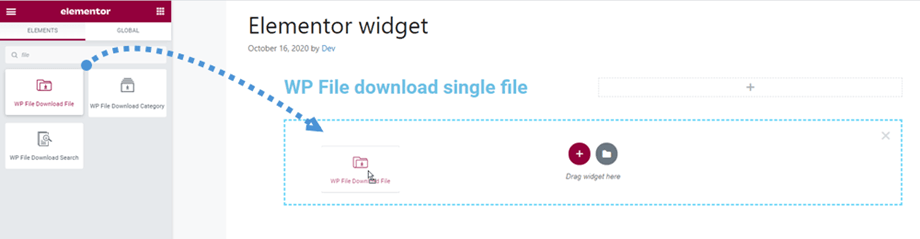
Widget WP File Download File najdete v sekci Obecné nebo ho můžete vyhledat na Elementor builderu. Poté widget přetáhněte na stránku.
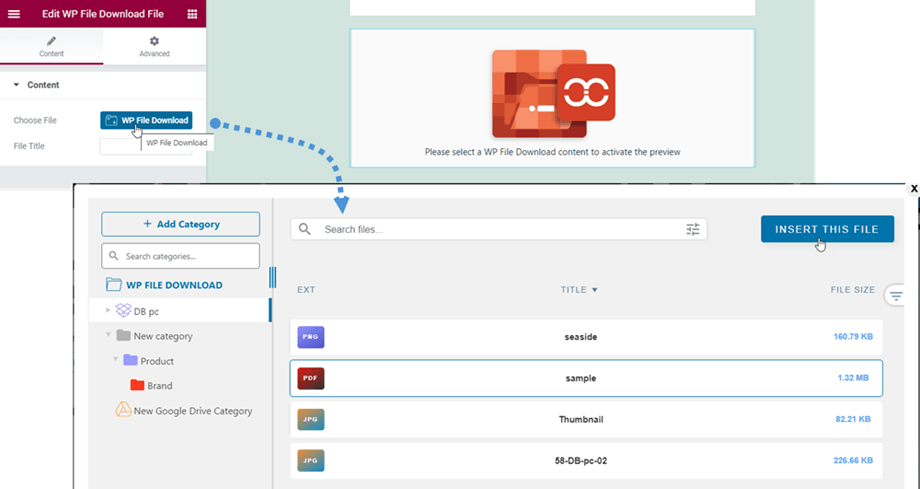
Poté můžete kliknout na WP File Download tlačítko na levém panelu a vybrat soubor.
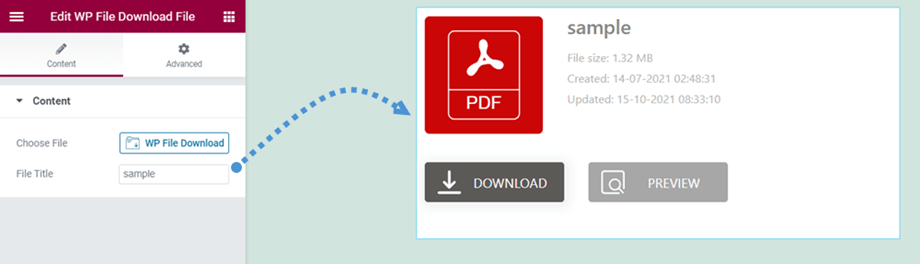
Poté se na hlavní obrazovce zobrazí náhled jednoho souboru. Pokud chcete upravit návrh bloku jednoho souboru, přejděte sem pro více informací.
2. Kategorie WP File Download
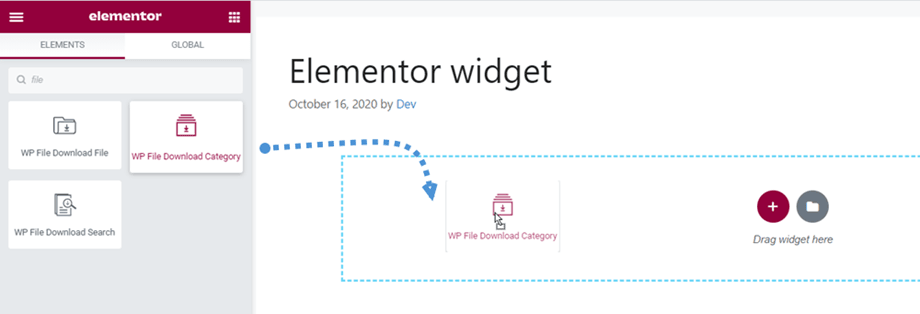
Podobně jako u widgetu pro jeden soubor najdete WP File Download kategorie v sekci Obecné nebo jej vyhledejte v Elementor builder. Poté widget přetáhněte na stránku.
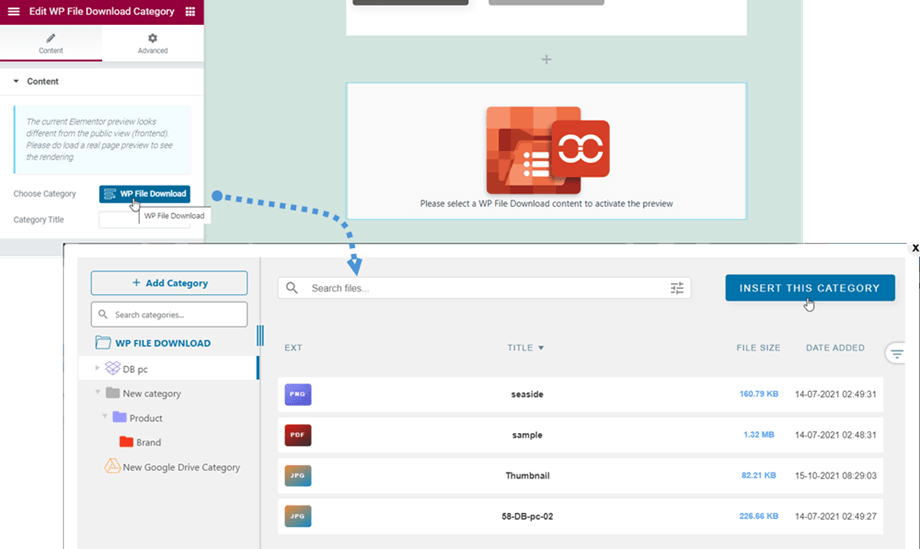
Poté můžete kliknout na WP File Download tlačítko v levém panelu a vybrat kategorii. Mezitím si také můžete vybrat téma zobrazení a upravit další nastavení v pravém panelu, nezapomeňte před vložením nastavení uložit.
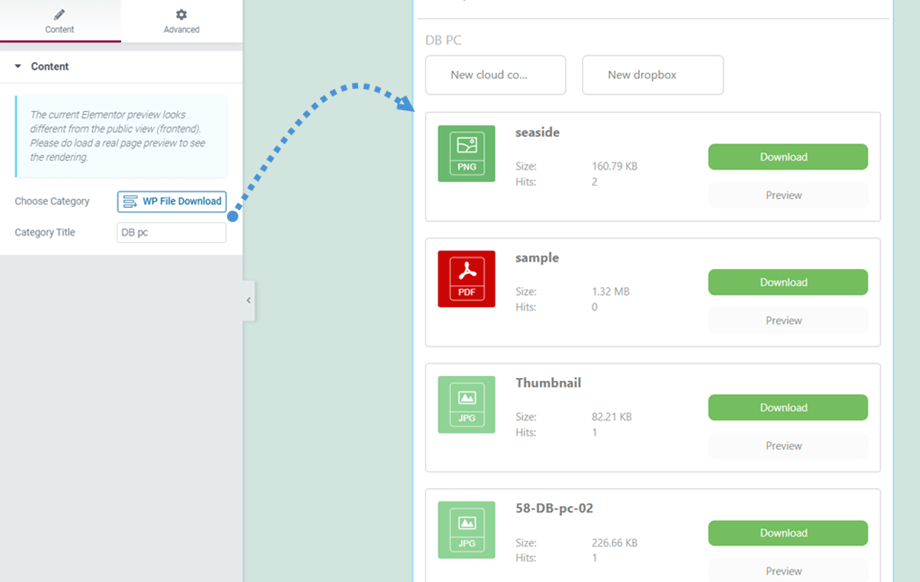
Na hlavní obrazovce se poté zobrazí náhled kategorie podle vybraného tématu.
3. Vyhledávání WP File Download
Tento WP File Download pro najdete v sekci Obecné nebo ho můžete vyhledat v Elementor Builder. Poté widget přetáhněte na stránku.

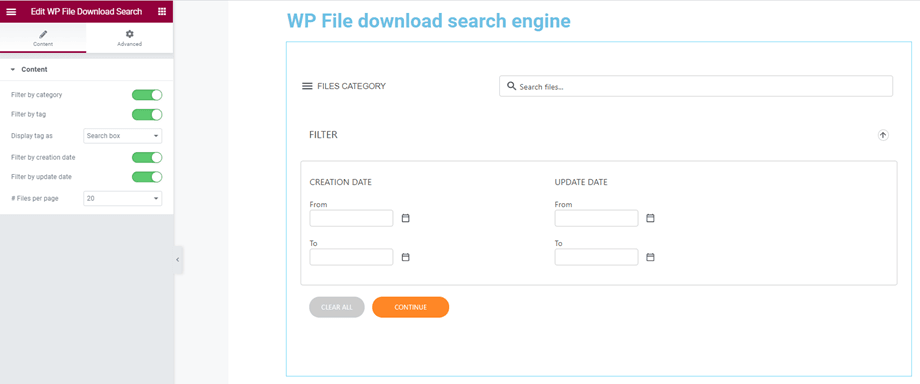
Náhled vyhledávače se zobrazí na hlavním panelu. Na levém panelu můžete upravit možnosti zobrazení nebo skrytí na frontendu:
- Filtrovat podle kategorie
- Filtrovat podle štítku
- Zobrazit štítek jako
- Filtrovat podle data vytvoření
- Filtrovat podle data aktualizace
- Filtrovat podle typu
- Filtrovat podle hmotnosti
- Minimalizovat filtry
- Párování slov
- # souborů na stránku
4. WP File Download Soubor PDF Vložení
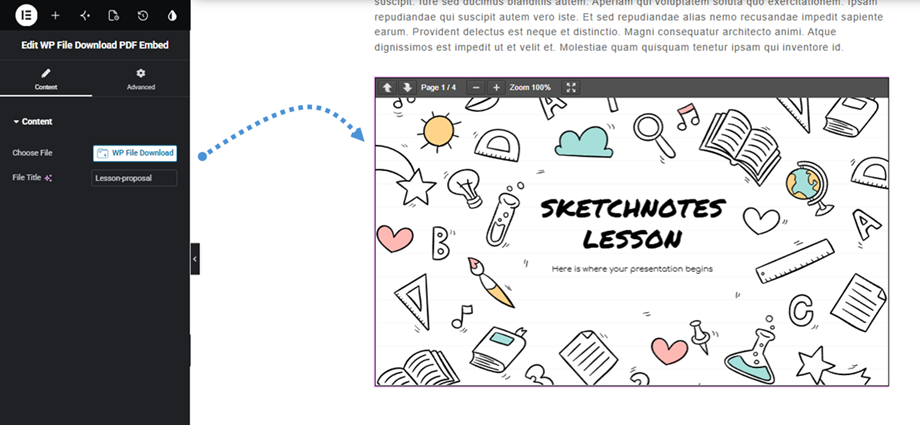
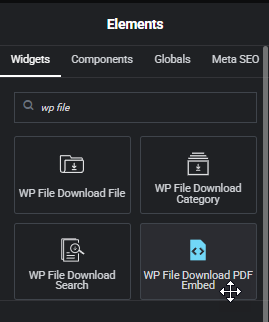
Tento WP File Download PDF najdete v nástroji Elementor. Nebo můžete pro rychlejší navigaci zadat text „WP File“ do vyhledávacího pole.
Poté na WP File Download souboru PDF do klikněte na WP File Download . V zobrazeném okně přejděte na soubor a klikněte na Vložit tento soubor .
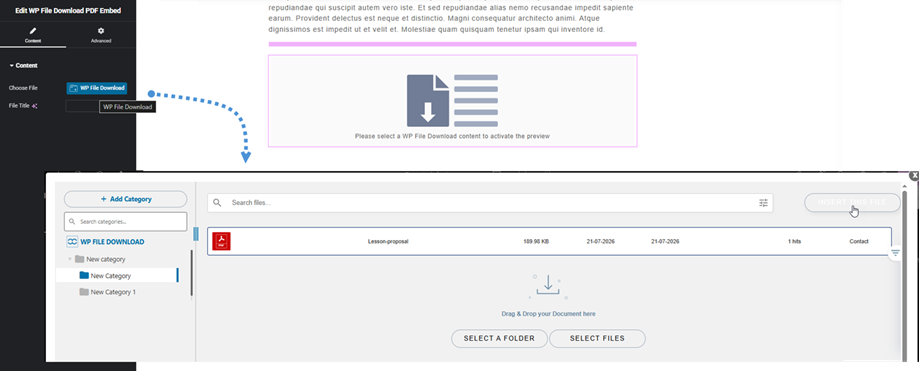
Nakonec se na hlavní obrazovce zobrazí náhled obsahu souboru.