 Produkty WordPress
 Produkty Joomla
 Podpora
 Novinky
 Přihlásit
WP File Download: Soubory a kategorie
- 1. První krok ve správci souborů
- 2. Správa kategorií souborů
- 3. Správa stahování souborů
- 4. Přidejte do svého obsahu kategorii stahování souborů
- 5. Správa jednoho souboru
- 6. Aktualizace souboru z administrace WordPressu
- 7. Omezení přístupu k souborům a jejich správy
- 8. Statistiky stahování souborů
- 9. Formulář pro nahrání souboru pro uživatele frontendu
- 10. Generátor krátkých kódů pro výpis souborů
- 11. Bloky v Gutenbergu
1. První krok ve správci souborů
Nejdříve to nejdůležitější: všechny soubory můžete spravovat z WP File Download WordPress ve vaší administrátorské liště na WordPressu nebo pomocí textového editoru . WP File Download má také specializovanou integraci s nástroji pro tvorbu stránek: Elementor, DIVI, WPBakery, Avada Fusion Builder a samozřejmě editorem Gutenberg.
Není zde žádný rozdíl, kromě toho, že použití postranní nabídky vám dává více prostoru pro práci, protože rozhraní využívá plnou šířku.
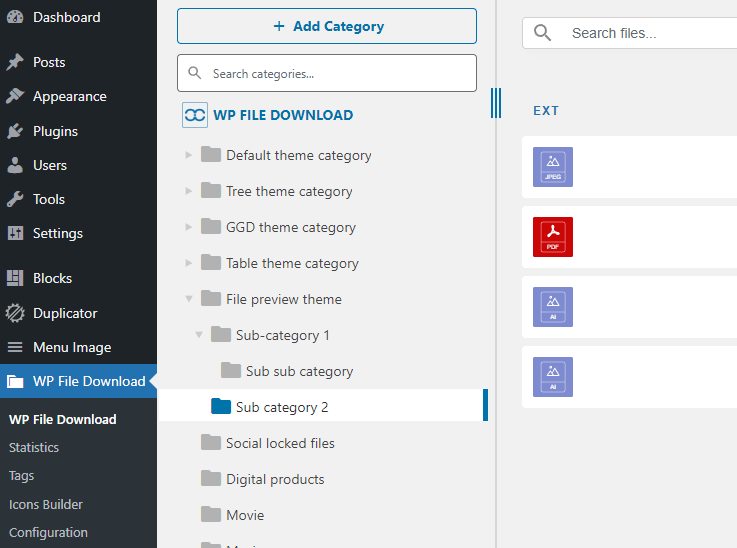
Gutenberg je nyní výchozím editorem na WordPressu, takže se můžete podívat na 11. Bloky v Gutenbergu.

Kliknutím na WP File Download tlačítko otevřete správce souborů v lightboxu.
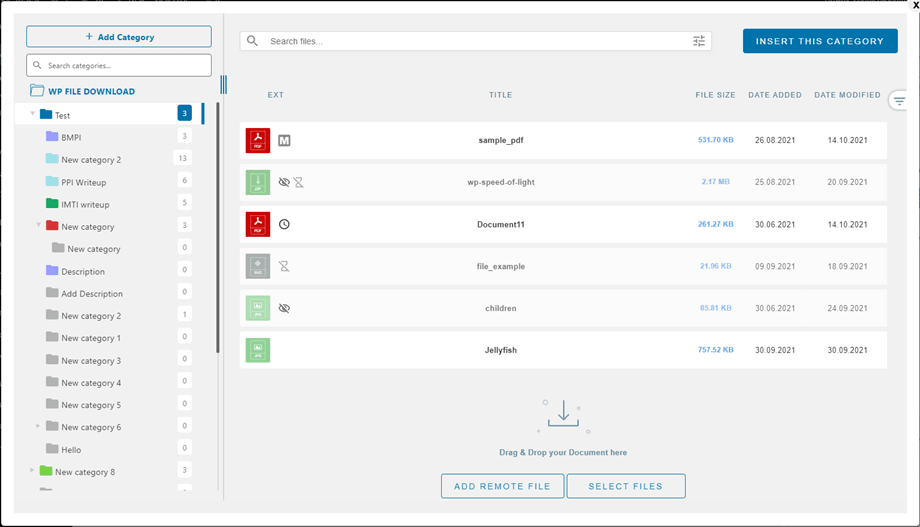
Rozhraní je stejné jako v bočním menu programu WP File Download. Jediný rozdíl je v tom, že rozhraní zabírá méně místa.
2. Správa kategorií souborů
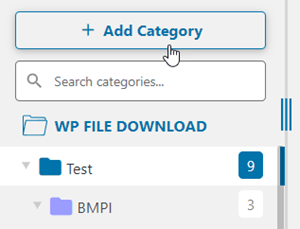
Chcete-li vytvořit kategorii, klikněte na „+ Nová“ v levém horním rohu editoru souborů.
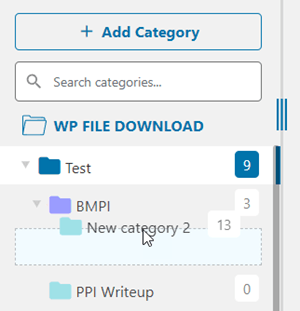
Pro seřazení kategorií je potřeba najet myší na ikonu složky. Přetažením svisle definujete pořadí a přetažením vodorovně definujete úroveň. Je to přesně jako v nativním systému menu WordPressu.
Kategorii můžete rozbalit jako harmoniku. Globální parametry lze použít k nastavení výchozího stavu: buď vše rozbalené, nebo vše sbalené. V konfiguraci WP File Downloadhledejte možnost zavřít kategorie. Chcete-li změnit stav z editoru, můžete kliknout na tlačítka se šipkami na levé straně každé kategorie.
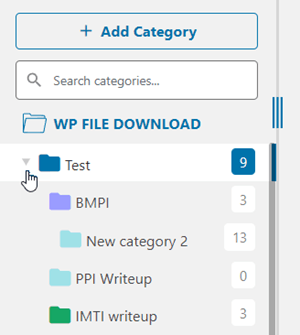
Kontextová nabídka kategorie
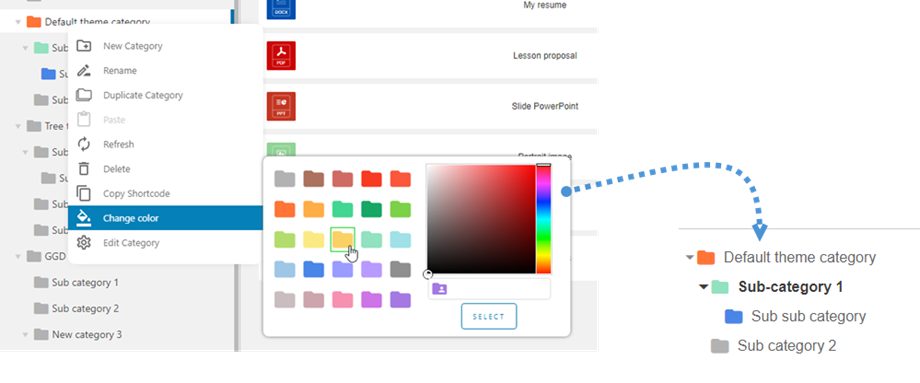
Kliknutím pravým tlačítkem myši na kategorii v levém stromu kategorií se zobrazí kontextová nabídka dané kategorie. Zde můžete:
- Nová kategorie: přidat novou kategorii
- Přejmenovat: přejmenování kategorie, lze provést dvojitým kliknutím levým tlačítkem myši na kategorii
- Duplikovat kategorii: zkopírovat danou kategorii včetně jejích podkategorií, ale se soubory.
- Vložit: vložit soubor do kategorie
- Obnovit: obnovit kategorii
- Smazat: odebrat vybranou kategorii
- Kopírovat krátký kód: krátký kód se zkopíruje po kliknutí
- Změnit barvu: nastavit barvu pro ikonu kategorie, lze ji použít na frontendu.
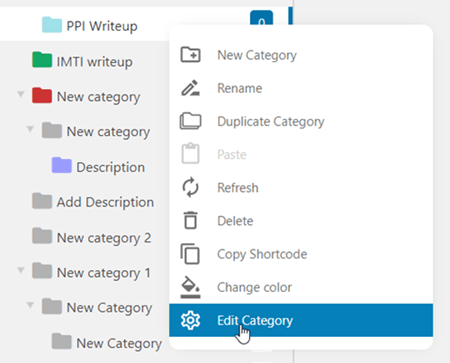
- Upravit kategorii: přejděte do nastavení kategorie
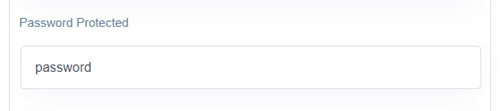
Kategorie souborů chráněných heslem
V nastavení kategorie můžete v „Chráněno heslem“ . Nezapomeňte kliknout na Uložit nastavení .
Rozvržení kategorií
Některé možnosti rozvržení kategorií lze upravit v nastavení kategorie:
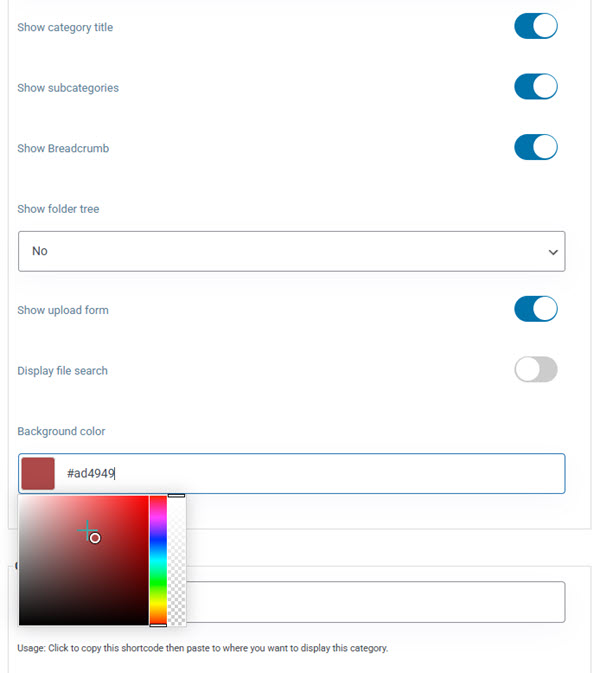
- Zobrazit název kategorie: zobrazit/skrýt název kategorie
- Zobrazit podkategorie: zobrazit/skrýt podkategorie
- Zobrazit drobečkovou navigaci: zobrazit/skrýt drobečkovou navigaci
- Zobrazit strom složek: vyberte umístění stromu složek: Vlevo, Nahoře, Vpravo nebo Dole
- Rozbalený strom složek: zobrazit/skrýt strom složek
- Zobrazit formulář pro nahrávání: zobrazit/skrýt formulář pro nahrávání
- Zobrazit vyhledávání souborů: Povolte vyhledávací lištu pro rychlé nalezení souborů, což zefektivní navigaci ve velkých objemech obsahu.
- Barva pozadí: vyberte barvu pro pozadí kategorie
3. Správa stahování souborů
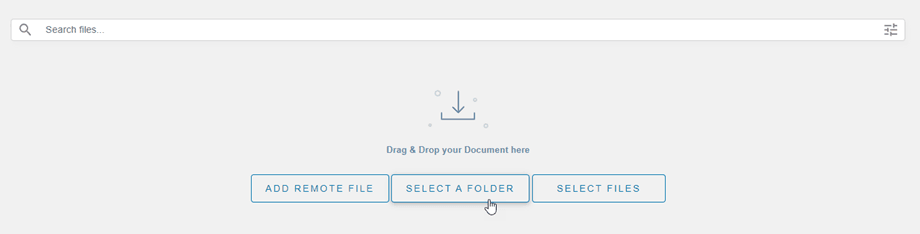
Chcete-li přidat soubory do kategorie, vyberte kategorii a poté přetáhněte soubory doprostřed. Můžete také kliknout na tlačítko Vybrat soubory .
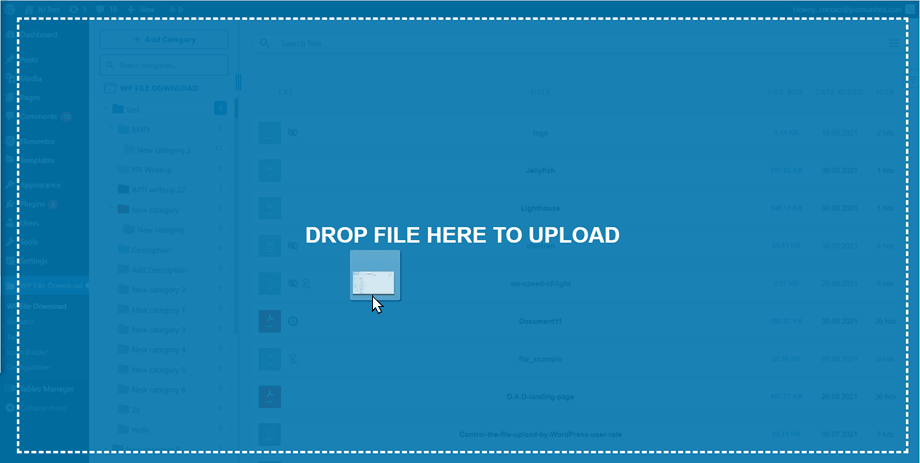
V obou případech vyberte jeden nebo více souborů k nahrání. Nahrávač je založen na HTML5, takže můžete odesílat i velké soubory, které se nahrají normálně. Jediné omezení, které máte, je definováno konfigurací vašeho serveru.
Chcete-li nahrát složku, postupujte podle stejného postupu popsaného výše. Případně můžete kliknout na Vybrat složku . Při nahrávání složky budou zahrnuty všechny soubory a podsložky v ní.
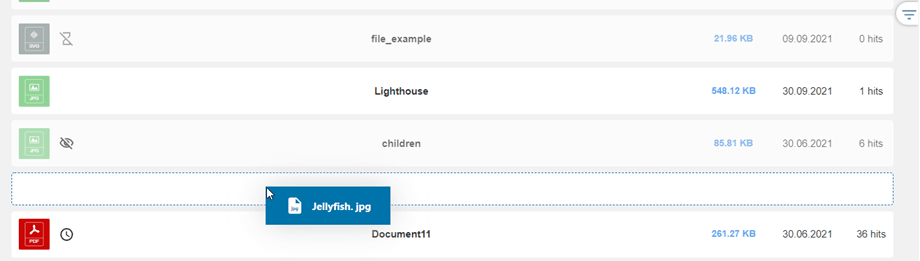
Kromě nahrávání pomocí funkce drag and drop můžete toto chování použít také ke změně pořadí souborů. WP File Download ukládá změny automaticky!
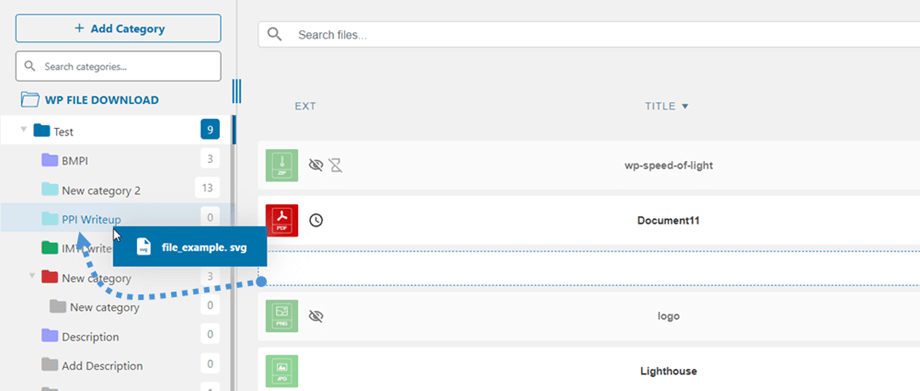
Jakmile je soubor nahrán do WP File Download, můžete kliknutím na soubory vybrat jeden nebo více souborů. Více souborů můžete vybrat stisknutím a podržením klávesy Ctrl (ve Windows) nebo Command (na Macu). První metodou pro přesun nebo kopírování souborů je opět použití funkce drag and drop. Pouhé přetažení soubory přesune a přetažení se stisknutým a podržením klávesy Ctrl (ve Windows) nebo Command (na Macu) soubory zkopíruje.
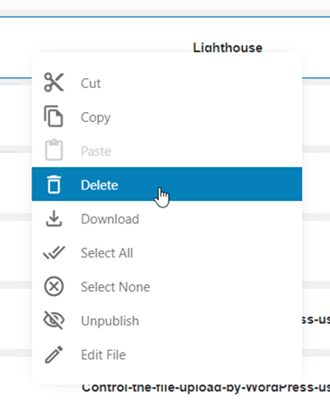
Kontextovou nabídku můžete použít k ovládání souboru, například k vyjmutí, kopírování a vkládání. Z této kontextové nabídky můžete také stahovat soubory a rychle je zrušit/publikovat. Dvojitým kliknutím na soubor se můžete přímo dostat k nastavení souboru, a to bez vstupu přes kontextovou nabídku.
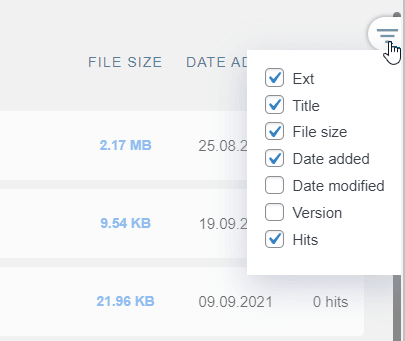
- Typ
- Titul
- Velikost souboru
- Datum přidání
- Datum úpravy
- Verze
- Hity
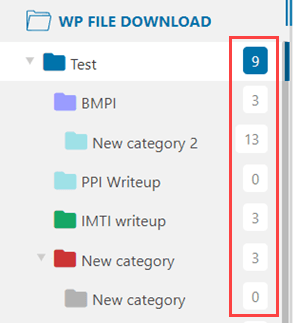
Zobrazit počet souborů v kategoriích v administraci
Chcete-li zobrazit počty souborů v kategoriích, musíte nejprve povolit Počet souborů v sekci WP File Download > Konfigurace > Hlavní nastavení > karta Správce.

Poté uvidíte vpravo počet souborů v kategoriích.
Stahování souborů z více kategorií
Při výběru nebo úpravě souboru můžete použít Více kategorií v pravém panelu k jeho přidání do více kategorií. Tuto možnost použijte k lepší organizaci souborů, které mohou patřit do více kategorií.
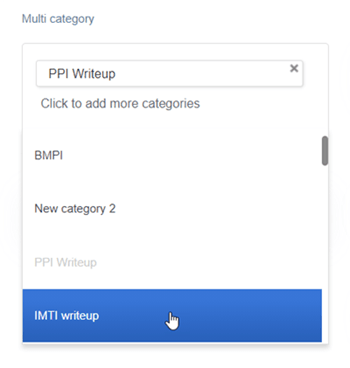
Souboru můžete přiřadit více kategorií přímo v nastavení souboru, nebo pro rychlejší přístup to můžete udělat přímo z ovládacího panelu pluginu.
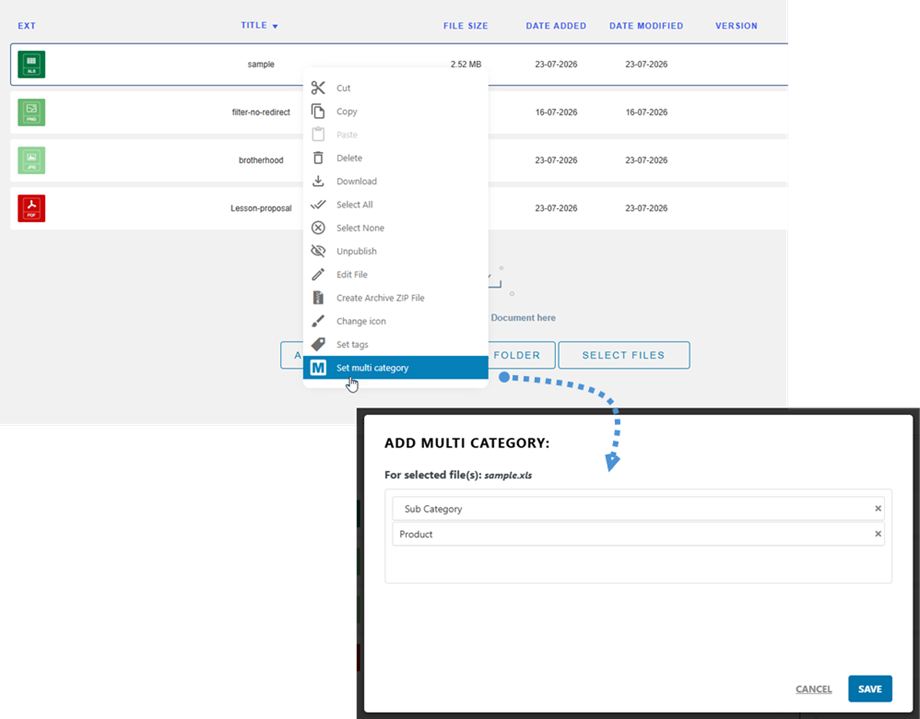
Chcete-li použít metodu rychlého řídicího panelu, vyhledejte soubor, který chcete uspořádat, klikněte na něj pravým tlačítkem myši a v nabídce vyberte možnost „Nastavit více kategorií“ . Otevře se tak vyskakovací okno „Přidat více kategorií“ , kde si můžete snadno vybrat všechny požadované kategorie z rozbalovacích polí. Jakmile je všechny vyberete, jednoduše klikněte na tlačítko „Uložit“ a změny se okamžitě projeví!
Vyhledávač souborů v administrátorském panelu
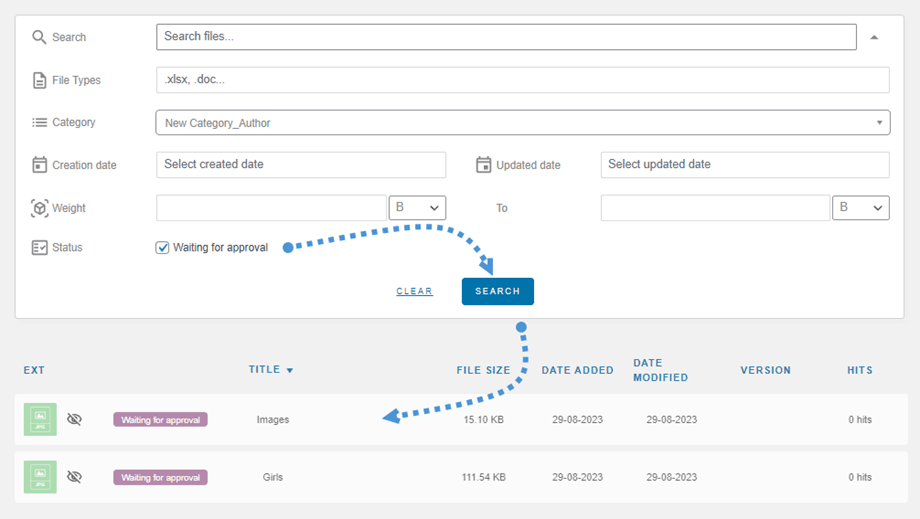
Pomocí vyhledávacího nástroje v záhlaví můžete rychle přejít na konkrétní soubor nebo na skupinu souborů. Po kliknutí na ikonu se zobrazí rozbalovací nabídka s podrobnostmi.
Při vyhledávání můžete nastavit několik možností filtrování:
- Typy souborů
- Kategorie
- Datum vytvoření
- Aktualizované datum
- Hmotnost (od - do)
- Stav: Čeká na schválení
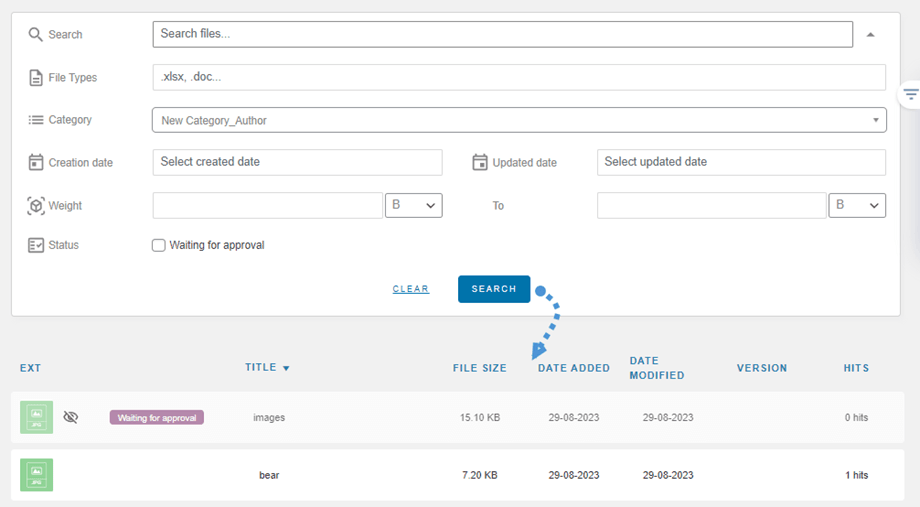
Po zadání názvu a nastavení požadovaných filtrů klikněte na „Hledat“ . Výsledky se zobrazí pod vyhledávačem. Pokud chcete obnovit kritéria vyhledávání, jednoduše klikněte na „Vymazat“ .
Nahrávání souborů do frontendu se schválením
V některých případech, pokud má uživatel aktivováno pouze oprávnění „Nahrát soubory na frontend“ , ani „Upravit kategorie“ ani „Upravit vlastní kategorie“, pak jsou soubory, které nahrál, v backendovém dashboardu ve stavu „Čeká na schválení“
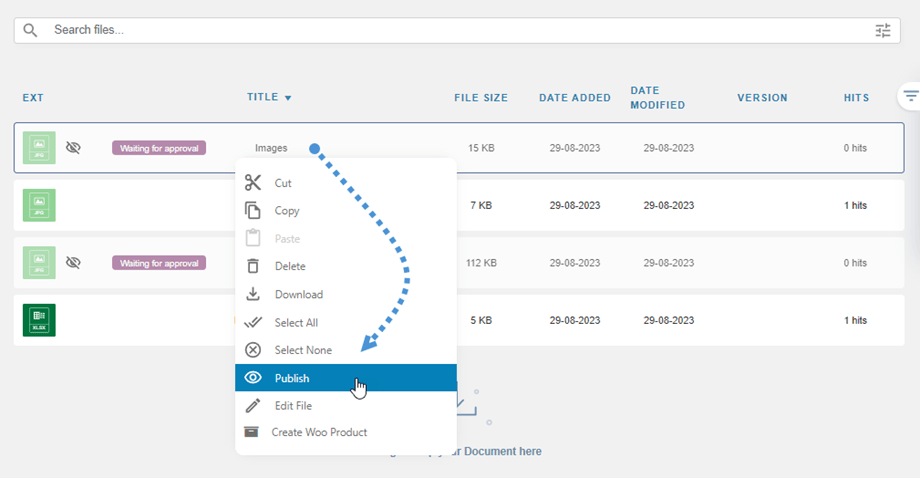
Administrátor pak může pomocí filtru na řídicím panelu vybrat jeden nebo více souborů. Po výběru stačí kliknout na „Publikovat“ v horní části a publikovat tyto soubory najednou.
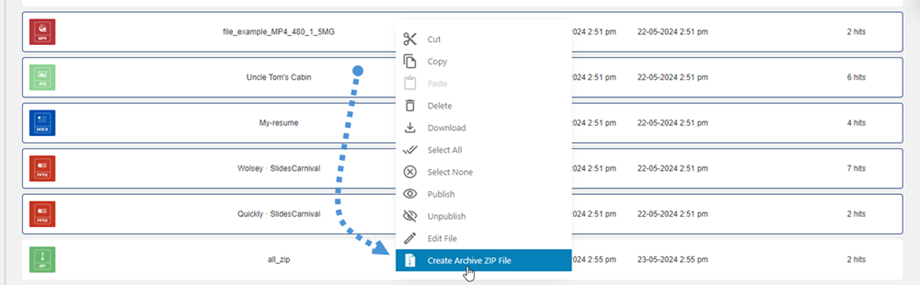
Vytvořte archivní soubor ZIP
Na panelu pluginu můžete pohodlně vybrat více souborů, kliknout na ně pravým tlačítkem myši a poté zvolit „Vytvořit archivní soubor ZIP“ , čímž zabalíte vybrané soubory do jednoho komprimovaného souboru ZIP.
Změna nastavení ikon
Chcete-li si v pluginu vytvořit vlastní ikonu WP File Download pro jakýkoli typ souboru, klikněte pravým tlačítkem myši na soubor a poté vyberte možnost Změnit ikonu
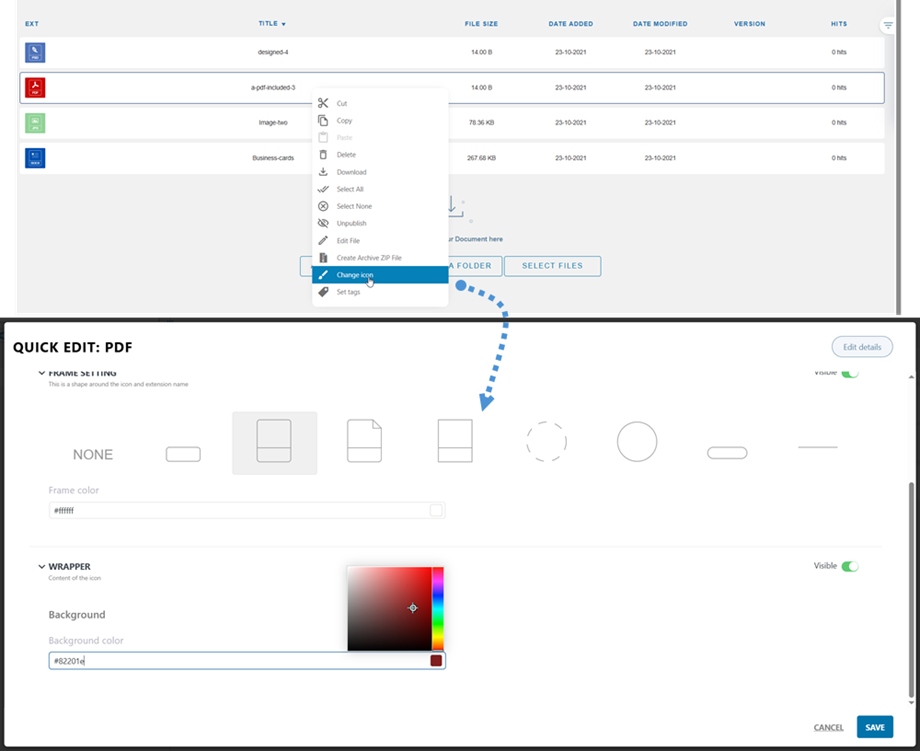
Poté se zobrazí vyskakovací okno s možnostmi přizpůsobení:
- Nastavení rámu
- Tvar pro ikonu
- Barva rámu
- Obal
- Barva pozadí
Nezapomeňte kliknout na Uložit , poté se nastavení použijí pro vybraný typ souboru.
Hromadné označování souborů
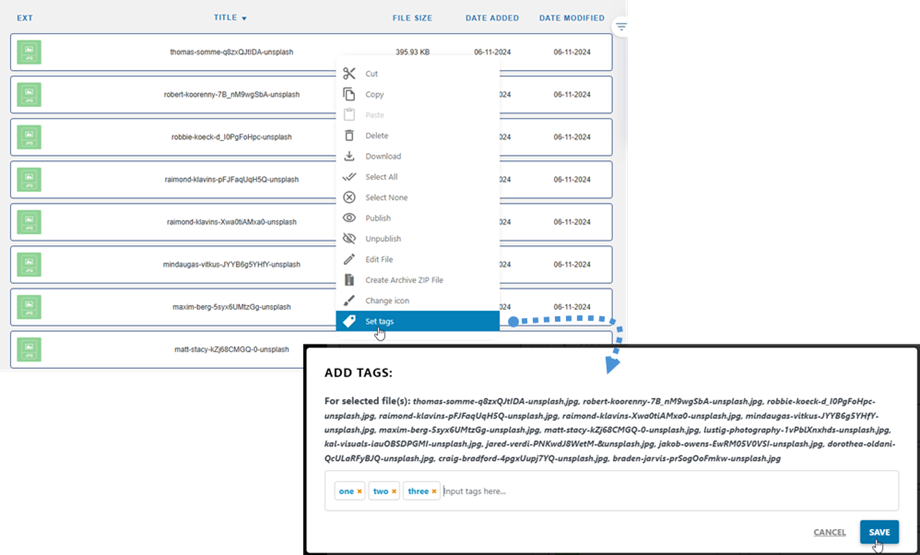
Více souborů můžete označit štítky najednou tak, že vyberete soubory, které chcete označit, kliknete pravým tlačítkem myši na sekci s názvem a vyberete možnost „Nastavit štítky“ . Zobrazí se vyskakovací okno, kde můžete zadat své štítky. Nezapomeňte poté kliknout na tlačítko Uložit
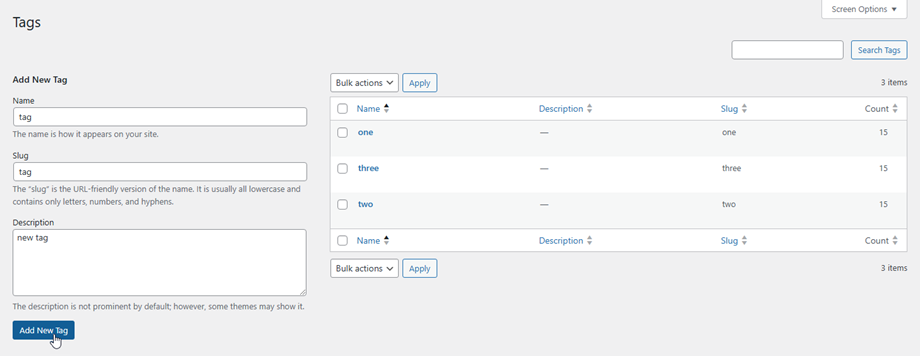
Chcete-li spravovat štítky, přejděte do nabídky WP File Download > Štítky. V této části můžete štítky podle potřeby přidávat, upravovat nebo odebírat.
Pole ACF pro soubory
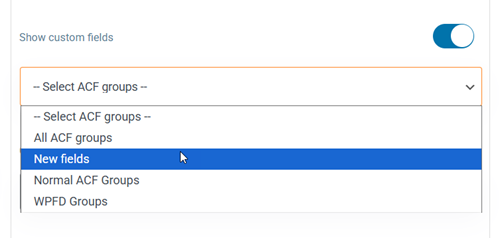
Chcete-li přidat vlastní pole pro soubor pomocí ACF, přejděte do sekce Skupiny polí ACF a klikněte na možnost Přidat novou skupinu polí. Zobrazí se Přidat novou skupinu polí .
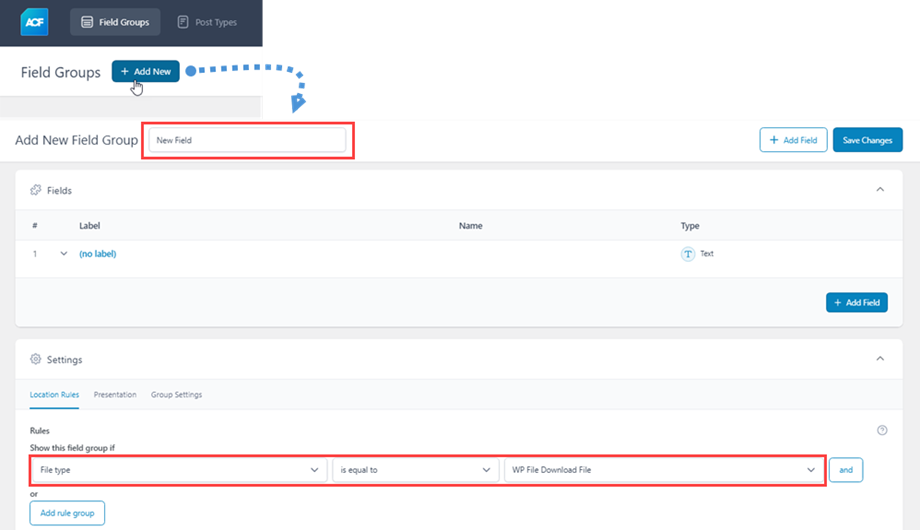
- Zadejte název skupiny polí.
- V Pole vyberte požadovaný typ pole , které se má v souborech zobrazit.
- V sekci Nastavení > na kartě Pravidla pro umístění vyberte možnost Typ souboru se rovná WP File Download File .
Například můžete vybrat URL pro soubor, jak je znázorněno níže:
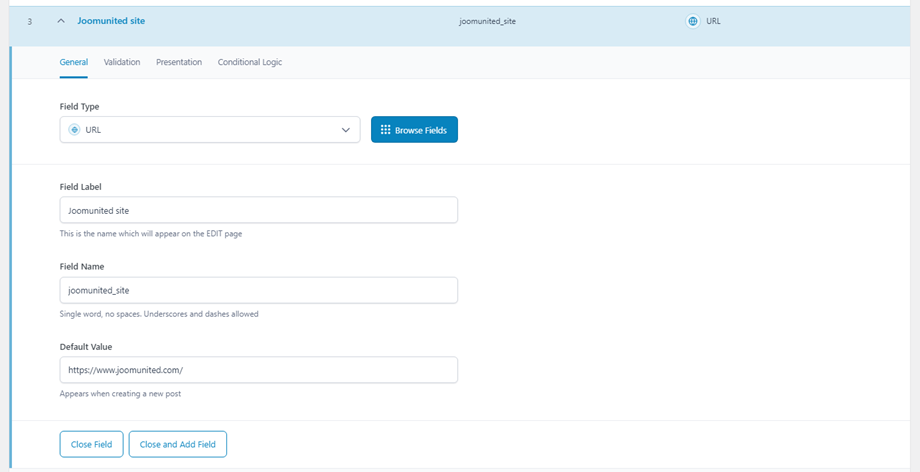
Můžete vytvořit libovolný počet vlastních polí. Nezapomeňte kliknout na Uložit změny. Jsou podporována následující vlastní pole ACF: Text, Vybrat, Číslo, Textová oblast, Zaškrtávací políčko, Přepínač, Skupina tlačítek, Rozsah, URL, Výběr času, Výběr data, Výběr data a času.
Dále přejděte na ovládací panel pluginu. V nastavení kategorie můžete pro každou kategorii vybrat konkrétní skupinu ACF.
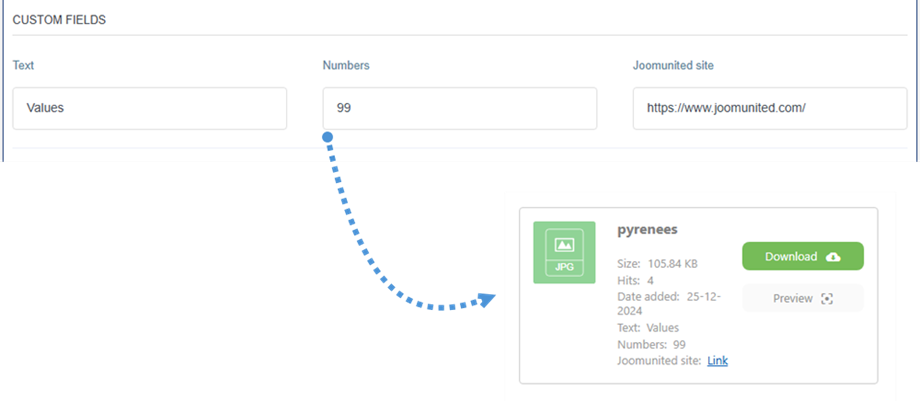
Nakonec můžete pro každý soubor nakonfigurovat hodnoty všech vlastních polí. Zde je to, co můžete pozorovat od backendu po frontend.
Soubory v koši
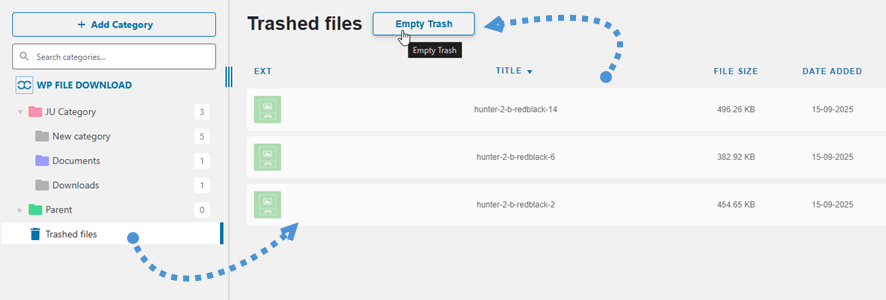
Všechny smazané soubory budou přesunuty do Koše, místo aby byly okamžitě trvale odstraněny. Chcete-li tuto funkci povolit, přejděte do Hlavní nastavení > karta Správa . Můžete také nastavit automatické čištění konfigurací doby, jak dlouho mají soubory zůstat v koši, než budou trvale smazány.
4. Přidejte do svého obsahu kategorii stahování souborů
Chcete-li do svého obsahu vložit kategorii souboru, otevřete stránku, příspěvek nebo jakýkoli jiný obsah WordPressu a klikněte na WP File Download tlačítko. Kategorii můžete vybrat ze zobrazeného pole.
V pravém sloupci klikněte na tlačítko Vložit tuto kategorii
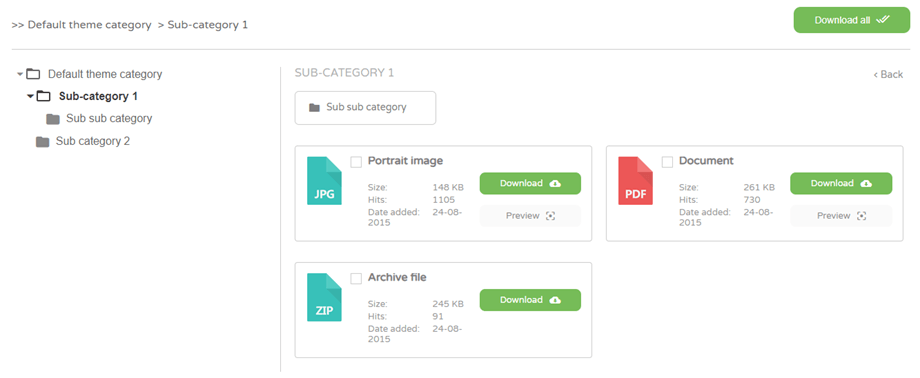
Kategorie souboru se zobrazí ve vašem příspěvku nebo na stránce místo šedé oblasti.
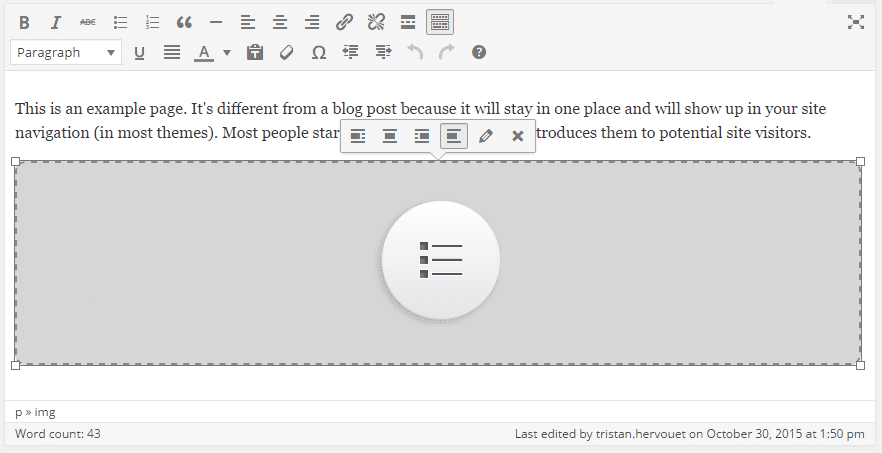
Uložte si svůj obsah a měl by se zobrazit ve veřejném frontendu.
Při prvním vložení kategorie do obsahu je nutné stránku a příspěvek uložit. Soubory nebo podkategorie kategorie však můžete poté spravovat, aniž byste museli obsah obnovovat nebo ukládat.
Pokud kliknete zpět na WP File Download ve svém obsahu a poté na WP File Download tlačítko, jednoduše znovu otevřete kategorii souborů, abyste si mohli vybrat novou.
Uložte si stránku nebo příspěvek a máte hotovo: úspěšně jste přidali kategorii souborů a její podkategorie do svého obsahu WordPressu.
Pokud používáte editor Gutenberg, přejděte sem
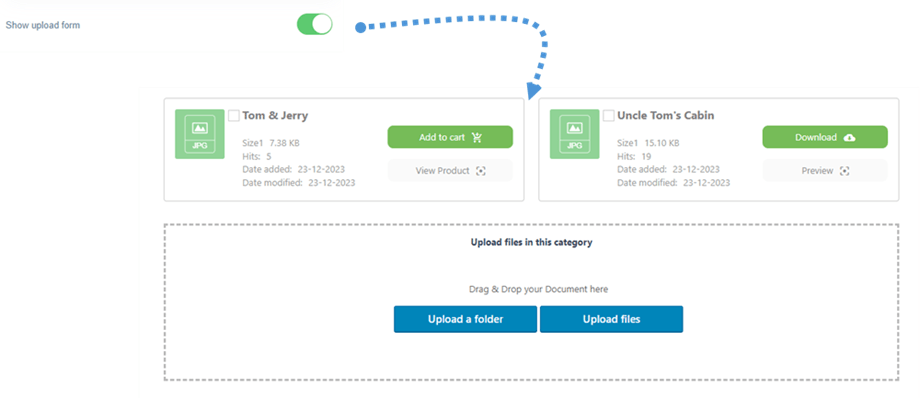
Nahrát formulář v zobrazení kategorií
Povolením „Zobrazit formulář pro nahrávání“ v nastavení kategorie může uživatel nahrávat soubory, pokud má k tomu povolenou roli.
Další možnosti zobrazení
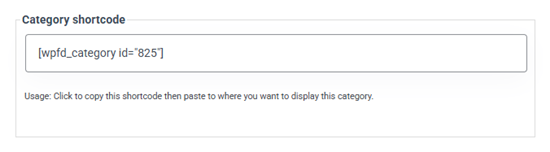
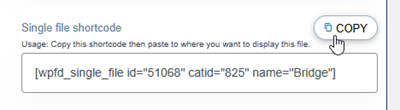
Také máte možnost vložit kategorii souborů nebo jeden soubor do obsahu WordPressu pomocí shortcode. Abyste mohli používat shortcody pro kategorie, musíte tuto funkci povolit v Hlavním nastavení > karta Správa: hledejte Zobrazit shortcode v kategorii .

Své krátké kódy můžete získat z WP File Download, a to buď z zobrazení kategorií, nebo ze zobrazení souborů na pravém postranním panelu.
Stránkování pro výpis souborů
K dispozici jsou i další možnosti, například stránkování souborů. Pokud máte velké množství souborů, můžete přidat stránkování, aby se obsah vašeho WordPressu načítal rychleji a byl pro čtenáře snáze čitelný.
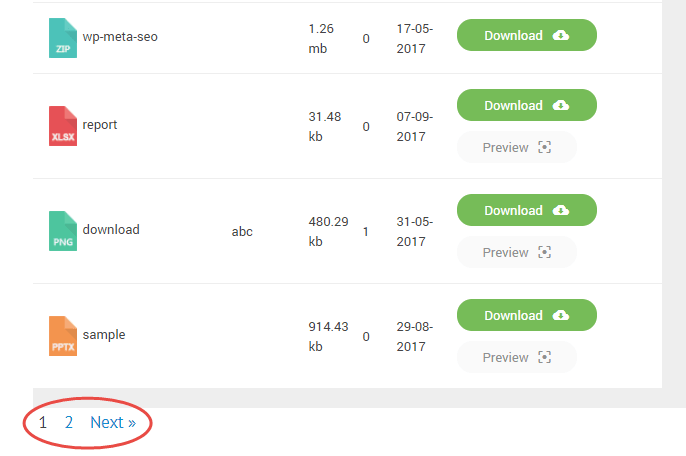
Stránkování souborů lze povolit a nakonfigurovat v hlavním nastavení > na kartě Frontend.
Otevřít PDF v prohlížeči
Také máte možnost otevřít PDF v nové kartě namísto zobrazení náhledu jako lightboxu. Tuto možnost najdete také na kartě Frontend .

Zobrazit vyhledávací lištu v zobrazení kategorií
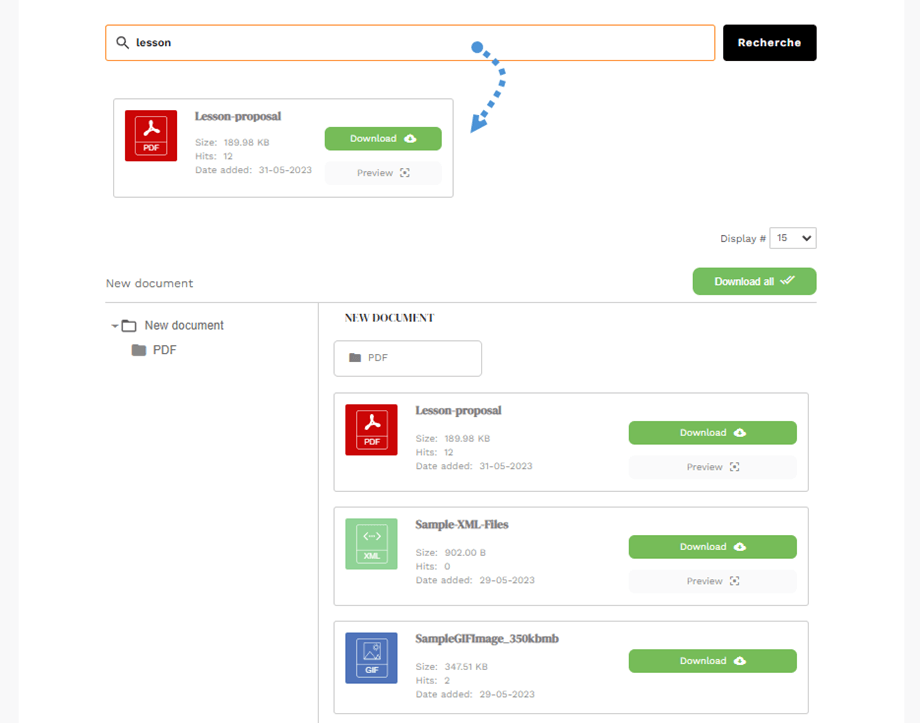
Chcete-li zobrazit vyhledávací pole nad seznamem kategorií souborů, přejděte do nastavení kategorie, sjeďte dolů a povolte Zobrazit vyhledávání souborů . Výsledek se zobrazí pod vyhledávacím polem.
Řazení souborů na frontendu
Chcete-li povolit řazení souborů ve frontendu, přejděte do Hlavní nastavení > karta Frontend a zapněte řazení souborů ve frontendu . Po povolení lze soubory ve frontendu řadit podle Výchozí, GGD, Náhled a Strom .
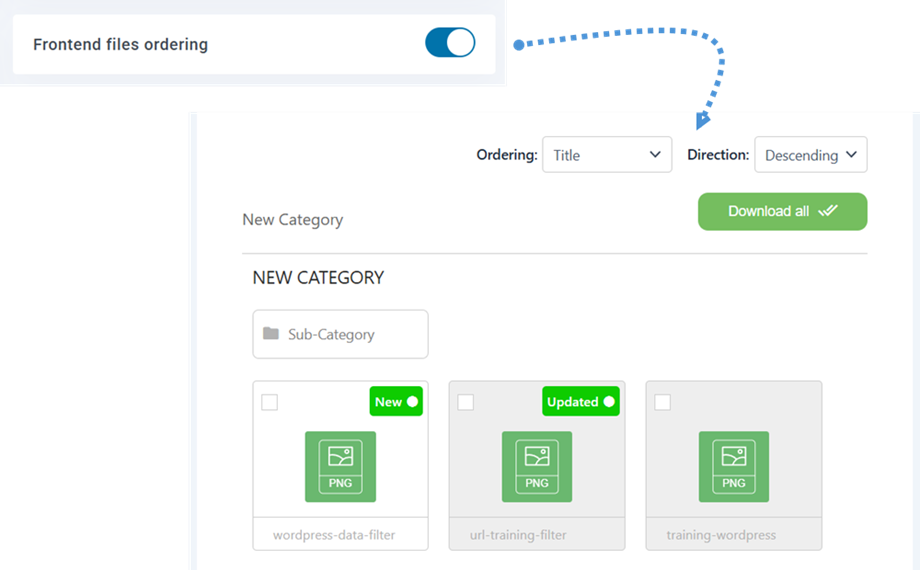
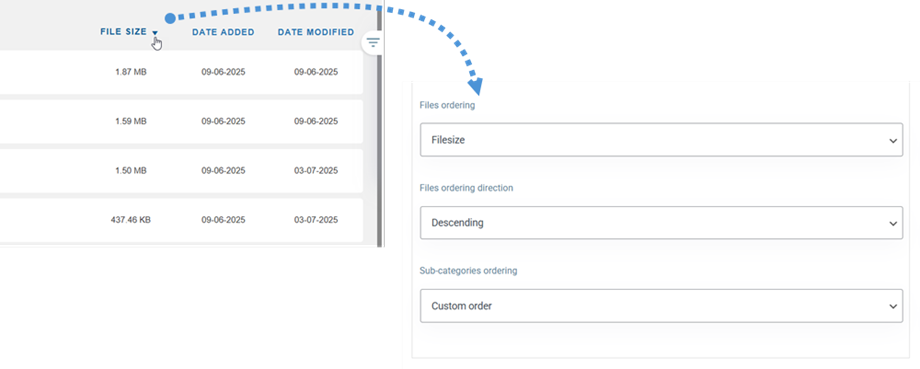
V Tabulka lze soubory seřadit také kliknutím na libovolné záhlaví sloupce v horní části seznamu souborů.
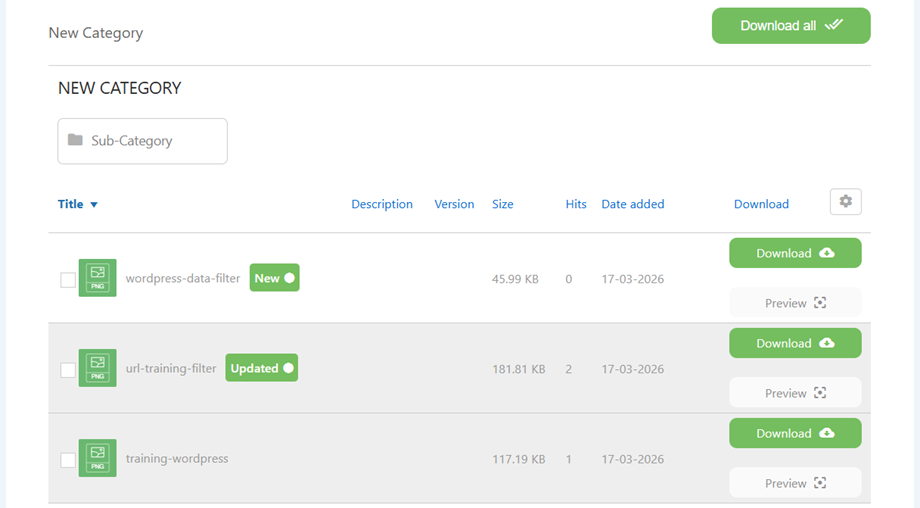
Po stažení souboru se odpovídající řádek nebo blok zvýrazní šedým pozadím v závislosti na aktivním motivu.
5. Správa jednoho souboru
Správa jednotlivých souborů nebyla nikdy tak jednoduchá. Jediným kliknutím můžete nastavit možnosti souborů a vkládat soubory do svých příspěvků nebo stránek WordPressu.
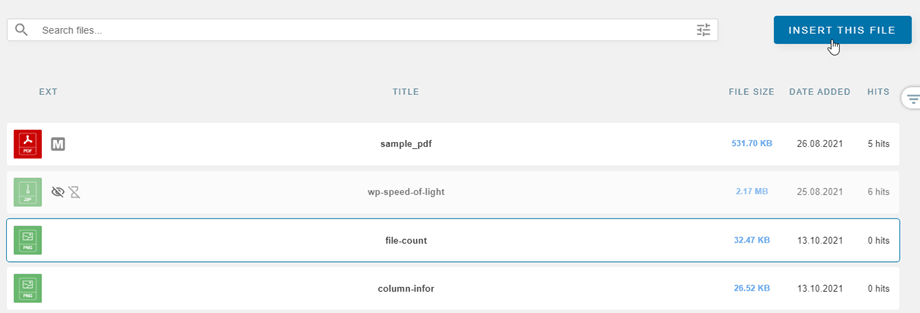
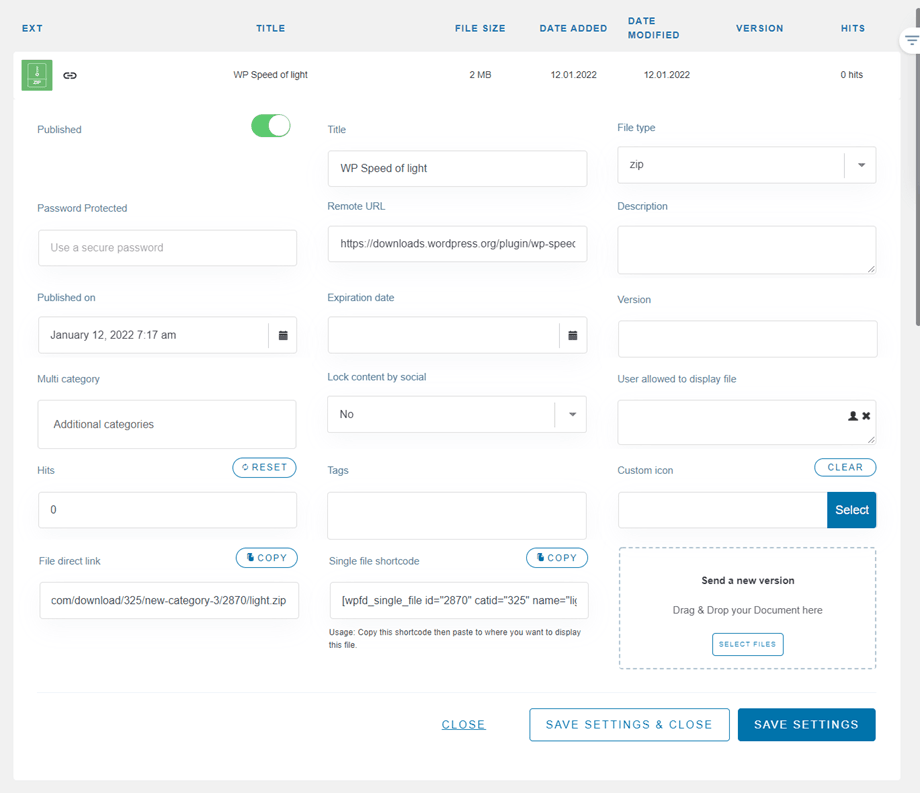
WP File Download vám umožňuje definovat pro každý soubor následující, které si můžete prohlédnout dvojitým kliknutím na soubor.
- Titul
- Typ souboru
- Chráněno heslem
- Vzdálená URL adresa (pouze pro vzdálený soubor)
- Popis
- Publikováno dne
- Datum spotřeby
- Verze
- Multicategory
- Uzamknutí obsahu podle sociálních sítí
- Uživatel má povoleno zobrazit soubor
- Hity
- Štítky (pro vyhledávač souborů)
- Vlastní ikona
- Přímý odkaz na soubor
- Shortcode pro jednotlivý soubor
- Vlastník souboru
- Barvy tlačítek (konfigurovatelné v nástroji Icons Builder > záložka Jeden soubor v WP File Downloadkonfiguraci
- Pole ACF, pokud jsou povolena.
Soubor se ve vašem obsahu zobrazí s jednou ikonou souboru.
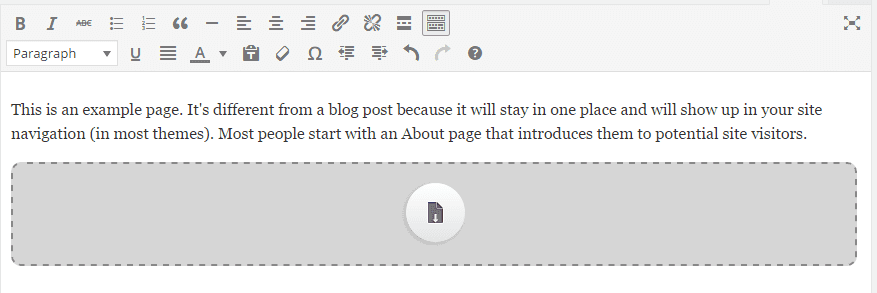
Soubor je přidán jako tlačítko do vašeho obsahu:
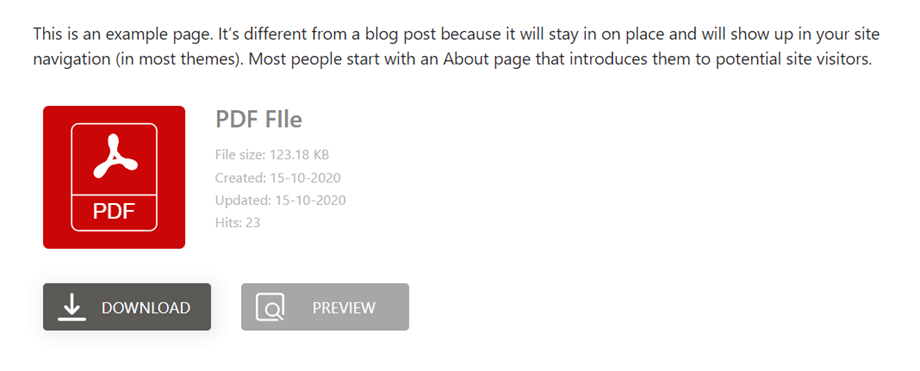
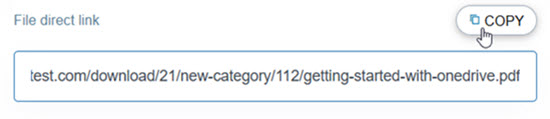
Navíc má každý soubor svůj vlastní přímý odkaz, který můžete použít ke snadnějšímu sdílení. URL adresu najdete v dolní části pravého panelu.
Pro více informací o návrhu bloků s jedním souborem navštivte prosím tuto stránku
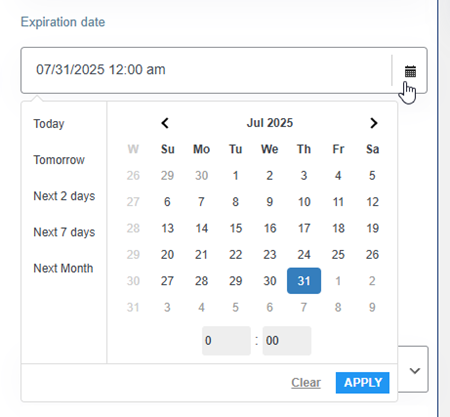
Definování data vypršení platnosti stahování souboru
Pro soubor můžete nastavit datum vypršení platnosti, což znamená, že po uplynutí tohoto dne se soubor na frontendu nezobrazí (jako samostatný soubor ani jako soubor v kategorii).
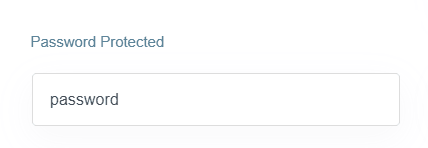
Stažení souboru chráněného heslem
V nastavení souboru můžete v „Chráněno heslem“ . Nezapomeňte kliknout na Uložit nastavení .
6. Aktualizace souboru z administrace WordPressu
Chcete-li aktualizovat soubor, přejděte na WP File Download , přejděte do nastavení souboru, přejděte dolů do ovládací panel sekce Odeslat novou verzi souboru a klikněte na tlačítko Vybrat soubory pro nahrazení souboru.
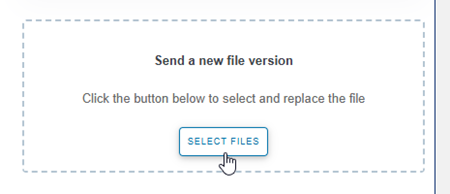
Můžete změnit velikost souboru nebo cokoli jiného. WP File Download detekuje každou jednotlivou změnu a soubor nahradí. Plugin obsahuje systém verzování, takže při každé aktualizaci souboru se stará verze uloží a zobrazí výše.
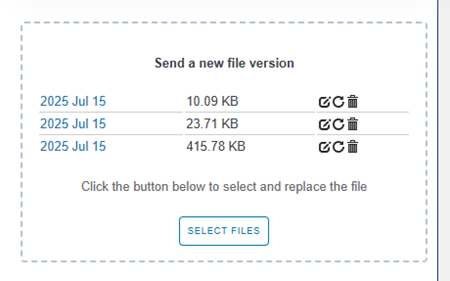
Tuto funkci můžete použít k obnovení předchozí verze souboru nebo k odstranění starých verzí souborů.
7. Omezení přístupu k souborům a jejich správy
8. Statistiky stahování souborů
WP File Download je dodáváno s ovládacím panelem zobrazujícím statistiky stahování, který je přístupný z WP File Download > Statistiky .

Nástěnka vám pomůže získat podrobnosti o souborech ke stažení dostupných na vašem webu. Nahoře je graf, ve kterém můžete filtrovat podle
- Kategorie souboru: zahrňte jednu nebo několik kategorií
- Jeden soubor: zahrnout soubory jeden po druhém do výpočtu statistik
- Stažení podle uživatelů: vyberte uživatele, kteří si stáhli soubory
- Filtrovat podle rozsahu dat (data, kdy byly soubory staženy)
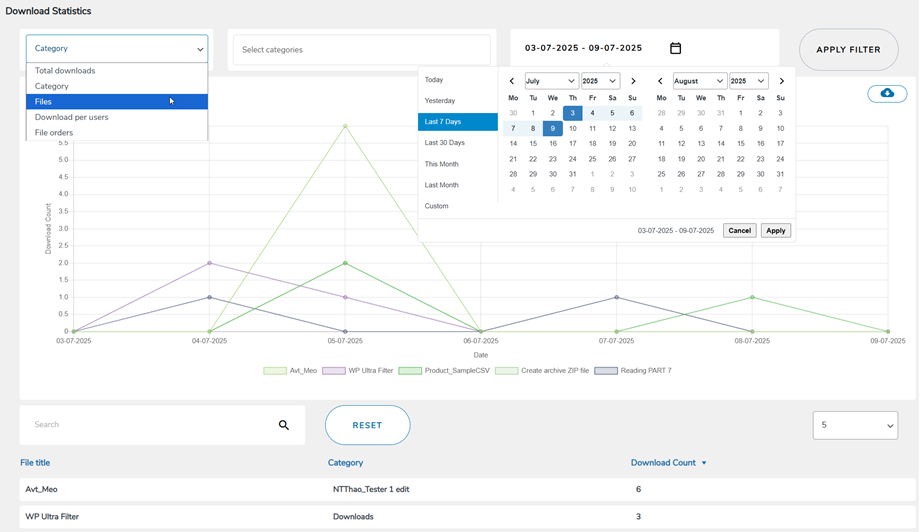
Ve spodní části stránky si také můžete prohlédnout podrobnosti o stažených souborech nebo použít vyhledávač k filtrování výsledků.
Statistiky stahování můžete dále exportovat jako soubor .csv kliknutím na ikonu Stáhnout pod tlačítkem Použít filtr.
9. Formulář pro nahrání souboru pro uživatele frontendu
Z veřejné části vašeho webu WordPress můžete uživatelům povolit nahrávání souborů do předem definované kategorie. Chcete-li to nastavit, nejprve přejděte do sekce WP File Download > Konfigurace > Shortcodes a vyberte kategorii, do které chcete, aby uživatelé nahrávali soubory.
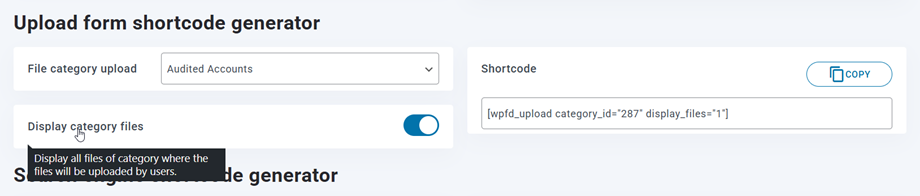
Zkopírujte a vložte shortcode zobrazený ve spodní části této stránky do editoru WordPressu, kde chcete na frontendu zobrazit formulář pro nahrávání.
Soubory v dané kategorii se zobrazí pod formulářem pro nahrání, pokud je povolena možnost Zobrazit soubory kategorií
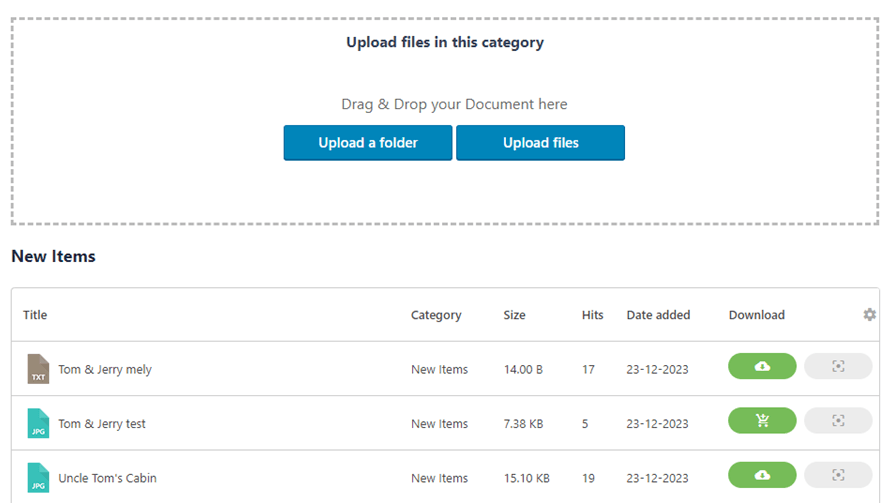
Uživatelé se musí přihlásit, aby mohli nahrávat své soubory. Pokud se uživatelé nepřihlásí, zobrazí se jim přihlašovací formulář s výzvou k přihlášení před nahráváním souborů.
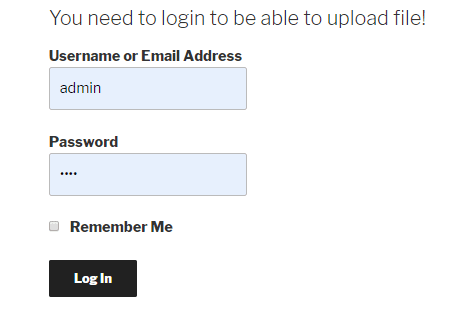
Pokud je viditelnost kategorie již veřejná, máte hotovo!
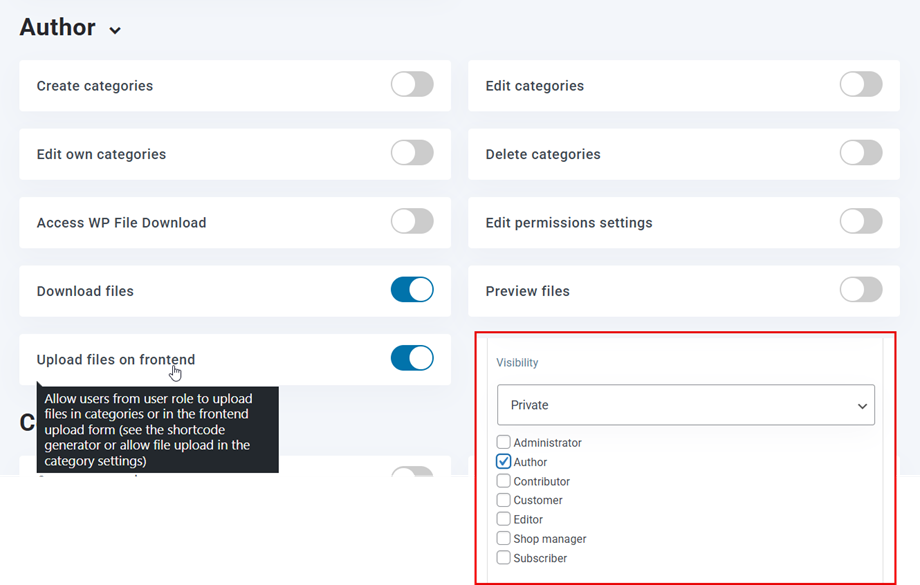
Pokud ale chcete vybrat některé vybrané skupiny uživatelů pro nahrávání souborů na frontendu, měli byste jim nastavit dvě oprávnění. Zde je například jedno pro roli „Autor“ :
- Viditelnost: pro vybranou kategorii zvolte „Soukromé > Autor“.
- Uživatelské role: v sekci Autor povolte „Nahrát soubory na frontend“ .
10. Generátor krátkých kódů pro výpis souborů
Generátor krátkých kódů kategorií najdete v sekci WP File Download > Konfigurace > záložka Krátké kódy .
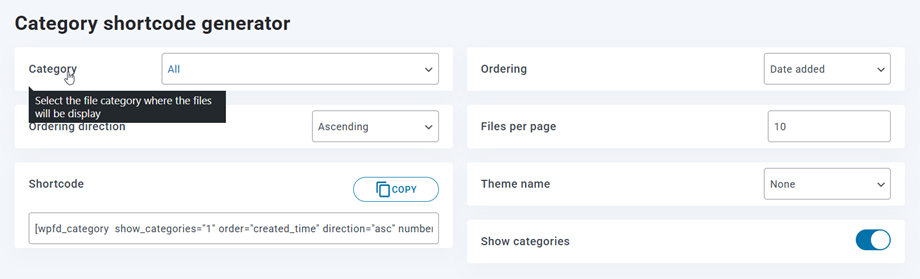
Pro načtení vlastního výběru souborů je k dispozici generátor krátkých kódů. Dostupné možnosti krátkých kódů a filtry jsou:
- Kategorie: vyberte jednu nebo všechny kategorie
- Řazení: řazení, typ, název nebo popis, velikost, verze, datum nebo zobrazení
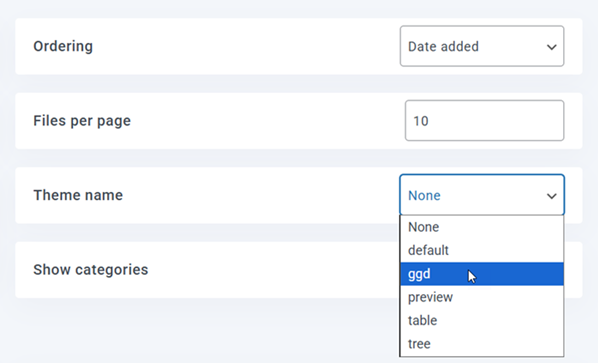
- Směr řazení: Vzestupně/Sestupně
- Soubory na stránku: Nastavení maximálního počtu souborů na stránce
- Název šablony: Vyberte existující šablonu pro zařazení do kategorie shortcode
- Zobrazit kategorie
Po výběru těchto možností by měl být krátký kód například: [wpfd_category show_categories="1" order="created_time" direction="asc" number="10" ]
11. Bloky v Gutenbergu
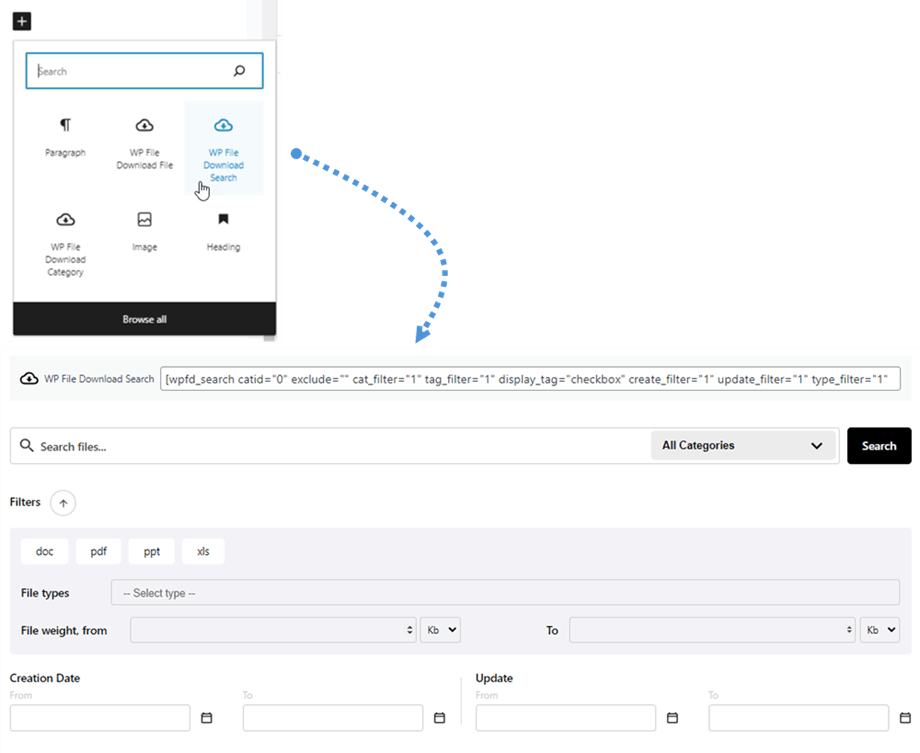
Chcete-li v editoru Gutenberg prezentovat své soubory, kategorie nebo vyhledávací nástroj, použijte tři dostupné WP File Download bloky „WP File Download Kategorie „WP File Download Soubor a „WP File Download Vyhledávání
Blok kategorie WP File Download
Chcete-li v editoru Gutenberg zobrazit kategorii souborů, přejděte do sekce Widgety a klikněte na „WP File Download Kategorie . Zobrazí se rozbalovací nabídka, kde si můžete vybrat požadovanou kategorii pro zobrazení na frontendu.
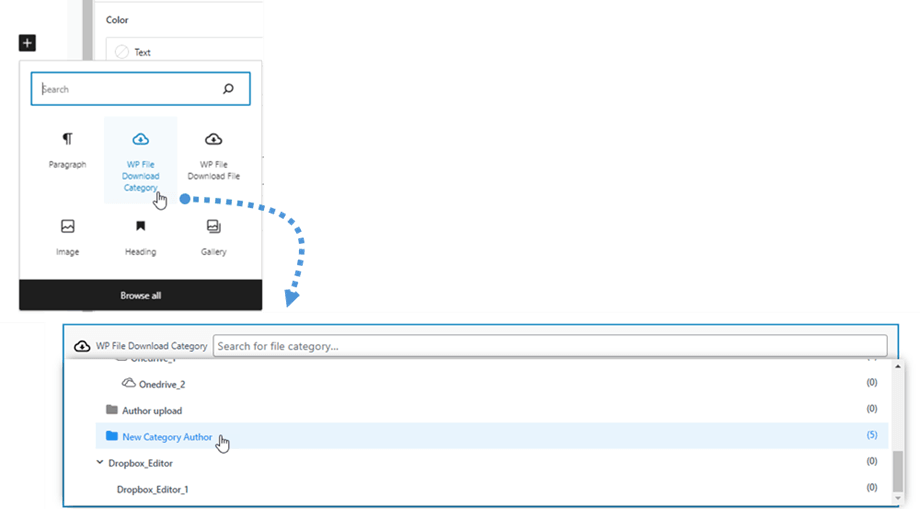
Po výběru se níže zobrazí náhled kategorie.
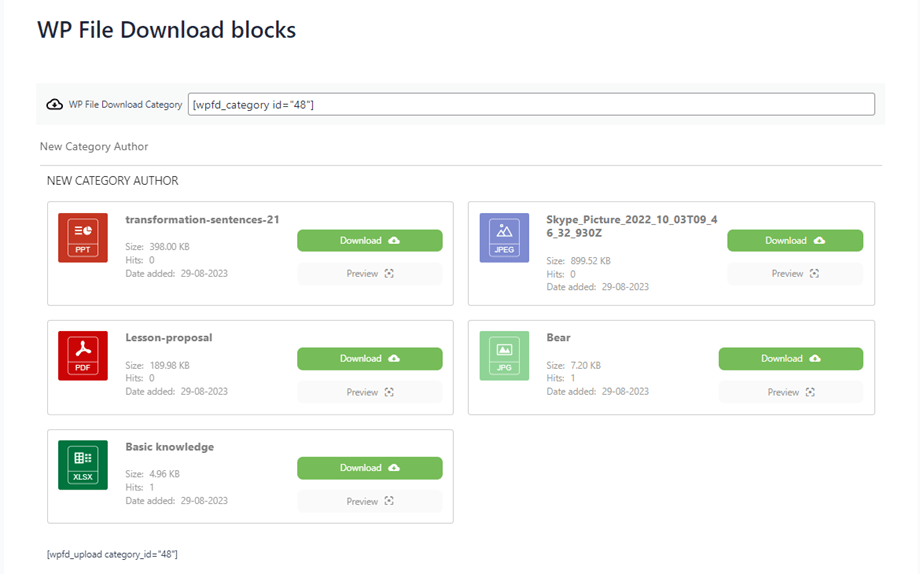
WP File Download blok souboru
Chcete-li zobrazit návrh z jednoho souboru, postupujte podle podobného postupu. Přejděte do sekce Widgety a klikněte na tlačítko „WP File Download “ . Dále klikněte na „Procházet soubory“ a vyberte požadovaný soubor. Po výběru se níže zobrazí náhled souboru.
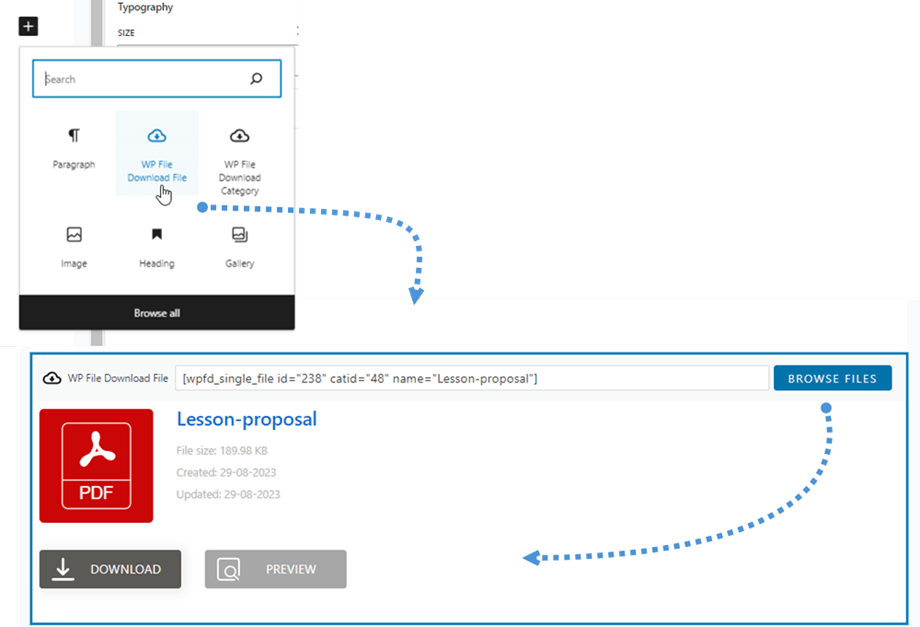
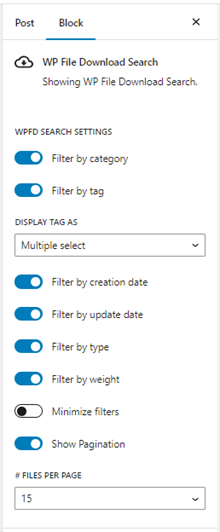
Blok vyhledávání WP File Download
Vložení PDF

