Produkty WordPress
 Produkty Joomla
 Podpora
 Novinky
 Přihlásit
Doplněk WP File Download : Integrace týmového disku Google
1. Přihlaste se k týmovému disku Google ve WP File Download
Automatický režim
Chcete-li se připojit k týmovému disku Google v automatickém režimu, přejděte do části Konfigurace > Připojení ke cloudu > Týmový disk Google a klikněte na Připojit týmový disk Google v pravém rohu.
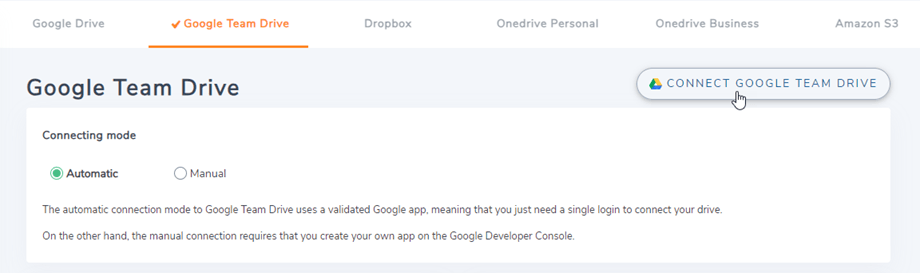
Poté dokončete připojení podle následujících kroků.
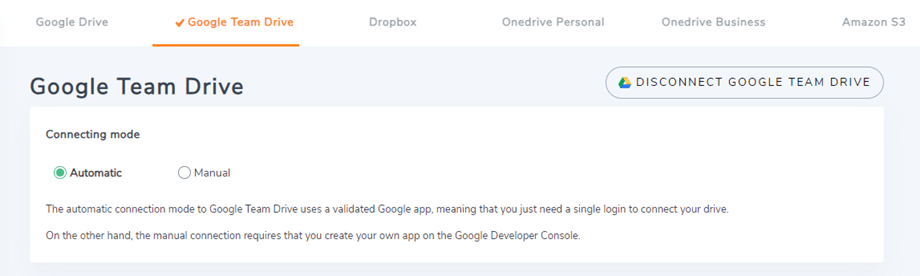
Manuální režim
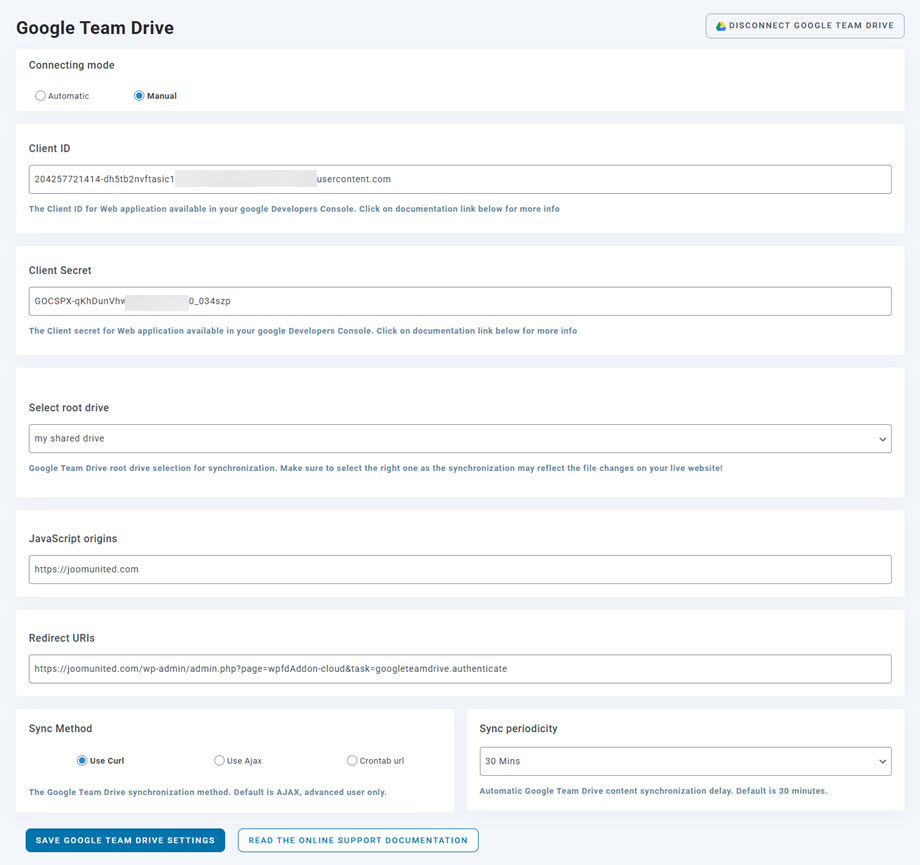
S přihlašovacími údaji z předchozího kroku přejděte do administrace WordPressu a klikněte na nabídku WP File Download > Konfigurace > Připojení ke cloudu > sekce. Vložte své
- Klíč aplikace
- Tajemství aplikace
Poté uložte konfiguraci a klikněte na připojení k týmovému disku Google .
Poté postupujte podle následujících kroků. Pokud jste neudělali žádnou chybu, měli byste ověřit autorizaci v novém okně, jak je uvedeno níže.
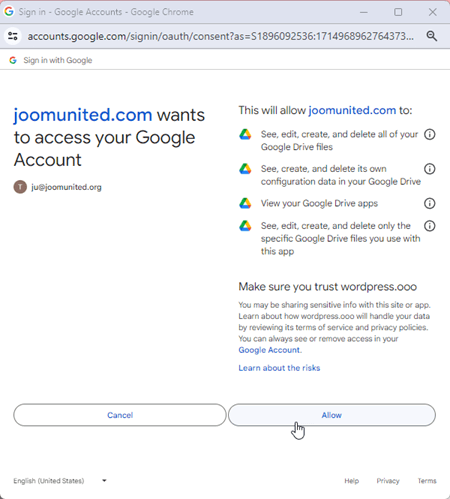
Připojení by mělo být úspěšné, vyberte kořenový disk a poté můžete vytvářet složky na Disku Google a nahrávat do nich soubory!!
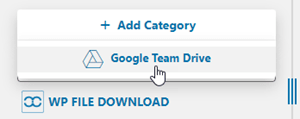
2. Jak to funguje? Co můžu dělat s Týmovým diskem Google?
Jak to funguje?
WP File download synchronizuje soubory do kořenové složky vybrané v předchozím kroku na vašem týmovém disku Google.
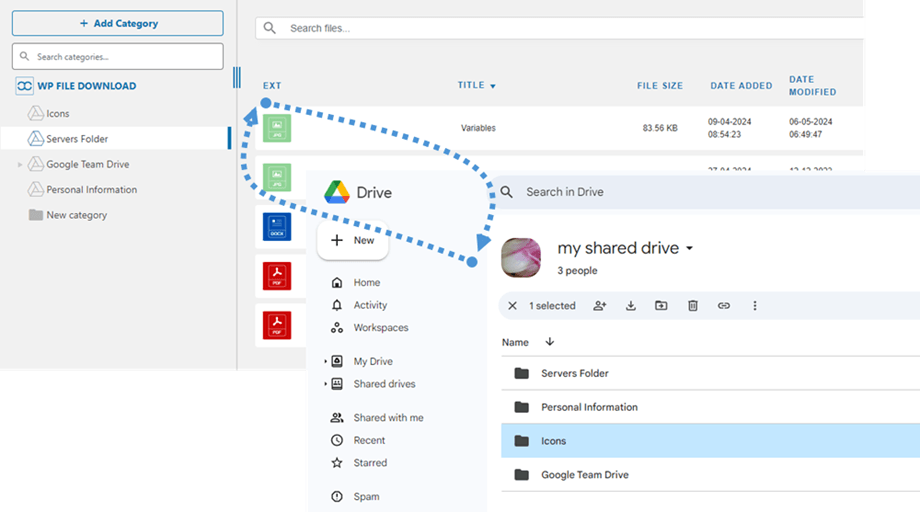
Všechny složky a podsložky přidané do WP File Download budou synchronizovány ve vybrané kořenové složce. A naopak, všechny vaše soubory a kategorie z této kořenové složky na Google Team Drive budou synchronizovány s vaším WP File Download dashboardem
Jaké jsou směry synchronizace?
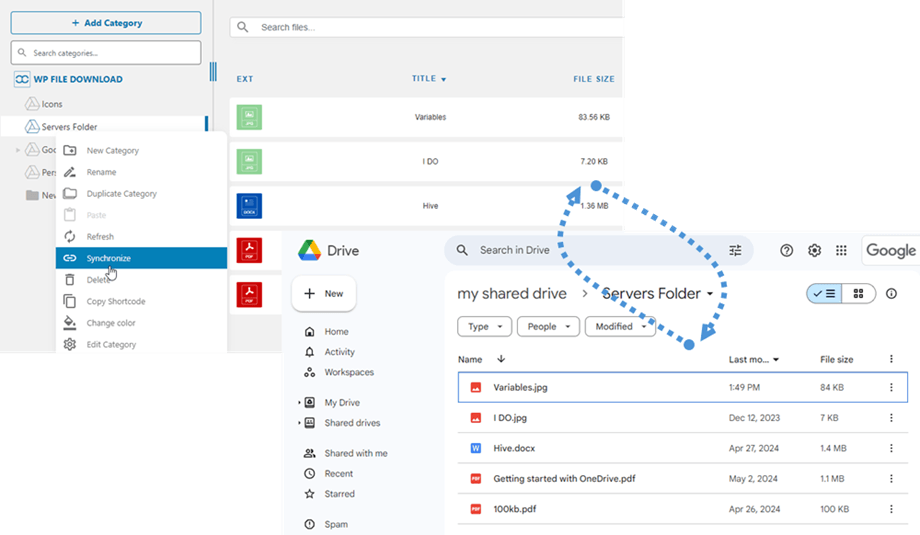
Funguje to oběma směry! Můžete přidat soubor z Google Team Drive a zobrazit si ho v aplikaci WP File Download nebo přidat soubor do WP File Download a zobrazit si ho v Google Team Drive. To také znamená, že můžete spravovat soubory WP File Download z počítače pomocí synchronizačního softwaru Google Team Drive. To je šílené! Ano, my víme ☺
3. Vytvořte aplikaci Google Team Drive
Integrace s Google Team Drive je distribuována jako samostatný doplněk. Tento doplněk (plugin) je nutné nainstalovat navíc k WP File Download. Doplněk zahrnuje také integraci s Dropboxem, OneDrive a Amazon S3.
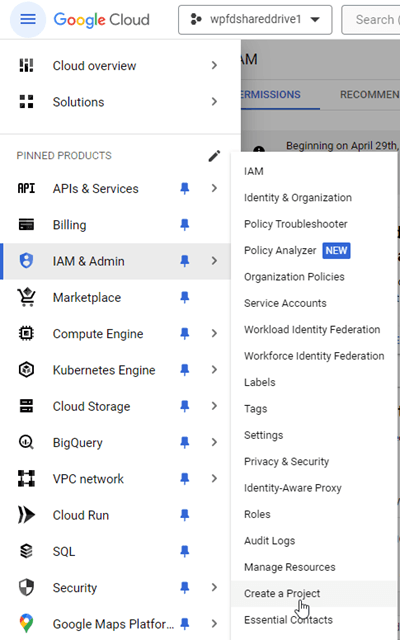
Nejprve potřebujete aplikaci Google Team Drive, abyste propojili svůj web s účtem Google Team Drive. Přejděte na https://console.cloud.google.com/ a vlevo nahoře klikněte na Menu > IAM a administrace > Vytvořit projekt.
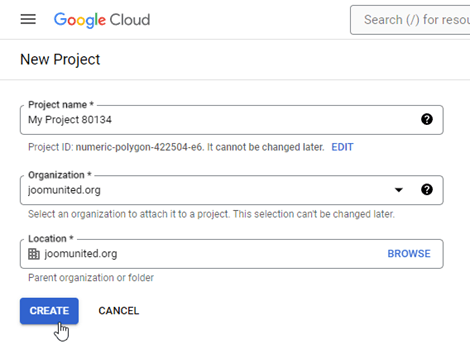
Pak nastavte název projektu (bez diakritiky).
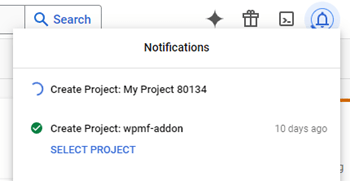
Pak počkejte několik sekund na vytvoření projektu…
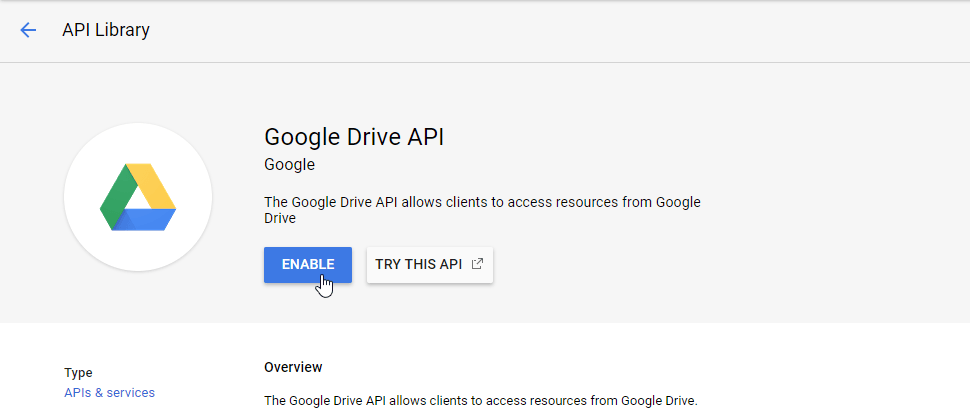
Pokud používáte API služby Disk Google poprvé, měli byste jej aktivovat v nabídce Navigace > API a služby > Knihovna
V levé nabídce klikněte na „Navigační menu > API a služby“
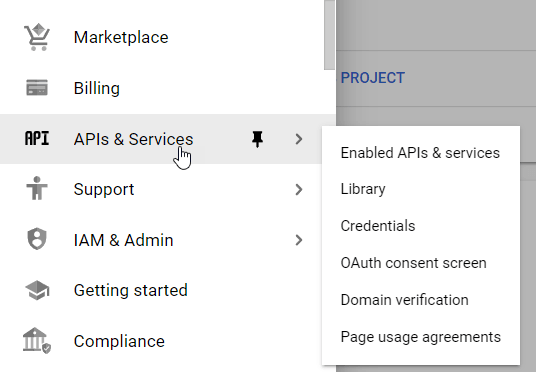
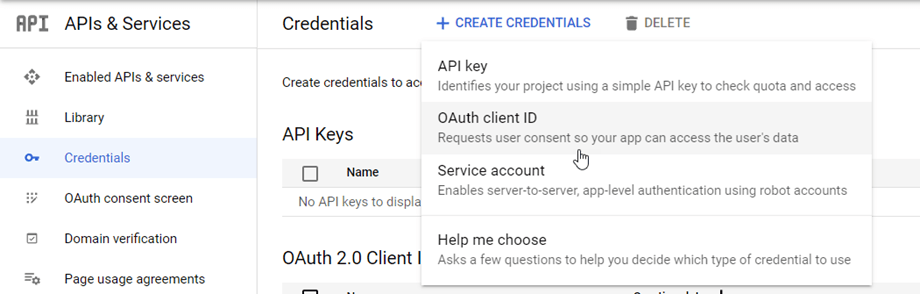
Poté v levé nabídce „Přihlašovací údaje“ na hlavním panelu klikněte na „+ Nové přihlašovací údaje“ >> ID klienta OAuth (pokud se zobrazí výzva, přidejte jméno na obrazovku souhlasu OAuth).
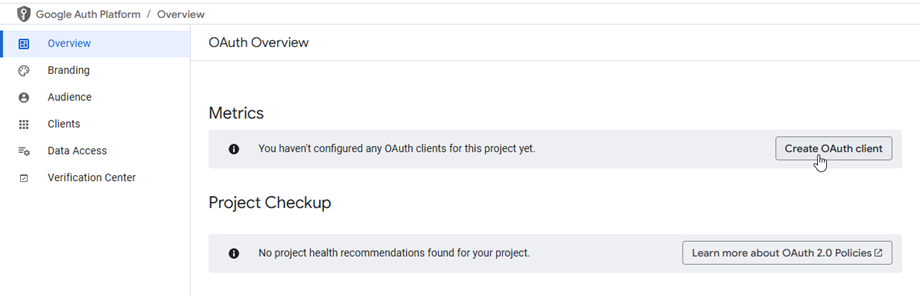
Pokud toto používáte poprvé, zobrazí se varování: „Chcete-li vytvořit ID klienta OAuth, musíte nejprve nakonfigurovat obrazovku souhlasu“. Měli byste kliknout na tlačítko „Konfigurovat obrazovku souhlasu“ nebo přejít do sekce API a služby >> Obrazovka souhlasu OAuth . Poté následujte konfiguraci projektu.
1. Informace o aplikaci: Název aplikace, e-mail uživatelské podpory
2. Cílová skupina: Interní je často určena pro účty v organizaci nebo týmu a externí pro osobní účty.
- Interní: Vaše aplikace je omezena na uživatele služby Google Workspace (známé jako G Suite) ve vaší organizaci. Aplikaci nebudete muset odesílat k ověření.
- Externí: Vaše aplikace bude dostupná pro všechny uživatele s účtem Google, ale měla by být veřejná a ověřená.
3. Kontaktní informace: vyplňte svou e-mailovou adresu
4. Dokončit: Souhlasím se službami Google API

Nakonec klikněte na tlačítko „Vytvořit“ . Po zpracování budete přesměrováni na stránku Přehled OAuth . Poté klikněte na tlačítko „Vytvořit klienta OAuth“
A teď ten nejdůležitější krok.
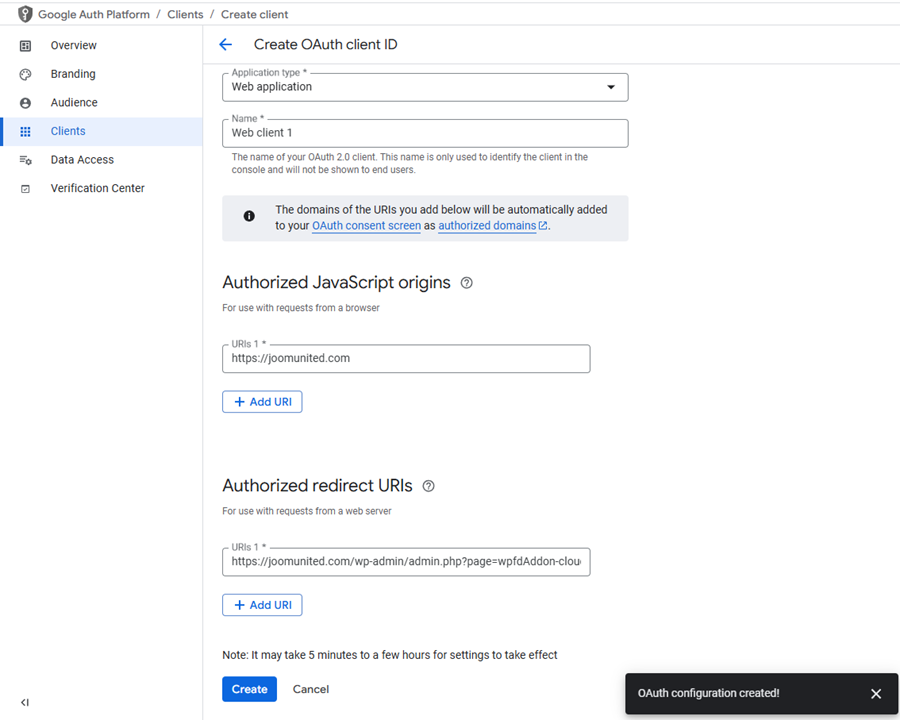
- Vyberte „Webová aplikace“ a zadejte název dle vlastního výběru.
- Autorizovaný zdroj JavaScriptu: https://{vase-domena.com} (nahraďte názvem vaší domény, bez lomítka, bez www.)
- Autorizované URI pro přesměrování: https://{vase-domena.com}/wp-admin/admin.php?page=wpfdAddon-cloud&task=googleteamdrive.authenticate
(nahraďte jej názvem své domény nebo jej pro přesnost zkopírujte přímo z nastavení pluginu)
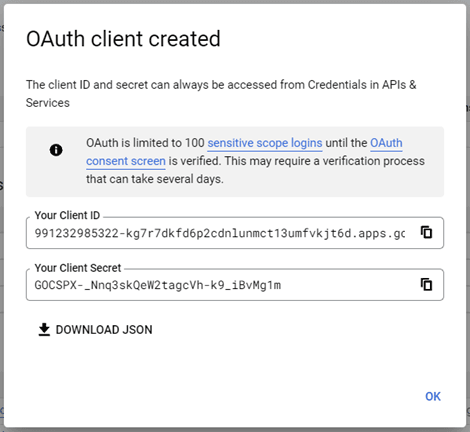
Pak… voilà! Máte své ID a tajný klíč, které můžete přidat do konfigurace WP File Download .