 Produkty pro WordPress
 Joomla products
 Support
 News
News Přihlásit se
WP File Download: Instalace
1. Instalace
Pro instalaci našeho pluginu byste měli použít standardní instalační program WordPressu nebo rozbalit soubor a umístit ho do složky /wp-content/plugin.
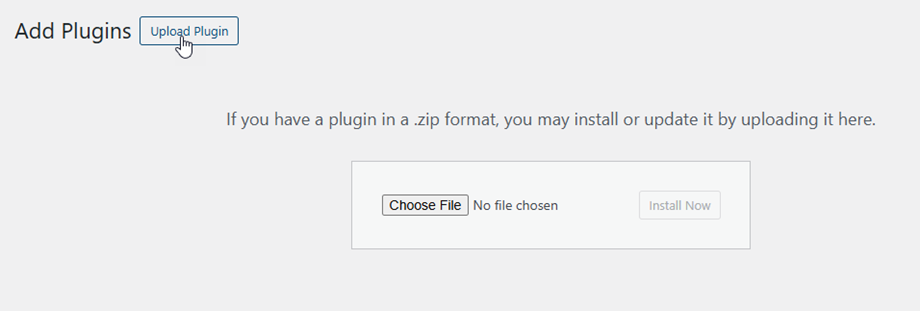
Poté klikněte na aktivovat plugina WP File Download v levé nabídce WordPressu se zobrazí nabídka
Odteď se prosím před použitím pluginu ujistěte, že jste přihlášeni ke svému účtu JoomUnited.
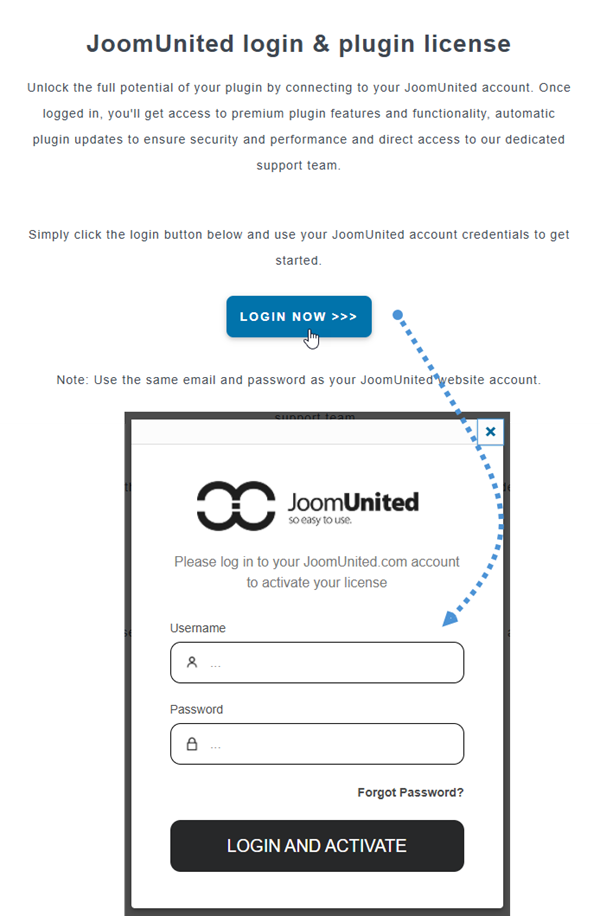
2. Aktualizujte plugin
Pro aktualizaci souboru WP File Downloadmůžete použít výchozí aktualizační program WordPressu. Novou verzi můžete také odebrat a nainstalovat ze souboru .zip staženého z www.joomunited.com. V žádném případě nepřijdete o žádný obsah, protože vše je uloženo v databázi.

Vždy se ujistěte, že máte nejnovější verzi, abyste se vyhnuli problémům s bezpečností a stabilitou.
Chcete-li aktualizovat placenou verzi, přejděte do sekce Pluginy > Nainstalovaný plugin a v sekci text odkazu WP File Download . klikněte na Aktualizovat nyní

Pak konečně můžete aktualizovat všechny komerční pluginy JoomUnited ze standardu WordPress.
3. Odstranění nebo zachování dat při odinstalaci
Ve výchozím nastavení se po odinstalaci pluginu zachovají vaše soubory a data na serveru. Pokud chcete během odinstalace zcela odstranit všechna data pluginu, přejděte do Hlavní nastavení > karta Správa a povolte Smazat všechny soubory při odinstalaci .

