 Produtos para WordPress
 produtos Joomla
 Suporte
 Notícias
 Iniciar sessão
Criar uma Galeria de Fotos com Álbuns no WordPress

Criar uma galeria de fotos com álbuns no WordPress é uma forma eficaz de organizar e exibir a sua coleção de fotos de forma organizada e atrativa. Uma galeria de fotos bem organizada no seu site pode melhorar a experiência do utilizador e atrair mais visitantes.
- Os álbuns de galeria de fotos no WordPress melhoram a organização e a navegação ao categorizar as imagens por temas ou eventos, ajudando os visitantes a encontrar rapidamente o que mais lhes interessa.
- Galerias e álbuns bem projetados melhoram o apelo visual do seu site, aumentam o engajamento e constroem uma presença online mais profissional e confiável.
- Usar plugins de galeria permite layouts responsivos, otimização de SEO e gerenciamento eficiente de grandes coleções de imagens — tornando seu site mais atraente e fácil de encontrar em qualquer dispositivo.
Índice
Além disso, os álbuns ajudam você a organizar e gerenciar sua coleção de fotos com mais eficiência. Neste artigo, vamos criar uma galeria de fotos com álbuns no WordPress usando plugins de galeria de fotos e o editor de blocos. Fique atento até o final!
Por que você deve criar um álbum de galeria de fotos no WordPress?

Eis os motivos pelos quais você deve criar uma galeria de fotos com álbuns no WordPress.
- Melhorar a Organização das Fotos - Os álbuns permitem-lhe categorizar fotos com base em temas, eventos ou assuntos específicos, facilitando a navegação dos visitantes e a procura das imagens que desejam.
- Melhorar a Experiência do Usuário - Uma galeria de fotos bem organizada proporciona uma aparência mais limpa e profissional, permitindo que os visitantes naveguem rapidamente pela sua coleção de fotos sem precisar rolar excessivamente.
- Otimizando o Armazenamento e o Carregamento do Site - Os álbuns permitem agrupar fotos para que apenas os álbuns relevantes sejam carregados em uma página. Isso pode ajudar a melhorar a velocidade de carregamento do site e economizar armazenamento no servidor.
- Aumentar as Oportunidades de Venda - Se você tem um site de fotografia e vende produtos com imagens, os álbuns ajudam os visitantes a encontrar as fotos que desejam mais rapidamente, o que pode aumentar as oportunidades de venda e as conversões.
Utilizar galerias de fotos com álbuns do WordPress pode melhorar a experiência dos visitantes do seu site, ao mesmo tempo que melhora a organização e o envolvimento com o seu conteúdo visual.
Escolher o Plugin de Galeria de Fotos WordPress Certo

Escolher o plugin de galeria de fotos certo para WordPress é crucial para criar uma galeria de fotos atraente e funcional. Aqui estão alguns fatores a considerar ao selecionar um plugin.
- Recursos: Escolha um plugin que ofereça recursos que atendam às suas necessidades, como a capacidade de criar álbuns, opções de layout, efeitos de transição e ajustes no tamanho das imagens. Outros recursos valiosos incluem inserir galerias em posts/páginas, exportação de galeria, opções de compartilhamento em redes sociais e integrações de terceiros.
- Facilidade de Uso: A interface do plugin deve ser intuitiva e fácil de aprender, mesmo para iniciantes. Um plugin com boa documentação e forte suporte da comunidade ajudará no processo de aprendizagem.
- Design e Personalização: Considere plugins com diversas opções de design e layout para corresponder à marca e à aparência do seu site. A capacidade de personalizar estilos de botões, cores e fontes pode dar um toque pessoal à sua galeria. Especialmente, ferramentas para edição de fotos online para ter imagens de qualidade na sua galeria ajudam os visitantes a interagir criativamente com o seu conteúdo, melhorando a sua interação e conexão com o seu site.
- Opções de layout: Procure plugins que ofereçam várias opções de layout, como grade, slider, lightbox ou masonry. A capacidade de definir o número de imagens por linha ou coluna proporciona flexibilidade na exibição da galeria.
- Suporte e atualizações: Escolha um plugin de desenvolvedores responsivos que ofereçam suporte de qualidade. Plugins atualizados regularmente com correções de bugs e melhorias de novos recursos garantem segurança e compatibilidade a longo prazo.
Diga adeus à biblioteca de mídia bagunçada.
WP Media Folder permite categorizar arquivos, sincronizar pastas com armazenamento na nuvem, criar galerias incríveis e até substituir imagens sem quebrar links.
Otimize seu fluxo de trabalho de mídia hoje
Criar uma Galeria de Fotos com Álbuns Usando o WP Media Folder Plugin
Depois de aprender como escolher o plugin de galeria de fotos certo, vamos tentar criar uma galeria de fotos usando o WP Media Folder, um dos melhores plugins com muitos recursos.
WP Media Folder é um plugin de galeria de fotos para WordPress potente e fácil de usar, adequado para iniciantes e usuários avançados. Com sua interação de arrastar e soltar, você pode facilmente reorganizar, copiar e excluir pastas com o mínimo de esforço.
Principais funcionalidades
- Pastas e subpastas ilimitadas: Este recurso permite organizar o conteúdo de mídia de forma altamente estruturada, sem limitar o número de pastas e subpastas.
- Addon Especial para Fotógrafos: Isto permite-lhe exibir o seu trabalho fotográfico de forma profissional e atrativa.
- Pesquisa e filtro de mídia: Isso facilita encontrar arquivos de mídia específicos rapidamente.
- Substituir Mídia em Posts: Esta opção permite-lhe substituir imagens ou mídia em todos os posts do WordPress, o que é útil para atualizações em massa.
- Sincronização de arquivos e pastas do servidor: Isso garante a consistência e a segurança dos seus dados de mídia ao sincronizar arquivos do servidor com estruturas de pastas.
- Integração com Armazenamento em Nuvem: Integração completa com serviços populares de armazenamento em nuvem como Google Drive, OneDrive, Dropbox, Amazon S3, DigitalOcean, Linode e Wasabi.
Instalar o WP Media Folder Plugin
Para começar, instale o plugin WP Media Folder no seu site. As assinaturas começam em $49 ou $69 por ano se você quiser o plugin e o addon.
Em seguida, carregue o ficheiro do plugin para o diretório /wp-content/plugin e ative-o clicando em "Ativar Plugin." Isto irá adicionar o menu WP Media Folder à barra lateral esquerda do WordPress.
O WP Media Folder pode ser acessado através do menu Mídia e do botão Mídia no topo do seu editor. Configurações adicionais estão disponíveis no menu "Configurações".
Criar uma Nova Galeria de Mídia
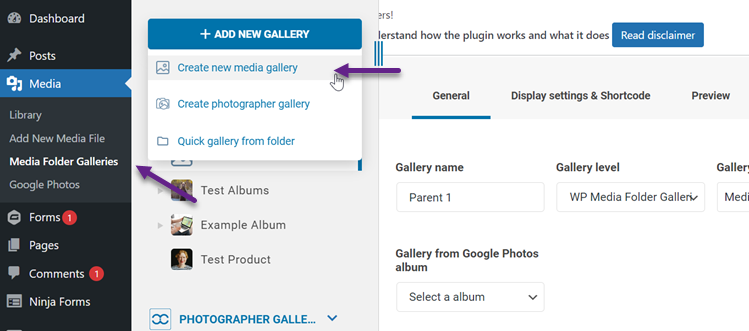
Após a instalação bem-sucedida, abra o Mídia > Galerias de Pastas de Mídia > clique em Adicionar Nova Galeria e depois selecione Criar Nova Galeria de Mídia.
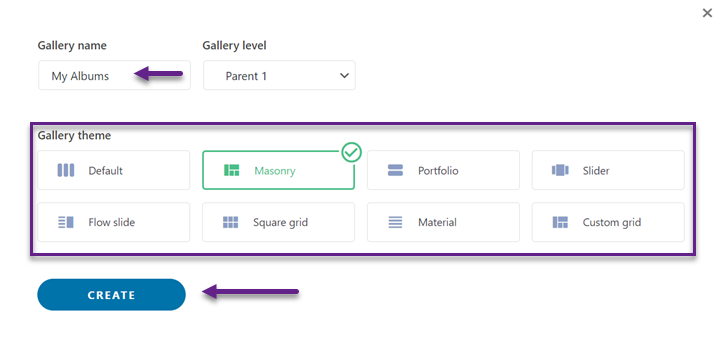
Depois disso, será solicitado que você forneça o nome da galeria que deseja criar e selecione o nível em que a galeria estará localizada. Por fim, selecione o tema da galeria que deseja exibir e clique em Create para acessar as configurações a seguir.
Carregar Imagens e Pré-visualizar Galeria
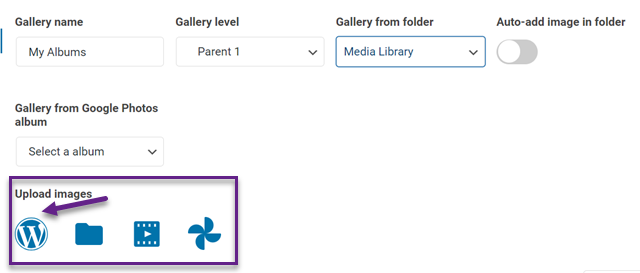
Depois disso, você precisa enviar as fotos que serão exibidas na galeria. Você pode escolher enviar de um arquivo existente do WordPress, de um computador local, enviar um vídeo ou usar o Google Fotos.
Aqui, vamos carregá-lo diretamente do WordPress.
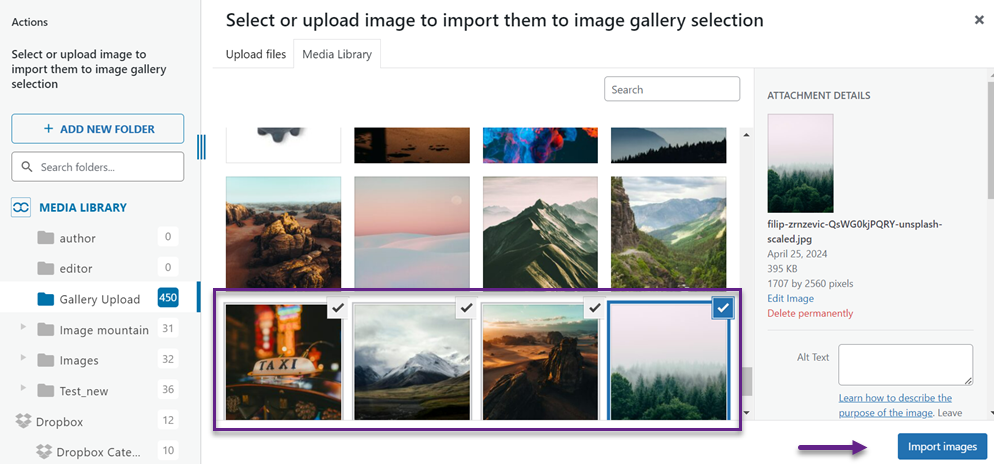
A exibição da biblioteca de mídia aparecerá então. Você pode selecionar imediatamente várias imagens para usar e, em seguida, clicar em Import Images.
Se sim, uma exibição como a seguinte indicará que a imagem foi carregada com sucesso.
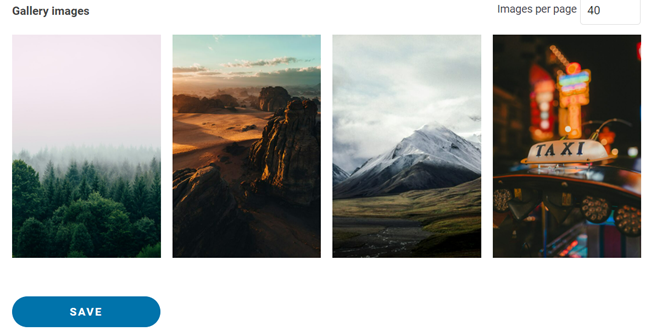
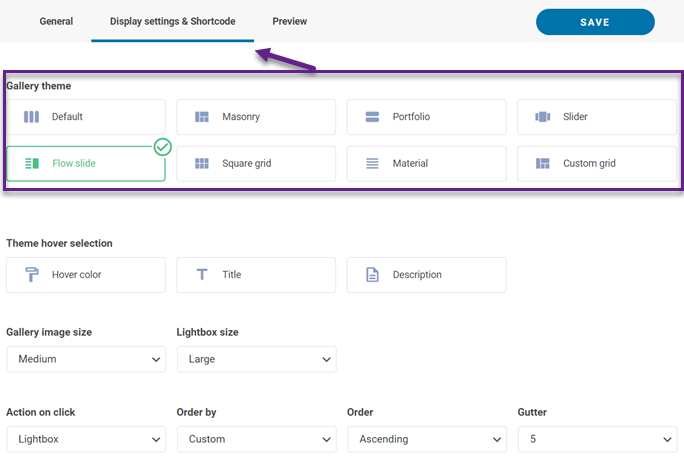
A seguir, vamos entrar na configuração de exibição da galeria selecionando o separador Configurações de exibição e shortcode . Aqui, pode escolher um tema de galeria, definir a cor, o título, o tamanho e muito mais.
WP Media Folder oferece um addon de galeria com vários temas, incluindo:
- Predefinido
- Masonry
- Portefólio
- Slider
- Slide de Fluxo
- Grelha quadrada
- Material
- Grelha personalizada
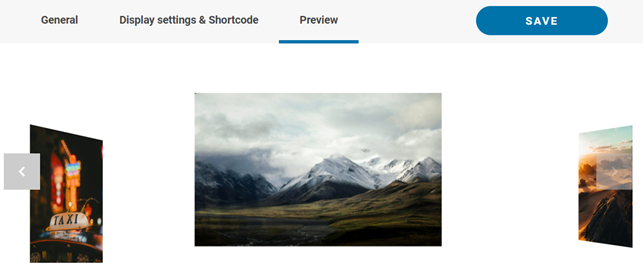
Se o tema tiver sido selecionado, clique no separador Pré-visualizar para ver a galeria e, em seguida, clique em Guardar.
Inserir Galeria no seu Post
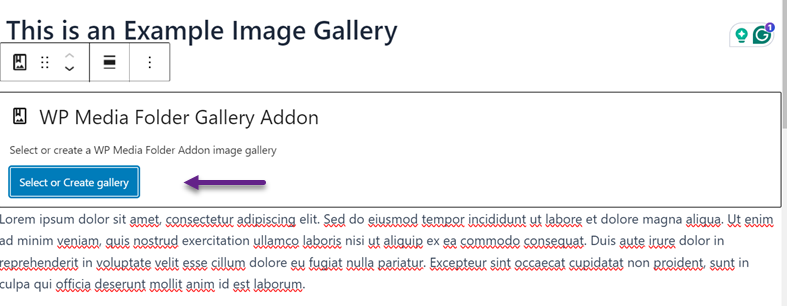
O primeiro passo é adicionar um bloco e depois selecionar WPMF Gallery Addon da seguinte forma.
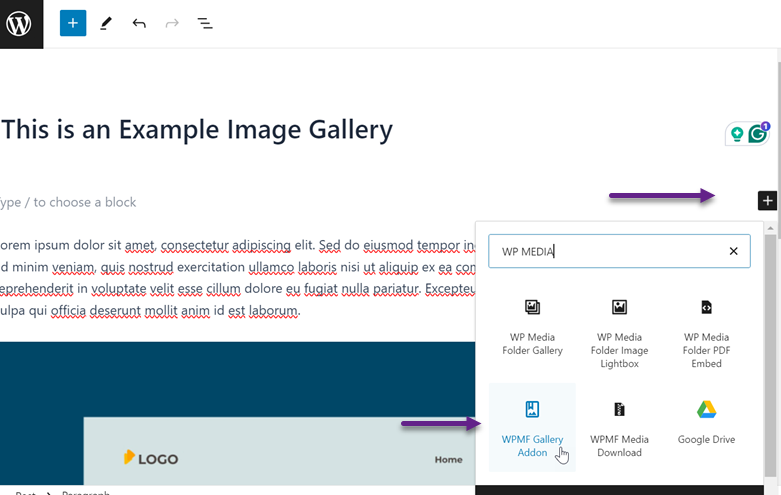
Depois disso, selecione o botão Selecionar ou Criar Galeria.
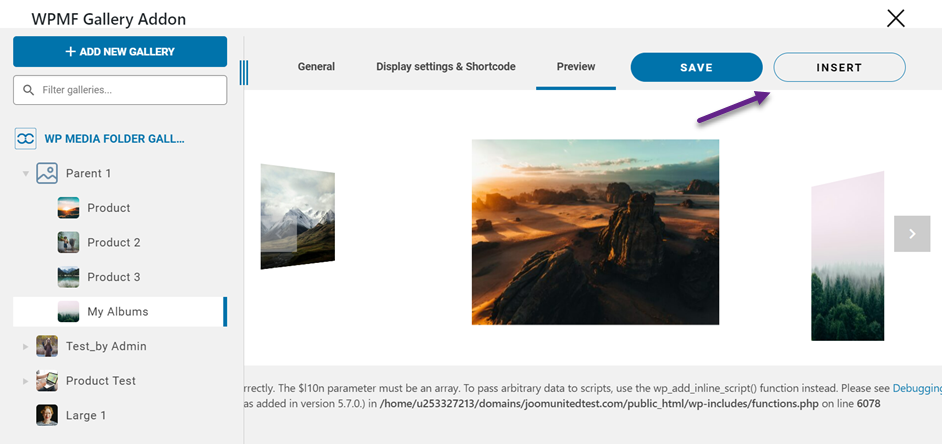
Em seguida, aparecerá uma tela onde você deve selecionar o álbum que deseja inserir e clicar em Inserir.
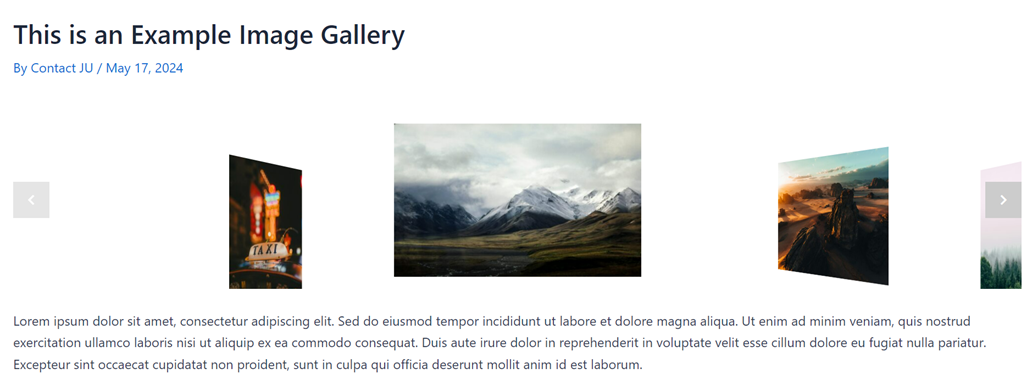
Se for esse o caso, clique em Publicar ou Atualizar na sua publicação. É assim que uma galeria de fotos se apresenta no WordPress.
Criar uma Galeria de Fotos usando o Editor de Blocos
Além de criar galerias de fotos usando plugins, você também pode usar o editor de blocos do WordPress. A seguir estão as etapas para criar uma galeria de fotos usando o editor de blocos.
Configurar Página de Galeria
Primeiro, abra a sua página do WordPress e selecione o menu Páginas > Adicionar Nova Página. Depois disso, crie um novo editor de blocos e escolha Galeria.
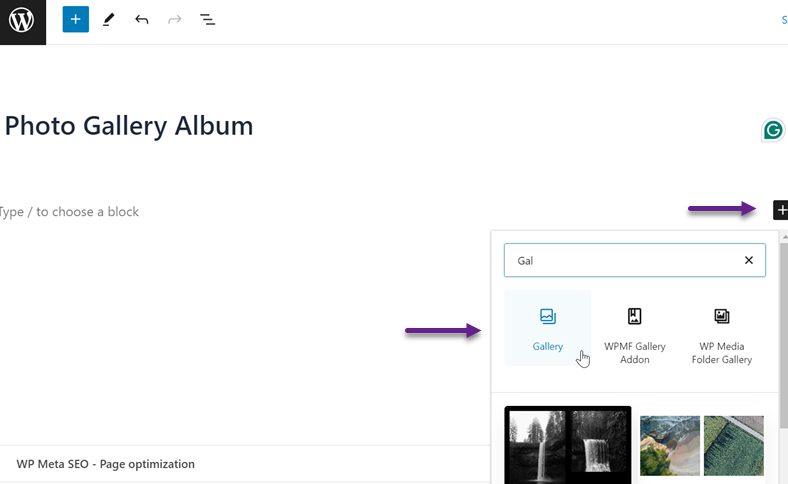
Personalizar o Bloco de Galeria
Depois disso, você pode escolher entre enviar uma nova imagem ou usar a Biblioteca de Mídia.
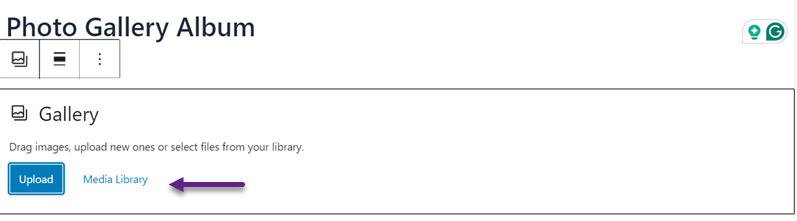
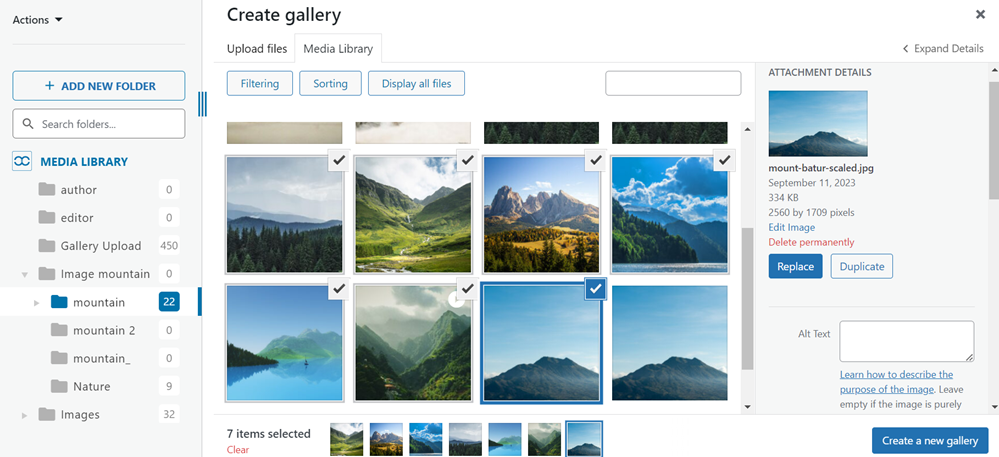
Em seguida, selecione algumas das imagens que deseja inserir e clique em Criar Nova Galeria.
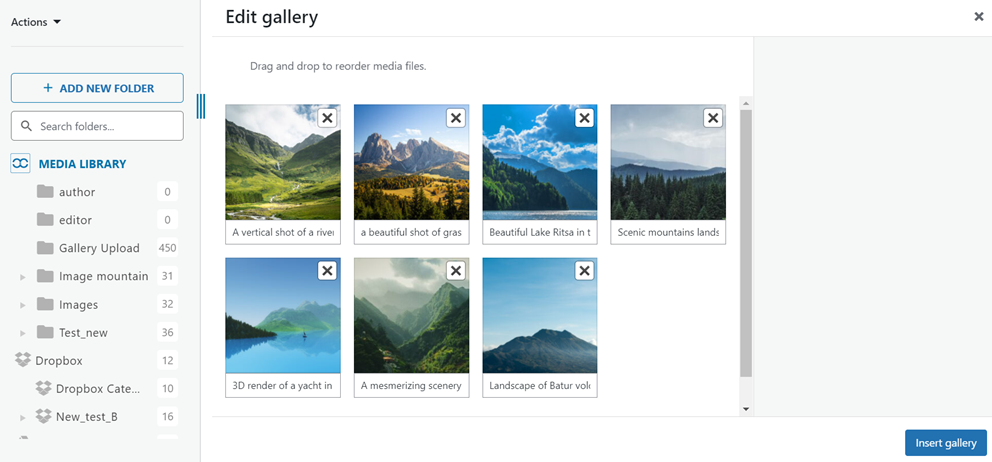
Em seguida, clique no botão Inserir Galeria .
Se a imagem for carregada com êxito, ela ficará assim. Você pode ajustar a imagem através da navegação adequada ou alterar a legenda.
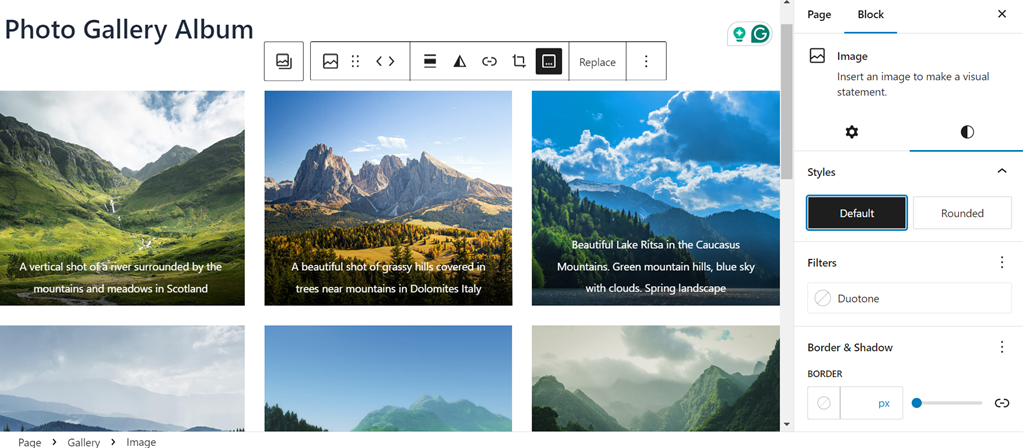
Por fim, clique em Publicar ou Atualizar página para ver os resultados.
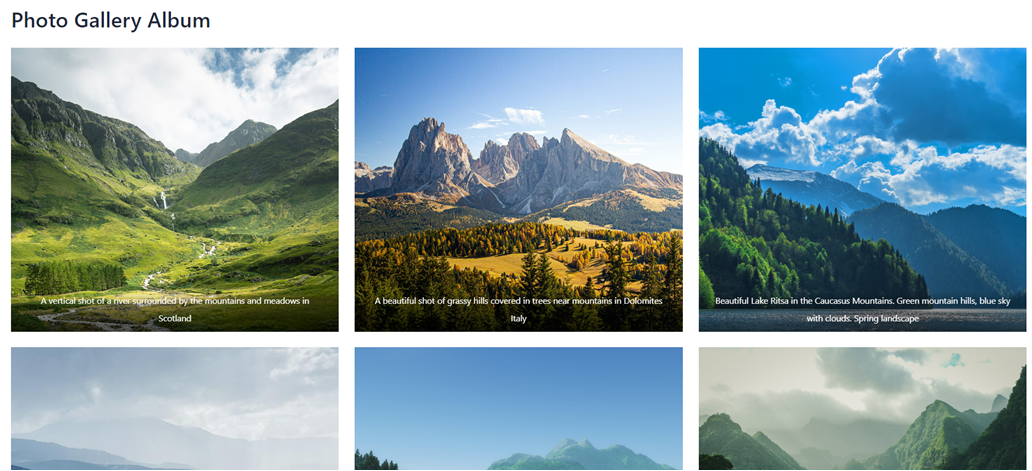
Além de criar usando plugins e o editor de blocos, você pode facilmente criar álbuns de galeria de fotos usando o Elementor.
Outro Plugin Alternativo de Galeria de Fotos
Agora você pode criar uma galeria de fotos com álbuns no WordPress usando um plugin ou editor de blocos. Especialmente para quem tem interesse em usar plugins, aqui estão outros plugins de galeria de imagens para WordPress que você pode usar.
Galeria de Fotos 10Web
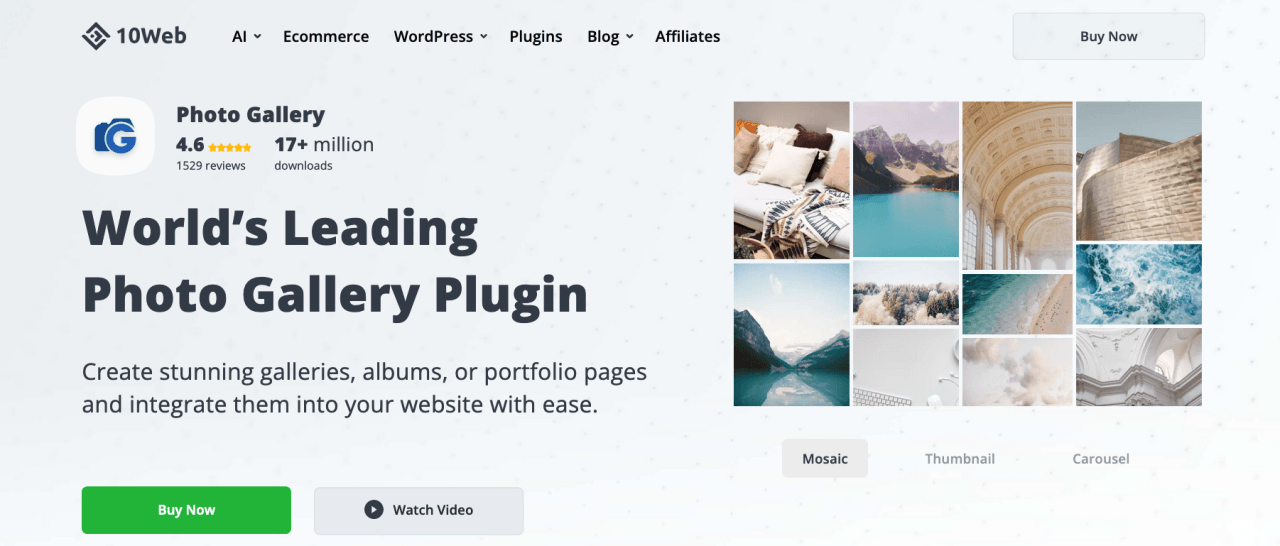
O 10Web Photo Gallery é um plugin de galeria de fotos responsivo com muitos recursos excepcionais. Este plugin ajuda você a criar todos os tipos de galerias de fotos, desde galerias simples até aquelas que vendem conteúdo digital. Uma de suas principais vantagens é a funcionalidade de arrastar e soltar, que permite carregar e organizar galerias rapidamente.
O plugin oferece vários layouts, incluindo o estilo masonry , slider e grelha. Além disso, o 10Web Photo Gallery é um plugin de galeria WordPress muito amigável para dispositivos móveis, com uma interface intuitiva e configurações mínimas, tornando-o adequado para todos os utilizadores. Também estão disponíveis funcionalidades adicionais como marca de água, ferramentas Lightbox e opções de comércio eletrónico.
Modula
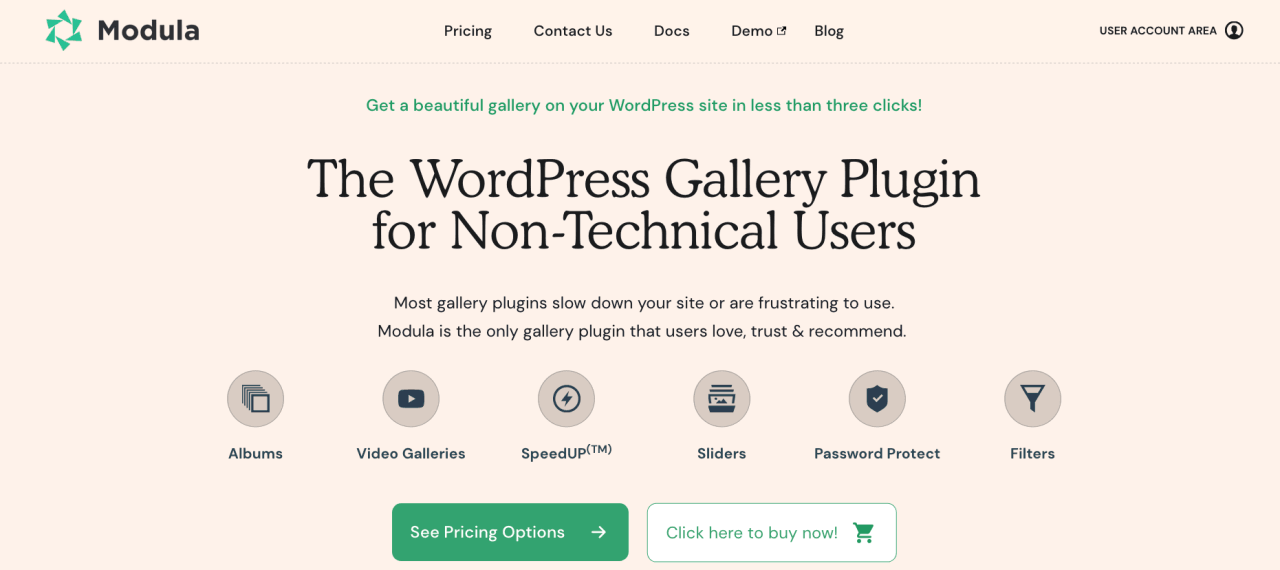
O Modula é a solução perfeita para quem não tem conhecimentos técnicos, mas ainda assim quer usar um plugin de galeria de fotos para WordPress. Com uma interface simples, mas poderosa, este plugin freemium é adequado tanto para iniciantes quanto para profissionais. O design elegante da sua interface integra-se bem com a página de administração do WordPress.
Uma das funcionalidades de destaque do Modula é a Grelha do Construtor com funcionalidade de arrastar e largar. Isto permite-lhe criar galerias de fotos elegantes com apenas alguns cliques e personalizá-las ao seu gosto. O Modula também tem funcionalidades avançadas de proteção de imagens e uma interface simples que é fácil de aprender.
Envira Gallery
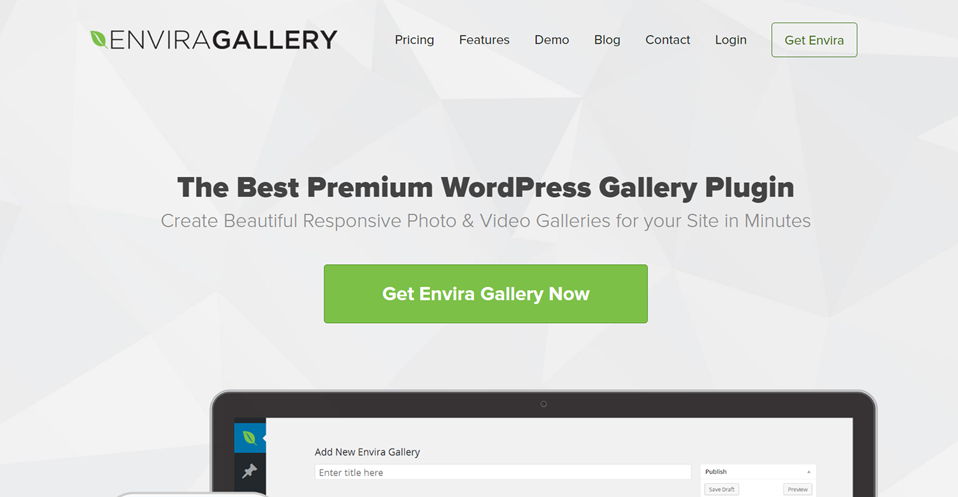
O Envira Gallery é um plugin premium de galeria de fotos líder para WordPress. Este plugin é altamente robusto e flexível, tornando-o adequado para fotógrafos e empresas que dependem de conteúdo visual para mostrar o seu trabalho. O Envira Gallery foi criado com alta capacidade de resposta e suporta todos os tipos de galerias, incluindo o estilo masonry , slider e muito mais.
Uma das principais vantagens do Envira Gallery é a sua facilidade de utilização. Pode criar galerias de fotos responsivas em minutos com uma interface intuitiva de arrastar e largar. O plugin inclui também mais de 100 funcionalidades premium, como proteção de imagens, modos claro/escuro, galerias rotativas, efeitos de hover, partilha social e muito mais.
NextGEN Gallery
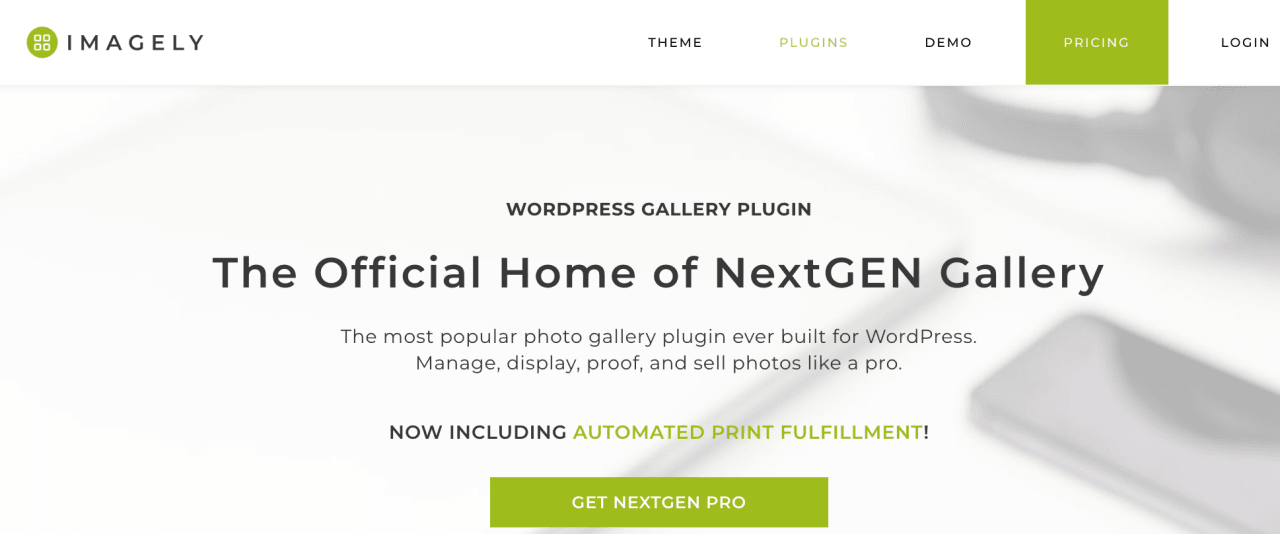
O NextGEN Gallery é um dos melhores plugins de galeria de fotos para WordPress. Ele oferece inúmeras opções para apresentação de fotos e ajuda você a criar galerias de fotos impressionantes. Com dois estilos principais de galeria e estilos de álbum, este plugin permite que você se ajuste rapidamente às suas necessidades.
Pode controlar o tamanho, o design e as transições de cada galeria. Se atualizar para a versão premium, terá acesso a funcionalidades como cópia de segurança e recuperação automática de imagens, marcas de água, importação de metadados, cupões, lightbox e muito mais.
Atenção, webmasters!
Economize tempo e aumente a produtividade com WP Media Folder. Organize facilmente os arquivos de mídia dos clientes, crie galerias personalizadas e ofereça uma experiência de usuário perfeita.
Melhore seus projetos de site agora!
Conclusão
Criar uma galeria de fotos com álbuns no WordPress é uma forma eficaz de organizar e apresentar a sua coleção de fotos de forma organizada e atrativa. Neste artigo, demonstrámos passo a passo como criar uma galeria de fotos com álbuns utilizando o poderoso e fácil de usar plugin WP Media Folder e explorámos como criar galerias de fotos utilizando o editor de blocos do WordPress.
Se você estiver interessado em usar um plugin de galeria de fotos, o WP Media Folder pode ajudá-lo a criar álbuns de galeria de fotos com vários recursos excepcionais e opções de temas de galeria. Obtenha o WP Media Folder a partir de $49 por ano ou o pacote plugin+addon bundle por $69 por ano com pagamento único! Este plugin oferece uma solução completa para gerenciar e exibir conteúdo de mídia em seu site WordPress de forma organizada e eficiente!
Ao subscrever o blog, enviaremos um e-mail quando houver novas atualizações no site para que não as perca.



