 Produtos WordPress
 Produtos Joomla
 Suporte
 Notícias
 Entrar
Adicione e edite galerias de imagens como um profissional no Elementor

Embora o uso do Elementor ajude muito na criação de uma página ou postagem, também é verdade que podemos precisar de mais ferramentas para fazê-lo funcionar perfeitamente, uma dessas ferramentas que são importantes mencionar seria um gerenciador de Galeria que poderia nos permitir melhorar o construtor de páginas já poderoso, vamos ver como é fácil adicionar e editar galerias com WP Media folder diretamente no Elementor.
Com ferramentas incríveis como um gerenciador de galeria e uma integração com todos os principais Construtores de Página, WP Media Folder nos permite criar galerias realmente incríveis, bem como ordenar nossa biblioteca de mídia em apenas alguns cliques!
Neste tutorial, criaremos uma galeria do zero usando o Gallery Manager e diretamente do Elementor.
Índice de conteúdo
Crie uma Galeria WordPress com WP Media Folder
Primeiramente, veremos como é fácil criar uma galeria usando o addon de galeria WP Media Folder .
Este Gerenciador de Galeria pode ser encontrado após a instalação WP Media Folder e o Complemento de Galeria em seu Biblioteca de Mídia > Galerias de Pastas de Mídia
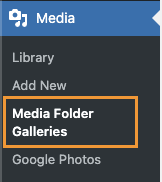
Nesta tela, precisamos passar o mouse sobre + Adicionar Nova Galeria e clicar em + Criar Nova Galeria de Mídia.
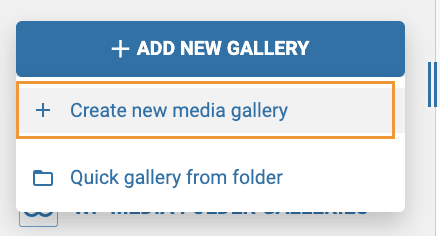
Isso abrirá um modal onde podemos digitar o título da galeria e selecionar um tema.
Por enquanto, vamos nomeá-la como "Minha Galeria" e deixar o tema padrão.
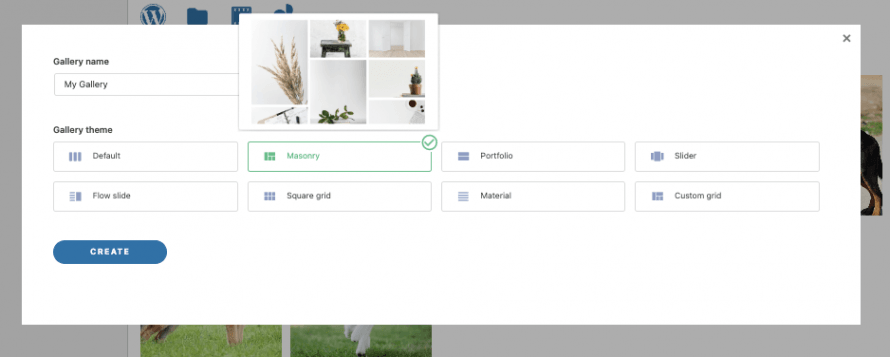
Isso nos levará ao painel de criação da galeria com muitas opções para configurar e construir nossa galeria, primeiro, adicionaremos imagens à nossa galeria.
Notaremos muitas opções para adicionar mídia à galeria, as principais são adicioná‑las a partir da Biblioteca de Mídia ou enviando diretamente do nosso Explorador de Arquivos do PC, vamos ver ambas.
Primeiro de tudo, temos a opção Biblioteca de Mídia que é o ícone do WordPress, clique nele.

Clicar aqui abrirá a biblioteca de mídia, você notará que há pastas na minha biblioteca de mídia, isso é graças a WP Media Folder que me permite organizar todas as minhas mídias da melhor forma possível com pastas e filtros de mídia, você pode ver mais sobre isso aqui mas isso é para outro post ;)
Agora, para adicionar as imagens, tudo o que precisamos fazer aqui é ir para a pasta de mídia onde adicionamos as imagens que queremos adicionar e selecionar as imagens usando ctrl + clique para selecioná-las e, finalmente, clicar em Importar Imagens.
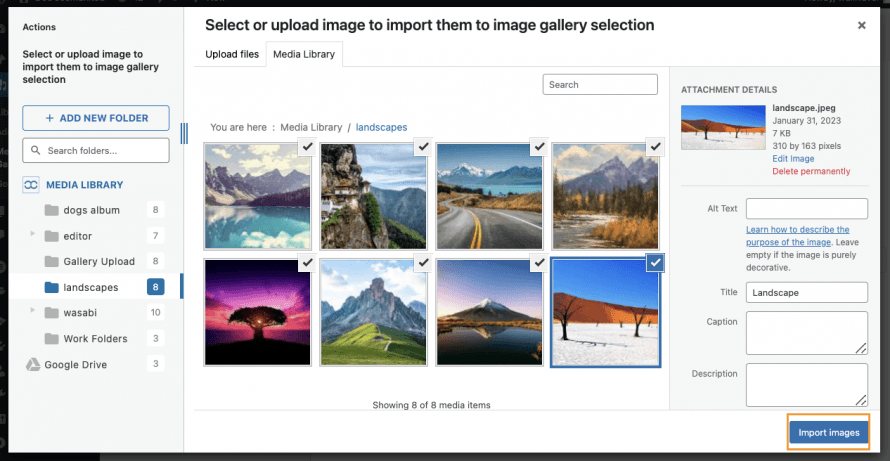
Isso adicionará todas as imagens selecionadas ao Gerenciador de Galerias, permitindo que as usemos e ajustemos.
Agora vamos ver a opção de enviar imagens diretamente do nosso PC Explorador de Arquivos, para isso, clique no ícone da pasta.

Depois de fazer isso, o explorador de arquivos será aberto instantaneamente para permitir que você navegue dentro das suas pastas e selecione as imagens que você deseja adicionar à Galeria.
Selecione as imagens que você deseja enviar e clique em Abrir.

Depois de fazer isso, deveríamos estar prontos! Agora temos todas as imagens no nosso Gerenciador de Galeria prontas para serem usadas em nossa galeria.
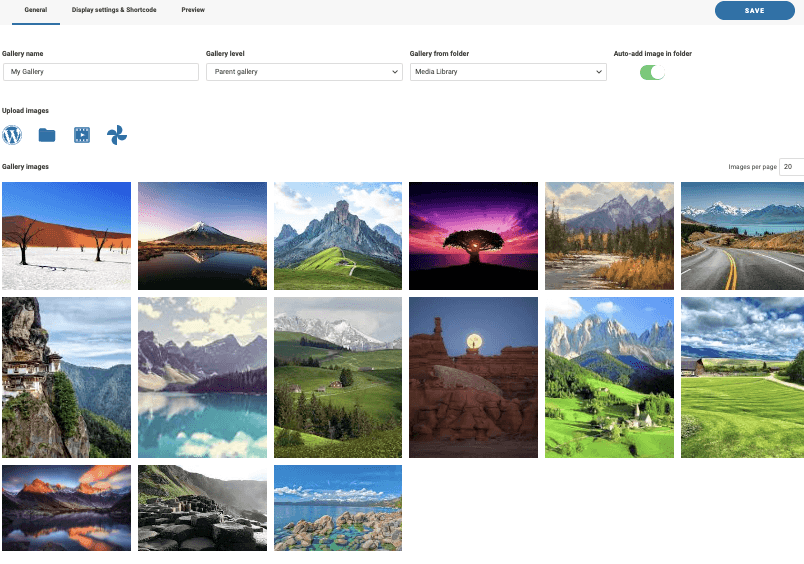
Agora que temos todas as nossas imagens no lugar, let's verificar as configurações da galeria, para isso, clique na segunda aba Display Settings & Shortcode.

Na primeira instância, podemos ver que temos 8 galerias, cada galeria com suas próprias configurações.
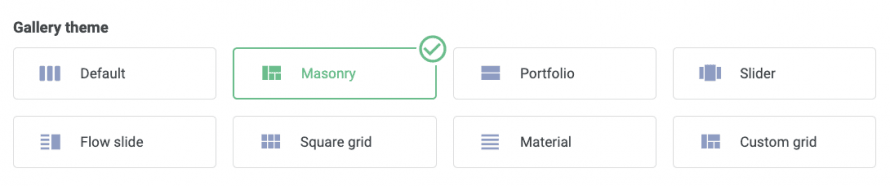
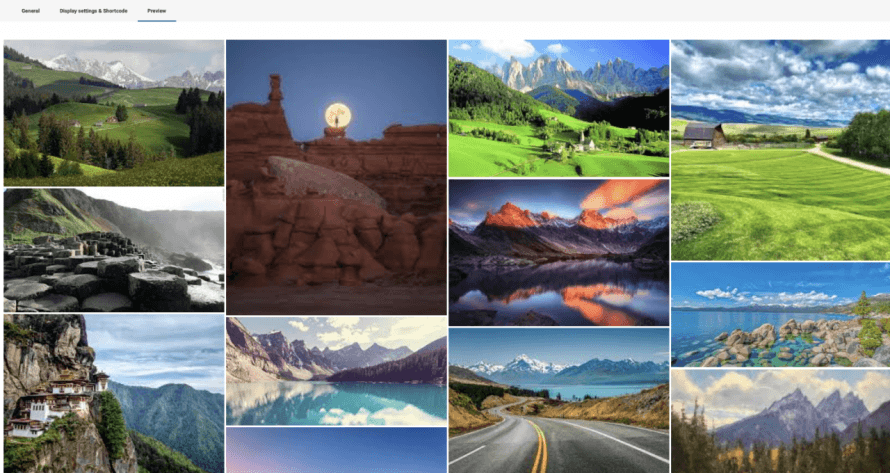
Let's ver o Masonry, esta é a parede clássica com muitas imagens exibidas em diferentes tamanhos, como podemos ver na Pré‑visualização aba.
Nas configurações, podemos escolher entre todas as opções, por exemplo, o tamanho da imagem e o layout masonry , vamos editá-lo do vertical atual para Horizontal e tornar as imagens menores.
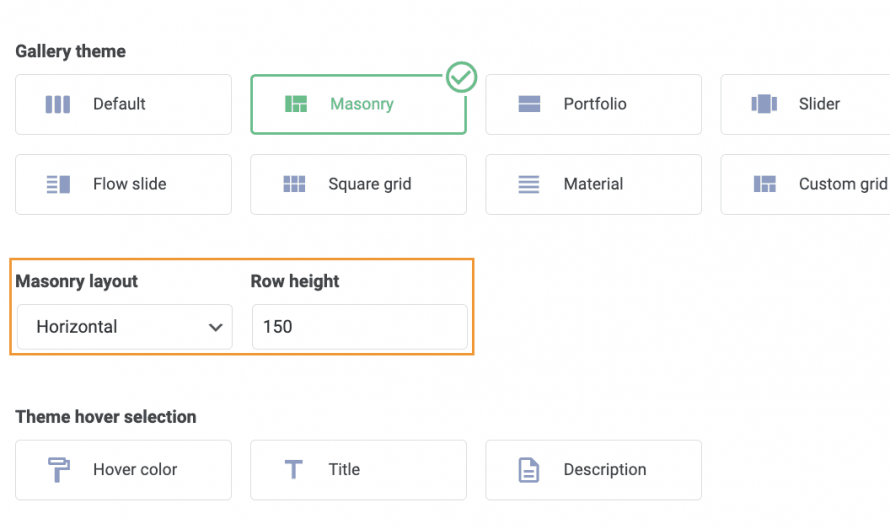
Agora verificando a prévia para confirmar como está agora.
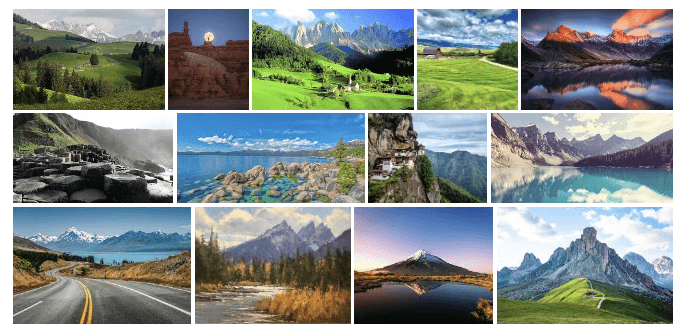
Como você pode ver, uma ferramenta realmente boa com recursos incríveis, pois nos permite fazer alterações e verificar como fica com alguns cliques e em alguns segundos! Criar uma galeria nunca foi tão fácil antes!
Adicionando Galerias WordPress no Elementor
Agora que vimos como criar uma galeria usando o WP Media Folder Gallery Manager, let's ver como adicioná‑la ao nosso Post ou Pages usando Elementor.
Para fazer isso, vá para sua página ou postagem (ou crie uma) e clique em Editar com Elementor o Construtor de Páginas será carregado.
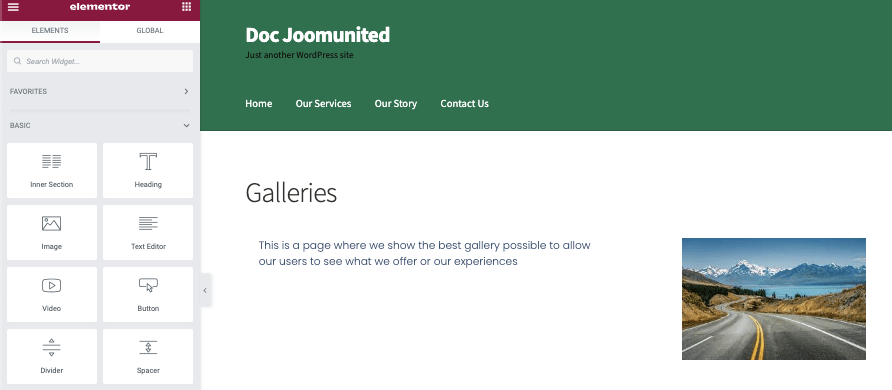
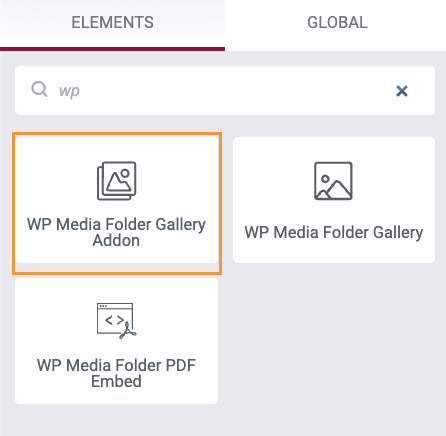
No editor, procure o WP Media Folder bloco da Galeria do Addon e adicione-o ao seu conteúdo.
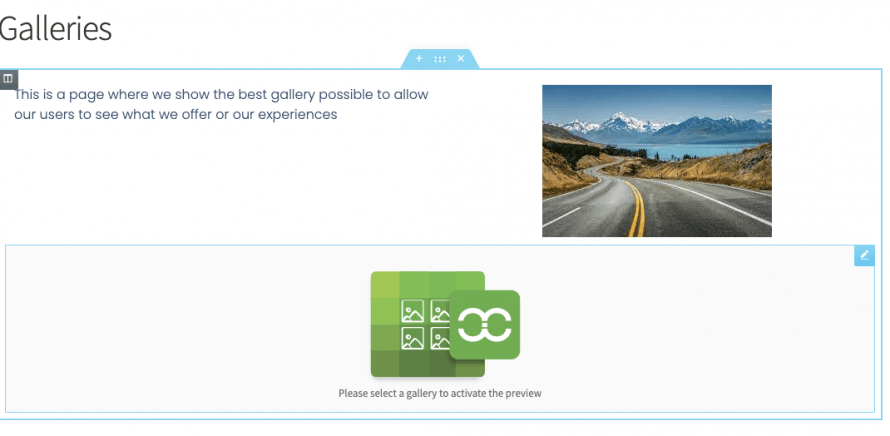
Um bloco será carregado nos informando que o Bloco da Galeria do Addon foi adicionado.
Na aba esquerda, poderemos selecionar a galeria que desejamos e também ajustá-la.
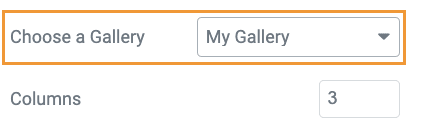
Primeiro, vamos selecionar a galeria que criamos sob Escolher uma Galeria.
A galeria que criamos anteriormente será carregada automaticamente no construtor de página sob os blocos.
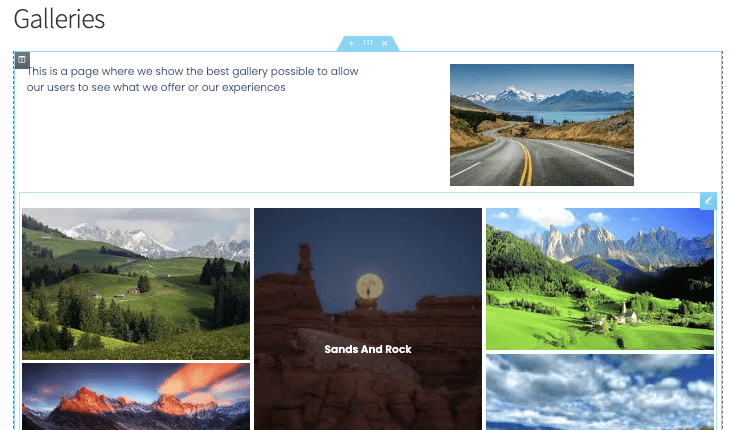
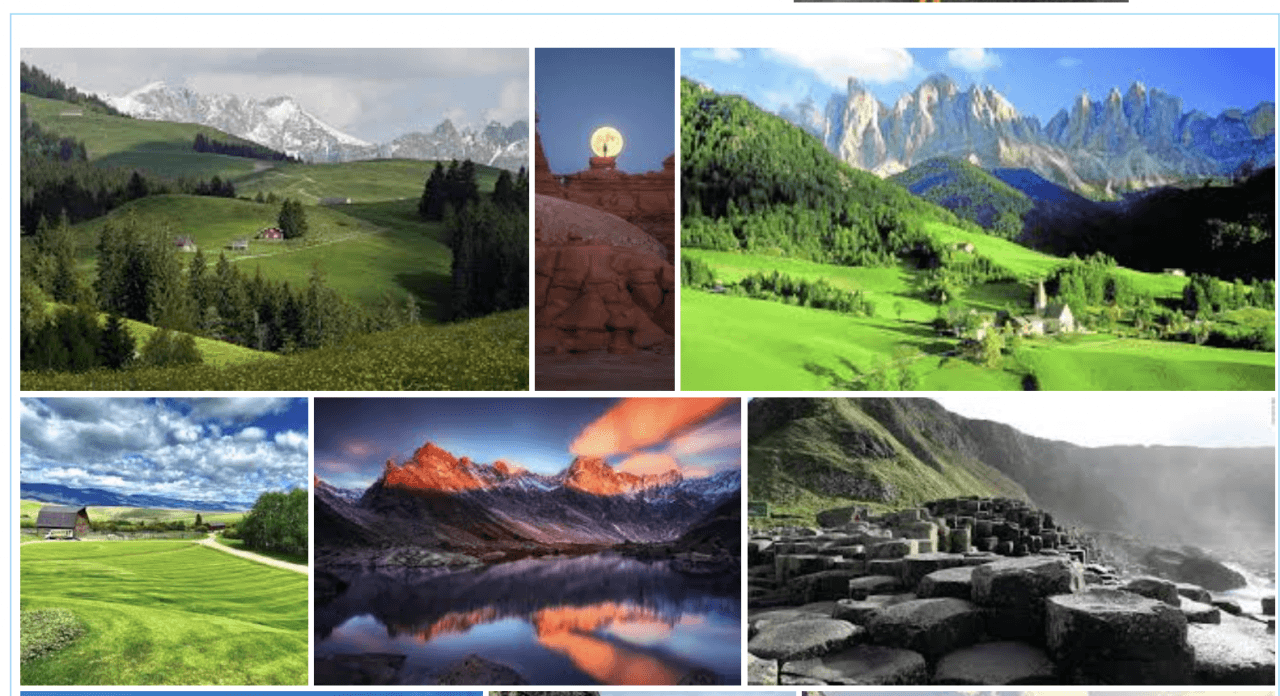
Isso está mostrando o tema Masonry que selecionamos no Gerenciador de Galeria, vamos verificar todas as opções disponíveis nos temas que podem ser selecionados diretamente nas configurações do bloco.
Masonry
Um tema realmente bom que pode se encaixar perfeitamente em quase todas as páginas, permitindo-nos mostrar muitas imagens.
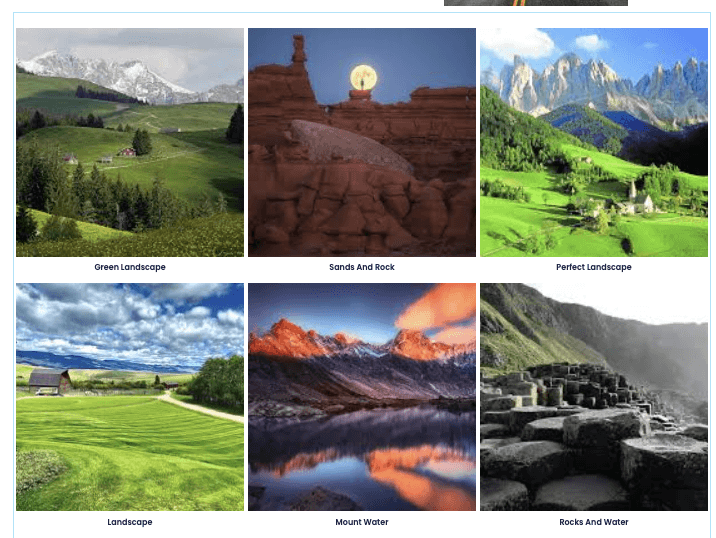
Padrão
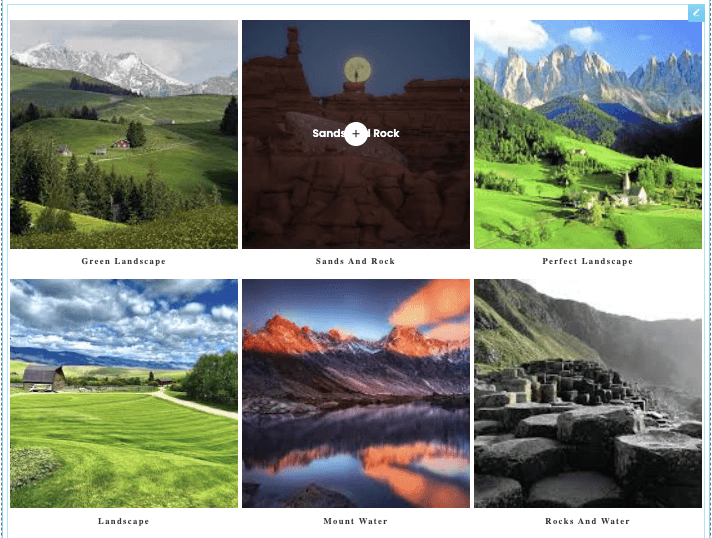
Este tema permite-nos mostrar as imagens de forma clássica, com o título da imagem também.
Portfólio
Isso nos permite mostrar nossas imagens de forma semelhante ao tema padrão, mas usando outra fonte, perfeito para mostrar arte.
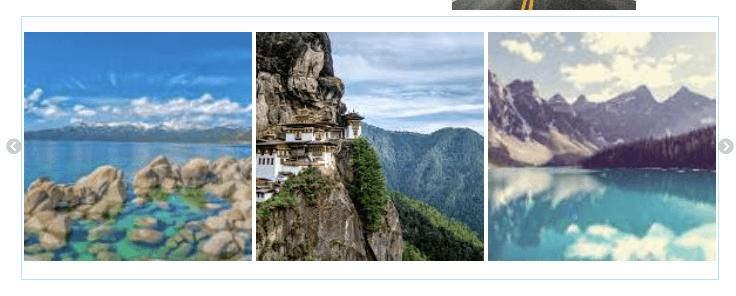
Slider
O slider clássico que nos permite focar em algumas imagens por slide.
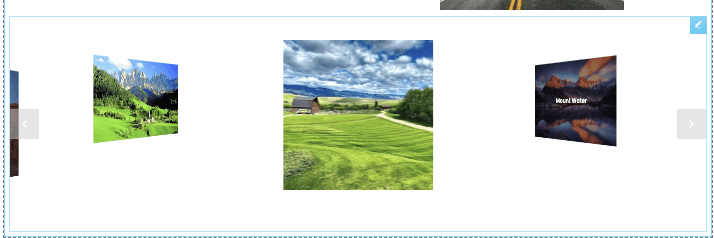
Deslize de Fluxo
Semelhante ao tema Slider, mas com outra animação, focando em uma imagem por slide, mas permitindo-nos pré-visualizar as outras imagens.
Grade Quadrada
Uma galeria clássica com imagens quadradas que mostra o título da imagem ao passar o mouse sobre elas.

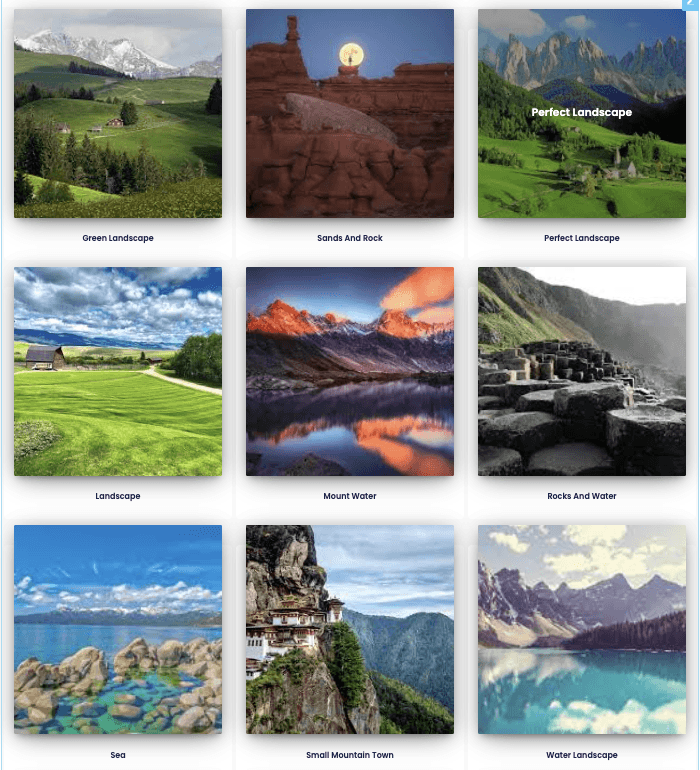
Material
Um tema realmente incrível que nos permite mostrar imagens quadradas com uma sombra agradável e os títulos.
Grade Personalizada
Um tema de grade que nos permite redimensionar as imagens para fazê-las parecer como queremos, é a melhor opção quando queremos criar uma galeria com nossos próprios tamanhos/dimensões de imagem. Vamos ver como funciona no Gerenciador de Galerias rapidamente.
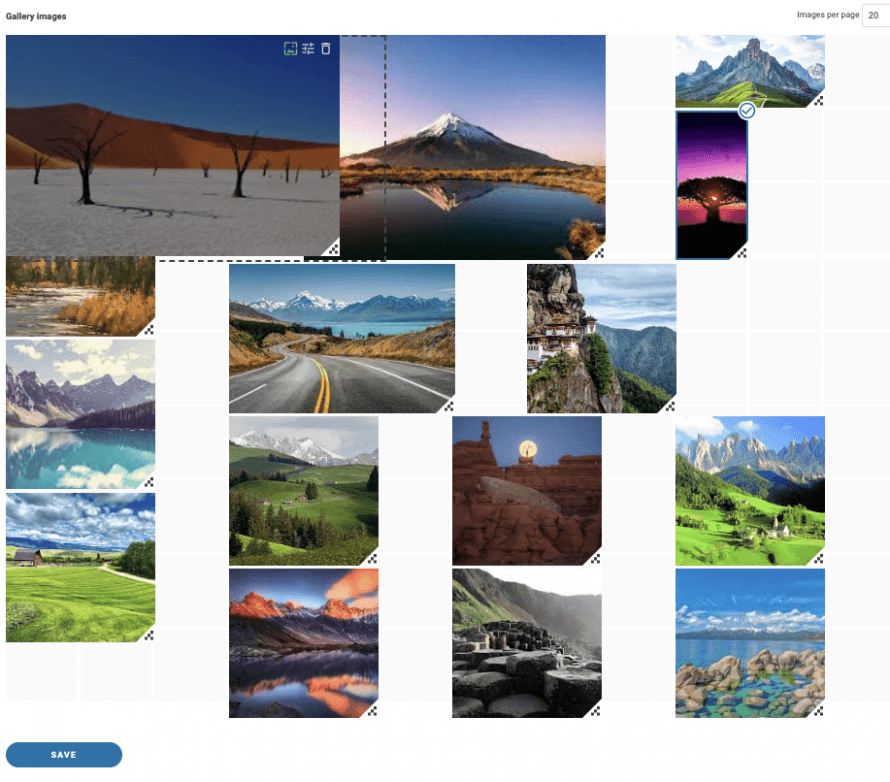
Agora vamos ver as opções disponíveis no menu à esquerda para todas as galerias.
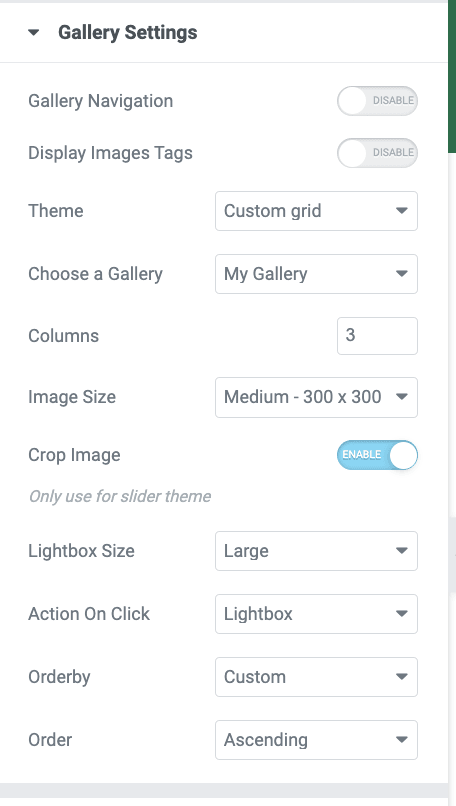
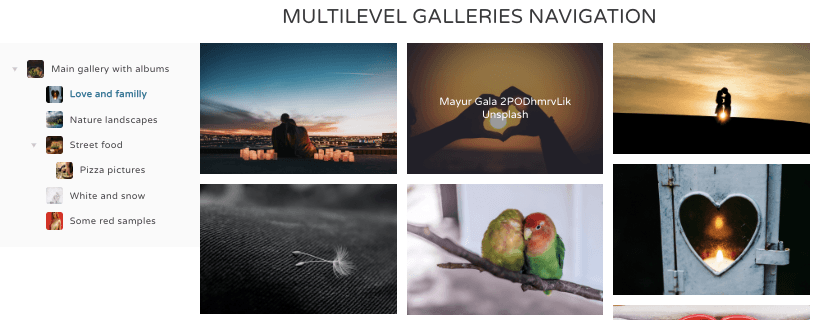
Primeiro de tudo, temos a Navegação da Galeria, habilitar esta opção permitirá usar as galerias de navegação disponíveis no WP Media Folder Complemento de Galeria que nos permite usar galerias pai e sub-galerias também, você pode ver uma demonstração funcional aqui
Como uma segunda opção, temos a Exibir Tag de Imagem, útil quando temos muitas imagens em uma galeria e queremos permitir que nossos usuários as filtrem no frontend usando o sistema de tags do WP Media Folder.

Em seguida, temos o seletor de tema , que nos permite selecionar entre os temas disponíveis (que mostramos antes) e também mostrar configurações específicas dependendo do tema selecionado, como o layout e, por exemplo, a duração da transição do slider.
Podemos continuar verificando e encontraremos a Escolher uma Galeria opção que nos permitirá selecionar entre todas as galerias que criamos em nosso Gerenciador de Galeria de Mídia.
Tamanho da Imagem, esta opção nos permite selecionar entre todos os tamanhos de imagem disponíveis, permitindo ajustar as imagens para que se encaixem perfeitamente em nosso conteúdo.
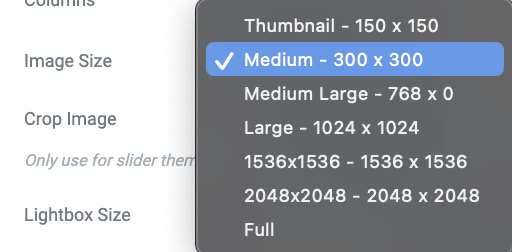
A Tamanho do LightBox opção nos permitirá, assim como o tamanho da imagem, selecionar o tamanho da lightbox que será exibida se a selecionarmos como ação ao clicar.
Também teremos a Ação ao Clicar que nos permitirá selecionar entre mostrar uma lightbox que é uma versão maior da imagem, ir para outra página ou simplesmente não fazer nada ao clicar na imagem.
E a última opção são as configurações de ordenação, onde poderemos ver e selecionar como queremos mostrar nossas imagens na galeria.
Claro, além disso, teremos as configurações para adicionar margem entre as imagens, alterar a cor do hover, adicionar uma borda e uma sombra.
Como você pode ver, é realmente fácil usar o Elementor para ajustar finamente nossas galerias do WP Media Folder e fazer com que se encaixem em nossa página!
Crie galerias rápidas usando pastas de mídia
Como um tópico extra, mostraremos como criar galerias usando as pastas criadas pelo WP Media Folder em poucos segundos.
Este recurso também nos permitirá adicionar automaticamente imagens à galeria quando estas forem adicionadas à pasta.
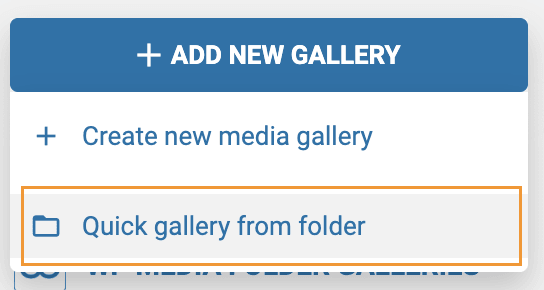
Primeiro de tudo, vá para a Galeria de Pastas de Mídia sob a Biblioteca de Mídia onde criamos a galeria antes, nesta página passe o mouse sobre o + Adicionar Nova Galeria botão e, em seguida, clique em Criar Galeria a partir de pasta
Um explorador de pastas será exibido onde podemos selecionar a pasta que iremos usar.
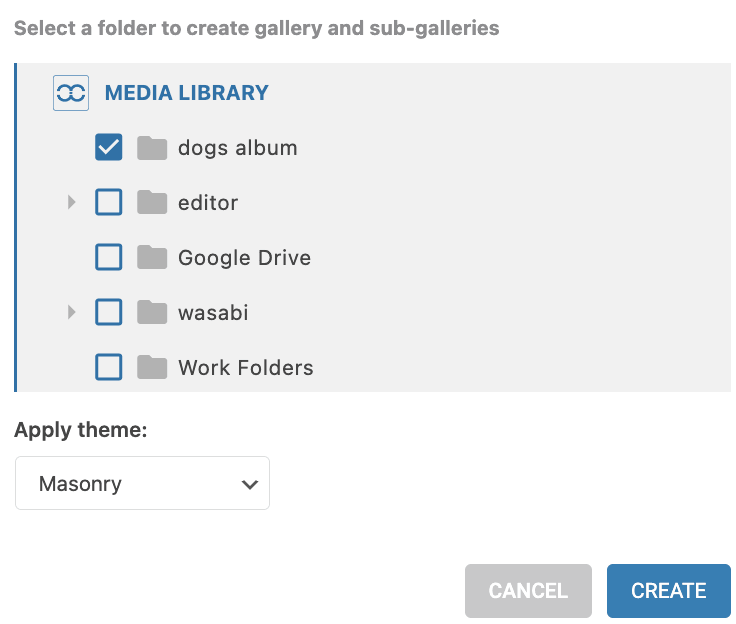
Depois de clicar em Criar, as imagens dentro da pasta serão carregadas automaticamente na galeria, permitindo-nos criar uma galeria em apenas alguns segundos!
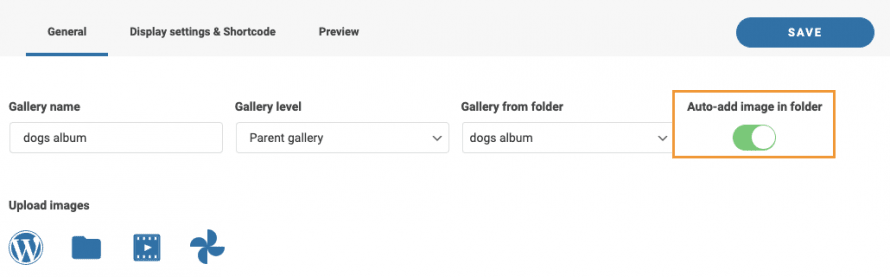
Também seremos capazes de adicionar automaticamente imagens quando estas forem adicionadas à biblioteca de mídia na mesma pasta que acabamos de selecionar, economizando o tempo de ir ao gerenciador de galerias e adicionar a imagem manualmente.
Para usar esta opção, o Adicionar imagem automaticamente na pasta deve estar ativado, disponível no canto superior direito logo abaixo do botão Salvar .
E a mágica está feita! Pastas que também são imagens exibidas automaticamente no front-end, o que mais pedir? :)
Comece a usar WP Media Folder com seu construtor favorito
Nós também temos um vídeo explicando tudo passo a passo para que você possa ver o plugin funcionando ao vivo, confira!
Um plugin com recursos incríveis que nos permitirá não apenas criar galerias, mas também organizar nossa mídia, importar do Google Fotos e descarregá-la também!
Compatível com todos os principais construtores, nos permitirá organizar e exibir nossa mídia da maneira mais profissional com apenas algumas etapas, então o que você está esperando? Vá aqui e obtenha agora!
Quando você se inscrever no blog, enviaremos um e-mail quando houver novas atualizações no site para que você não perca.




