 Produtos para WordPress
 produtos Joomla
 Support
 News
 Iniciar sessão
Passo a Passo: Sincronize Seus Arquivos do OwnCloud na Mídia do WordPress Usando o WP Media Folder

Gerenciar arquivos em diferentes plataformas pode se tornar desafiador à medida que seu site WordPress cresce. Embora o armazenamento em nuvem pública ofereça conveniência, o OwnCloud proporciona maior controle sobre onde seus arquivos são armazenados e como são acessados. Ao conectar o OwnCloud ao WordPress, você pode manter seus arquivos em seu próprio ambiente de nuvem enquanto ainda os gerencia por meio da sua biblioteca de mídia do WordPress.
Neste guia, mostraremos como sincronizar ficheiros do OwnCloud com o WordPress, desde a configuração da ligação ao mapeamento de pastas, à gestão de permissões e à manutenção da sincronização de ficheiros. Continue a ler para saber como criar um fluxo de trabalho de media mais flexível e organizado no WordPress sem perder o controlo do seu armazenamento na nuvem.
- Ligue o ownCloud diretamente à Biblioteca de Media do WordPress: WP Media Folder permite ligar uma conta do ownCloud ao WordPress, para que as suas pastas na nuvem fiquem acessíveis a partir da Biblioteca de Media nativa.
- Mantenha a sincronização bidirecional entre o ownCloud e o WordPress: os ficheiros adicionados no ownCloud aparecem no WordPress, enquanto os uploads do WordPress podem ser armazenados na pasta selecionada do ownCloud, mantendo os media organizados numa estrutura partilhada.
- Importe ou incorpore ficheiros da cloud, reduzindo o espaço de armazenamento do servidor: escolha se pretende importar ficheiros do ownCloud para o WordPress ou incorporá-los diretamente do ownCloud; a sincronização em segundo plano mantém as alterações de ficheiros e pastas atualizadas.
Índice
Armazenamento em nuvem própria versus nuvem pública
O OwnCloud e o armazenamento em nuvem pública são utilizados para armazenar, gerir e aceder a ficheiros online, mas funcionam de formas diferentes. O OwnCloud é uma solução de armazenamento na nuvem que pode ser alojada no seu próprio servidor, oferecendo aos utilizadores ou às organizações um maior controlo sobre os seus dados e a sua gestão. Em contrapartida, os serviços de armazenamento na nuvem pública, como o Google Drive ou o Dropbox , são geridos por fornecedores terceiros, permitindo aos utilizadores simplesmente criar uma conta e utilizar o armazenamento disponível sem terem de gerir o servidor subjacente.
A principal diferença reside no controlo, gestão e responsabilidade. Com o OwnCloud, os utilizadores podem decidir como os seus dados são armazenados, quem pode aceder aos mesmos e como o sistema está configurado. No entanto, também são responsáveis pela manutenção do servidor, segurança, backups e atualizações. O armazenamento em nuvem pública é mais conveniente porque o fornecedor trata da infraestrutura e da manutenção, mas os utilizadores têm menos controlo sobre a forma como os seus dados e infraestrutura são geridos.
Em termos simples, o OwnCloud é mais adequado para utilizadores ou organizações que necessitam de maior controlo e flexibilidade sobre os seus dados, enquanto o armazenamento em nuvem pública é ideal para quem prioriza a conveniência e a facilidade de utilização. A escolha certa depende de fatores como os requisitos de segurança, o orçamento, o conhecimento técnico e o nível de controlo necessário sobre os dados.
Como funciona a sincronização de media entre o OwnCloud e o WordPress
A integração do OwnCloud com o WordPress permite armazenar externamente os ficheiros de multimédia do website, como imagens, vídeos e documentos, em vez de depender totalmente do alojamento do WordPress. Isto pode ajudar a reduzir o uso de armazenamento e a centralizar a gestão de media, enquanto o WordPress continua a gerir o conteúdo do site.
A sincronização funciona normalmente através de um plugin, integração ou protocolo de armazenamento compatível. Quando um ficheiro é carregado pela Biblioteca de Media do WordPress, pode ser sincronizado com o OwnCloud, enquanto o WordPress retém os metadados e o URL necessários do ficheiro. Uma configuração típica funciona da seguinte forma:
- Upload: Um ficheiro de media é adicionado através do WordPress.
- Armazenamento: O ficheiro é transferido e armazenado no OwnCloud.
- Referência: O WordPress armazena o URL do ficheiro ou as informações do anexo.
- Exibição: Quando os visitantes acedem ao conteúdo, os media são recuperados do OwnCloud.
Dependendo da integração, os ficheiros também podem ser sincronizados do OwnCloud para o WordPress. No entanto, diferentes configurações podem lidar com ficheiros de formas distintas, pelo que é importante verificar como são geridos os uploads, atualizações, eliminações, permissões e URLs de ficheiros para evitar a corrupção de media ou conflitos de sincronização.
Como sincronizar ficheiros OwnCloud com o WordPress usando WP Media Folder
WP Media Folder oferece integração com o OwnCloud, permitindo ligar a sua biblioteca de multimédia WordPress ao seu armazenamento OwnCloud. Em vez de alternar entre plataformas, pode aceder, organizar e gerir ficheiros OwnCloud diretamente a partir do painel do WordPress.
A integração suporta sincronização bidirecional, permitindo a gestão de ficheiros de ambas as plataformas, mantendo-os sincronizados. Os ficheiros enviados para o OwnCloud podem aparecer na Biblioteca de Media do WordPress, enquanto os ficheiros enviados pelo WordPress podem ser armazenados na pasta OwnCloud ligada. Isto cria um fluxo de trabalho mais centralizado e eficiente para organizar os media do WordPress.
Passo 1: Ligue o OwnCloud ao WordPress
Comece por ligar a sua conta OwnCloud ao WP Media Folder através do painel do WordPress. Aceda a Definições > WP Media Folder > Cloud e Descarregamento de Media > Conectores de Nuvem, selecione o conector OwnCloud e ative a opção de ligação.
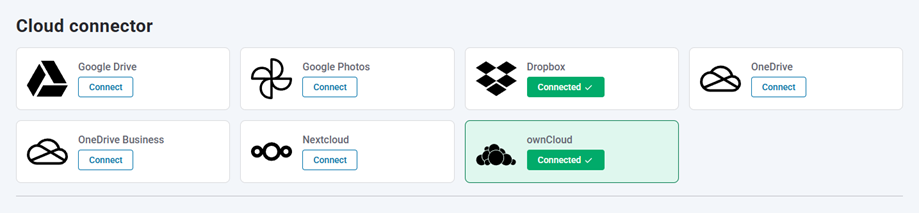
Introduza os detalhes necessários do OwnCloud, incluindo:
- Nome de utilizador: O seu nome de utilizador do OwnCloud, sem espaços ou caracteres especiais.
- Password: A password da sua conta OwnCloud.
- URL do OwnCloud: O endereço URL da sua instalação do OwnCloud.
- Nome da pasta raiz: A pasta OwnCloud que será ligada ao WordPress.
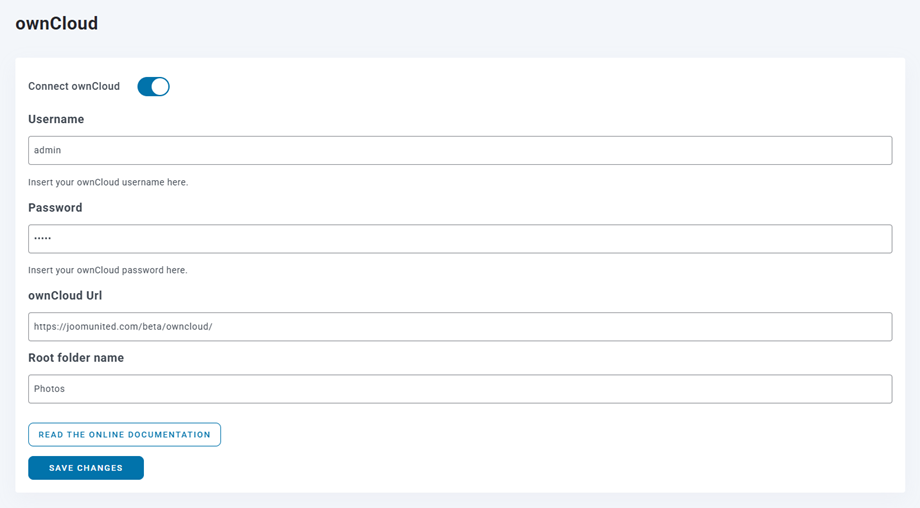
Guarde as definições após inserir todos os detalhes. Se a ligação for bem-sucedida, pode abrir a Biblioteca de Media do WordPress para começar a utilizar os seus ficheiros OwnCloud.
Passo 2: Selecione a pasta raiz do OwnCloud
A pasta raiz determina qual a parte do seu armazenamento OwnCloud que será ligada ao WordPress. Uma vez estabelecida a ligação, as pastas e subpastas dentro dessa pasta raiz podem ser sincronizadas com a WP Media Folder.
Utilizar uma pasta raiz dedicada para ficheiros de media do WordPress pode ajudar a manter os seus ficheiros organizados. Isto também evita que ficheiros não relacionados do OwnCloud sejam incluídos no fluxo de trabalho de media do WordPress.
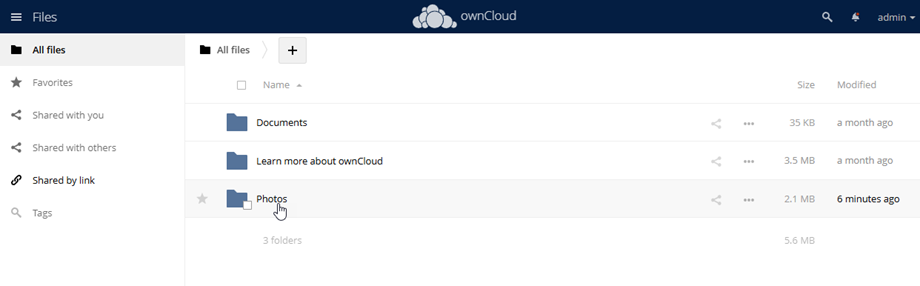
Por exemplo, pode criar uma pasta dedicada para os ficheiros multimédia do seu website e utilizá-la como pasta raiz. Isto facilita a separação dos ficheiros do WordPress de outros ficheiros armazenados no OwnCloud.
Passo 3: Sincronizar ficheiros entre o OwnCloud e o WordPress
Após a ligação ser ativada, WP Media Folder sincroniza as pastas e os ficheiros dentro da pasta raiz selecionada com a sua Biblioteca de Media do WordPress. A sincronização funciona em ambas as direções, permitindo-lhe gerir os seus media em qualquer uma das plataformas. O fluxo de trabalho básico é o seguinte:
- OwnCloud > WordPress: Os ficheiros adicionados à pasta OwnCloud ligada aparecem na WP Media Folder.
- WordPress > OwnCloud: Os ficheiros adicionados através da WP Media Folder são sincronizados de volta para o OwnCloud.
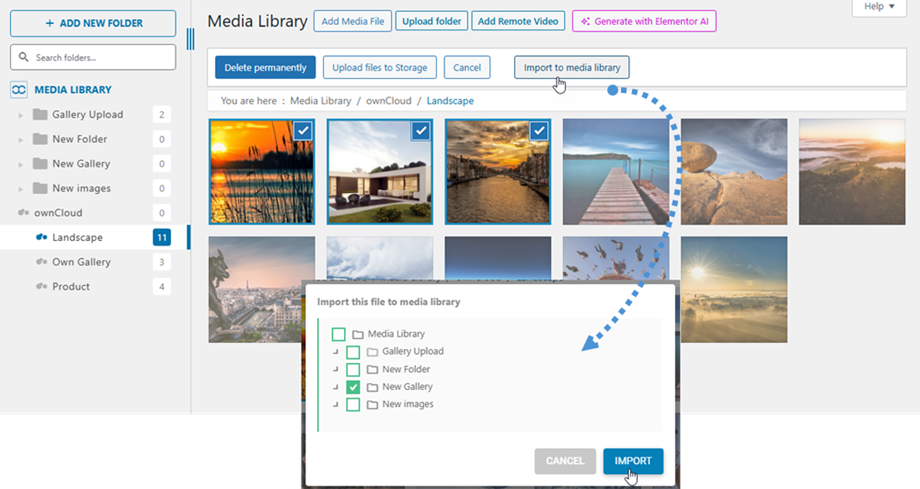
Esta sincronização bidirecional também significa que pode gerir os media do WordPress a partir do seu computador utilizando o software de sincronização OwnCloud, mantendo os ficheiros ligados à sua Biblioteca de Media do WordPress.
Passo 4: Importar ou incorporar conteúdo do OwnCloud
WP Media Folder oferece duas formas de utilizar os media do OwnCloud no seu conteúdo WordPress. A primeira opção é importar os media do OwnCloud para WP Media Folder selecionando as pastas ou ficheiros que pretende utilizar.
A segunda opção é incorporar os media do OwnCloud diretamente no seu conteúdo. Com este método, os media são carregados do OwnCloud em vez de serem armazenados no seu servidor WordPress. Isto pode ser útil quando pretende manter a média original centralizada no OwnCloud, mas ainda assim exibi-la no seu website. Pode escolher a opção que melhor se adapta ao seu fluxo de trabalho:
- Importar: Adicione os ficheiros de média OwnCloud selecionados à WP Media Folder.
- Incorporar: Carregue os media diretamente do OwnCloud para o seu conteúdo WordPress.
Diga adeus à biblioteca de mídia bagunçada.
WP Media Folder permite categorizar arquivos, sincronizar pastas com armazenamento na nuvem, criar galerias incríveis e até substituir imagens sem quebrar links.
Otimize seu fluxo de trabalho de mídia hoje
Melhores práticas para gerir ficheiros OwnCloud sincronizados no WordPress
Gerir ficheiros sincronizados entre o OwnCloud e o WordPress exige uma estrutura clara e um fluxo de trabalho consistente. Seguindo algumas boas práticas, pode manter os seus ficheiros de multimédia organizados, acessíveis e menos propensos a links partidos ou problemas de sincronização.
Mantenha uma estrutura de pastas organizada
Organize os seus ficheiros no OwnCloud utilizando pastas que correspondam à forma como os media são utilizados no WordPress. Uma estrutura consistente facilita a localização dos ficheiros e reduz o risco de mover ou eliminar acidentalmente ficheiros que o WordPress ainda referencia.
Por exemplo, pode organizar os ficheiros por tipo de conteúdo, projeto ou ano. Mantenha a estrutura simples e evite alterar frequentemente os nomes ou as localizações das pastas.
- Utilize nomes de pastas descritivos.
- Evite pastas aninhadas desnecessárias.
- Guarde os materiais de uso frequente em locais estáveis.
Mantenha nomes de ficheiros consistentes
Utilize nomes de ficheiro simples e consistentes para os meios sincronizados entre o OwnCloud e o WordPress. Os nomes de ficheiro claros facilitam a identificação dos ficheiros e também ajudam a evitar confusão ao gerir grandes bibliotecas de media.
Evite renomear ficheiros com frequência após a sincronização. Dependendo da integração, alterar o nome ou a localização de um ficheiro pode fazer com que o WordPress perca o controlo do ficheiro original.
- Utilize nomes de ficheiro descritivos.
- Evite caracteres especiais e espaços desnecessários.
- Mantenha os nomes dos ficheiros consistentes após a sincronização.
Faça a gestão de permissões e acessos com cuidado
Certifique-se de que o WordPress tem as permissões corretas para aceder aos ficheiros necessários do OwnCloud. Ao mesmo tempo, evite conceder ao WordPress mais acesso do que o necessário, especialmente quando o OwnCloud contém ficheiros privados ou confidenciais.
Deve também verificar quem pode modificar ou eliminar ficheiros sincronizados. Limitar o acesso ajuda a evitar alterações acidentais que podem resultar em ficheiros de media em falta ou links partidos no WordPress.
- Conceda ao WordPress apenas as permissões necessárias.
- Restringir o acesso a pastas privadas.
- Reveja as permissões de utilizador regularmente.
Monitorize a sincronização e faça cópias de segurança dos ficheiros
Verifique regularmente se os ficheiros estão a ser sincronizados corretamente entre o OwnCloud e o WordPress. Preste atenção a imagens em falta, links partidos, carregamentos com falhas ou ficheiros que aparecem num sistema, mas não no outro.
Um backup também é importante porque a sincronização não substitui a proteção de backup. Mantenha um backup separado dos ficheiros importantes do OwnCloud e dos dados do WordPress para que possa restaurá-los caso os ficheiros sejam eliminados acidentalmente ou a sincronização falhe.
- Verifique os registos de sincronização e os erros.
- Testar os meios importantes após grandes alterações.
- Mantenha cópias de segurança regulares de ambos os sistemas.
Atenção, webmasters!
Economize tempo e aumente a produtividade com WP Media Folder. Organize facilmente os arquivos de mídia dos clientes, crie galerias personalizadas e ofereça uma experiência de usuário perfeita.
Melhore seus projetos de site agora!
Conclusão
Sincronizar ficheiros do OwnCloud com o WordPress oferece uma forma flexível de gerir os media do website, mantendo um maior controlo sobre onde os ficheiros são armazenados. Com a configuração correta, pode ligar o OwnCloud ao WordPress, organizar ficheiros de forma eficiente, gerir permissões e manter os media sincronizados sem depender totalmente do alojamento WordPress.
Utilizar uma solução como WP Media Folder pode facilitar este processo, oferecendo uma forma mais organizada de gerir e aceder a ficheiros sincronizados diretamente do WordPress. Mantendo uma estrutura de pastas clara, nomes de ficheiros consistentes, permissões adequadas e cópias de segurança regulares, pode criar um fluxo de trabalho de gestão de media mais fiável e eficiente.
Ao subscrever o blog, enviaremos um e-mail quando houver novas atualizações no site para que não as perca.



