 Produtos para WordPress
 produtos Joomla
 Suporte
 Notícias
 Iniciar sessão
Como criar um site de fotografia com o WordPress e o WP Media Folder

WP Media Folder é o melhor plugin para organizar a nossa Biblioteca de Mídia, bem como criar galerias, mas, no passado, costumava faltar-lhe funcionalidades essenciais que os fotógrafos podiam usar nos seus projetos, como partilhar com clientes, proteger, bem como permitir o download, mas isso já não é um problema! Neste artigo, vamos apresentar o novo Addon de Fotografia.
Proteja as suas imagens e galerias, crie galerias rapidamente, partilhe-as com os seus clientes, crie uma lista de desejos e permita também que os seus clientes as descarreguem — estas são algumas das funcionalidades que o WP Media Folder oferece aos fotógrafos, e vamos ver como utilizar este novo e notável addon.
Criar e gerenciar galerias não era tão fácil no passado, mas vamos começar com o post para ver como é fácil de usar!
Índice
Diga adeus à biblioteca de mídia bagunçada.
WP Media Folder permite categorizar arquivos, sincronizar pastas com armazenamento na nuvem, criar galerias incríveis e até substituir imagens sem quebrar links.
Otimize seu fluxo de trabalho de mídia hoje
Criar uma galeria de fotografias no WordPress
O primeiro passo seria criar uma galeria de fotografias no nosso gestor de galerias; para isso, primeiro, teremos de a ativar nas configurações do WP Media Folder .
Vá às suas Configurações gerais > WP Media Folder > Fotógrafo.
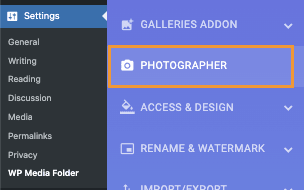
Nesta página, podemos ativar as funcionalidades de Fotógrafo, bem como adicionar limites de tamanho para as opções de download.
As funcionalidades que podem ser ativadas são:
Funcionalidade de Fotógrafo: isto permitirá gerar galerias privadas separadas para serem partilhadas com os nossos clientes.
Opções de partilha de fotografias: para ativar a opção de partilhar as nossas galerias protegidas com clientes.
Permitir comentários nas fotos: esta funcionalidade adicionará a opção de os nossos clientes adicionarem comentários às nossas fotos na interface pública.
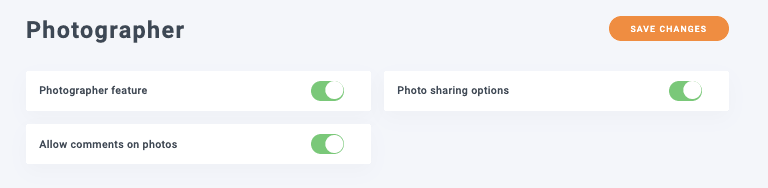
Com isto ativado e os nossos limites de download definidos, podemos prosseguir com a gravação das alterações e criar a nossa galeria, por isso cliquemos em Guardar Alterações e, em seguida, naveguemos até Media > Media Folder Gallery.
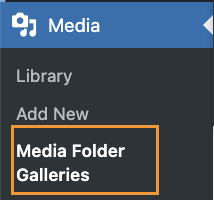
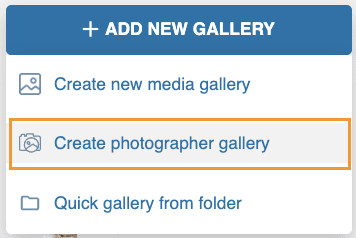
Nesta página, podemos clicar em +Adicionar Galeria > Criar Galeria de Fotógrafo.
Poderemos definir o título da Galeria, bem como se queremos que seja uma subgaleria no popup que aparece.
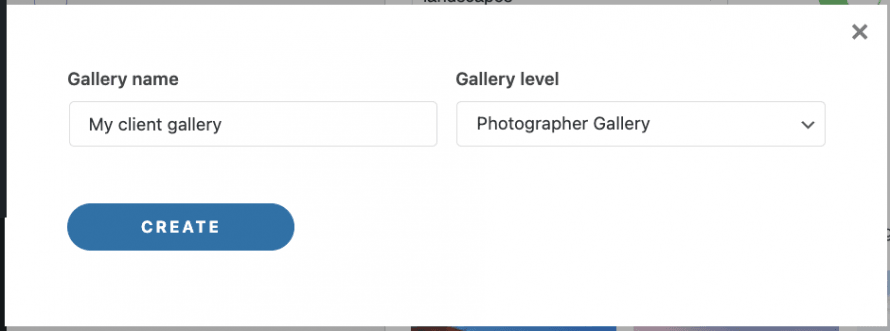
E a nossa galeria de fotografia será criada!
Agora podemos prosseguir para adicionar imagens às nossas galerias de fotografia; para isso, temos 4 opções disponíveis:
Carregar: para carregar as nossas imagens do nosso PC, também podemos arrastar e largar as nossas imagens
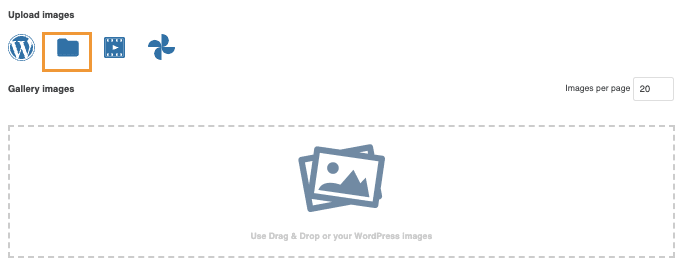
Da nossa Biblioteca de Mídia, esta opção permitirá abrir a nossa biblioteca de mídia e navegar entre as nossas Pastas de Mídia, e selecionar uma pasta ou apenas determinadas imagens.
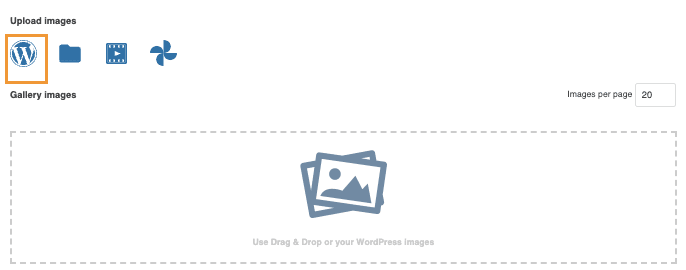
As outras opções são carregar um vídeo externo ou um vídeo na nossa Biblioteca de Mídia e também importar as nossas imagens diretamente do Google Photos.
Para este artigo, já temos algumas imagens preparadas na nossa Biblioteca de Media, por isso vamos selecionar o Ícone do WordPress para carregar a nossa Biblioteca de Media e selecionar as nossas fotos.
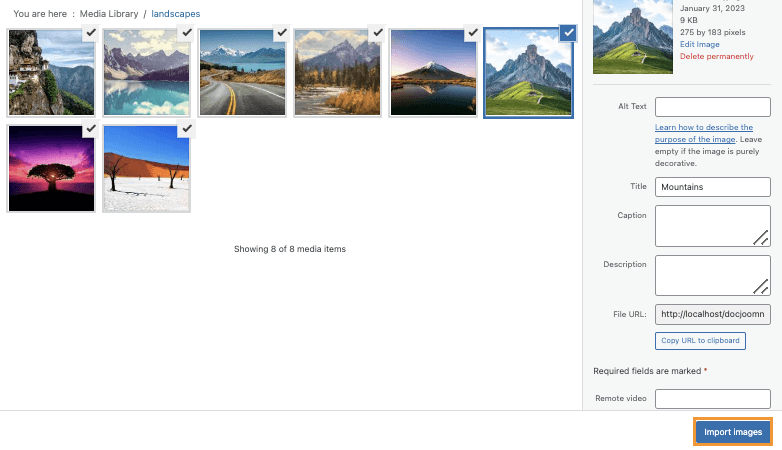
Uma pré-visualização das imagens será carregada na nossa secção de criação de Galeria; também notaremos que temos a opção de usar uma Pasta de Multimédia para criar a nossa Galeria de Fotografia e também configurá-la para que todos os ficheiros multimédia adicionados à biblioteca de multimédia sejam adicionados automaticamente à galeria do fotógrafo.
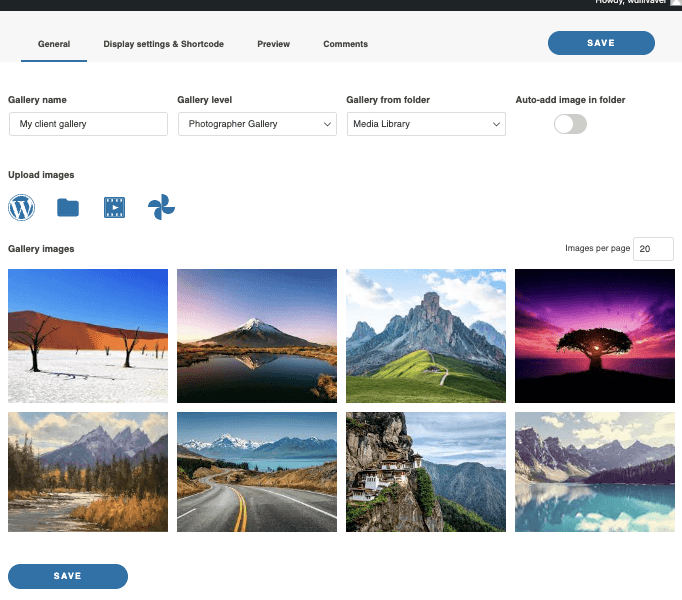
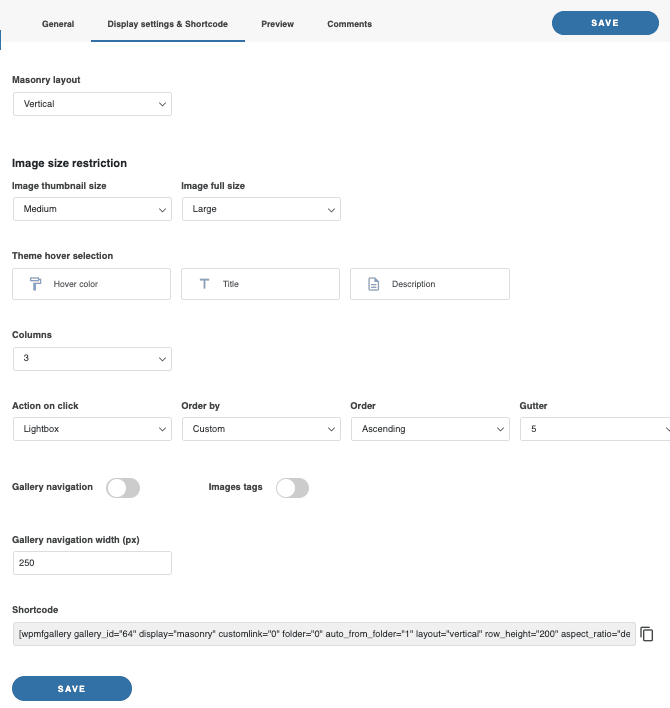
Agora temos outros separadores onde podemos configurar ainda mais a nossa Galeria de Fotógrafos; estes separadores são:
Configurações de exibição & Shortcode: que nos permitirá configurar melhor a nossa galeria de Fotógrafo e exibi-la como desejarmos.
Pré-visualização: onde podemos ver como a galeria será exibida no front end antes de a adicionar.
Comentários: nesta secção, podemos gerir os comentários das imagens e responder aos nossos clientes.
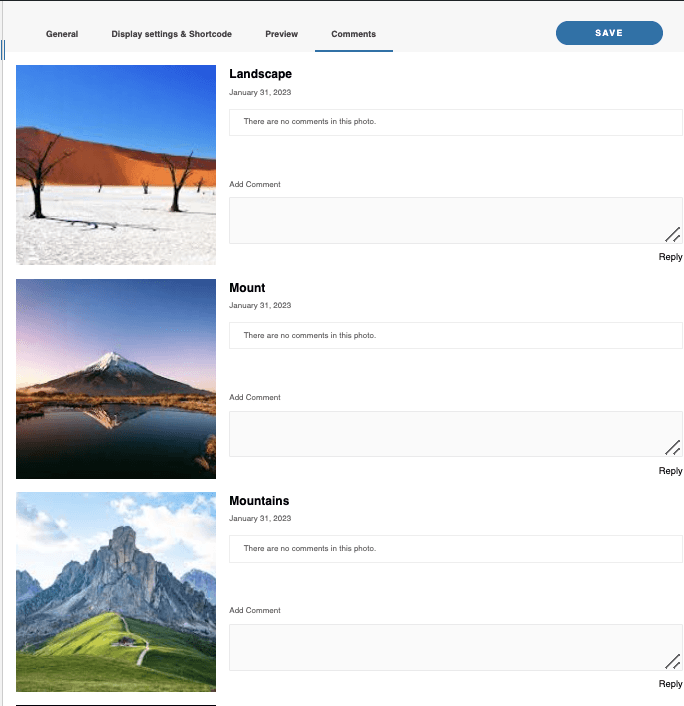
Tão simples quanto carregar imagens e ajustar as configurações, e teremos uma galeria de Fotógrafo criada.
Partilhar as Galerias de Fotógrafo do WordPress com os clientes
Agora que criámos a nossa galeria Photographer, podemos partilhá-la com os nossos clientes. Para isso, clique com o botão direito no título da galeria na barra lateral do gestor de galerias e, em seguida, clique em Partilhar Galeria.
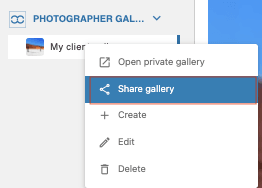
Isto abrirá uma janela modal onde podemos facilmente adicionar a conta de email do nosso cliente, uma palavra-passe e o conteúdo do email com o link para a nossa Galeria do Fotógrafo.
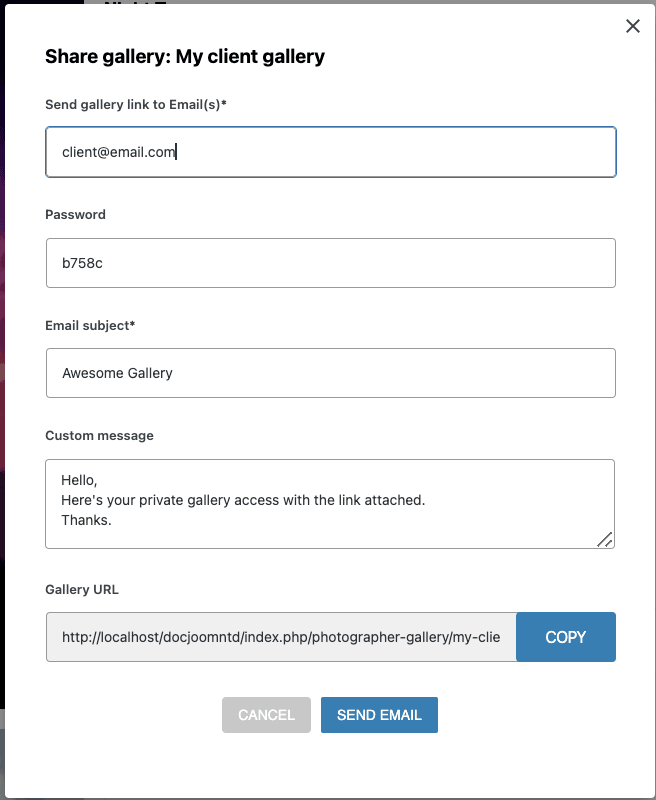
Tão fácil como clicar em ENVIAR EMAIL, e a galeria será partilhada com os nossos clientes!
Claro que também temos a opção de copiar o link da galeria e enviá-lo ao nosso cliente.
Como passo final, podemos interagir com a nossa galeria de Fotógrafo como se fôssemos os nossos clientes para confirmar que tudo parece e funciona corretamente; para isso, clique com o botão direito no nome da galeria > Abrir Galeria Privada.
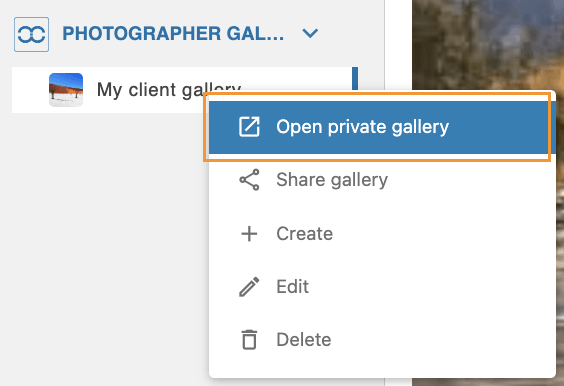
Será aberto um novo separador com todas as opções disponíveis para os nossos clientes, como adicionar fotos à lista de desejos, descarregar as fotos, consultar a lista de desejos e também comentar as fotos.
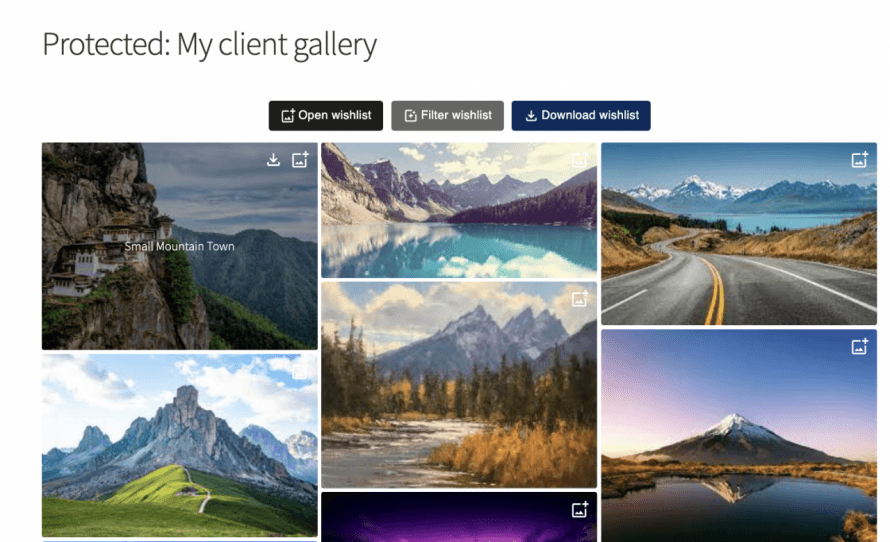
Podemos adicionar imagens à lista de desejos clicando na opção que aparece no canto superior direito.
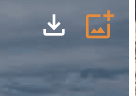
o outro ícone permitir-nos-á descarregar essa imagem específica.
agora, na nossa lista de desejos, poderemos comentar as imagens para dar algum feedback ao fotógrafo, por exemplo.
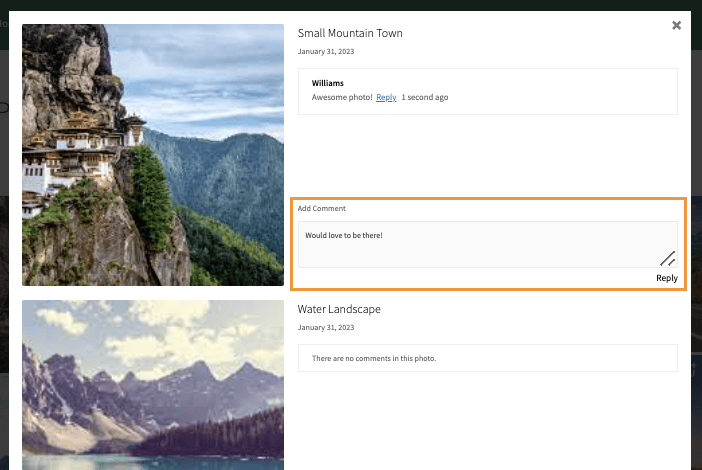
E quando o cliente terminar a Lista de Desejos, pode facilmente baixá-la através dos botões no topo da galeria!

Aparecerá uma janela pop-up com todos os tamanhos que adicionámos no passo de configuração e, por fim, o botão para os descarregar.
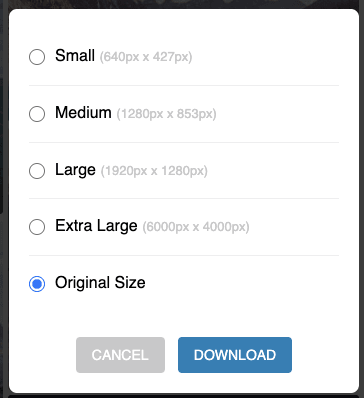
Como pode ver, é uma galeria muito funcional que pode ser facilmente partilhada com os nossos clientes! E com opções de comentários fantásticas que nos permitirão comunicar com eles na mesma plataforma, uma funcionalidade que pode ser descrita com uma palavra: fantástica!
Atenção, webmasters!
Economize tempo e aumente a produtividade com WP Media Folder. Organize facilmente os arquivos de mídia dos clientes, crie galerias personalizadas e ofereça uma experiência de usuário perfeita.
Melhore seus projetos de site agora!
Galerias de fotógrafos WordPress e muito mais
Como pudemos ver, uma funcionalidade incrível que nos permitirá criar galerias de Fotógrafos, mas isso não é tudo! Também temos um gestor de galerias com muitos temas disponíveis , além de muitas outras opções, como descarregar os nossos ficheiros multimédia, organizá-los em Pastas de Multimédia e ligar a nossa Biblioteca de Multimédia a serviços na nuvem como o Google Drive, OneDrive e o Dropbox!
Você também pode conferir este vídeo incrível, no qual explicamos os detalhes e mostramos como eles funcionam em tempo real.
O que está à espera? Vá aqui e obtenha o seu próprio WP Media Folder e o complemento Gallery!
Ao subscrever o blog, enviaremos um e-mail quando houver novas atualizações no site para que não as perca.



