 Produtos WordPress
 Produtos Joomla
 Suporte
 Notícias
 Entrar
Como Substituir Imagens e Arquivos de Mídia no WordPress

À medida que o conteúdo do site evolui, há momentos em que você precisa atualizar as imagens e os arquivos de mídia no seu site WordPress. No entanto, substituir imagens e arquivos de mídia no WordPress não é uma tarefa fácil.
- Substituir imagens sem as ferramentas adequadas pode levar a links quebrados e erros 404, pois as URLs de mídia carregadas são permanentes por padrão no WordPress.
- Usar um plugin de gerenciamento de mídia abrangente como WP Media Folder permite a substituição transparente de imagens e arquivos sem interromper o conteúdo ou links.
- O gerenciamento eficiente de arquivos de mídia melhora o desempenho do site, otimização de armazenamento, consistência da marca e SEO por meio de uma melhor manipulação e atualização de imagens.
Índice de conteúdo
Por padrão, uma vez que uma foto é carregada, sua URL e localização se tornam permanentes, então substituir uma imagem por uma nova pode levar a links quebrados e erros 404. Isso pode ser problemático, especialmente se a mesma imagem for usada em várias áreas do site.
Felizmente, existem soluções que permitem substituir imagens e arquivos de mídia no WordPress facilmente sem ter que excluir os arquivos antigos e causar problemas. Neste artigo, discutiremos como substituir imagens e arquivos de mídia no WordPress de forma transparente, bem como a importância de gerenciar arquivos de mídia de forma eficaz.
Por que Substituir Imagens e Arquivos de Mídia no WordPress?

Antes de discutir como substituir imagens e arquivos de mídia no WordPress, há vários casos em que você precisa fazer isso.
- Mover para um domínio diferente: Ao migrar um site WordPress para um novo domínio ou provedor de hospedagem, substituir imagens e arquivos de mídia torna-se crucial. Isso garante que todos os recursos sejam transferidos e vinculados corretamente no novo domínio, evitando links quebrados ou arquivos de mídia ausentes que podem interromper a funcionalidade do website's e a experiência do usuário.
- Loja online: Para sites de comércio eletrônico construídos no WordPress, substituir imagens de produtos e arquivos de mídia é uma tarefa comum. À medida que os produtos são atualizados, descontinuados ou novos são adicionados, gerenciar e substituir as imagens e os arquivos de mídia associados é essencial para manter uma loja online precisa e atualizada.
- Mudar logotipo da empresa: As empresas frequentemente rebrandam ou atualizam seus logotipos, o que exige a substituição da imagem do logotipo existente em seus ativos digitais, incluindo seu site WordPress. Deixar de substituir o logotipo antigo pelo novo pode levar à inconsistência da marca e confusão para os visitantes do site.
- Redesenho do site: Durante uma reformulação do site ou mudança de tema, os arquivos de mídia, como imagens, vídeos e outros ativos, podem precisar ser substituídos para garantir que estejam alinhados com a nova estética de design, manter tamanhos de arquivo ideais ou atender a requisitos de formatação específicos
Importância de Gerenciar Arquivos de Mídia Eficazmente
Depois de entender os vários casos que podem ser encontrados ao substituir imagens ou arquivos, aqui estão várias razões pelas quais você deve gerenciar arquivos de mídia de forma eficaz.
- Melhor desempenho do site: Arquivos de mídia bem otimizados, como imagens compactadas e formatos de vídeo otimizados, podem melhorar significativamente o desempenho e os tempos de carregamento do seu site, proporcionando uma melhor experiência ao usuário.
- Consistência e branding: Manter arquivos de mídia consistentes e atualizados em todo o site é crucial para fortalecer a identidade da marca e garantir uma experiência visual coesa para os visitantes.
- Otimização para mecanismos de busca (SEO): A otimização de arquivos de mídia com nomes de arquivo descritivos, texto alternativo e formatos corretos pode melhorar a visibilidade do website's nos resultados dos motores de busca e proporcionar melhor acessibilidade aos usuários.
- Eficiência de armazenamento e gerenciamento de largura de banda: Ao substituir arquivos de mídia grandes por versões mais otimizadas, você pode economizar espaço de armazenamento e largura de banda, reduzir custos de hospedagem e melhorar o desempenho do site.
Como Substituir Imagens e Arquivos de Mídia no WordPress?
Agora que você entende a importância de gerenciar arquivos de mídia de forma eficaz, se você quiser substituir imagens e arquivos de mídia, faça-o de forma eficiente. Embora o WordPress tenha um recurso de substituição de imagens, é apenas uma função básica de substituição sem recursos adicionais para gerenciar sua mídia do WordPress de forma eficaz.
Portanto, vale a pena considerar plugins adicionais que possam ajudar com a gestão de imagens e mídia. Uma solução é usar o plugin WP Media Folder da JoomUnited.
WP Media Folder é um plugin WordPress que oferece uma solução abrangente para gerenciar arquivos de mídia em seu site. Este plugin oferece várias funcionalidades, uma das quais é a substituição eficaz e duplicação de mídia. Aqui estão algumas das principais funcionalidades do WP Media Folder.
- Substituir, duplicar e atualizar imagens e arquivos de mídia
- Cria pastas de mídia virtuais por padrão
- Interface de arrastar e soltar
- Opções de ordenação e filtragem
- Criar um gerenciador de galeria a partir de itens da pasta
- Sincronizar com serviços de terceiros como Google Drive, Dropbox, OneDrive, Google Fotos e Amazon S3
Aqui estão as etapas sobre como substituir imagens e arquivos de mídia no WordPress.
#1 Instale o plugin WP Media Folder no seu site
O primeiro passo é instalar o plugin WP Media Folder no seu site. Para fazer isso, você precisa se inscrever, começando a partir de $49 por ano ou $69 por ano para o plugin+addon. on your website. To do so, you need to subscribe, starting from $49 per year or $69 per year for the plugin+addon.
Depois disso, você pode instalá-lo enviando o arquivo para /wp-content/plugin. Em seguida, clique "Activate Plugin" para exibir o WP Media Folder menu no lado esquerdo do WordPress.
Você pode acessar o WP Media Folder a partir do menu Mídia e do botão Mídia na parte superior do seu editor. Parâmetros adicionais também estão disponíveis em "Configurações" menu.
#2 Galerias de pastas de mídia
Uma vez que o plugin seja instalado com sucesso, você pode abrir a página da pasta de mídia no lado esquerdo em Mídia > Galerias de Pastas de Mídia. Lá, você encontrará várias funcionalidades, incluindo:
- Adicionar uma nova galeria: Isso permite que você classifique imagens ou vídeos facilmente.
- Enviar imagens: Você pode enviar imagens da mídia existente do WordPress, do seu computador local, enviar vídeos ou enviar do Google Fotos.
Depois de ter adicionado imagens suficientes, prosseguiremos para substituir imagens dentro do conteúdo do WordPress.
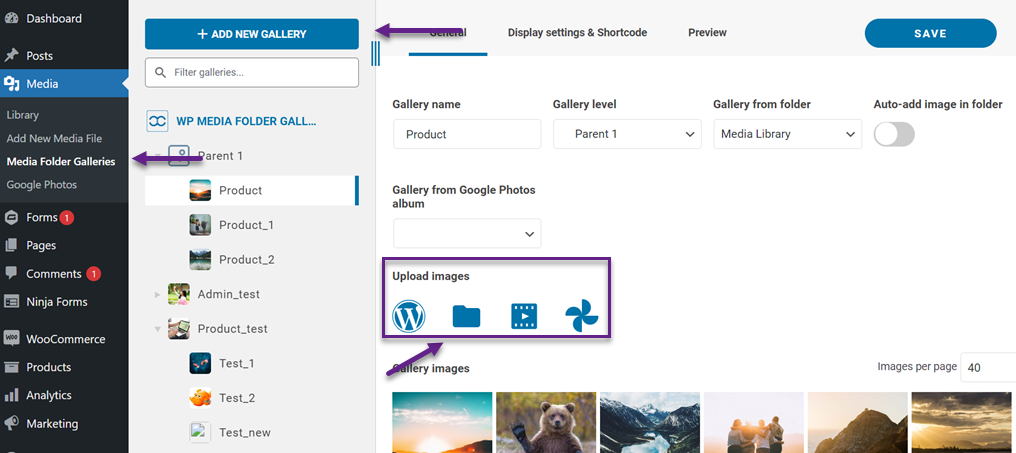
Depois disso, vamos tentar enviar uma imagem para ser adicionada ao artigo mais tarde. Clique no "Arquivos" ícone acima, então selecione um arquivo do seu computador local. Aguarde o processo de upload ser concluído.
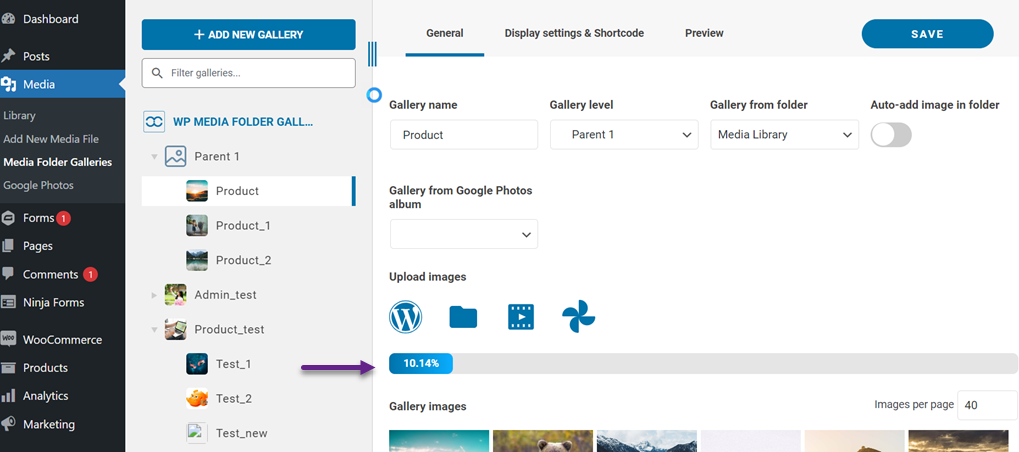
Se feito, é assim que a imagem carregada será exibida.
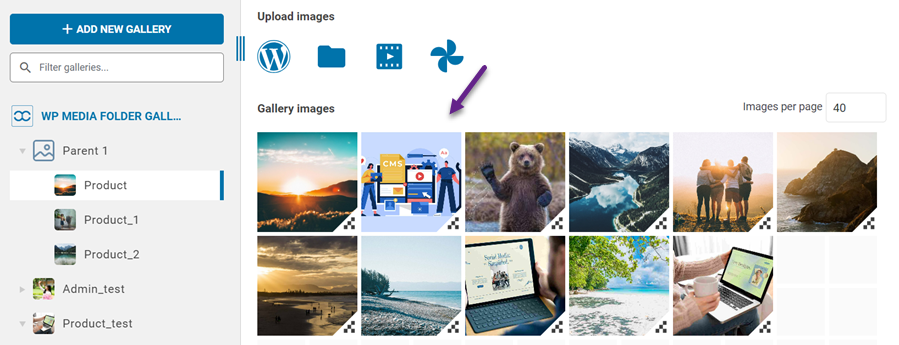
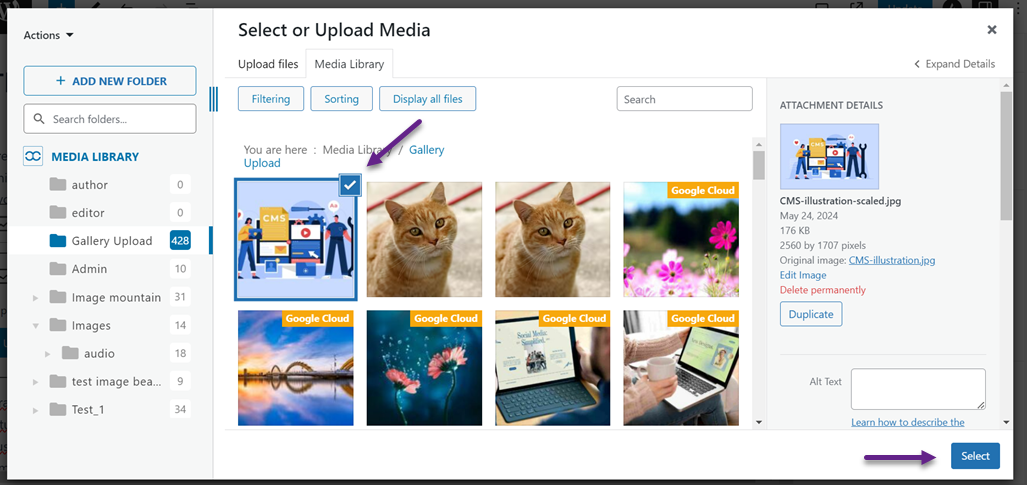
#3 Adicionar imagem ao post/artigo
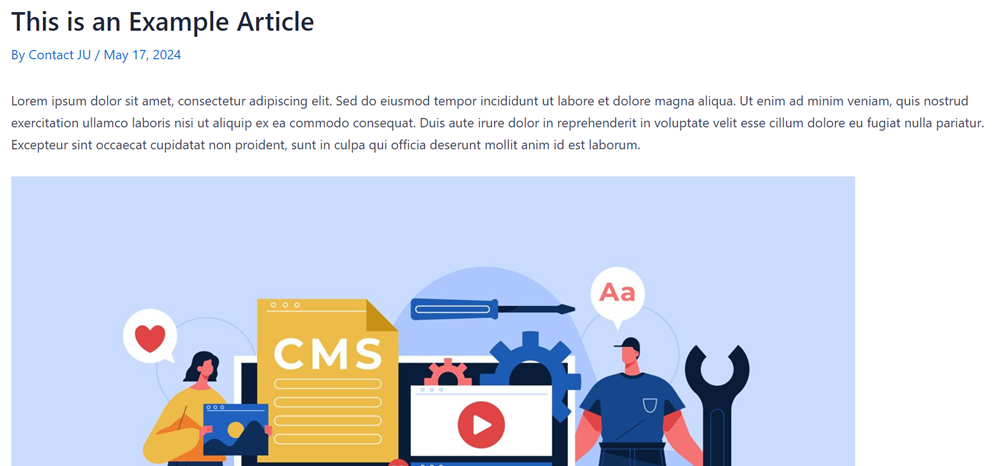
Aqui, tentamos criar um artigo de exemplo para demonstrar como substituir imagens e arquivos de mídia. No artigo seguinte, adicionaremos a imagem enviada da galeria anterior. Para fazer isso, crie um novo bloco, então clique no ícone de imagem > Biblioteca de Mídia > Selecionar.
Depois que a imagem é adicionada, vamos visualizar o artigo. Aqui está a visualização do artigo com a imagem adicionada com sucesso.
#4 Substituir imagens ou arquivos de mídia
Em seguida, aqui vamos tentar substituir a imagem no conteúdo do WordPress. WP Media Folder pode ajudar rapidamente; você não precisa abrir o conteúdo publicado. Apenas abrir Media Folder Galleries > então encontrar a imagem a ser substituída > clicar no ícone Substituir conforme mostrado na imagem abaixo.
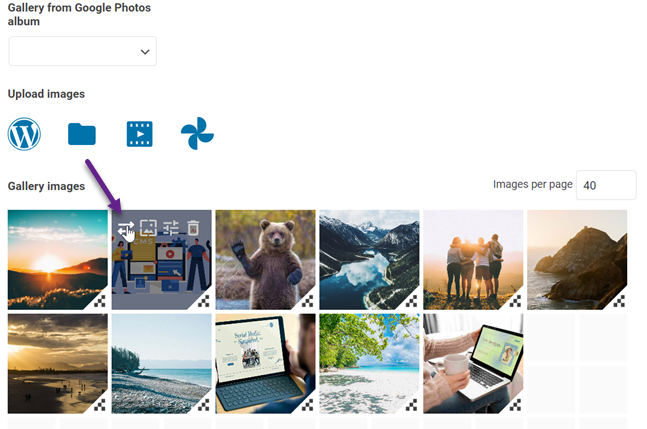
Em seguida, você será direcionado para o seu computador local para selecionar a nova imagem. Se for bem-sucedido, a imagem anterior será substituída da seguinte forma.
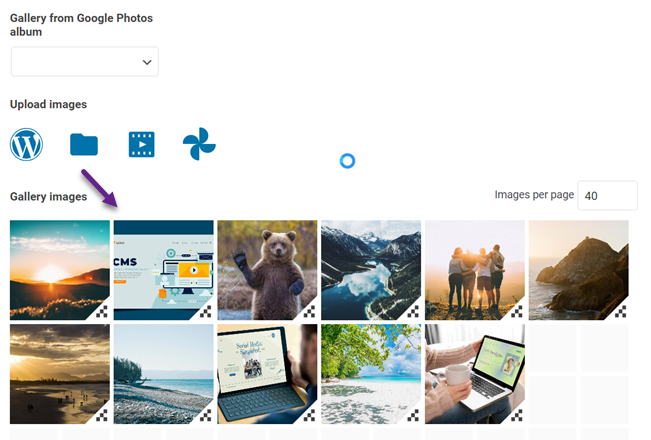
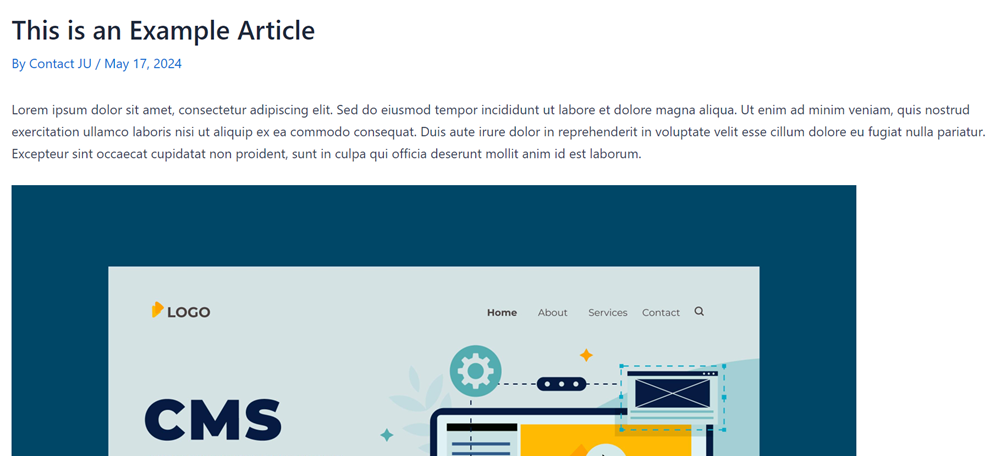
Depois de substituí-la com sucesso, você pode verificar na página de conteúdo se a imagem anterior foi substituída. Se a substituição for bem-sucedida, o artigo anterior terá esta aparência.
Conclusão
Substituir imagens e arquivos de mídia no WordPress não é fácil. Por padrão, uma vez que uma imagem é carregada, sua URL e localização se tornam permanentes, portanto, substituir a imagem por uma nova pode levar a links quebrados e erros 404.
No entanto, existe uma solução que permite substituir imagens e arquivos de mídia no WordPress facilmente, sem precisar excluir os arquivos antigos. O plugin WP Media Folder oferece uma funcionalidade abrangente para gerenciar arquivos de mídia em seu site, incluindo substituir, duplicar e atualizar imagens e arquivos de mídia com uma interface intuitiva de arrastar e soltar.
Com WP Media Folder, você pode facilmente substituir imagens e arquivos de mídia enquanto garante que seu site permaneça otimizado. Então, o que você está esperando? Obtenha WP Media Folder a partir de $49 por ano ou o pacote plugin+addon bundle por apenas $69 por ano com um pagamento único!
Quando você se inscrever no blog, enviaremos um e-mail quando houver novas atualizações no site para que você não perca.



