 Produtos para WordPress
 produtos Joomla
 Support
 News
News Iniciar sessão
WP Media Folder: Instalação
1. Instalar
Para instalar nosso plugin, você deve usar o instalador padrão do WordPress ou descompactar e colocar toda a pasta em /wp-content/plugin.
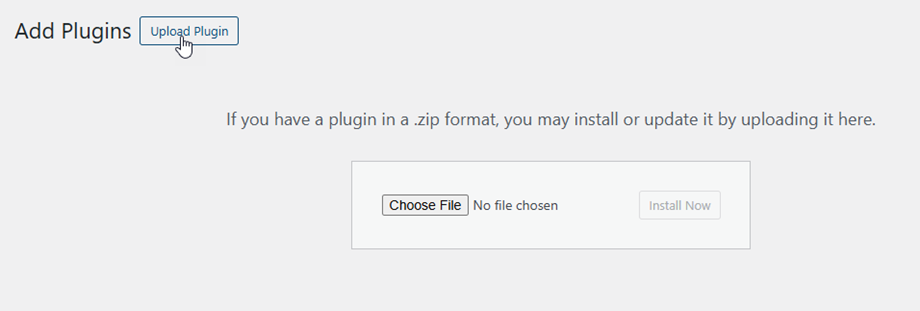
Em seguida, clique em ativar plugin para que WP Media Folder apareça no menu à esquerda do WordPress.
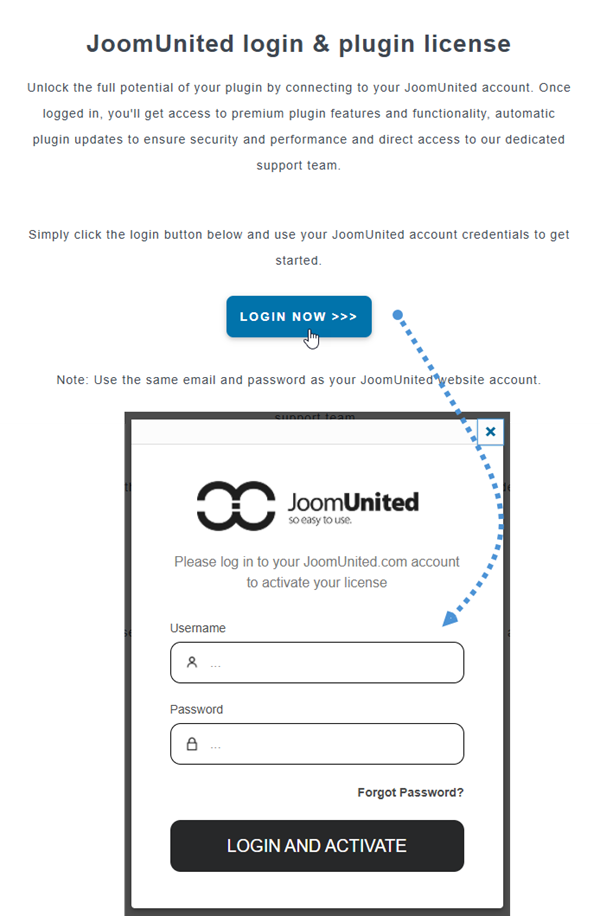
A partir de agora, certifique-se de fazer login em sua conta JoomUnited antes de usar o plugin.
2. Atualize o plugin
Para atualizar a WP Media Folder, você pode usar o atualizador padrão do WordPress. Você também pode remover e instalar a nova versão a partir de um arquivo .zip baixado de www.joomunited.com. Em qualquer caso, você não perderá nenhum conteúdo, pois tudo está armazenado em um banco de dados.
Certifique-se de sempre ter a versão mais recente para evitar problemas de segurança e estabilidade.
Para atualizar a versão paga, acesse Plugins > Plugins instaladose clique no Atualizar agora" na WP Media Folder .

Por fim, você pode atualizar todos os plugins comerciais da JoomUnited através do atualizador padrão do WordPress.

3. Notificações após a instalação
Após instalar o plugin, você receberá 2 notificações
- Deseja importar as categorias de postagens como pastas de mídia?
- Deseja importar galerias NextGEN como pastas de mídia?
Clique em "Sim" para prosseguir ou em "Ignorar" para ignorar.

