WordPress-producten
 Joomla-producten
 Ondersteuning
 Nieuws
 Inloggen
WP Table Manager: Elementor-widgets
1. WP Table Manager
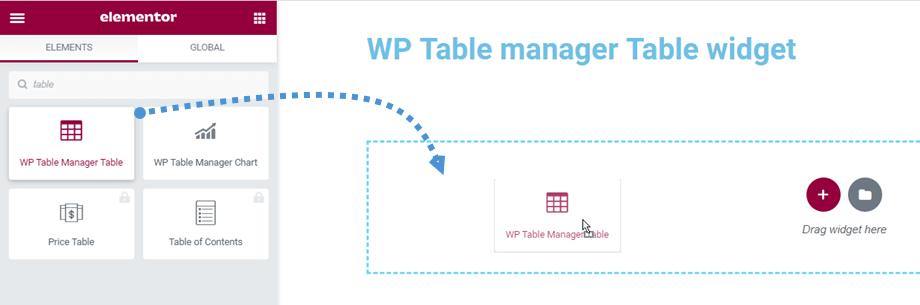
Je vindt de WP Table Manager-widget in de Joomunited-sectie of je kunt WP Table Manager ernaar in de Elementor-builder. Sleep de widget vervolgens naar de pagina.
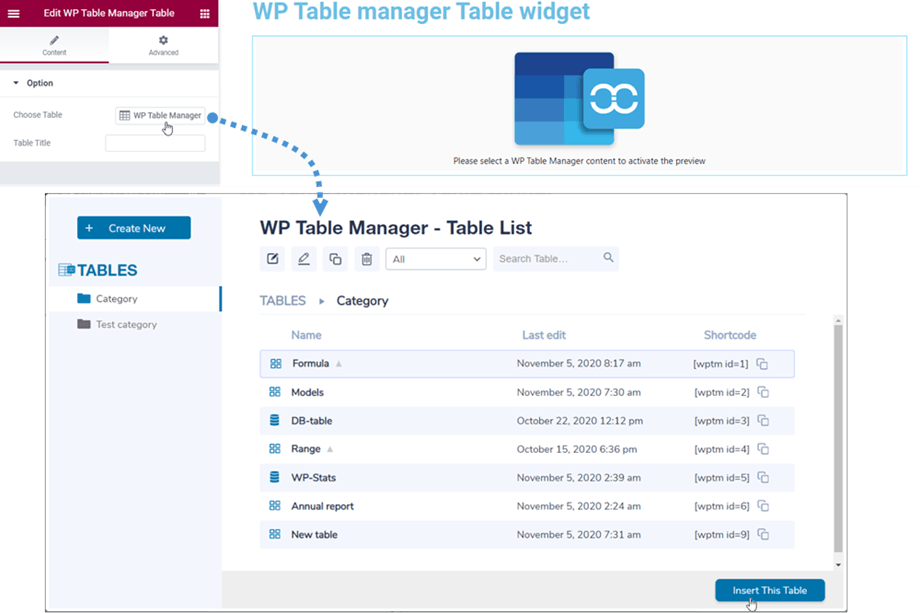
Daarna kunt u bij de optie 'Tabel kiezen ' op WP Table Manager de knop in het linkerpaneel klikken om een tabel of databasetabel te selecteren. Tijdens het selecteren van een tabel uit onze plugin kunt u deze indien nodig ook bewerken.
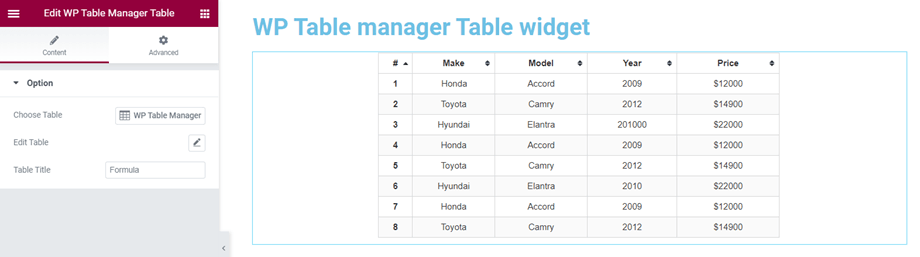
Vervolgens wordt een voorbeeld van de tabel op het hoofdscherm weergegeven. Vanuit hier kunt u de tabel ook bewerken door op het potloodpictogram bij de 'Tabel bewerken' in het linkerpaneel.
2. WP Table Manager Grafiek
Net als bij de tabelwidget vind je WP Table Manager Chart- widget in de Joomunited-sectie of kun je ernaar zoeken in de Elementor-builder. Sleep de widget vervolgens naar de pagina.
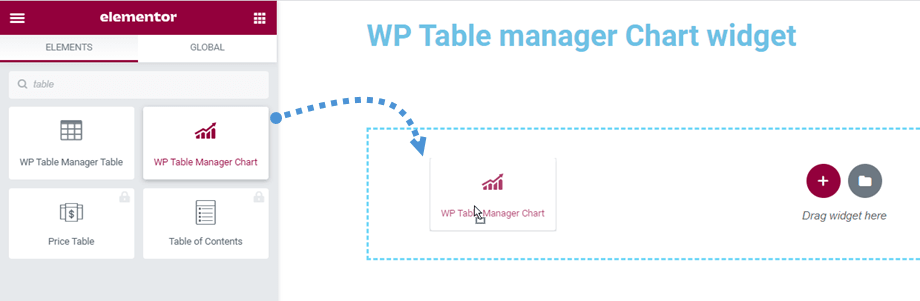
Daarna kunt u bij de optie 'Grafiek kiezen ' op WP Table Manager de knop in het linkerpaneel klikken om een grafiek te selecteren. Tijdens het selecteren van een grafiek uit onze plugin kunt u ook het grafiektype wijzigen voordat u deze invoegt.
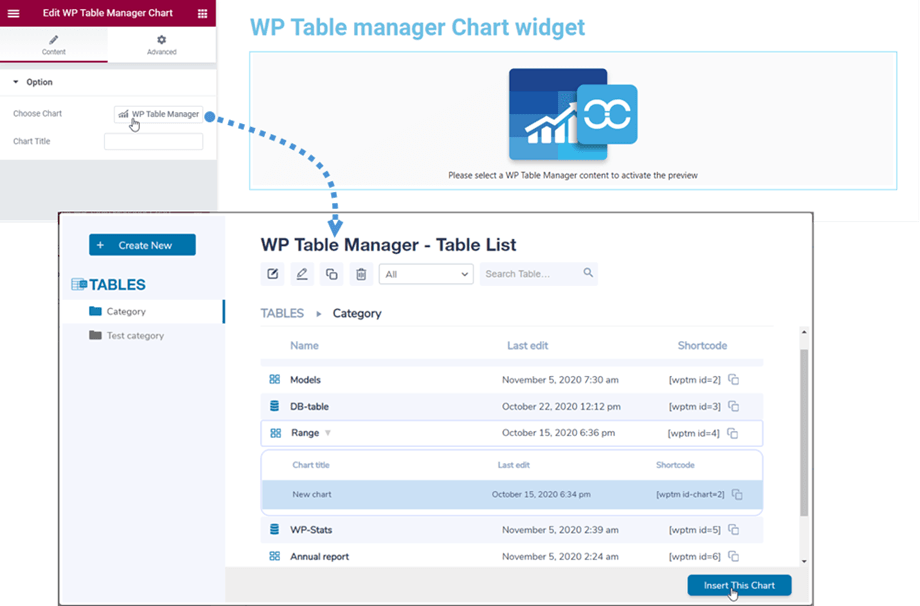
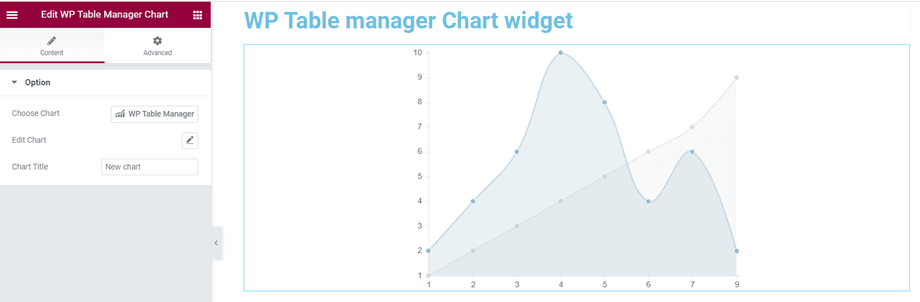
Vervolgens verschijnt de grafiekpreview, afhankelijk van het geselecteerde type, op het hoofdscherm. Vanuit hier kunt u de grafiek ook bewerken door op het potloodpictogram bij de 'Grafiek bewerken' in het linkerpaneel.