 WordPress products
 Joomla products
 Support
 Nieuws
 Login
LoginWP Table Manager: Tips & Tricks
1. Berekening
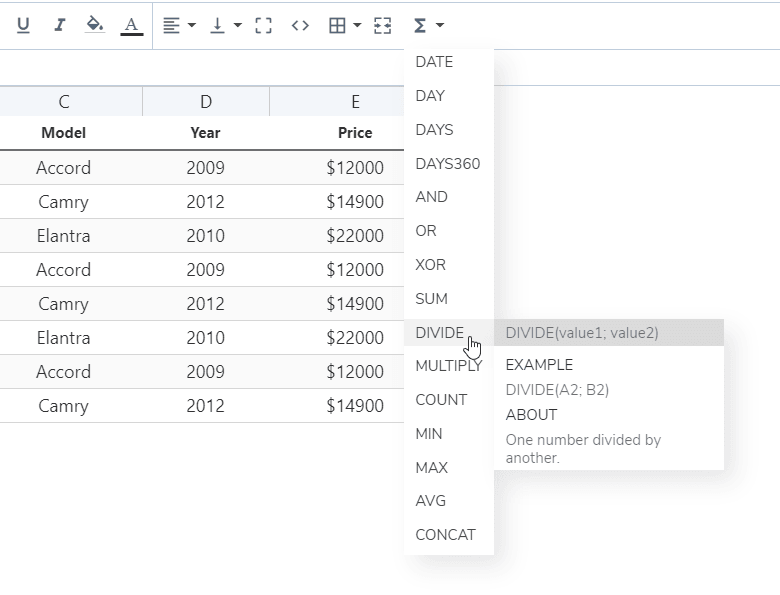
Je hebt een basisimplementatie voor berekeningen in WP Table Manager. De beschikbare elementen zijn:
- SOMMEN, DELEN, VERMENIGVULDIGEN, TELLEN, SAMENVOEGEN
- MIN, MAX, GEM
- DATUM, DAG, DAGEN, DAGEN360
- OF, XOR, EN
Deze functies vindt u in de werkbalk:
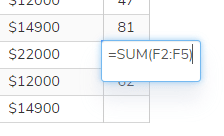
Om een som te maken, typ je zoiets als: =SUM(A1;B2) of =SUM(A1:B2)
2. Gebruikersrollen
Het tabelbeheer wordt gedefinieerd door WordPress-gebruikersrollen die de mogelijkheid hebben om specifieke acties uit te voeren. Alle gebruikers in een gebruikersrol hebben dezelfde autorisaties met betrekking tot tabelbeheer.
Om de toegang te configureren, gaat u naar het menu WP Table Manager > Configuratie > Gebruikersrollen.
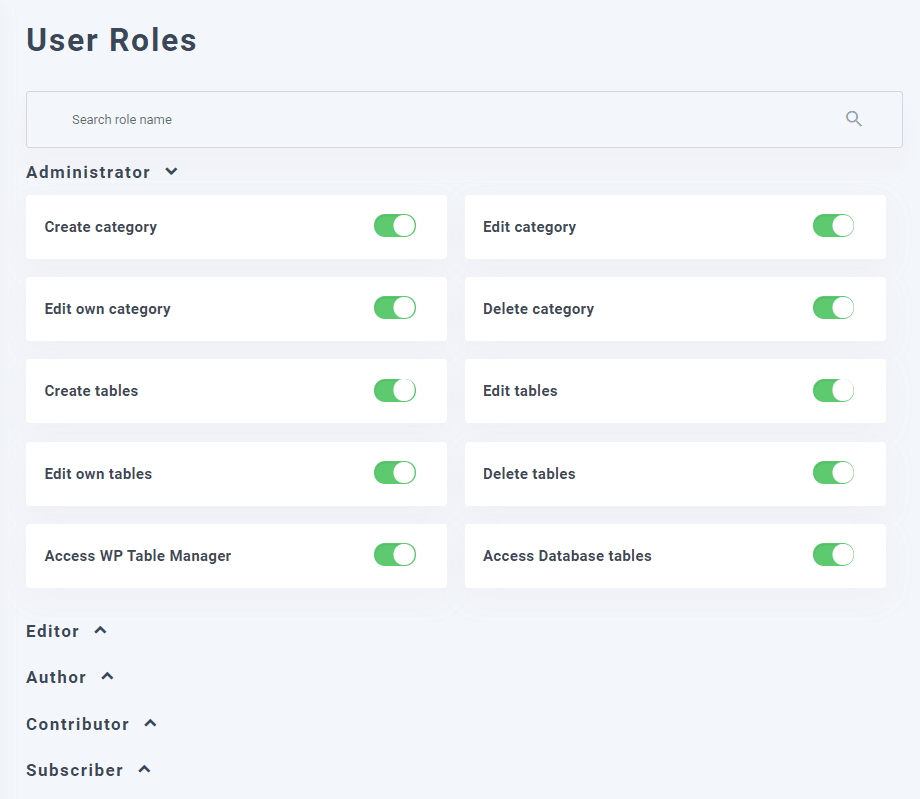
Nadat de gebruiker is ingelogd, beschikt hij over de benodigde groepsrechten om bestanden te beheren.
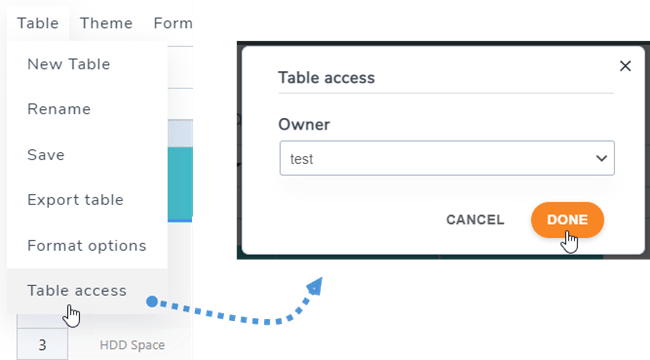
In elke tabel kunt u als beheerder de eigenaar Ga hiervoor naar Tabel > Toegang tot de tabel en selecteer vervolgens een eigenaar.
3. Toegangsbeperking voor cellen
Om te voorkomen dat andere gebruikers belangrijke cellen kunnen bewerken, kunt u specifieke gebruikers selecteren die, naast de beheerdersrol, alleen die cellen mogen bewerken. U kunt meerdere bereiken voor een tabel toevoegen.
Selecteer eerst de cellen, klik er met de rechtermuisknop op en kies 'Bereik beveiligen' in het contextmenu. Of ga naar 'Opmaak' > 'Bereik beveiligen'.
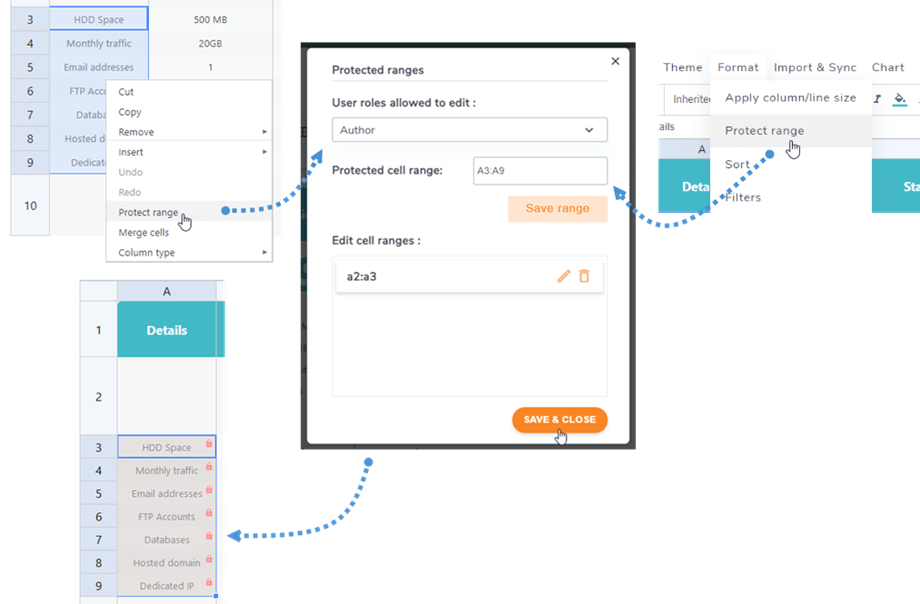
Selecteer vervolgens in het pop-upvenster de gebruikersrollen die bewerkingsrechten hebben. Klik daarna op Bereik opslaan' . Klik ten slotte op Opslaan en sluiten' . In dit geval kan alleen de rol 'Auteur' deze cellen bewerken. Dit betekent dat wanneer andere rollen toegang hebben tot de tabel, deze cellen vergrendeld zijn en niet bewerkt kunnen worden.
