 WordPress products
 Joomla products
 Support
 Nieuws
 Login
LoginWP Table Manager: synchronisatie van Excel, CSV, Google Sheets en OneDrive
- 1. Excel-bestanden importeren
- 2. Een tabel synchroniseren met gegevens uit een Excel-bestand
- 3. Synchronisatie met Google Sheets
- 4. Automatische synchronisatie tussen Excel en Google Sheets
- 5. Realtime synchronisatie met Google Sheets
- 6. Synchronisatie met Office 365 Excel - OneDrive Business
- 7. CSV-bestanden importeren en synchroniseren
1. Excel-bestanden importeren
Aan elke tafel kunt u een Excel-bestand van uw pc importeren. Ga eerst naar Menu > Importeren en synchroniseren > knop > Excel-bestand en klik vervolgens op Excel-bestand selecteren om een Excel-bestand op uw pc te kiezen dat u wilt importeren.
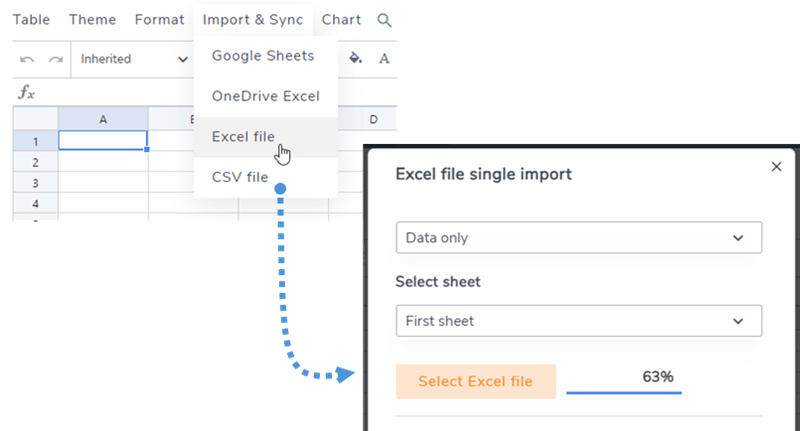
Voordat je het bestand importeert, kun je een optie selecteren om alleen gegevens of gegevens + stijlen.

En selecteer een specifiek werkblad voordat u gaat importeren
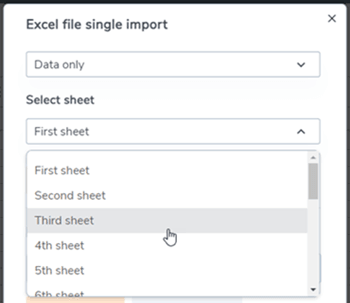
De tabellen kunnen worden geïmporteerd vanuit Excel- of OpenOffice-documenten. Het formaat wordt automatisch gedetecteerd en geïmporteerd.
2. Een tabel synchroniseren met gegevens uit een Excel-bestand
Het is mogelijk om een synchronisatie uit te voeren tussen een tabel die u hebt gemaakt en een Excel-bestand op uw server (waar dan ook). Nadat u een nieuwe tabel hebt gemaakt of een bestaande tabel hebt geopend, navigeert u naar het menu Importeren en synchroniseren > knop Excel. Er verschijnt dan een pop-upvenster.
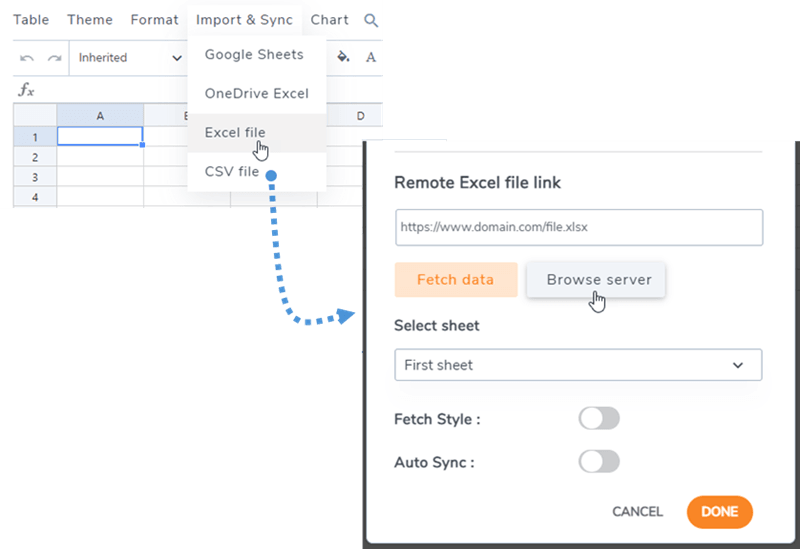
Als u op de knop 'Server doorbladeren' klikt, kunt u een Excel-bestand selecteren dat zich ergens op uw server bevindt. In dit geval is het een bestand dat is geüpload via de mediabeheerder (map /uploads).
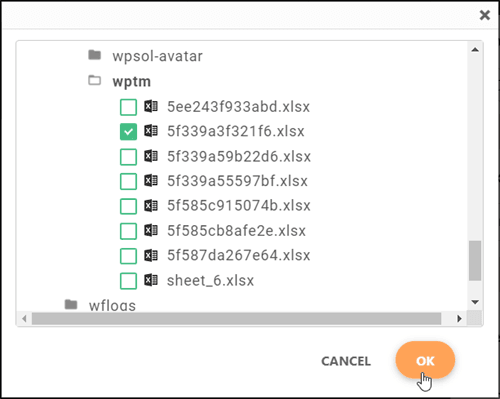
Zodra uw Excel-bestand aan de tabel is gekoppeld, kunt u op de Gegevens ophalen om gegevens uit het Excel-bestand te importeren.
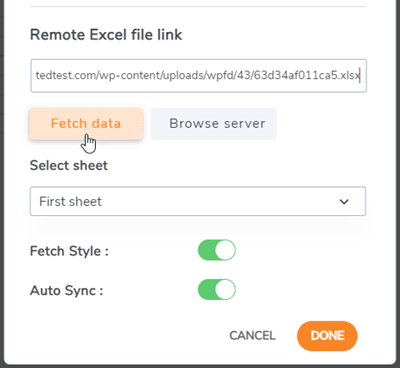
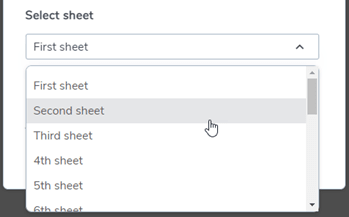
Er zijn een aantal opties waaruit u kunt kiezen, zoals: Automatische synchronisatie of Ophaalstijl, voordat u op 'Gegevens ophalen' . U kunt ook een specifiek werkblad selecteren om te synchroniseren.
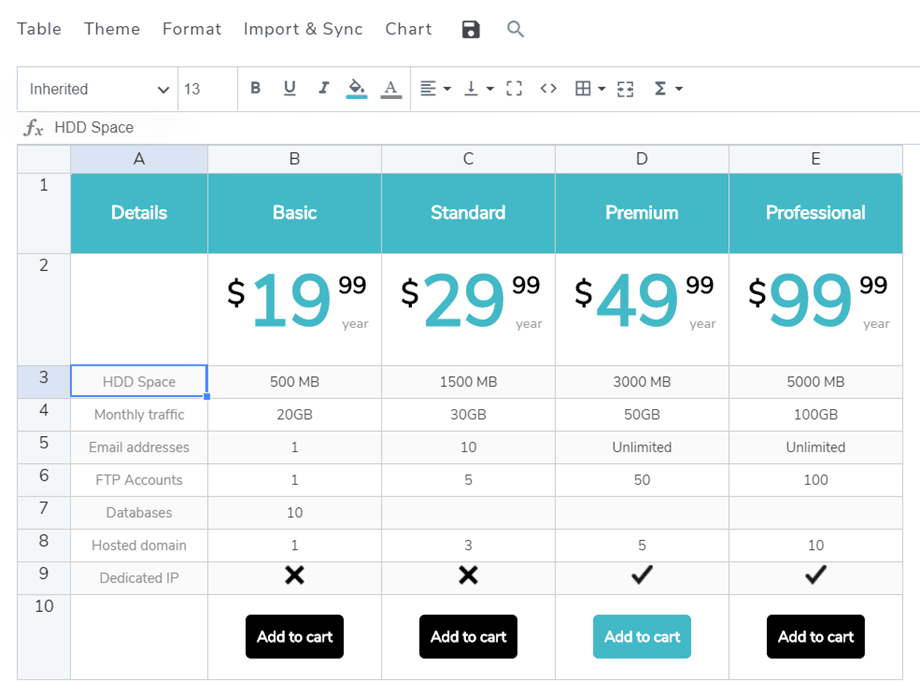
Dit is dan het resultaat van een gegevensimport.
3. Synchronisatie met Google Sheets
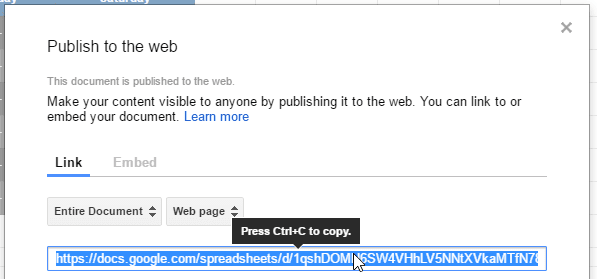
WP Table Manager biedt ook enkele synchronisatiemogelijkheden met Google Sheets. Uw Google Sheet moet wel gepubliceerd zijn om te kunnen synchroniseren. Open daarom eerst uw spreadsheet vanuit Google Drive en publiceer deze als webpagina via het menu Bestand.
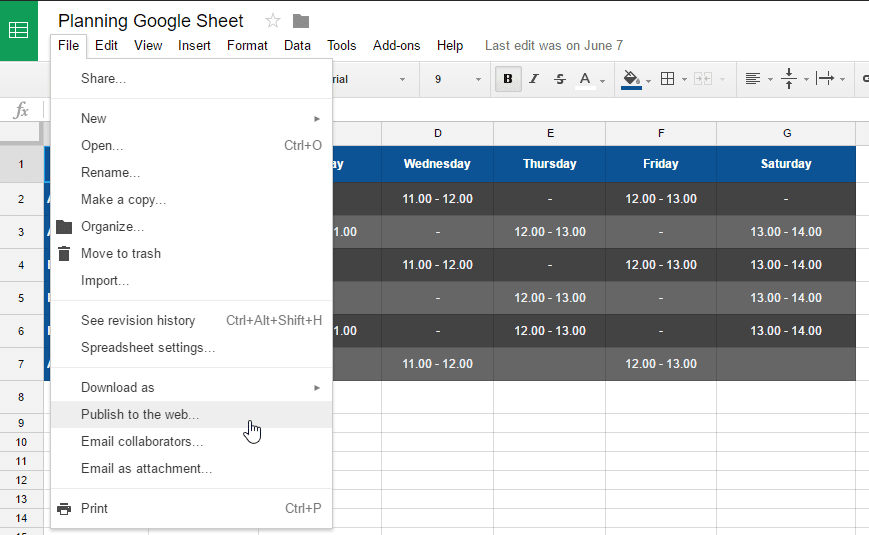
Dan krijg je toegang tot de link naar het Google Sheets-bestand. Kopieer deze link.
Ga vervolgens terug naar de plugin en navigeer naar Menu > Importeren en synchroniseren. Klik op de knop Google Sheets. Plak daarna de URL in het veld 'Spreadsheetlink' en klik op 'Gegevens ophalen '.
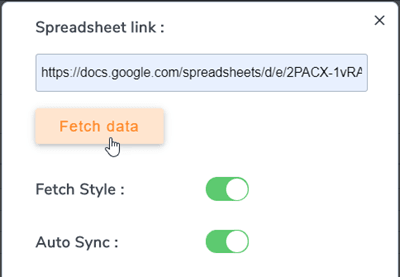
Je bent klaar! Je kunt nu gegevens ophalen voor directe synchronisatie en ook een automatische synchronisatie uitvoeren. De optie 'Ophaalstijl' is er voor het geval je ook de stijlen van Google Sheets-spreadsheets wilt gebruiken.
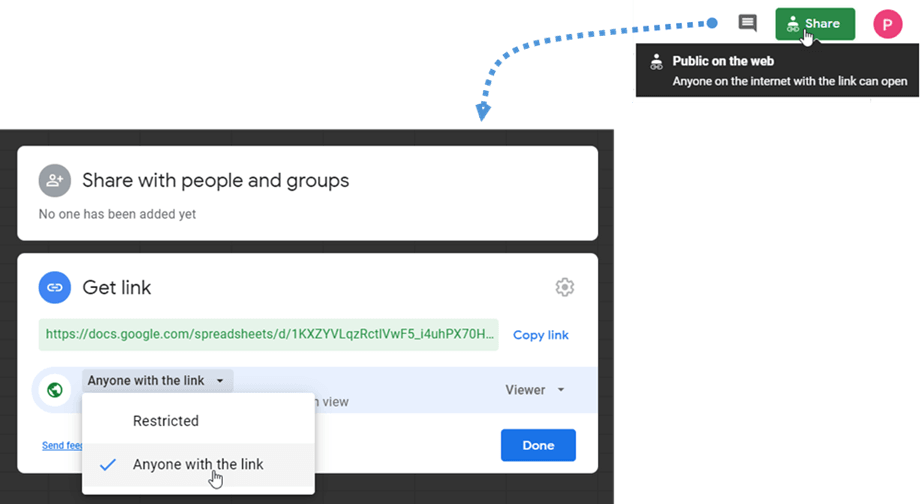
Om in alle gevallen soepel te kunnen werken, selecteer je bij het delen van het spreadsheet de optie ' Iedereen met de link' . Je kunt deze link ook gebruiken om gegevens op te halen.
4. Automatische synchronisatie tussen Excel en Google Sheets
Boven de bestandslink kunt u ook automatische synchronisatie activeren. WP Table Manager haalt de gegevens dan automatisch op met regelmatige tussenpozen.
Zodra het is geactiveerd, wordt er een melding weergegeven achter de tabeltitel.
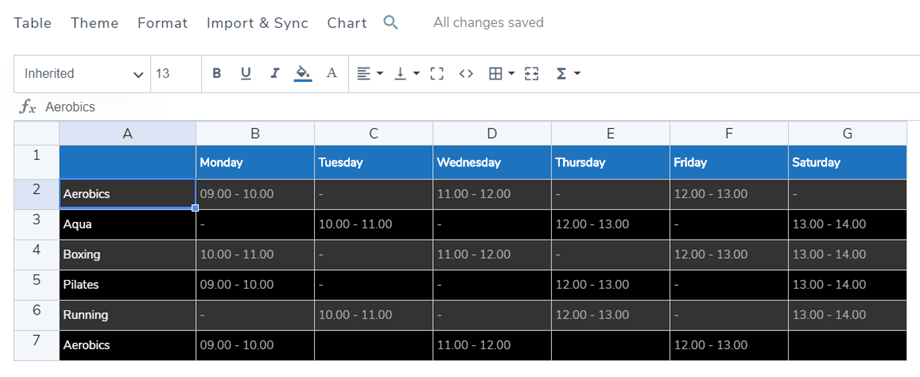
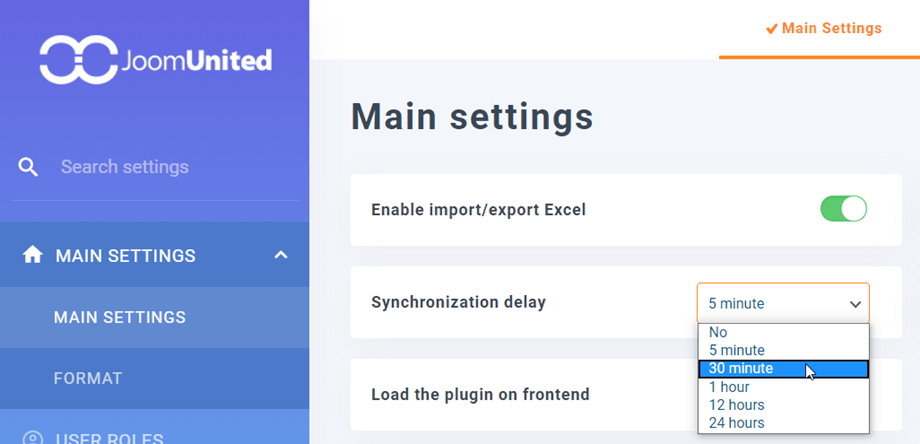
De synchronisatievertraging kan worden ingesteld in de WP Table Manager > Hoofdinstellingen.
5. Realtime synchronisatie met Google Sheets
Met deze optie kunnen gebruikers hun gegevens vanuit Google Sheets direct bijwerken. Vereiste: synchronisatie met Google Sheets is vereist. Ga hiervoor naar sectie 3. Synchronisatie met Google Sheets of bekijk de onderstaande video voor instructies.
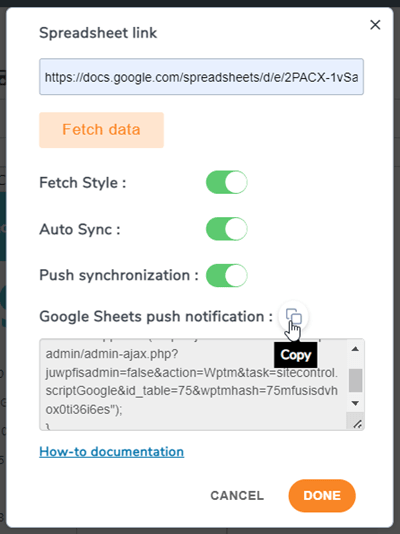
Vervolgens kunt u de belangrijkste stappen volgen:
- Kopieer de code in het menu Importeren en synchroniseren > Google Sheets.
- Ga naar het gesynchroniseerde werkblad en navigeer naar Extra > Scripteditor.
- Plak de code en sla het project op
- Ga naar Bewerken > Triggers van het huidige project of klik op het pictogram in de werkbalk.
- Voeg een trigger toeen selecteer het gebeurtenistype: Bij wijziging.
Bekijk de video voor de gedetailleerde stappen:
6. Synchronisatie met Office 365 Excel - OneDrive Business
WP Table Manager biedt ook synchronisatiemogelijkheden met Office 365 Excel (OneDrive Business). Uw Excel-bestand op OneDrive Business moet ingesloten of gedeeld zijn om te kunnen worden gesynchroniseerd met onze plugin. Vanwege technische wijzigingen bij OneDrive wordt synchronisatie vanuit OneDrive Personal niet langer ondersteund. Volg de onderstaande instructies die van toepassing zijn op uw OneDrive Business-account.
Zakelijk account
Open eerst uw Excel-bestand in OneDrive Business en ga naar het menu Bestand > Delen > Delen met personen.
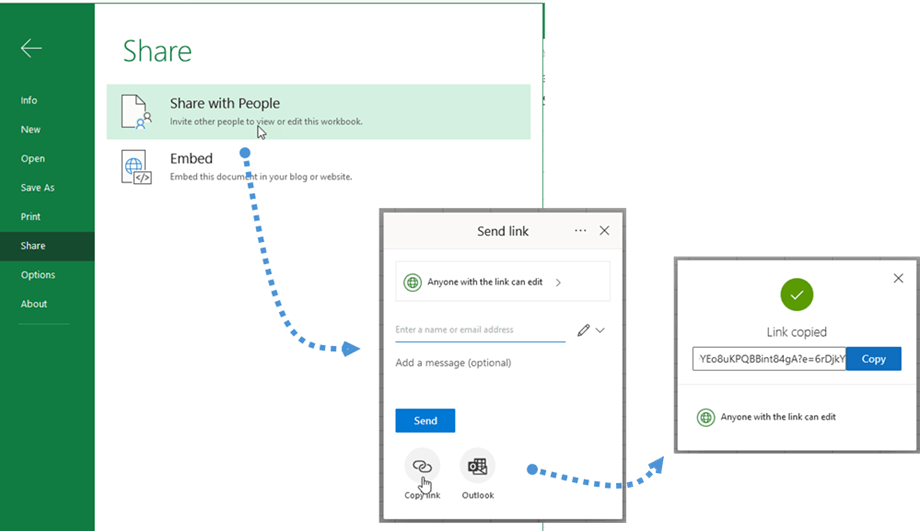
Klik in het pop-upvenster 'Link verzenden' op de knop 'Link kopiëren' . De link wordt dan gekopieerd, bijvoorbeeld: https://joomunited-my.sharepoint.com/:x:/g/personal/joomunited_com/ETcoorIno75ElJJaVVs5g1UB8Yq9DYEo8uKPQBBint84gA?e=riQdcz
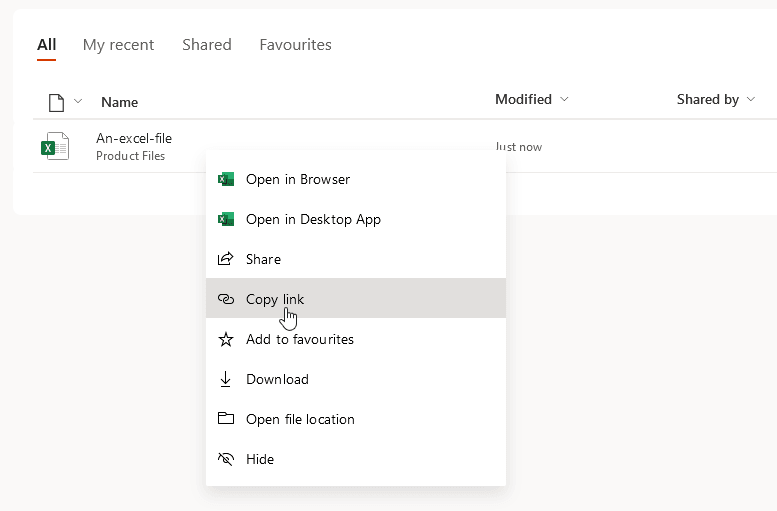
Een andere mogelijkheid is om in het OneDrive Business-dashboard met de rechtermuisknop op het Excel-bestand te klikken en 'Koppeling kopiëren' .
Ga vervolgens terug naar de plug-in en navigeer naar Menu > Importeren en synchroniseren > OneDrive Excel- knop. Plak de code in het OneDrive -linkveld en klik op Gegevens ophalen '.
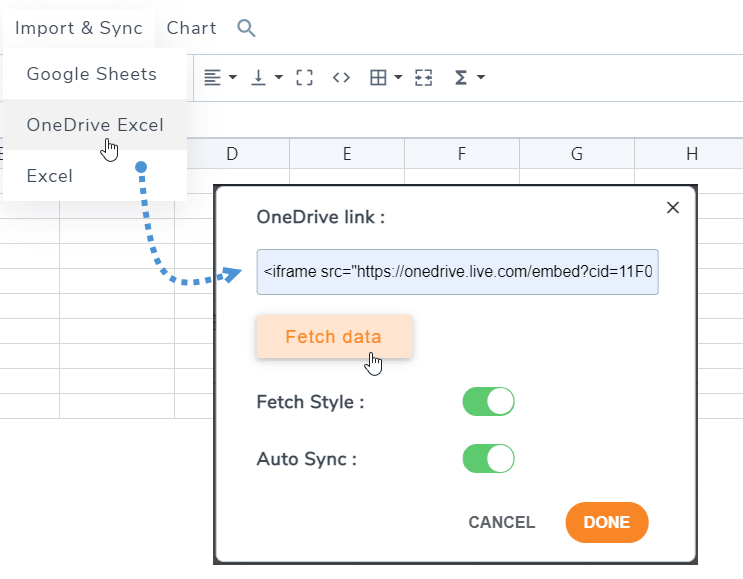
Je bent klaar! Je kunt nu gegevens ophalen voor directe synchronisatie en ook een automatische synchronisatie uitvoeren. De optie 'Ophaalstijl' is bedoeld voor het geval je ook de Excel-stijlen OneDrive wilt gebruiken.
7. CSV-bestanden importeren en synchroniseren
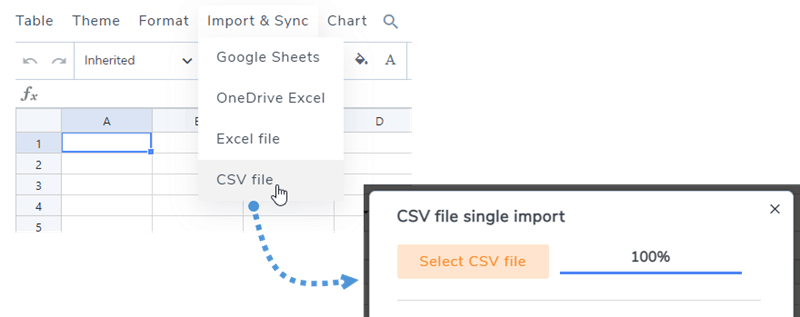
Om een CSV-bestand vanaf uw pc te importeren met de WP Table Manager plugin, gaat u naar het menu 'Importeren en synchroniseren' en selecteert u de 'CSV-bestand' . Klik vervolgens op de 'CSV-bestand selecteren' om een CSV-bestand van uw computer te kiezen dat u wilt importeren.
Om uw CSV-bestanden via een alternatieve methode van de server te synchroniseren, gaat u eerst naar het menu 'Importeren en synchroniseren' en selecteert u de 'CSV-bestand' . Klik vervolgens op de 'Server doorzoeken' en kies het CSV-bestand dat u wilt synchroniseren. Klik daarna op de 'Gegevens ophalen' . Na enkele seconden sluit het pop-upvenster en kunt u de inhoud bekijken.
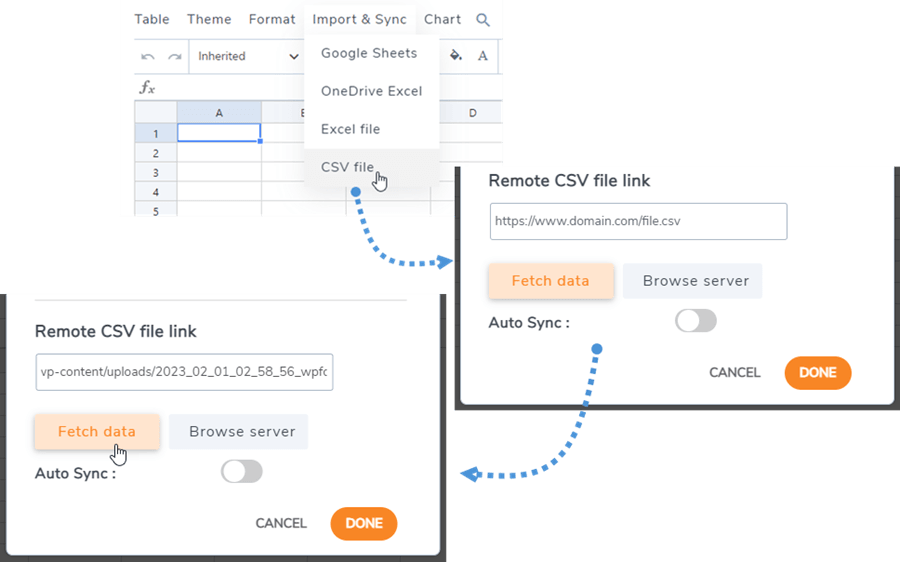
Door de optie "Automatische synchronisatie" , worden nieuwe gegevens automatisch gesynchroniseerd.
