 WordPress-producten
 Joomla-producten
 Ondersteuning
 Nieuws
 Inloggen
WP Speed of Light: Installatie
1. Install
De PRO-versie moet worden aangeschaft en gedownload via JoomUnited. Om deze te installeren, downloadt u het zip-bestand vanuit uw account (menu 'Mijn account') en installeert u het met behulp van de zip-uploader
Plugin > Nieuwe toevoegen > Plugin uploaden
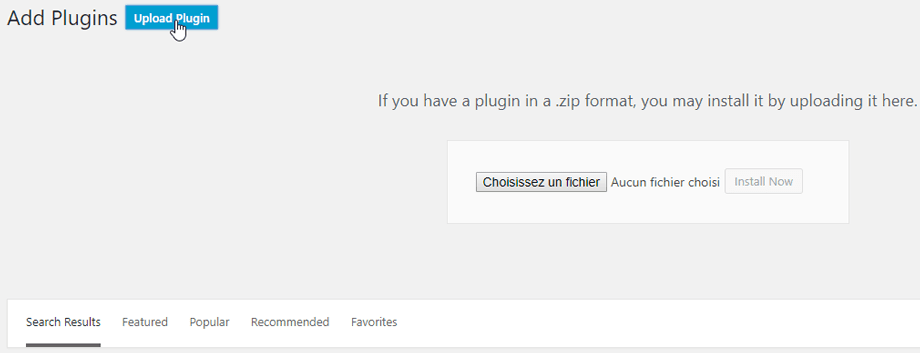
Klik vervolgens op 'Plugin activeren'om WP Speed of Light menu in het linkermenu van WordPress te zien verschijnen.
Vanaf nu dient u eerst in te loggen op uw JoomUnited-account voordat u de plugin gebruikt.

2. Werk de plugin bij
Om WP Speed of Light, kunt u de standaard WordPress-updater gebruiken. U kunt ook de oude versie verwijderen en de nieuwe versie installeren vanuit een .zip-bestand dat u kunt downloaden van www.joomunited.com of wordpress.org. In beide gevallen verliest u geen gegevens, omdat alles in de database is opgeslagen.
Zorg ervoor dat u altijd de nieuwste versie hebt om beveiligings- en stabiliteitsproblemen te voorkomen.
Ga naar Plugins > Geïnstalleerde plugins > WP Speed of Light en klik op de 'Nu bijwerken'. Er verschijnt een tekstveld waar je kunt klikken om een nieuwe versie te installeren.

Tot slot kunt u alle commerciële JoomUnited-plugins bijwerken met behulp van de standaard WordPress-updater.

3. Melding na installatie
Na de installatie ontvang je een melding waarmee de cache wordt ingeschakeld en je automatisch naar het dashboard wordt geleid.

