 WordPress products
 Joomla products
 Support
 Nieuws
 Login
LoginWP Media Folder Addon: Vultr-integratie
1. Meld u aan bij Vultr Storage vanuit WP Media Folder
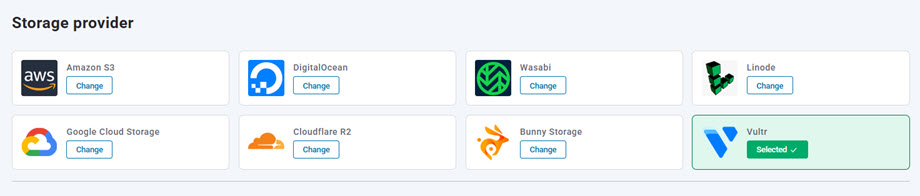
Ga terug naar het WordPress-dashboard en klik op het menu Instellingen > WP Media Folder > Cloud & Media offload > Media offload > kies Vultr.
Plak vervolgens het volgende in de formuliervelden:
- Toegangssleutel-ID: G52WFRND6MZPFJ5TN
- Geheime toegangssleutel (wachtwoord)
- Hostnaam: sgp1.vultrobjects.com
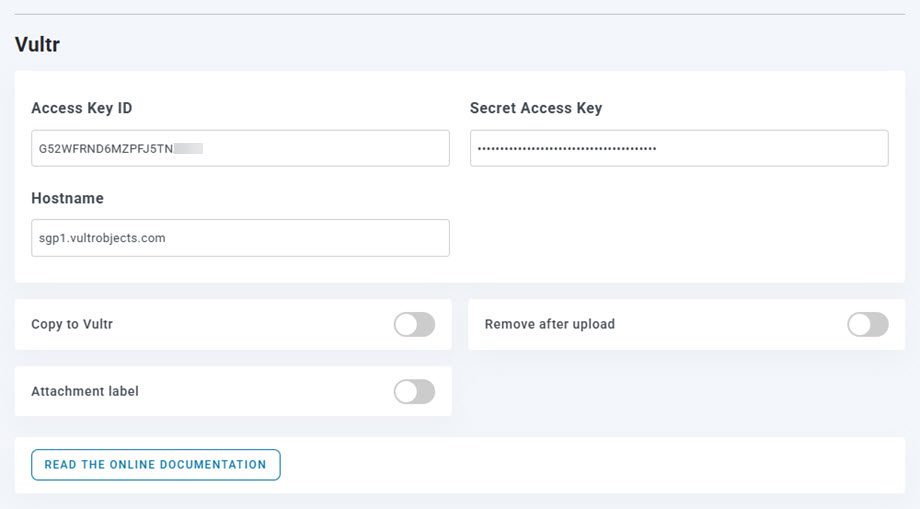
Sla daarna de instellingen op en de verbinding zou moeten slagen. Ga naar de volgende stap om de functies van Vultr Storage te ontdekken.
2. Hoe werkt het? Wat kan ik doen met Vultr Storage?
Hoe werkt het?
Nadat u WP Media Folder hebt verbonden met Vultr Storage, selecteert u een bucket waar al uw gegevens moeten worden opgeslagen.
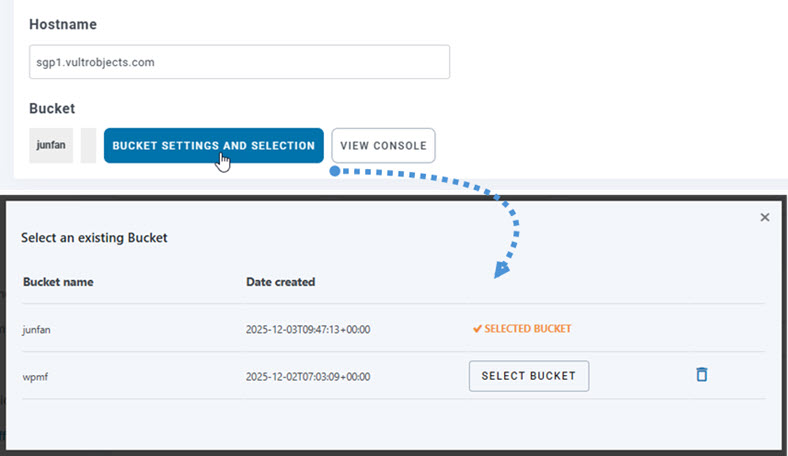
Vervolgens kunt u 'Kopiëren naar Vultr-opslag' . Al uw nieuwe geüploade media worden dan naar Vultr-opslag verzonden.
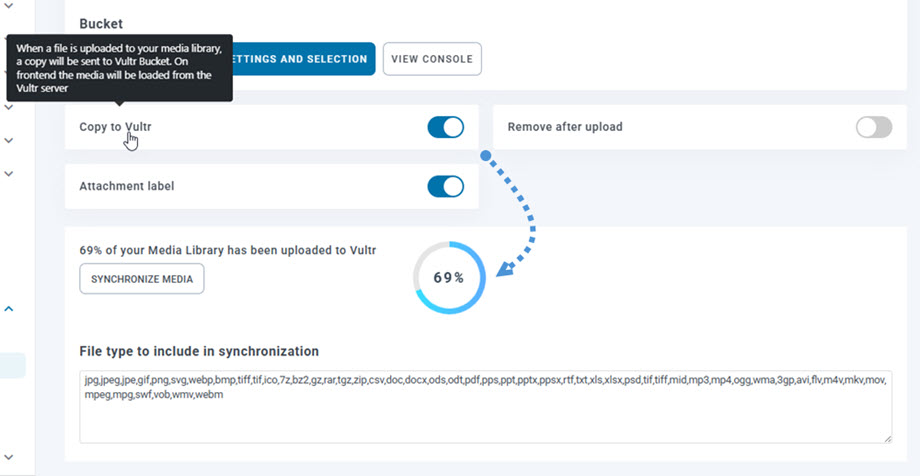
Als je je geüploade media wilt synchroniseren voordat je de Vultr Storage-integratie gebruikt, klik dan op Media synchroniseren . Je bestaande mediabibliotheek wordt dan naar je Vultr Storage-bucket gestuurd.
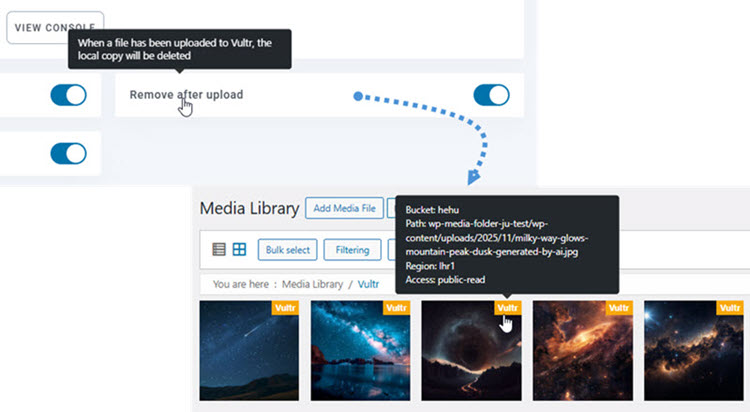
Om de media op uw site te offloaden, moet u Verwijderen na uploaden . Uw mediabibliotheek wordt dan volledig opgeslagen op Vultr Storage in plaats van op uw server.
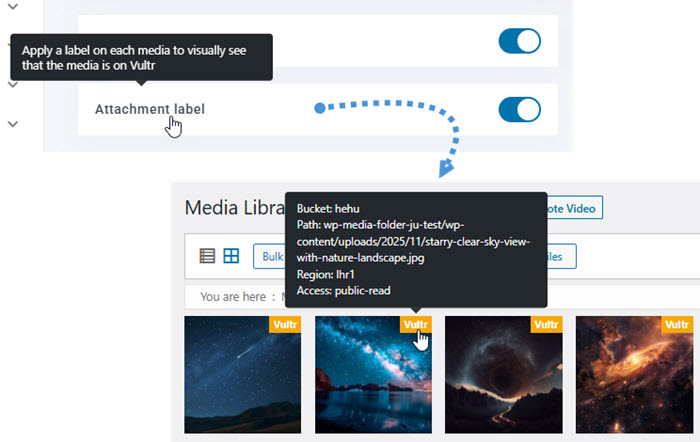
Als u de optie Bijlagelabel inschakelt , wordt de informatie over elk medium weergegeven wanneer u de muisaanwijzer op het label Vultr-opslag in de rechterbovenhoek plaatst.
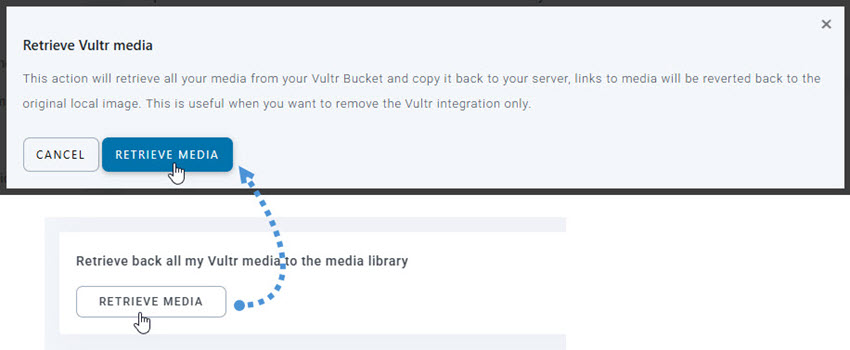
Als je de locatie van je media wilt wijzigen of de plugin wilt verwijderen, klik je op Media ophalen . Al je media wordt dan vanuit Vultr Storage naar je mediabibliotheek gekopieerd. Alle links die je eerder aan je content hebt toegevoegd, blijven behouden (geen verbroken links).
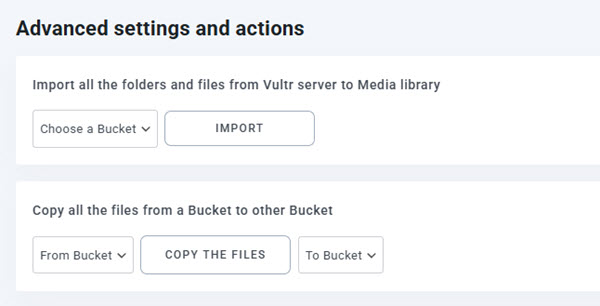
Geavanceerde instellingen en acties
U kunt een bucket selecteren om mappen en bestanden van de Vultr Storage-server naar uw mediabibliotheek te importeren. Of kopieer alle bestanden van de ene bucket naar de andere.
3. Objectopslag en buckets maken
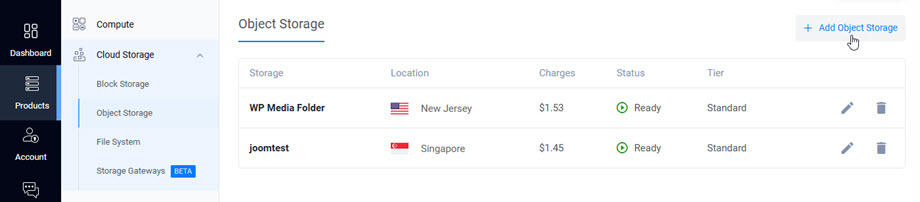
Log eerst in bij Vultr Storage . Ga vervolgens naar Producten > Cloudopslag > Objectopslag in het linkerpaneel. Klik op de pagina Objectopslag op de knop Objectopslag toevoegen in de rechterbovenhoek om een nieuwe objectopslag aan te maken.
Vul de volgende velden in:
- Selecteer pakket
- Kies een locatie
- Label: voer de naam in
Klik vervolgens op de Objectopslag toevoegen onderaan het formulier om uw nieuwe objectopslag te maken.
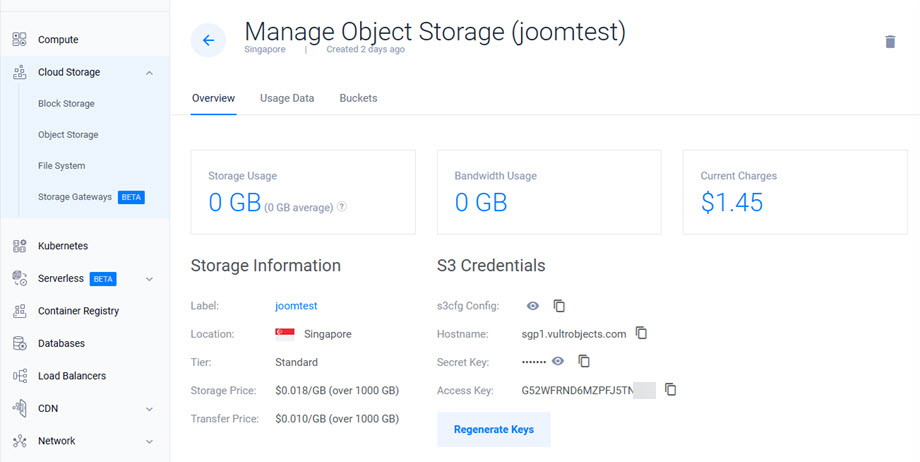
Klik vervolgens op de opslag die u zojuist hebt aangemaakt om de inloggegevens op te halen.
- Toegangssleutel-ID: Toegangssleutel
- Geheime toegangssleutel: Geheime sleutel
- Hostnaam: Hostnaam
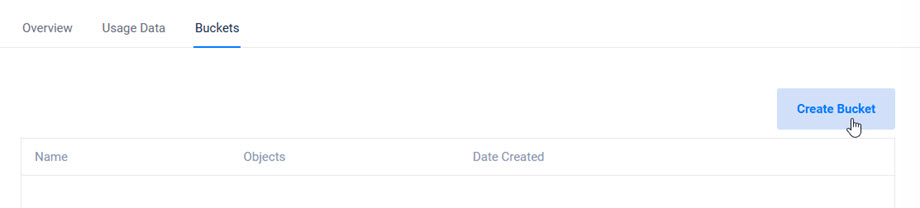
Navigeer vervolgens naar het tabblad 'Buckets' en klik op de knop 'Bucket maken' om een nieuwe bucket te maken. Volg daarna de stappen om de bucket te voltooien.
Zodra dit is voltooid, is uw object storage klaar voor gebruik met de Vultr Storage-integratie van de WP Media Folder plugin.

