 WordPress products
 Joomla products
 Support
 Nieuws
 Login
LoginWP Media Folder Addon: Integratie met Bunny Storage
1. Log in bij Bunny Storage vanuit WP Media Folder
Ga terug naar het WordPress-dashboard en klik op het menu Instellingen > WP Media Folder > Cloud & Media offload > Media offload > kies Bunny Storage.
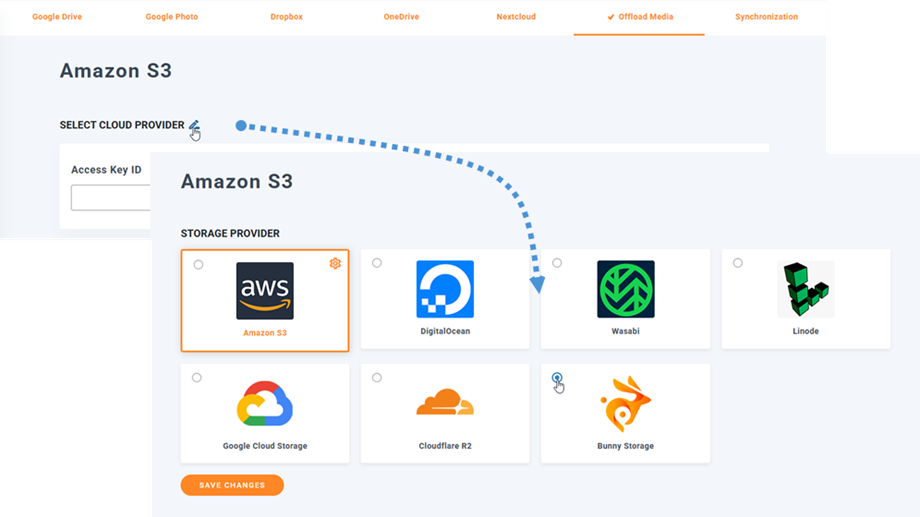
Plak vervolgens het volgende in de formuliervelden:
- Opslagzonenaam: ju-test
- Toegangssleutel (wachtwoord)
- Hostnaam: uk.storage.bunnycdn.com
- Pull Zone Naam: joom
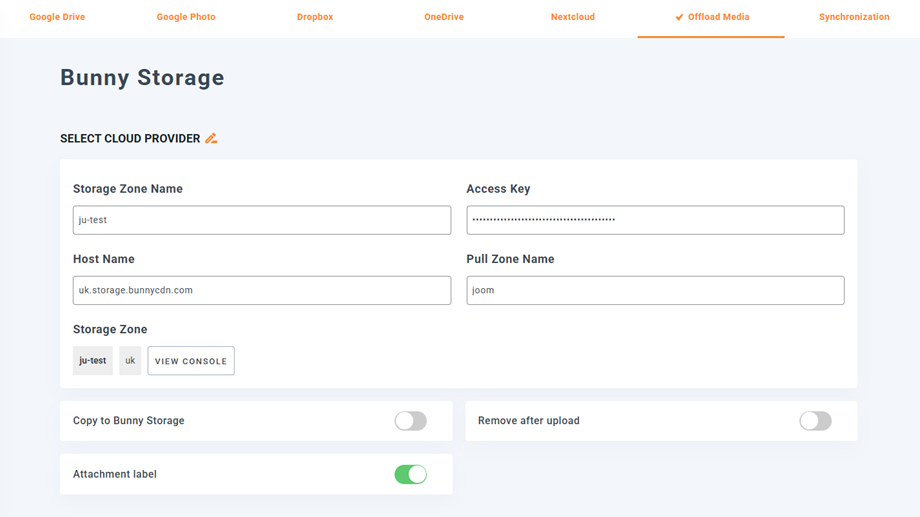
Sla daarna de instellingen op en de verbinding zou succesvol moeten zijn. Ga verder naar de volgende stap om de functies van Bunny Storage te ontdekken.
2. Hoe werkt het? Wat kan ik doen met Bunny Storage?
Hoe werkt het?
hebt verbonden WP Media Folder , kun je Kopiëren naar Bunny Storage' . Al je nieuwe media die je uploadt, worden dan naar Bunny Storage verzonden.
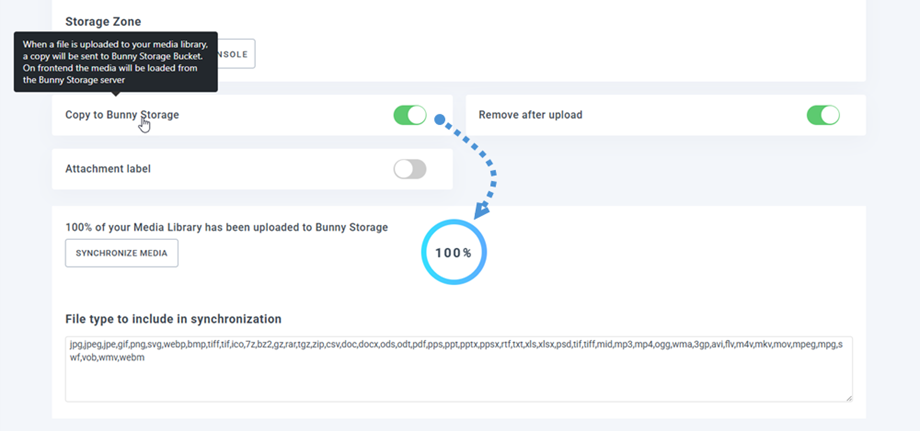
Als je je geüploade media wilt synchroniseren voordat je de Bunny Storage-integratie gebruikt, klik je op 'Media synchroniseren' . Je bestaande mediabibliotheek wordt dan naar je Bunny Storage-bucket verzonden.
Om de media op uw site te verplaatsen, moet u Verwijderen na uploaden' . Uw mediabibliotheek wordt dan volledig opgeslagen in Bunny Storage in plaats van op uw server.
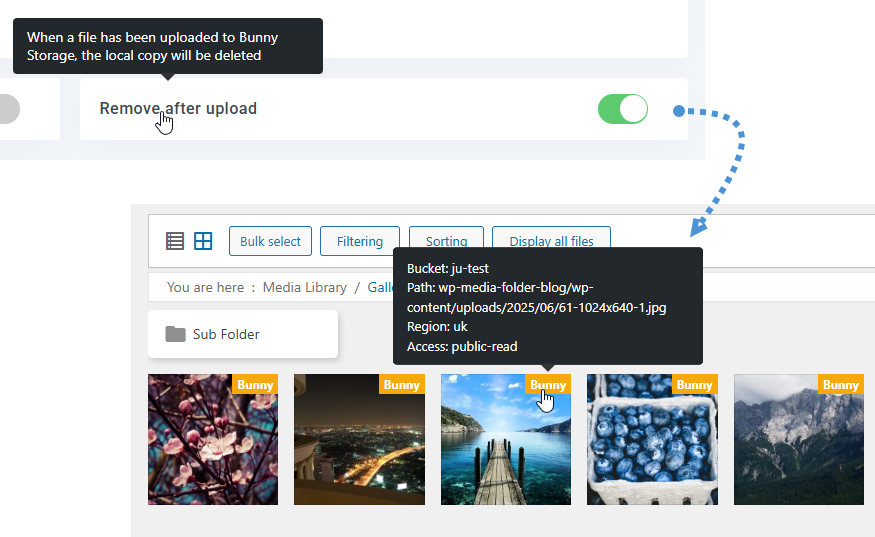
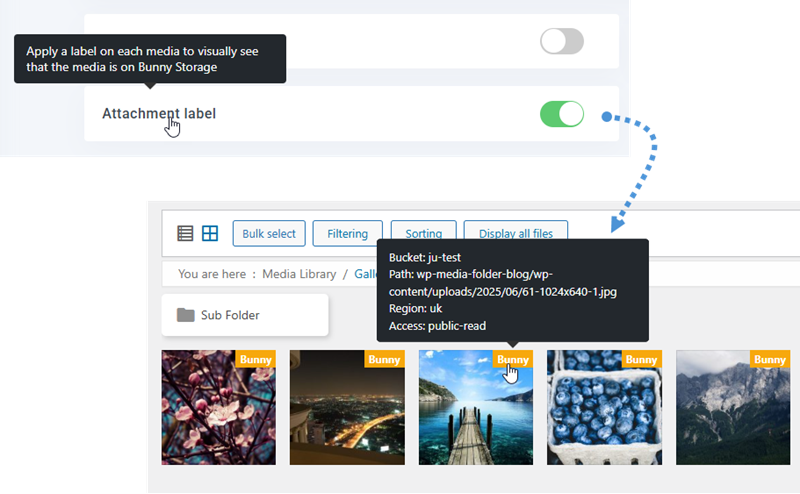
Door 'Labels voor bijlagen' , wordt de informatie over elk medium weergegeven wanneer u met de muis over het label 'Bunny Storage' rechtsboven beweegt.
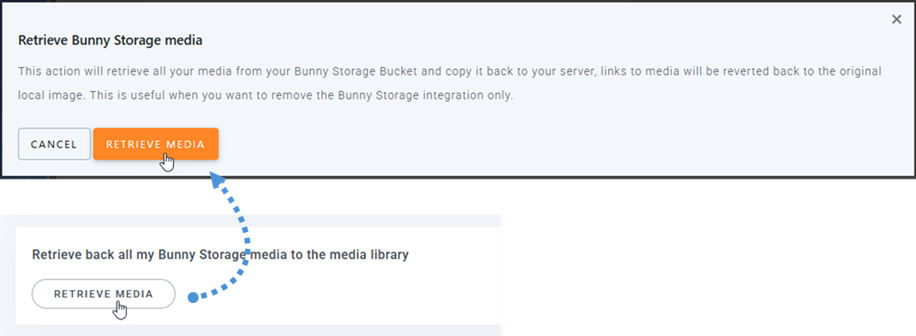
Als je de locatie van je media wilt wijzigen of de plugin wilt verwijderen, klik je op 'Media ophalen' . Al je media worden dan van Bunny Storage naar je mediabibliotheek gekopieerd. Alle eerder toegevoegde links in je content blijven behouden (geen kapotte links).
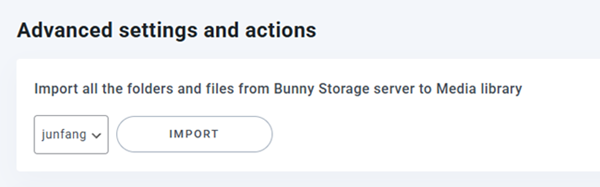
Geavanceerde instellingen en acties
Je kunt mappen en bestanden van de Bunny Storage-server importeren naar je mediabibliotheek.
3. Maak een opslagzone en een afhaalzone aan
Log eerst in bij Bunny Storage . Ga na het inloggen naar Levering > Opslag in het linkerpaneel. Klik in het gedeelte Opslagzones beheren op de knop Opslagzone toevoegen om een nieuwe opslagzone aan te maken.
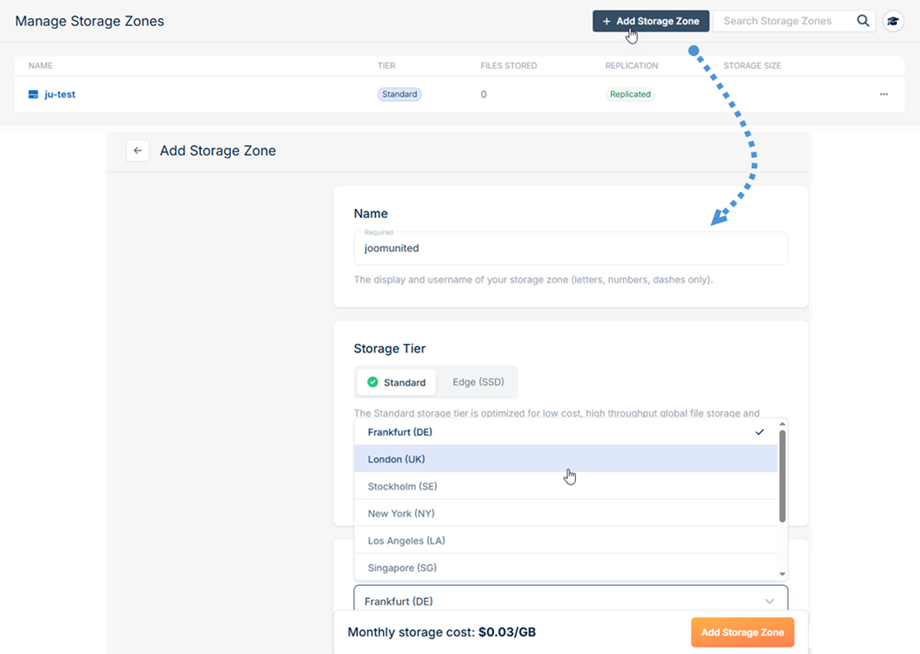
Vul de volgende velden in:
- Naam: Voer een beschrijvende naam in voor uw opslagzone.
- Regio: Selecteer de juiste geografische regio voor uw opslagbehoeften.
Nadat u de vereiste gegevens hebt ingevuld, klikt u op de 'Opslagzone toevoegen' onderaan het formulier om uw nieuwe opslagzone aan te maken.
Ga vervolgens naar FTP & API-toegang om de inloggegevens te verkrijgen.
- Gebruikersnaam: Naam van de opslagzone
- Hostnaam: Hostnaam
- Wachtwoord: Toegangssleutel in de WP Media Folder .
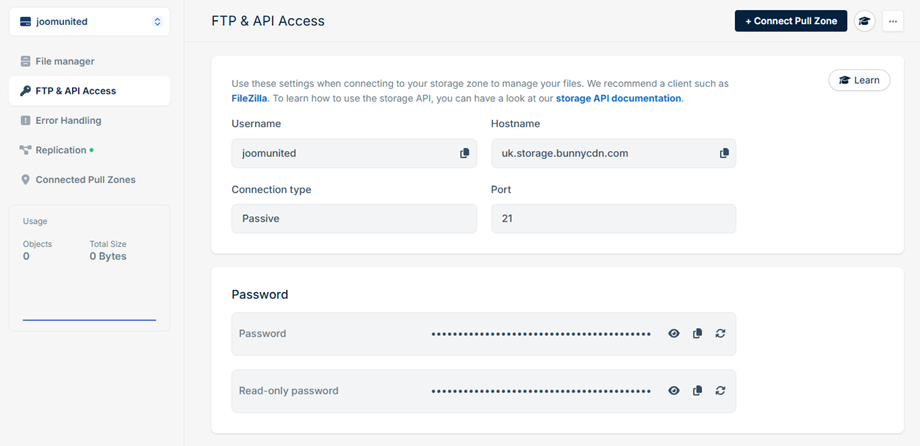
Om de verbinding met Bunny Storage in de WP Media Folder plugin te voltooien, moet u nog een extra parameter configureren door een Pull Zone. Klik op 'Connect Pull Zone' bovenaan de pagina. Er verschijnt een pop-upvenster met twee opties:
- Als u al een bestaande afzuigzone hebt, selecteer deze dan in de lijst en klik op Verbinden.
- Als u een nieuwe pullzone wilt aanmaken, klikt u op Pullzone toevoegen.
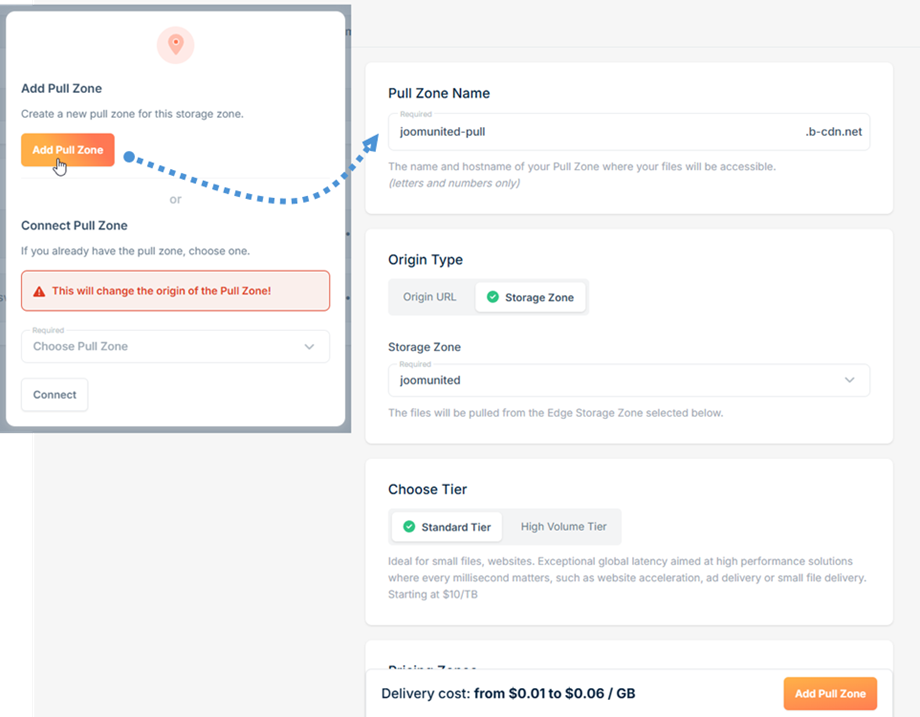
Wanneer u een nieuwe pullzone aanmaakt, wordt u doorgestuurd naar de pagina 'Pullzone toevoegen'. Voer de gewenste naam voor uw pullzone in het daarvoor bestemde veld in. Deze naam wordt gebruikt voor de verbindingsinstellingen in de WP Media FolderBunny-configuratie van 'Pullzone toevoegen' onderaan om de configuratie te voltooien.
Zodra dit is voltooid, is uw pullzone klaar voor gebruik met de Bunny Storage-integratie van de WP Media Folder plugin.

