WordPress products
 Joomla products
 Support
 Nieuws
 Login
LoginWP Media Folder Gallery Addon: Algemeen gebruik door fotografen
1. Maak een nieuwe fotogalerij aan
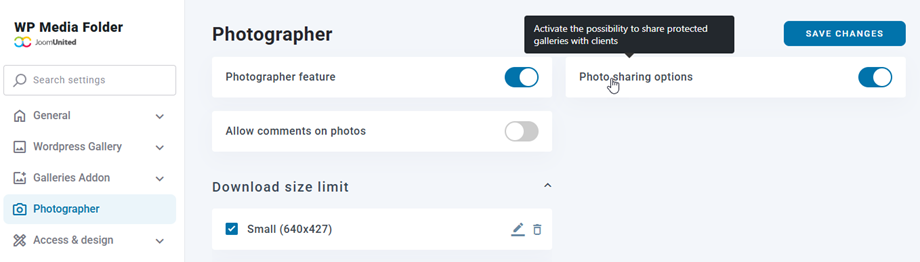
Om nieuwe fotogalerijen te maken, moet u eerst functie 'Fotograaf' in de instellingen van de mediamap > tabblad.
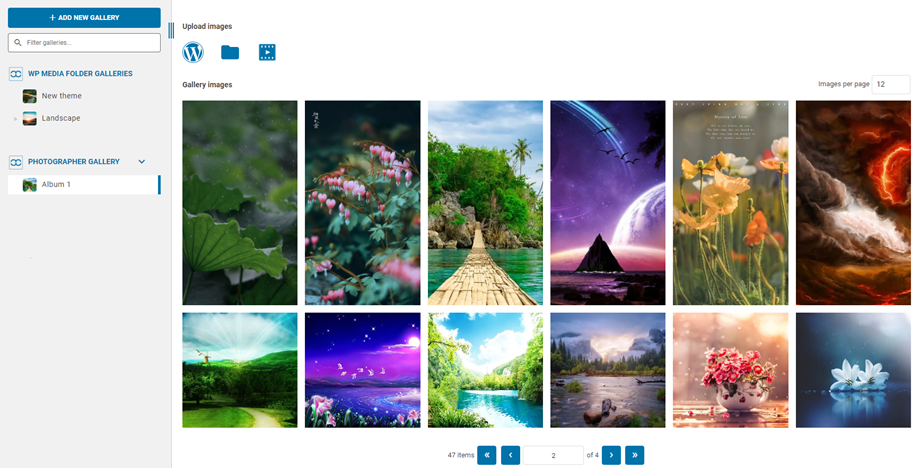
Ga vervolgens in het dashboard Media Folder Galleries naar de linkerbovenhoek en klik op Nieuwe galerij toevoegen > Fotograafgalerij maken . Voer de galerijnaam in en selecteer het galerijniveau.

Of u kunt met de rechtermuisknop op het linkerpaneel van de boomstructuur klikken en "+ Aanmaken" .

Daarna kun je je afbeeldingen naar de nieuwe galerij slepen.
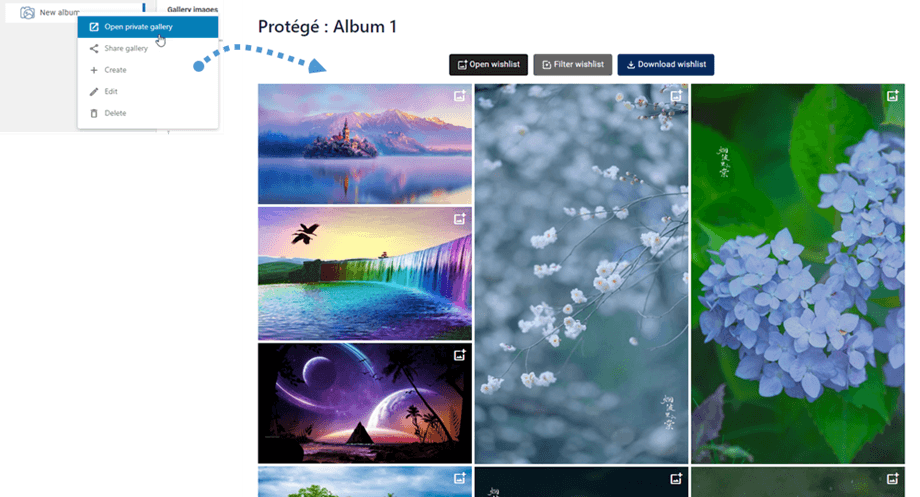
Je kunt de fotograaf op de website bekijken door met de rechtermuisknop op de galerij te klikken en 'Privégalerij openen' . Er wordt dan een nieuw tabblad geopend waarin je kunt zien hoe de galerij er op de website uit zal zien.
2. Hoe deel ik een fotogalerij?
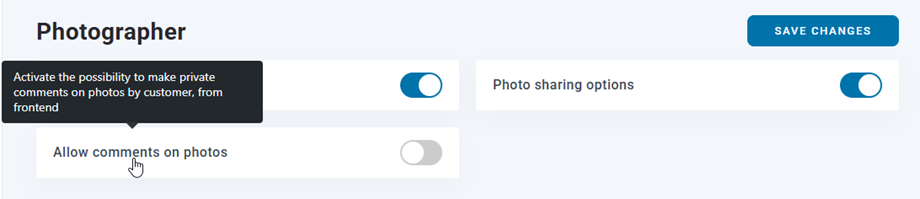
Om de galerij met je vrienden te delen, moet je de optie voor het delen van foto's in de instellingen van de fotograaf.
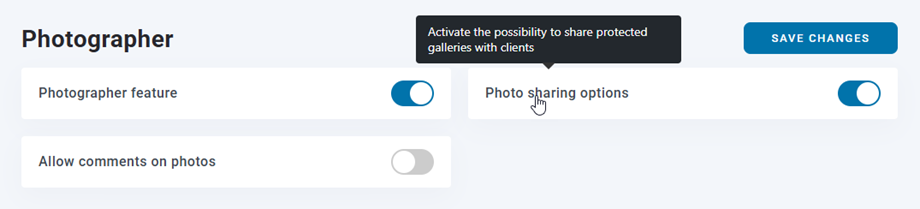
Ga vervolgens naar WP Media Folder Gallery-dashboard, klik met de rechtermuisknop op de knop 'Galerij delen' en er verschijnt een pop-upvenster. Vul de benodigde informatie in, zoals e-mailadressen, wachtwoord, onderwerp van de e-mail en een aangepast bericht. Klik ten slotte op de knop 'E-mail verzenden'.

3. Interactie met de fotografengalerij op de frontend
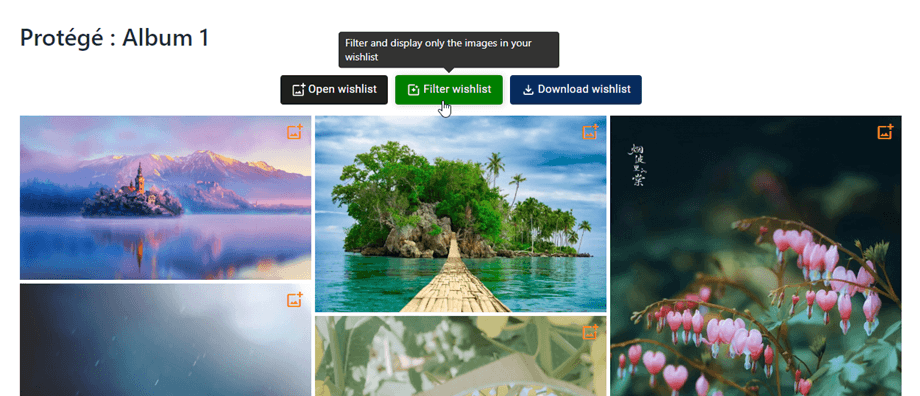
In de frontend-weergave van een galerij kun je een afbeelding aan je verlanglijst toevoegen door op het afbeeldingspictogram bij de afbeelding te klikken.
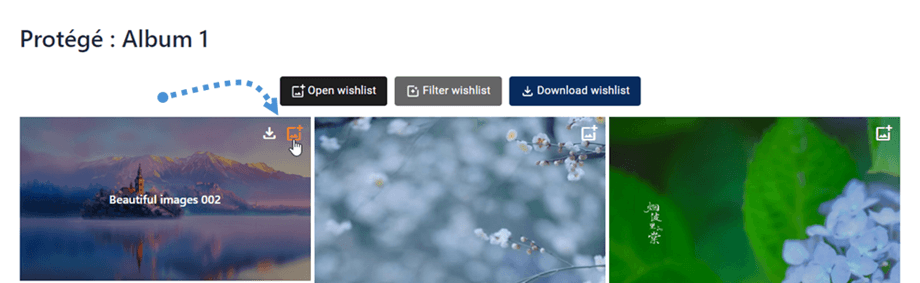
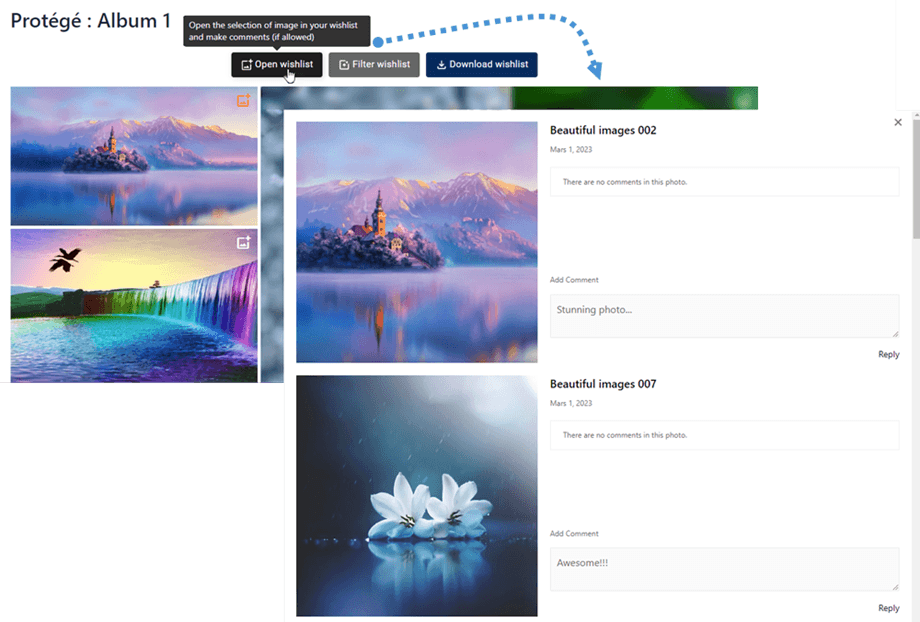
Verlanglijst openen
Nadat je afbeeldingen uit de galerij aan je verlanglijstje hebt toegevoegd, kunnen jij en je klanten reacties op die afbeeldingen plaatsen. Vergeet niet op 'Verzenden' .
Alle reacties worden vervolgens per e-mail gemeld, of u kunt er direct op reageren via de verlanglijst of het WordPress-beheerpaneel.
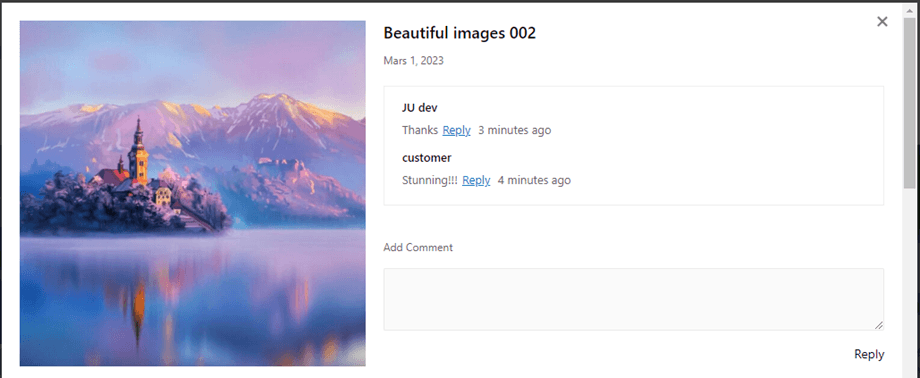
Vergeet niet om Reacties op foto's toestaan' in te in de Fotograafinstellingen.
Filter verlanglijst
Om de afbeeldingen in je verlanglijstje te bekijken, klik je op de 'Verlanglijst filteren' .
Verlanglijst downloaden
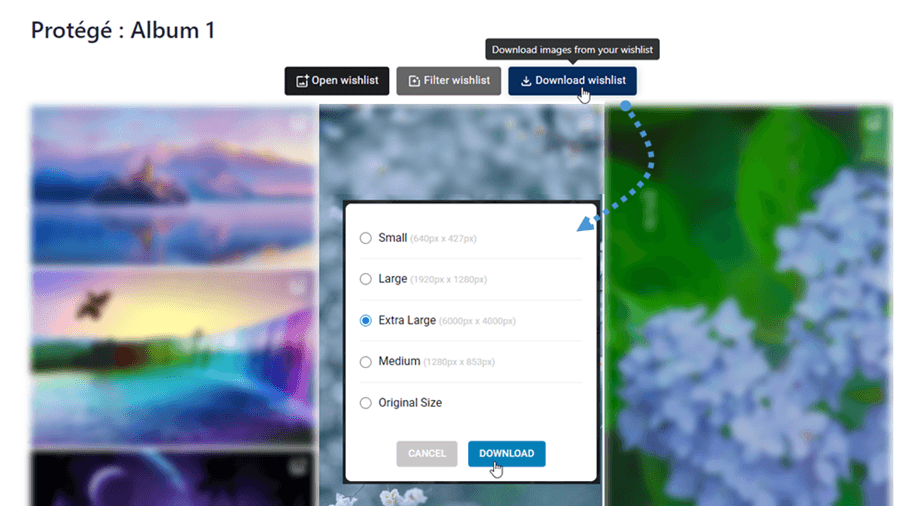
Zodra je afbeeldingen aan je verlanglijstje hebt toegevoegd, kun je ze downloaden door op de 'Verlanglijst downloaden' . Selecteer vervolgens in het pop-upvenster de gewenste afmetingen voor de afbeeldingen en klik tot slot op 'Downloaden' .