WordPress products
 Joomla products
 Support
 Nieuws
 Login
LoginWP Media Folder Gallery Addon: Algemeen gebruik
1. Voeg een galerij toe aan een bericht of pagina
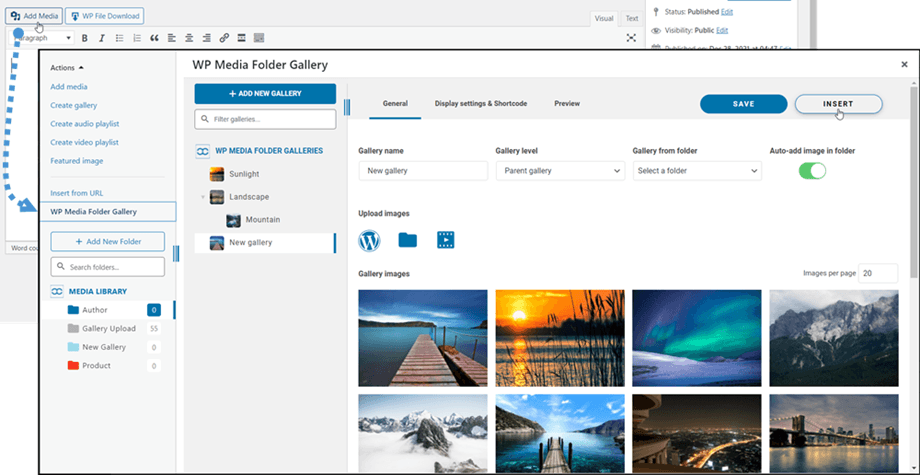
Om galerijen aan een bericht of pagina toe te voegen, klikt u op de knop 'Media toevoegen' in de editor. Het hoofdvenster van de WP Media Folder Gallery verschijnt, waar u de gewenste galerij kunt selecteren. Druk vervolgens op de knop 'Invoegen'.
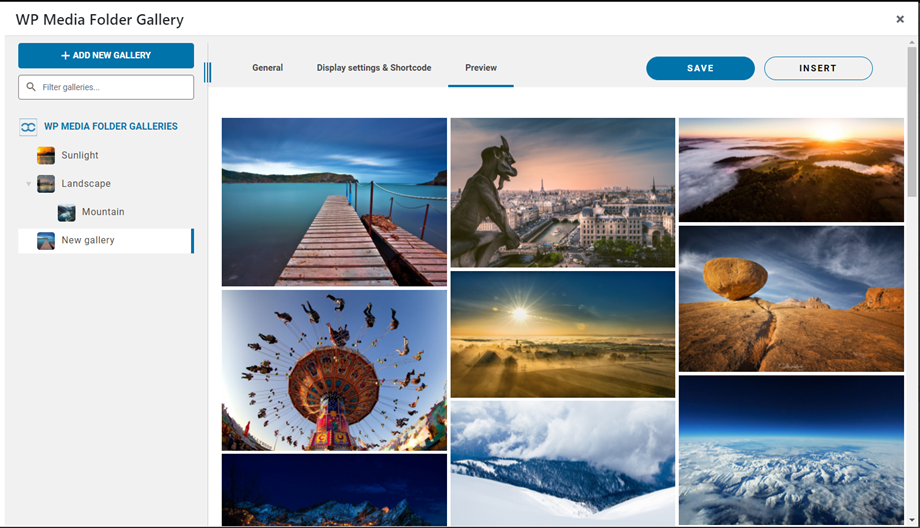
Je kunt de galerij vervolgens bekijken door naar het 'Voorbeeld voordat je de galerij in je bericht/pagina invoegt.
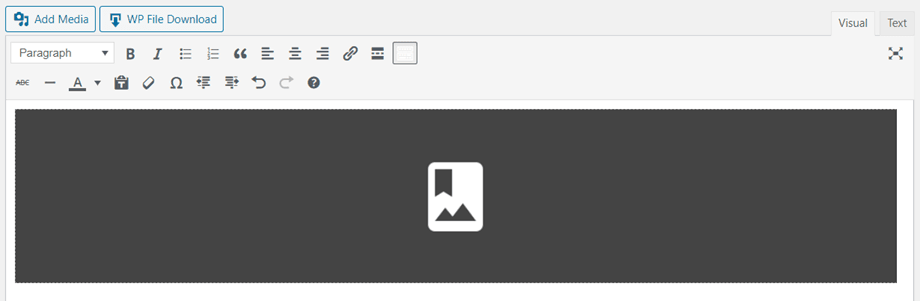
De galerij wordt in de editor weergegeven als een donkergrijs gebied.
Sla je content op en de galerij zou in het openbare gedeelte moeten verschijnen.
De eerste keer dat je een galerij aan je content toevoegt, moet je de content opslaan.
Als je WP Media Folder in je editor op het donkergrijze gedeelte van knop 'Bewerken', wordt je galerij opnieuw geopend zodat je deze verder kunt bewerken.
Sla vervolgens je pagina of bericht op... en klaar is Kees - je hebt een galerij toegevoegd!
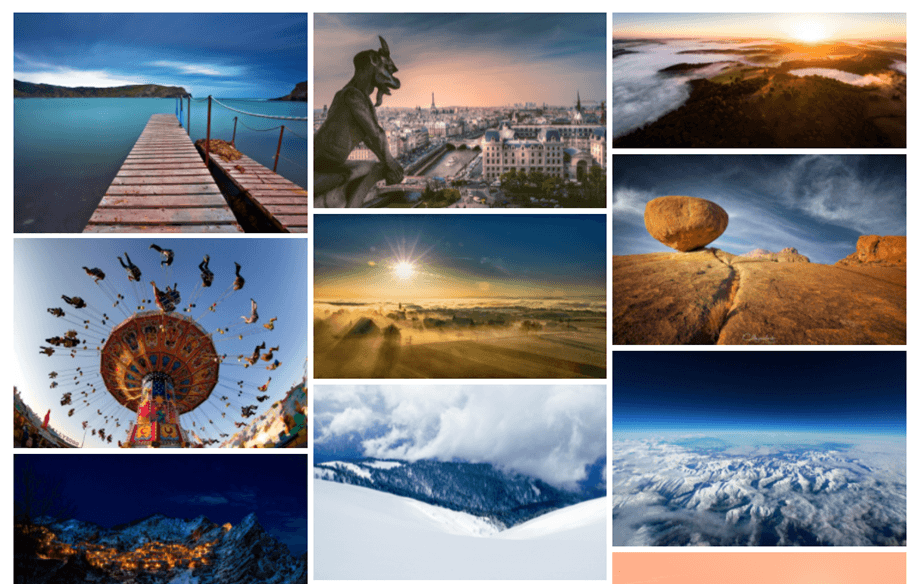
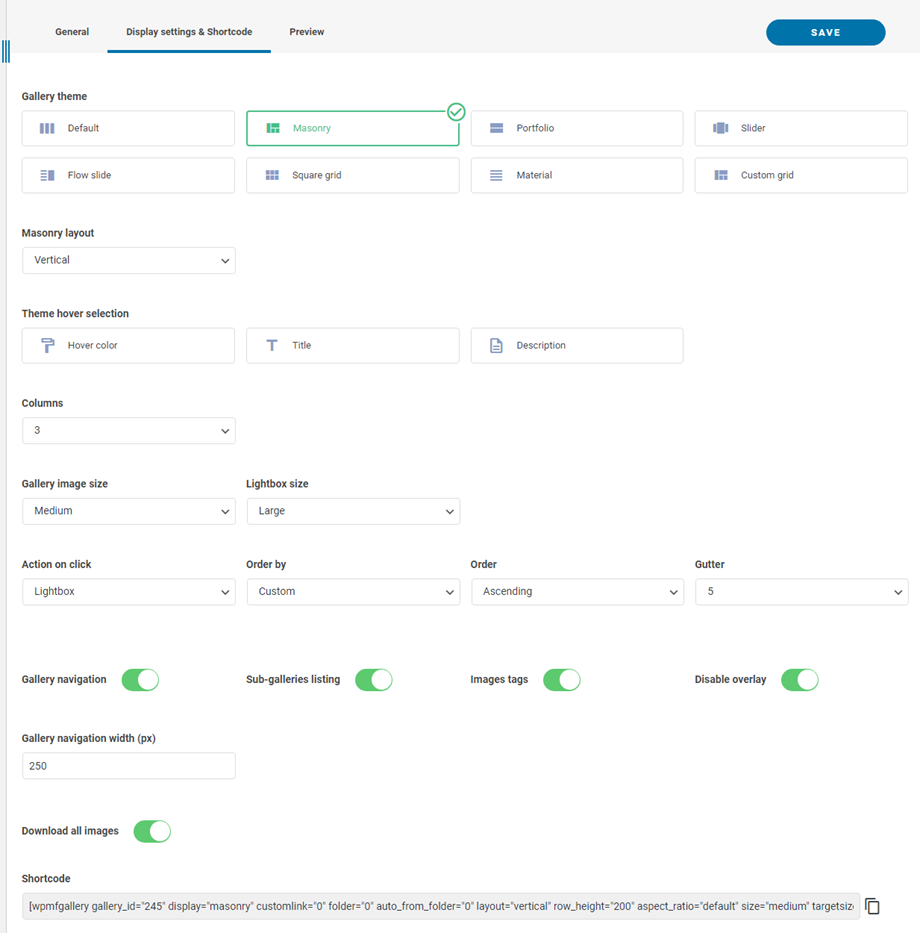
Hieronder vindt u verschillende opties voor het invoegen van een galerij:
- Galerijnavigatie: Galerijboomnavigatie laden
- Lijst met subgalerieën: Deze galerie toont alleen de subgalerieën, waarbij de omslagen van de galerieën als afbeelding worden gebruikt.
- Afbeeldingstags: Afbeeldingstags weergeven als weergavefilter
- Overlay uitschakelen: Schakel de achtergrondkleur van de miniatuurafbeelding uit wanneer u met de muis over de afbeelding beweegt.
- Breedte van de galerijnavigatie: Instellen met (px)
- Download alle afbeeldingen: Download alle foto's in de galerij
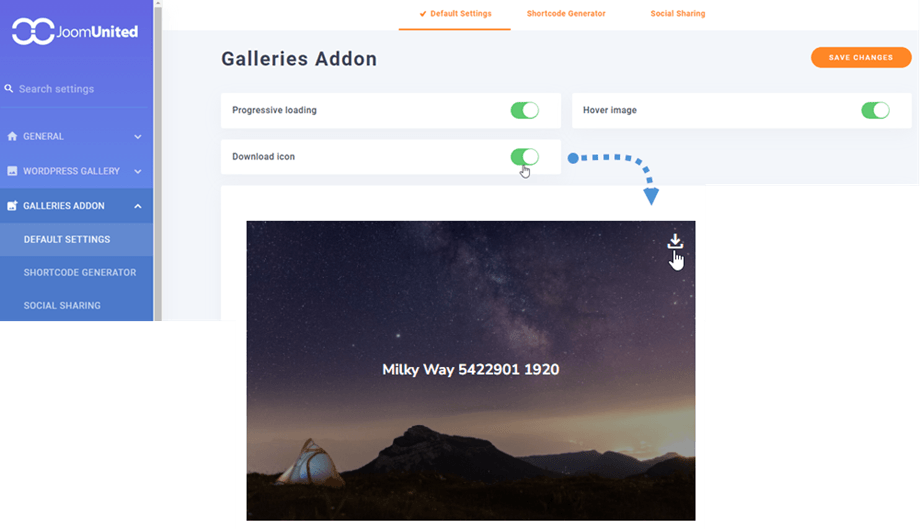
Je kunt afzonderlijke afbeeldingen downloaden via de frontend als je 'Downloadpictogram' in Standaardinstellingen tabblad.
2. Voeg een nieuwe galerij toe
Je kunt de galerijen openen via het menu Media > Mediamap Galerijen.
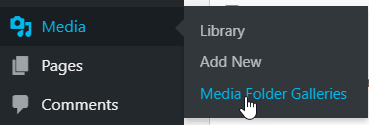
Het hoofdvenster van de WP Media Folder Gallery wordt weergegeven.
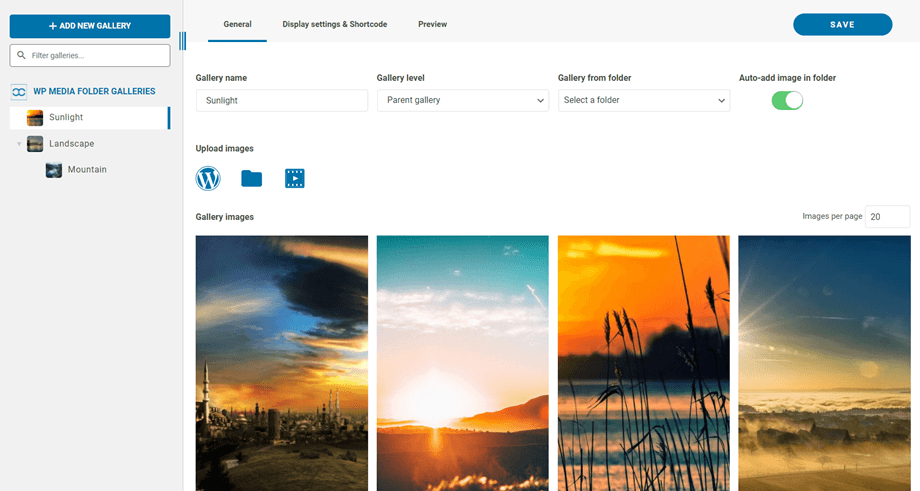
Hier kunt u een nieuwe galerij toevoegen door te klikken op ' Nieuwe galerij toevoegen' > 'Nieuwe mediagalerij maken '. Vul vervolgens de galerijnaam in, selecteer het galerijniveau en het thema, en klik op 'Maken'. De afbeeldingen zelf kunnen rechtstreeks vanuit WordPress worden geïmporteerd, via drag-and-drop of vanaf uw computer worden geüpload.
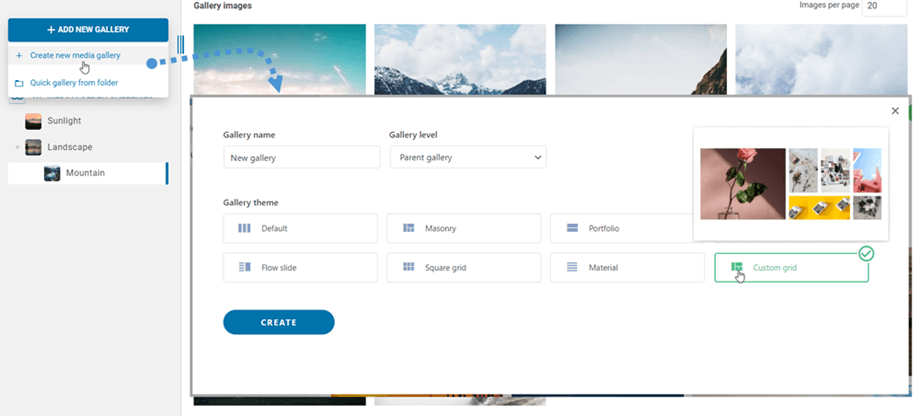
Of u kunt met de rechtermuisknop op het linkerpaneel van de boomstructuur klikken en "+ Aanmaken" .
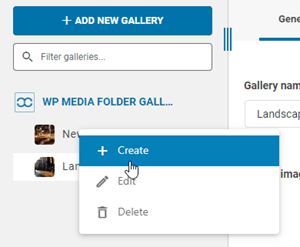
U kunt ook een galerij maken vanuit een map in WP Media Folder. Klik hiervoor op de Nieuwe galerij toevoegen > Snelle galerij vanuit map, kies vervolgens de map in de mediabibliotheek en het bijbehorende thema en klik op de knop Maken.
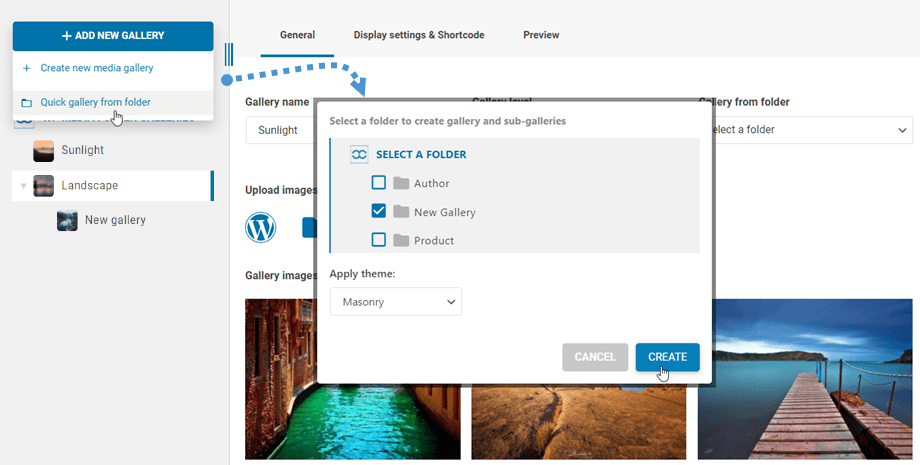
Nadat je een galerij hebt aangemaakt vanuit een map, Afbeelding automatisch toevoegen in map' ingeschakeld. Dit betekent dat nieuwe afbeeldingen uit die map automatisch aan de galerij worden toegevoegd.

Je kunt de afbeeldingsinformatie in de galerij bewerken, inclusief WordPress SEO-informatie. Je kunt ook specifieke interne of externe links definiëren, samen met afbeeldingstags.
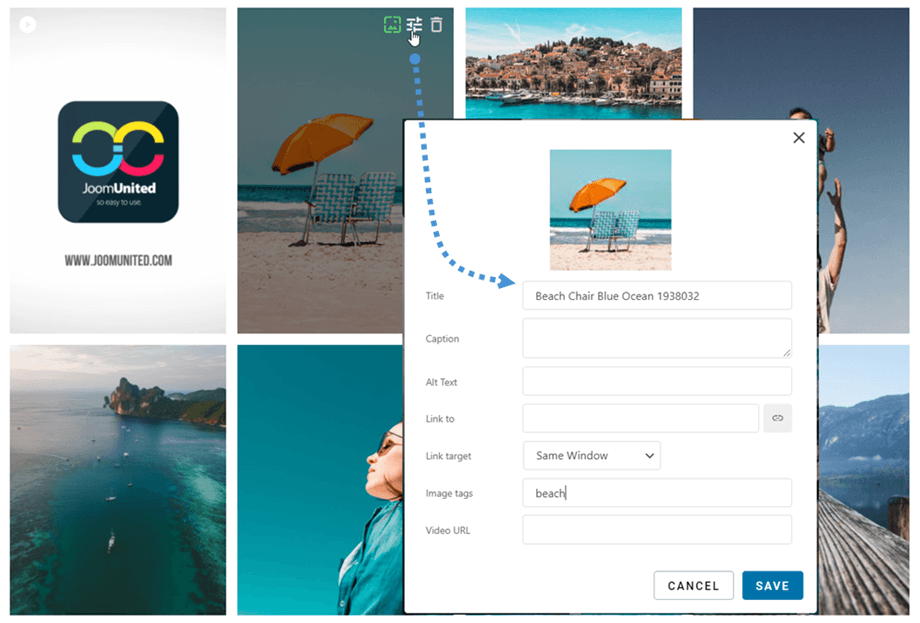
Zodra de galerij is aangemaakt, kunt u een afbeelding als omslagfoto instellen door op het pictogram te klikken. U ziet dit pictogram verschijnen wanneer u met de muis over een afbeelding in de galerij beweegt.
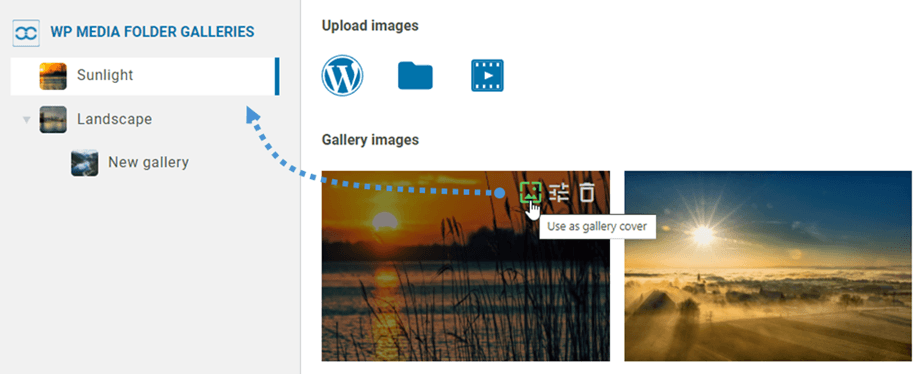
3. Galerijblok in Gutenberg
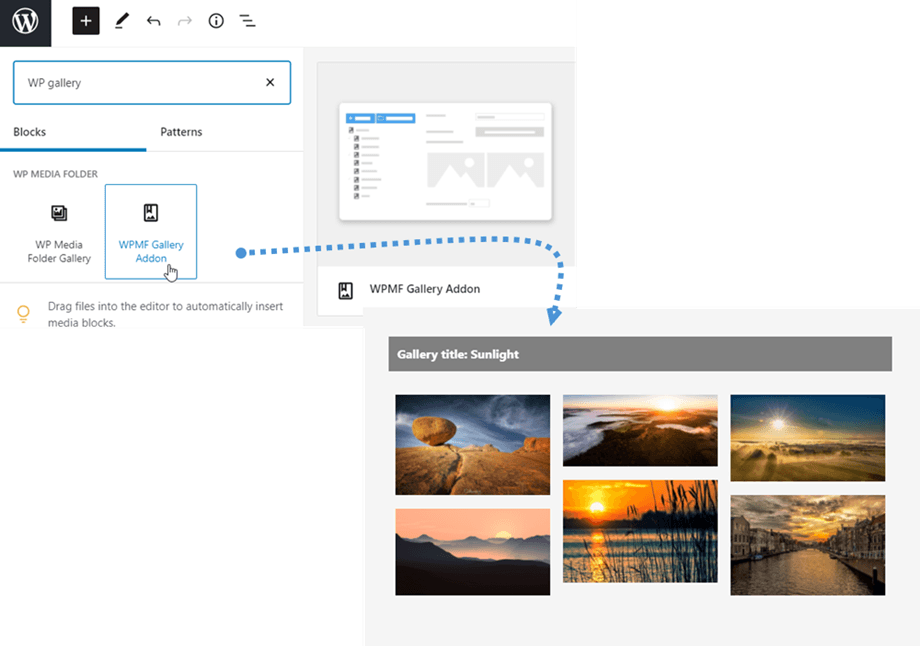
Je kunt je galerijen nu in de Gutenberg-editor weergeven.
Om een galerij in de Gutenberg-editor weer te geven, klikt u op het WPMF Gallery Addon- blok in de WP Media Folder . Vervolgens kunt u op 'Selecteer of maak een galerij' en een galerij kiezen.
4. Voeg een video toe aan de galerij
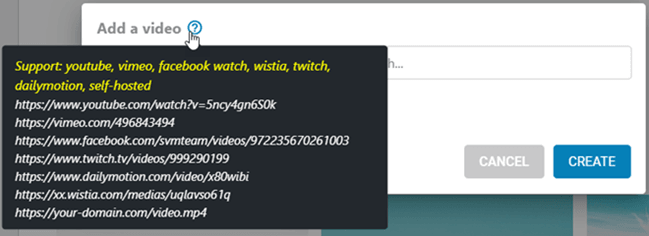
Je kunt een nieuwe video aan een galerij toevoegen door op het video-icoon te klikken, de link van je video in het veld te plakken of in te voeren en vervolgens op 'Maken .
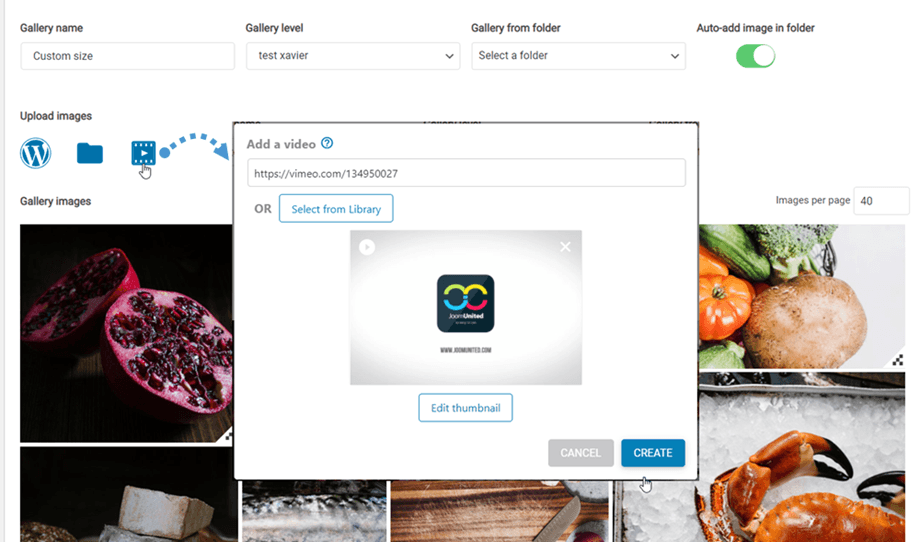
We ondersteunen momenteel: YouTube, Vimeo, Facebook Watch, Wistia, Twitch, Dailymotion en zelfgehoste content: https://your-domain.com/video.mp4
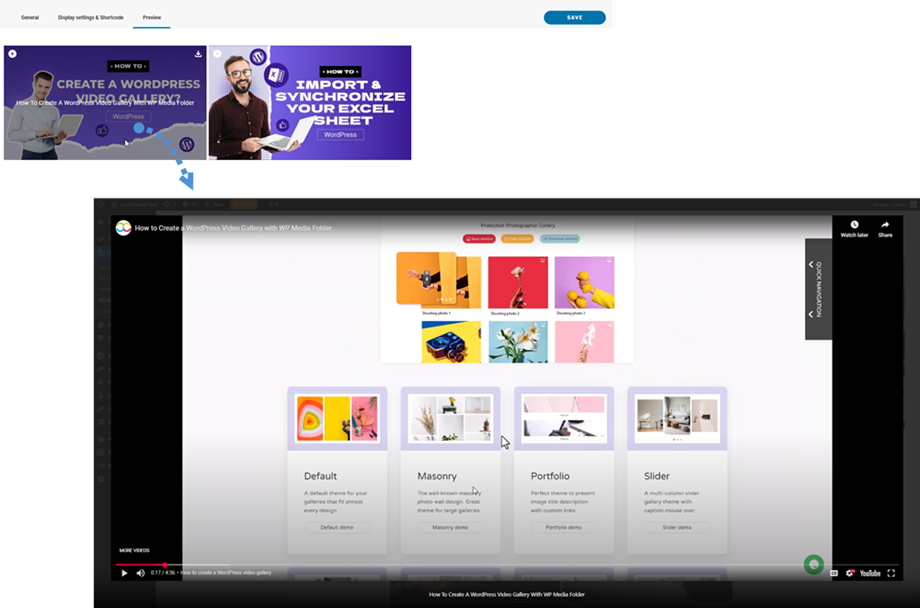
Met het 'Voorbeeld ' kunt u uw video-inhoud bekijken voordat u deze publiceert.
5. Voeg een nieuwe fotografengalerij toe
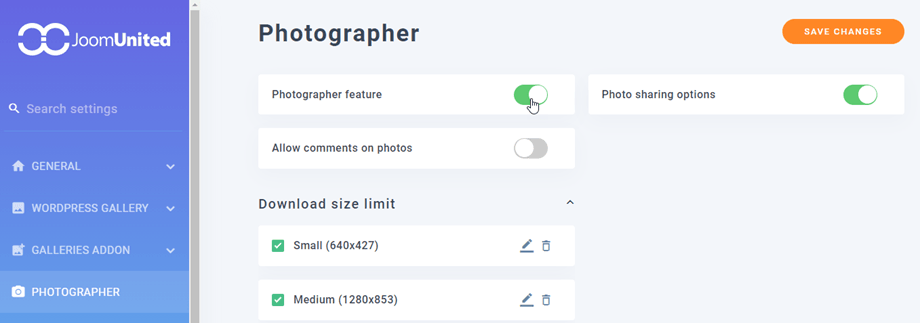
Om nieuwe fotogalerijen te maken, moet u eerst functie 'Fotograaf' in de instellingen van de mediamap > tabblad.
Ga vervolgens in het dashboard van Media Folder Galleries naar de linkerbovenhoek en klik op Nieuwe galerij toevoegen > Fotograafgalerij maken .

Of u kunt met de rechtermuisknop op het linkerpaneel van de boomstructuur klikken en "+ Aanmaken" .

Daarna kun je je afbeeldingen naar de nieuwe galerij slepen.
Om de galerij met je vrienden te delen, klik je met de rechtermuisknop op de knop 'Galerij delen' . Er verschijnt een pop-upvenster. Vul de benodigde gegevens in, zoals e-mailadressen, wachtwoord, onderwerp van de e-mail en een persoonlijk bericht, en klik vervolgens op de knop 'E-mail verzenden'.

6. Voeg een nieuwe galerij toe vanuit Google Foto's
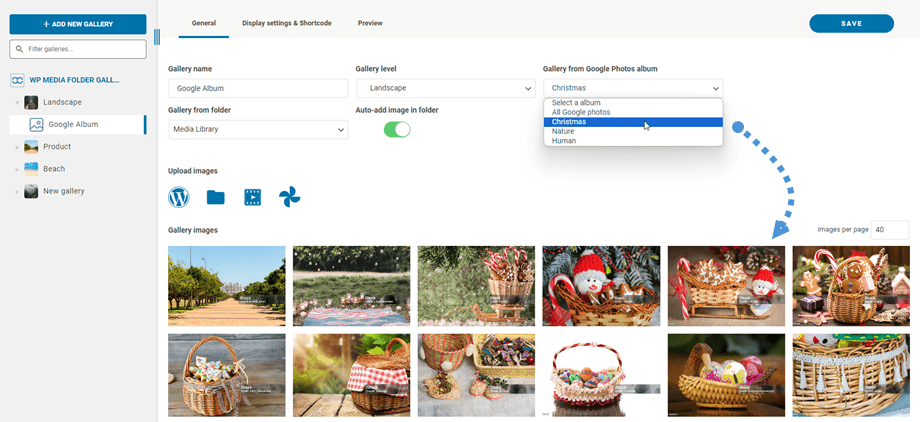
Nadat je een nieuwe galerij hebt aangemaakt in het dashboard, selecteer je je album in Google Foto's. Je afbeeldingen worden vervolgens in de galerij weergegeven.
7. Archiefgalerijen
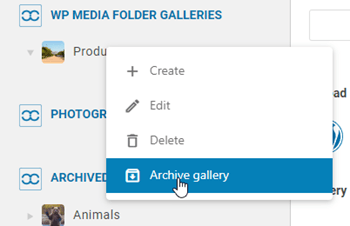
Om uw ongebruikte galerijen te verplaatsen, kunt u met de rechtermuisknop op de galerij klikken en de 'Galerij archiveren' .
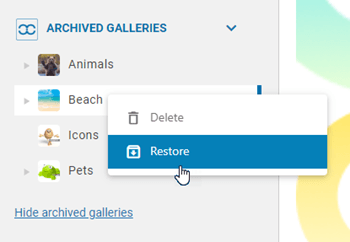
Daarna kunt u naar de sectie 'Gearchiveerde galerijen' gaan om ze te herstellen of permanent te verwijderen. Klik hiervoor met de rechtermuisknop op de galerij en selecteer de optie 'Verwijderen' of 'Herstellen', afhankelijk van wat u nodig heeft
8. Galerijen filteren
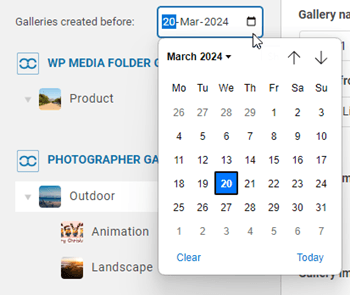
Om snel galerijen te vinden die vóór een bepaalde datum zijn gemaakt, kunt u de filteroptie voor datum gebruiken. Klik simpelweg op het kalenderpictogram en selecteer de gewenste datum in de kalender. Deze functie is beschikbaar voor zowel gewone galerijen als galerijen van fotografen.