WordPress-producten
 Joomla-producten
 Ondersteuning
 Nieuws
 Inloggen
WP Latest Posts: Inhoudsbron
Het belangrijkste idee achter WP Latest Posts is om je content weer te geven zoals jij dat wilt, met behulp van een instantie van de plugin als widget of in de editor. WP Latest Posts werkt in elke WYSIWYG-editor van WordPress. Je kunt het bijvoorbeeld gebruiken in berichten en pagina's.
1. Voeg een WP Latest Posts instantie toe
Wanneer WP Latest Posts is geïnstalleerd, verschijnt er een menuoptie aan de linkerkant waarmee je een nieuw nieuwsblok kunt toevoegen. Klik op NIEUW BLOK om een nieuw blok te genereren.
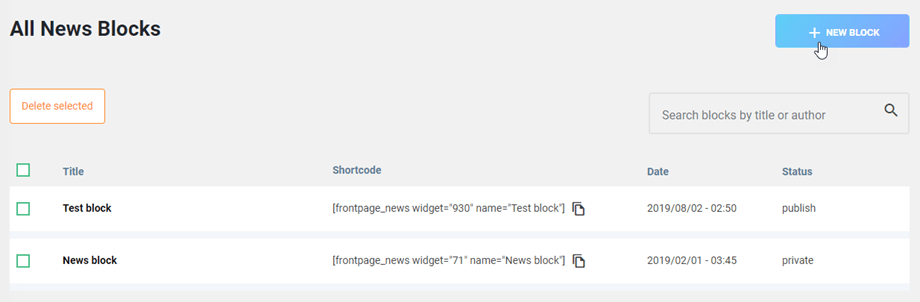
De interface van WP Latest Posts wordt geladen en helpt u bij het configureren:
- De inhoudsbron
- De weergave en het thema
- De bron van de afbeeldingen
- De korte code
- Geavanceerde parameters
2. Configuratie van de inhoudsbron
Voeg een titel toe en start de configuratie.
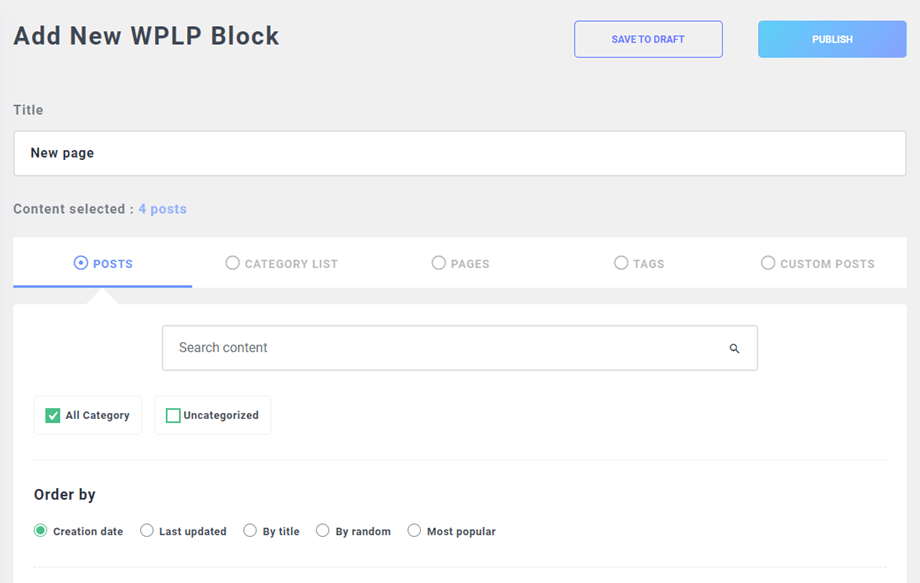
De configuratie is onderverdeeld in tabbladen.
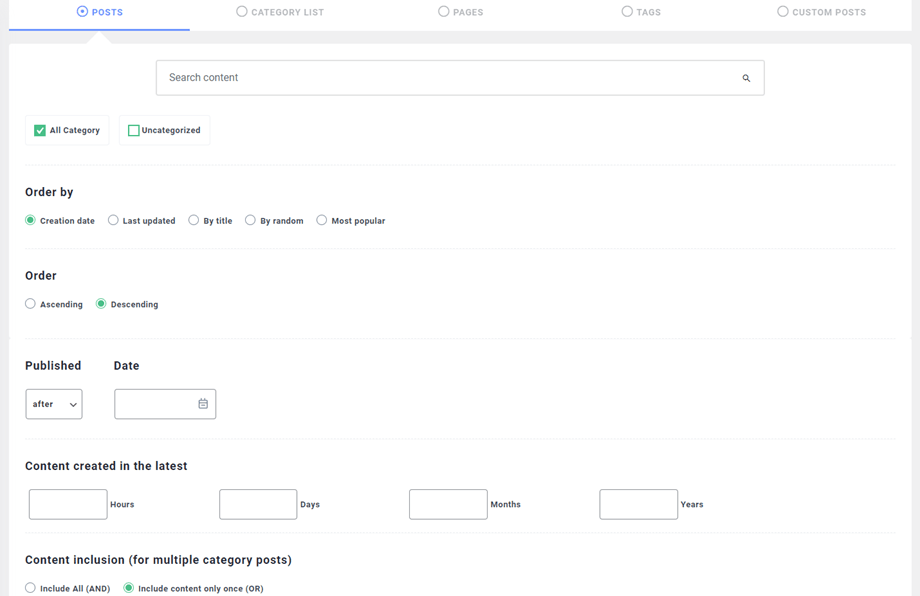
Het 'Inhoudsbron' helpt u bij het kiezen van de inhoud die u in de nieuwe instantie wilt laden. U kunt het volgende laden:
- WordPress-berichten uit verschillende categorieën
- WordPress-categorielijst
- Alle pagina's in WP
In de PRO- versie zijn er nog meer filters beschikbaar, waaronder:
- Selecteer afzonderlijke pagina's
- Selecteer berichttags
- Inhoud laden vanuit aangepaste berichttypen met taxonomie
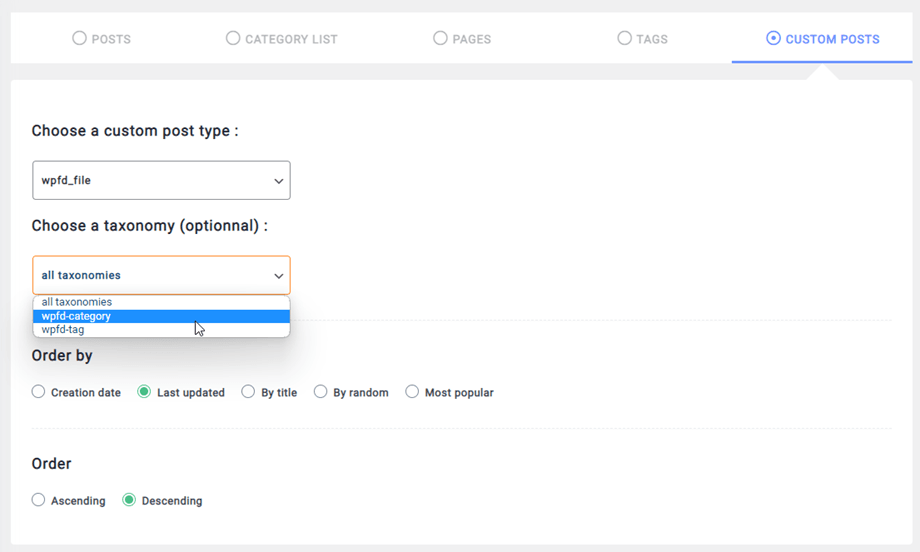
Door een aangepast berichttype te selecteren, wordt een keuzelijst geopend waaruit u kunt kiezen:
- Het aangepaste berichttype
- De taxonomie voor aangepaste berichttypen (niet verplicht, indien beschikbaar)
- De aangepaste berichttype-term of -categorie (niet verplicht, indien beschikbaar)
Hier is een voorbeeld in WP File Download:
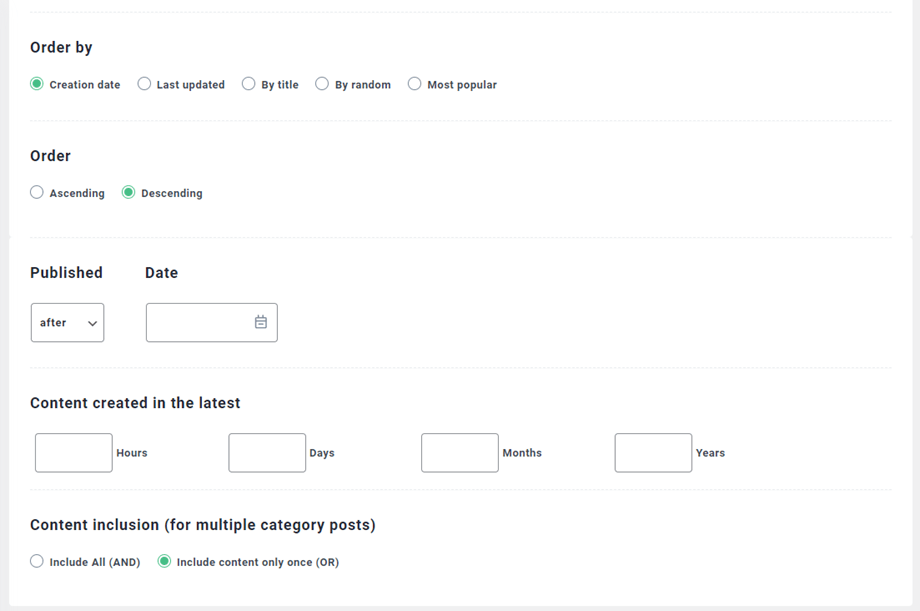
Voor elke contentbron kan ook een maximum aantal nieuwsberichten en een volgorde worden gedefinieerd.
De 'Order by' bepaalt hoe het nieuws wordt gesorteerd, bijvoorbeeld op:
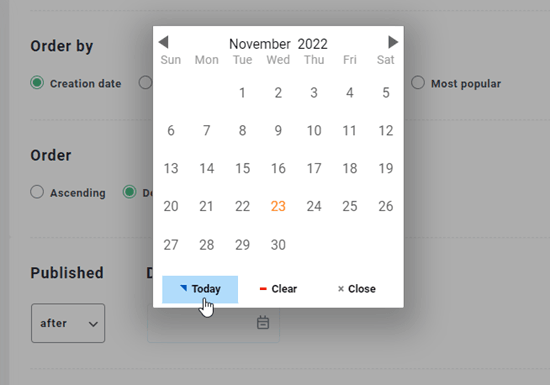
- Datum van publicatie van de inhoud
- Laatst bijgewerkt (PRO-versie)
- Titel (alfabetisch)
- Willekeurige volgorde
- Meest populair
3. Weergave en standaardthema
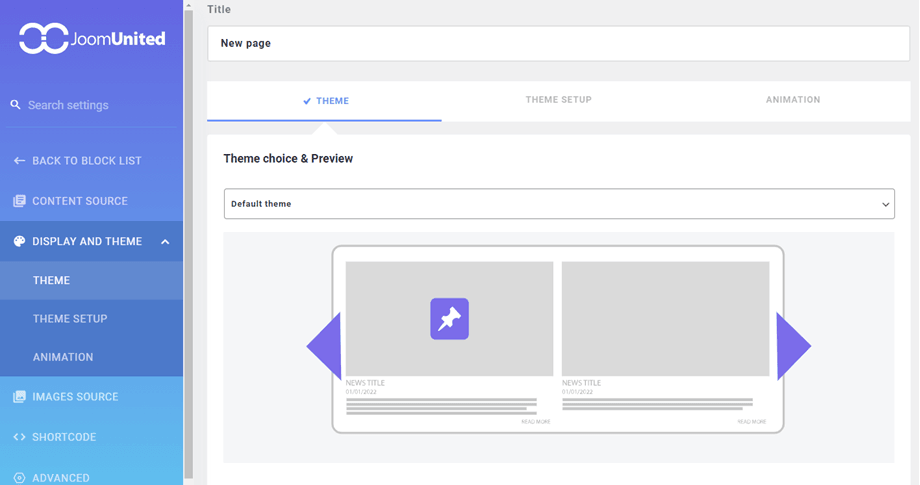
Op het tabblad 'Weergave en thema' kunt u instellen hoe uw inhoud in dit geval wordt weergegeven.
Het aantal pagina's met berichten bepaalt de paginering, afhankelijk van de hoeveelheid content en het gekozen thema; hetzelfde geldt voor de kolommen. Als je bijvoorbeeld 10 berichten laadt uit een categorie met 2 kolommen en beperkt bent tot 3 pagina's, krijg je het volgende resultaat:
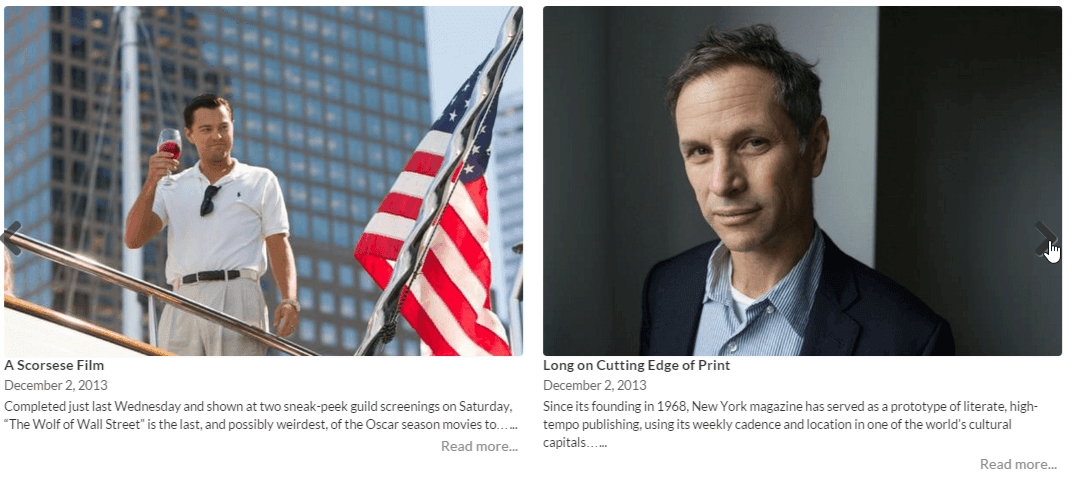
In dit voorbeeld zijn er slechts 10 artikelen, omdat het paginanummer beperkt is tot 2. Je hebt ook de mogelijkheid om een limiet in te stellen voor het aantal elementen.
Tabblad Thema-instellingen
In het Standaardthema > Thema-instellingen kunt u nu de instellingen voor de 'Lees meer'-knop, de overlay-afbeelding, de paginering, de pijlen en het automatisch bijsnijden van de inhoud.
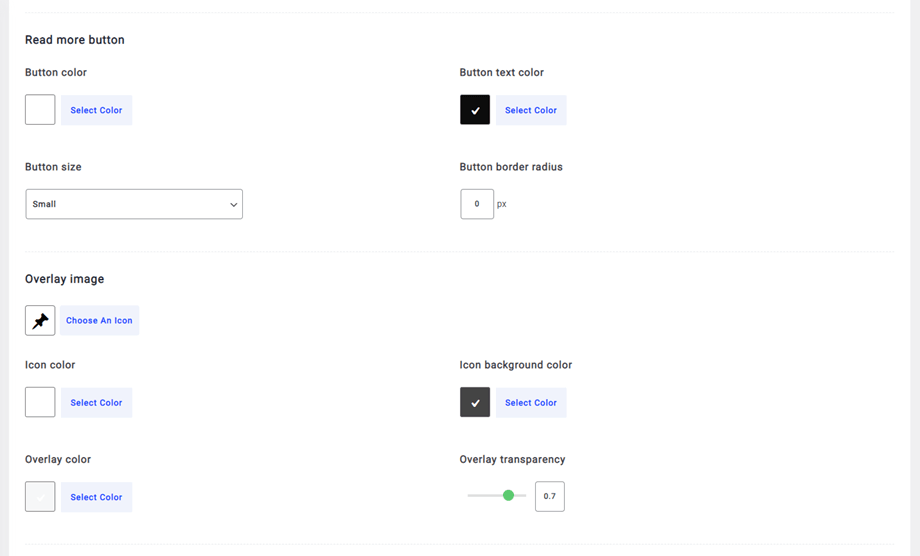
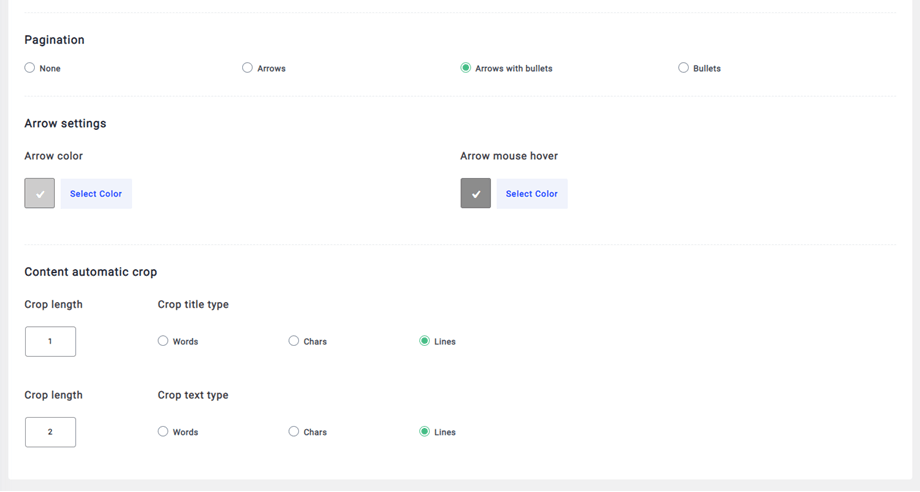
Bij de overige thema's kunt u een kleur kiezen voor het geselecteerde thema.
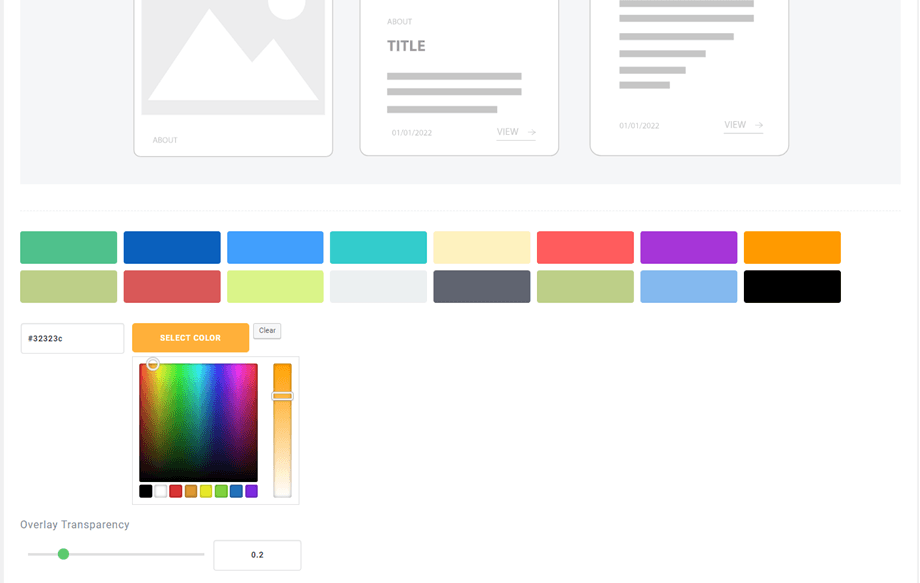
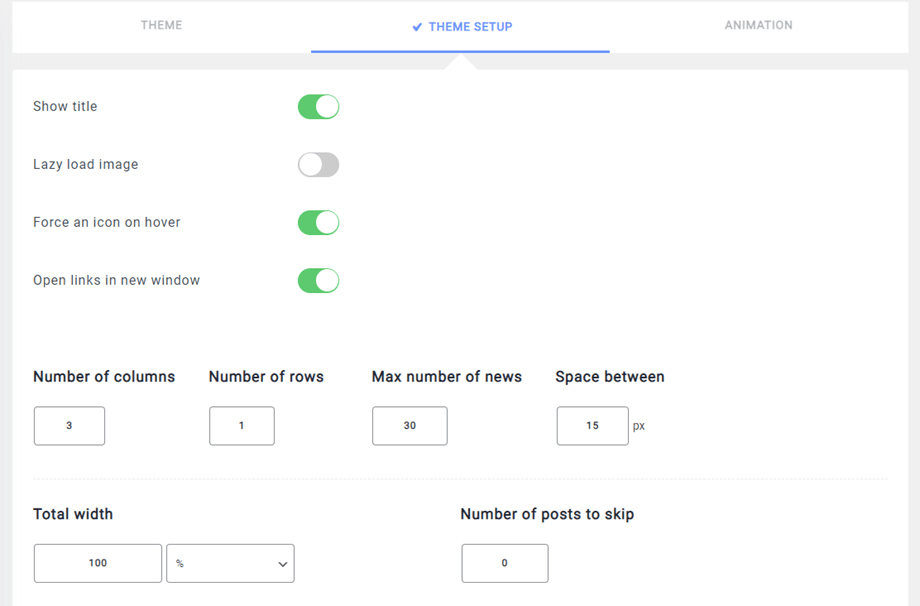
In het THEMA-INSTELLINGEN kunt u alle opties met betrekking tot de tekstweergave en functionaliteit definiëren. Met 'Titel weergeven' kunt u de titel van het nieuwsbericht toevoegen of verwijderen.
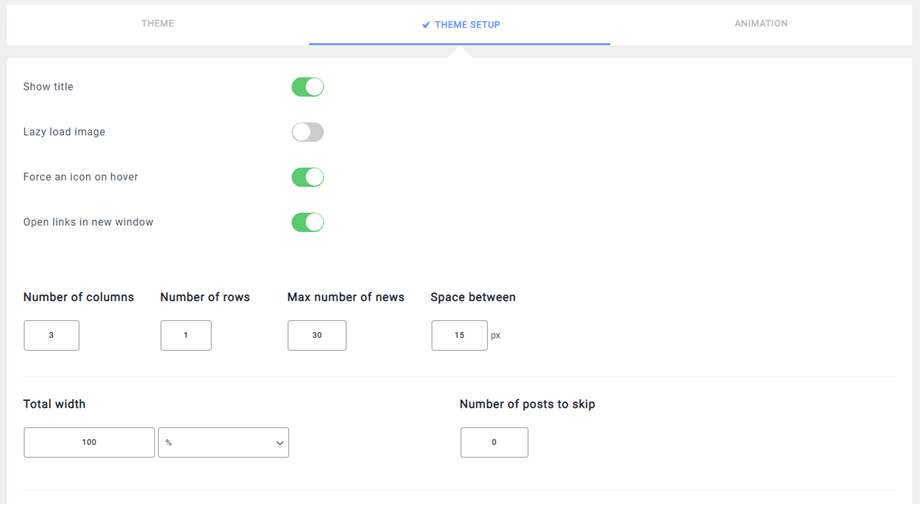
Met de optie 'Bijsnijden' wordt je content ingekort en wordt er (uiteindelijk) een 'Lees meer' -knop toegevoegd. Je kunt je content bijsnijden op basis van het aantal regels (in CSS), het aantal woorden of het aantal tekens.
Animatietabblad
Via het ANIMATIE kunt u instellen of het schuifeffect standaard is ingeschakeld of niet. (PRO-versie)
- Automatische animatie: Animeer de nieuwsschuifregelaar automatisch met horizontaal scrollen.
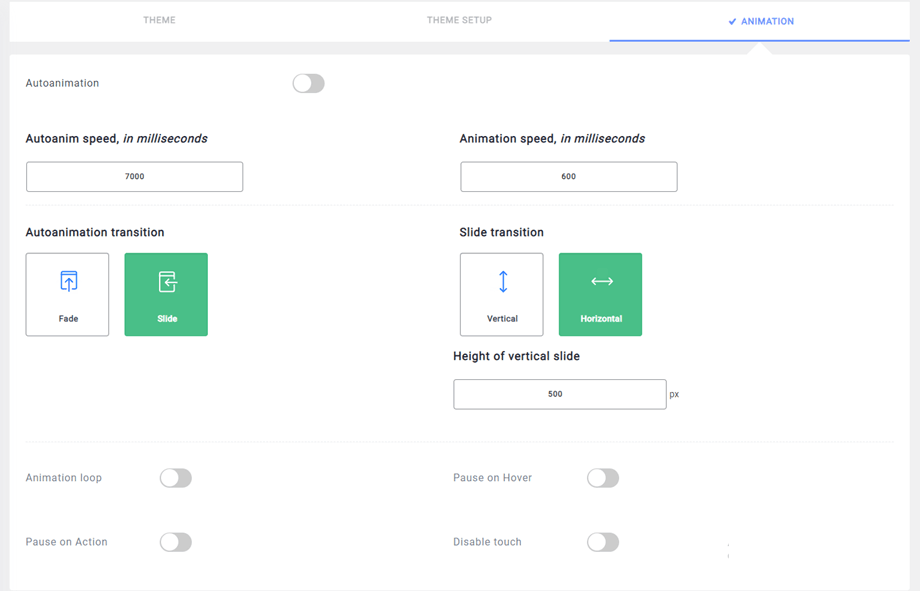
- Animatieherhaling: De diavoorstelling zal de animatie automatisch herhalen als deze optie is ingeschakeld.
- Pauzeren bij muisover: Pauzeer de diavoorstelling wanneer u de muis over de dia beweegt. Opmerking: Automatische animatie is vereist.
- Pauzeer bij actie: Pauzeer de diavoorstelling wanneer u interactie hebt met bedieningselementen. Opmerking: Automatische animatie is vereist.
- Aanraakbediening uitschakelen: Het is niet toegestaan om de schuifregelaar te bedienen met veegbewegingen op apparaten met aanraakfunctionaliteit.
Thema-tabblad
In het themagedeelte kunt u een weergavestijl definiëren die op deze nieuwe instantie wordt toegepast, zoals in de preview te zien is.
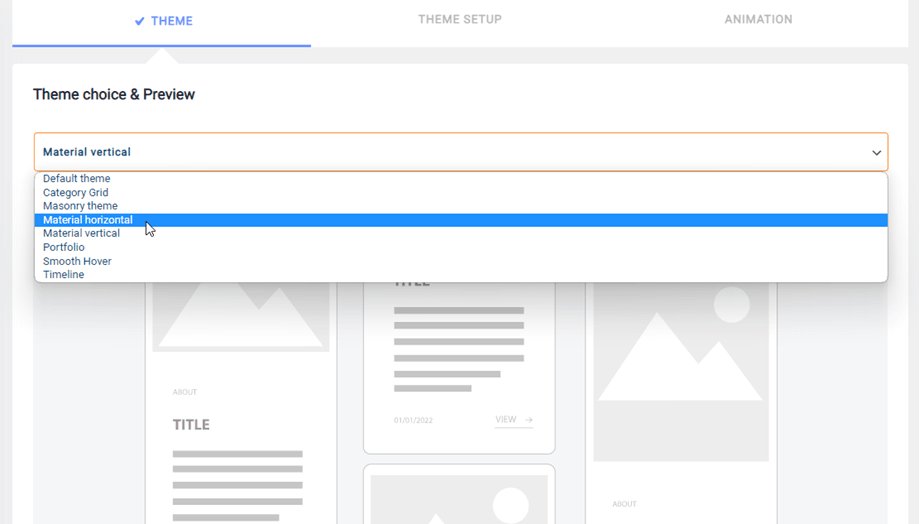
Het standaardthema biedt de mogelijkheid om de positie van afbeeldingen en de uitlijning van tekst . De voor nieuwsberichten , waarmee je details kunt toevoegen of verwijderen, is beschikbaar voor alle thema's.
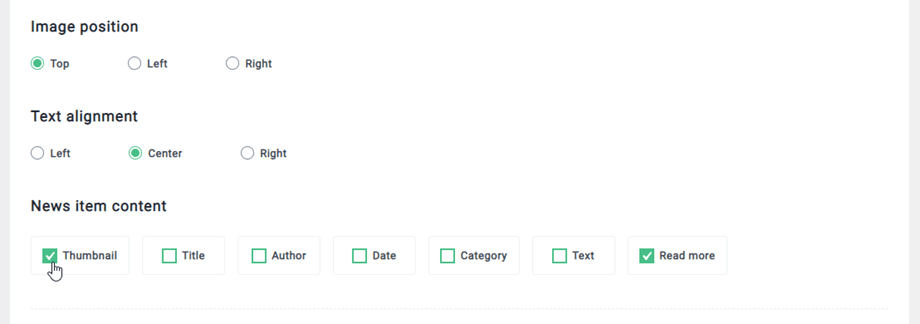
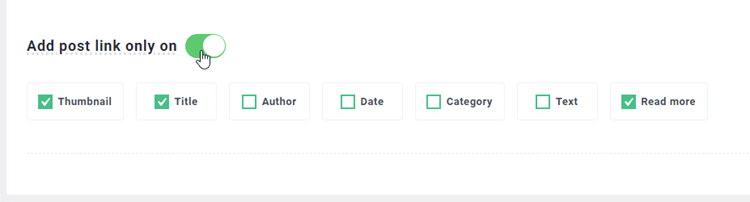
Daarnaast kunt u in elk blok items selecteren om een link naar het bericht toe te voegen. Schakel 'Alleen berichtlink toevoegen' . De standaard geselecteerde items om een link aan toe te voegen zijn: Miniatuur, Titel en Lees meer. U kunt ook andere items selecteren, zoals: Auteur, Datum, Categorie en Tekst.
In de thema's Grid en Category Grid heb je een extra optie om meer berichten via AJAX te laden.
4. Configuratie van de beeldbron
De configuratie van de afbeeldingsbron bepaalt welke afbeeldingen worden geladen en hoe. Je kunt instellen of de uitgelichte afbeelding of de eerste artikelafbeelding die in je content wordt gedetecteerd, moet worden geladen, en je kunt ook de miniatuurgrootte opgeven. De drie standaard WordPress-formaten zijn beschikbaar: Miniatuur, Medium en Groot.
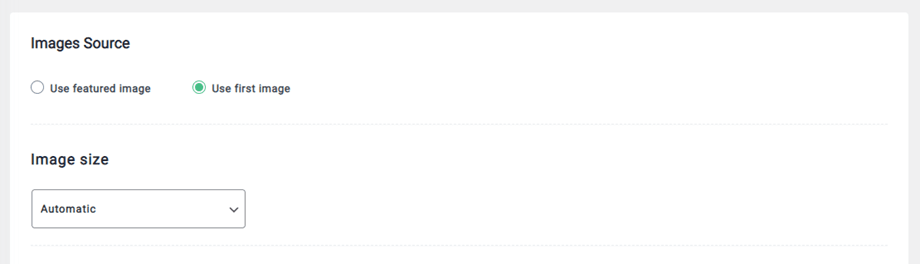
Er is ook een bijsnijdfunctie beschikbaar waarmee u de afbeelding precies op het gewenste formaat kunt aanpassen. U kunt een standaardafbeelding instellen voor het geval er geen afbeelding in uw content aanwezig is.
5. Blokkeer de shortcode
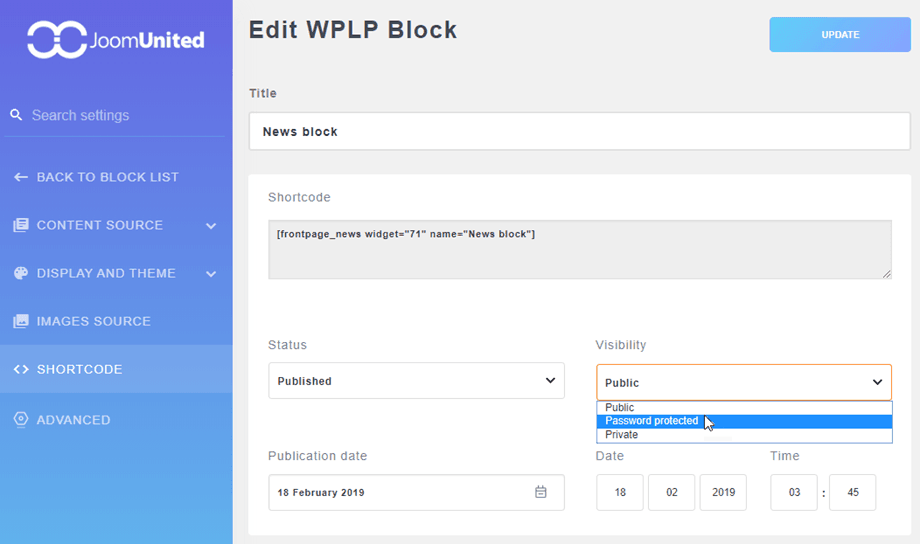
Hier kunt u het shortcodeblok snel en eenvoudig kopiëren door op het shortcodegebied te klikken. U kunt ook de status wijzigen, de zichtbaarheid instellen of de publicatiedatum en -tijd aanpassen.
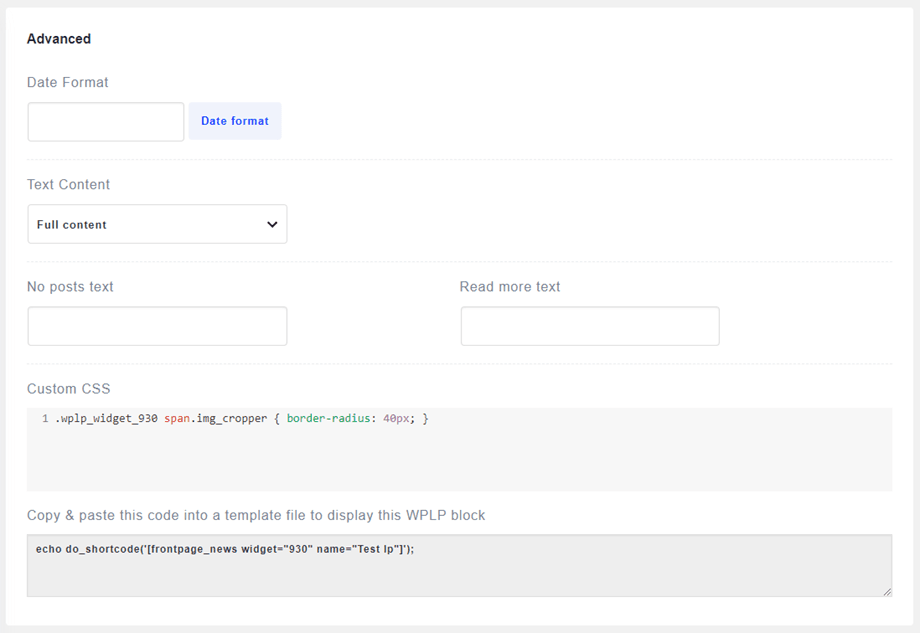
6. Geavanceerde parameters
De geavanceerde parameters worden gebruikt om de datumnotatie in te stellen of om de 'Lees meer' -tekst te overschrijven. Er is ook een veld voor aangepaste CSS beschikbaar om aangepaste CSS toe te passen op het nieuwsblok. <php> Met een shortcode kunt u bijvoorbeeld uw nieuwsbericht in een pagina-indeling plaatsen.