WordPress-producten
 Joomla-producten
 Ondersteuning
 Nieuws
 Inloggen
WP File Download Addon: Google TeamDrive-integratie
1. Log in bij Google Team Drive in WP File Download
Automatische modus
Om verbinding te maken met Google Team Drive in de automatische modus, ga je naar Configuratie > Cloudverbinding > Google Team Drive en klik je op Verbinden met Google Team Drive' in de rechterbovenhoek.
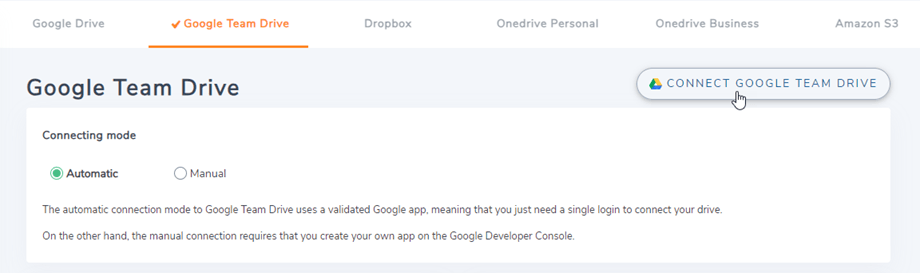
Volg daarna de onderstaande stappen om de verbinding tot stand te brengen.
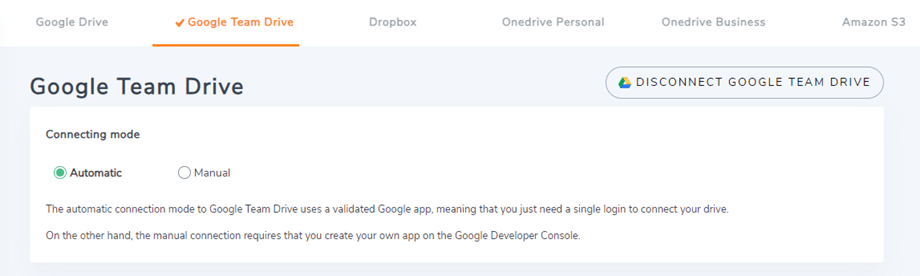
Handmatige modus
Ga met de inloggegevens uit de vorige stap naar het WordPress-beheerpaneel en klik op het menu WP File Download > Configuratie > Cloudverbinding > Google Team Drive . Plak uw gegevens .
- App-sleutel
- App-geheim
Sla vervolgens de configuratie op en klik op de voor de verbinding met Google Team Drive .
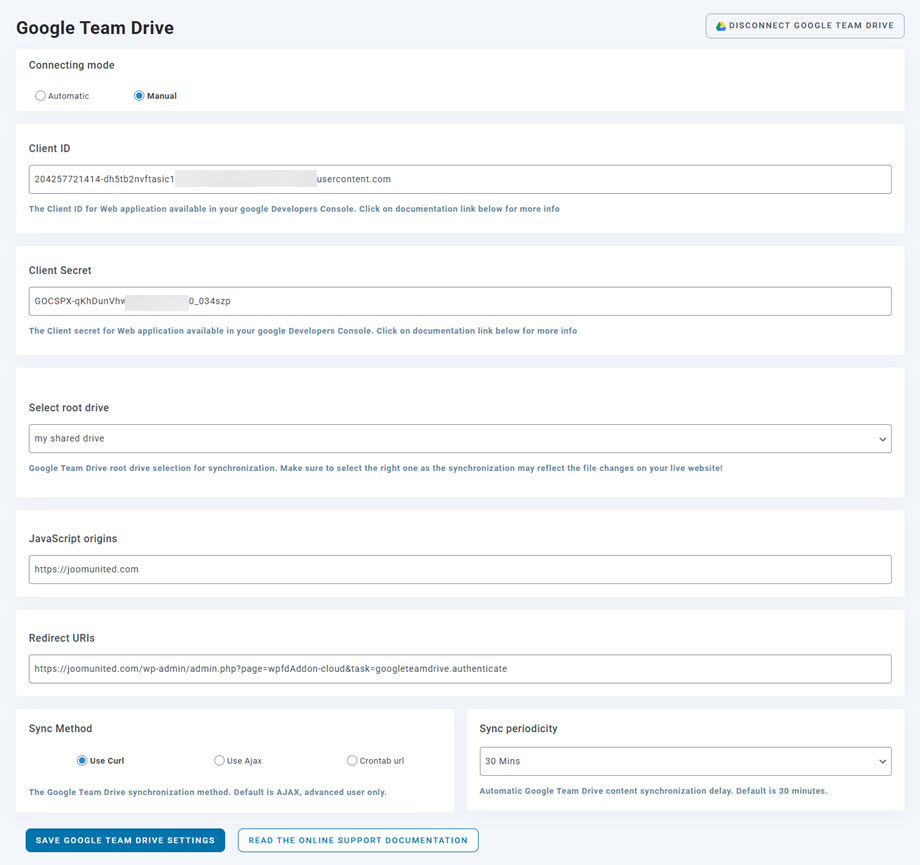
Volg daarna de onderstaande stappen om af te ronden. Als je geen fouten hebt gemaakt, kun je de autorisatie in een nieuw venster valideren, zoals hieronder weergegeven.
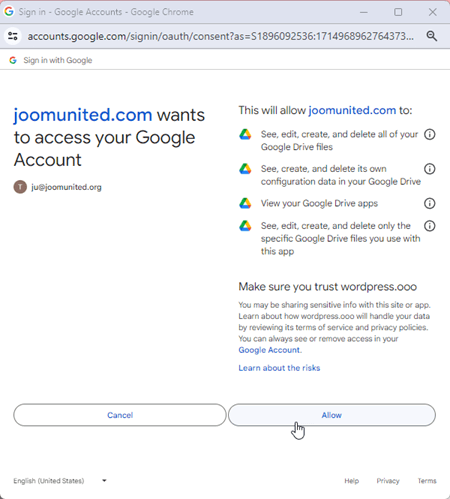
De verbinding zou succesvol moeten zijn. Selecteer de hoofdschijf en vervolgens kunt u Google Drive-mappen aanmaken en bestanden uploaden!
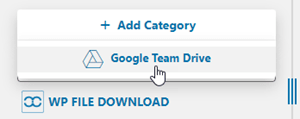
2. Hoe werkt het? Wat kan ik doen met Google Team Drive?
Hoe werkt het?
WP File download worden bestanden gesynchroniseerd met de geselecteerde hoofdmap op uw Google Team Drive.
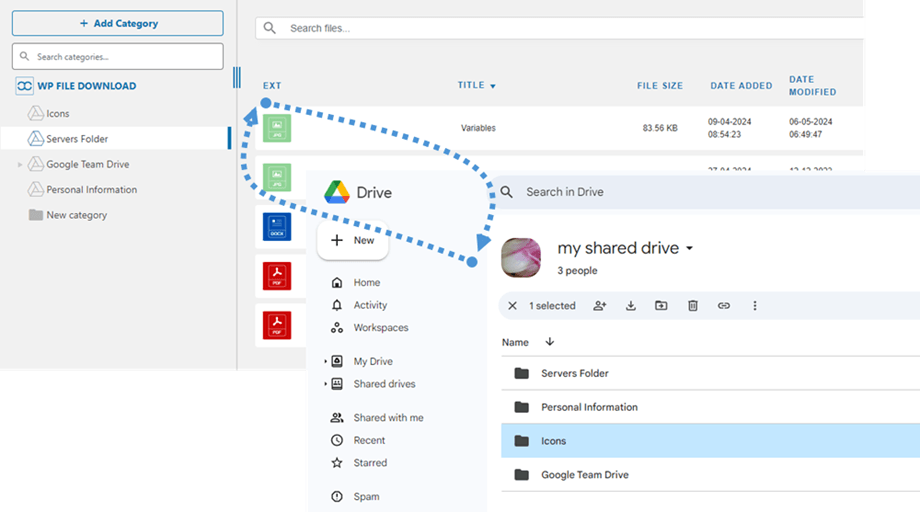
Alle mappen en submappen die je toevoegt in WP File Download worden gesynchroniseerd met de geselecteerde hoofdmap. En omgekeerd worden WP File Download dashboard op WordPress. al je bestanden en categorieën uit die hoofdmap op Google Team Drive gesynchroniseerd met je
Wat zijn de synchronisatie-instructies?
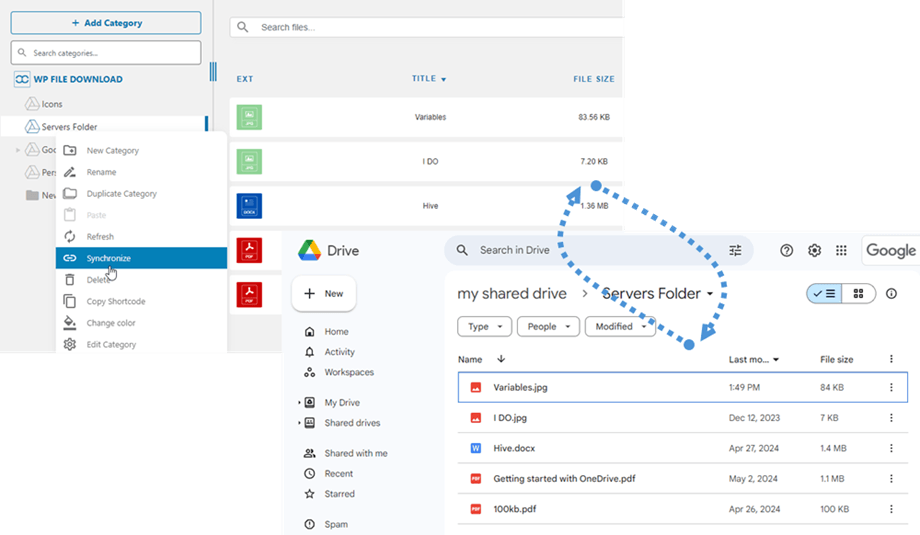
Het werkt in beide richtingen! Je kunt een bestand toevoegen vanuit Google Team Drive en het zien in WP File Download , of een bestand toevoegen in WP File Download en het zien in Google Team Drive. Dit betekent ook dat je bestanden WP File Download vanaf je desktop kunt beheren met behulp van de synchronisatiesoftware van Google Team Drive. Dat is toch geweldig! Ja, we weten het ☺
3. Maak een Google TeamDrive- app
De integratie met Google Team Drive wordt als een aparte add-on aangeboden. Je moet deze add-on (plugin) naast WP File Downloadinstalleren. De add-on bevat ook integraties voor Dropbox, OneDrive en Amazon S3.
Allereerst heb je een Google Team Drive-app nodig om je website te koppelen aan een Google Team Drive-account. Ga naar https://console.cloud.google.com/ en navigeer linksboven naar het menu > IAM & Beheer > Een project maken.
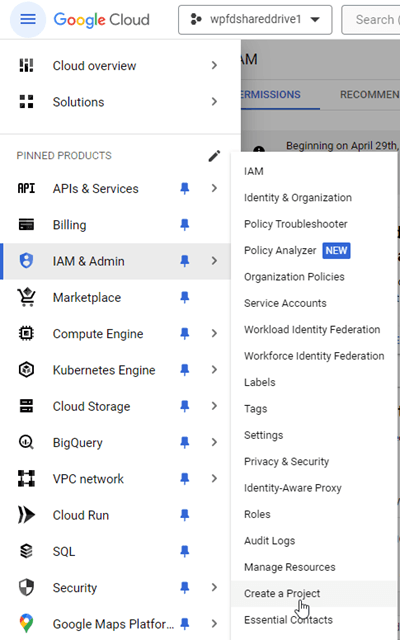
Geef het project vervolgens een naam (zonder accent).
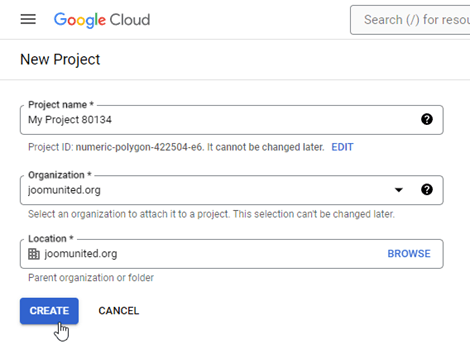
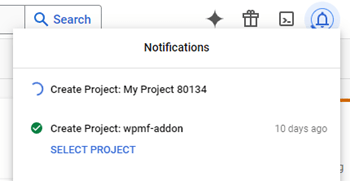
Wacht dan een paar seconden tot het project is aangemaakt..
Als u de Google Drive API voor het eerst gebruikt, moet u naar het navigatiemenu > API's en services > Bibliotheekom deze te activeren.
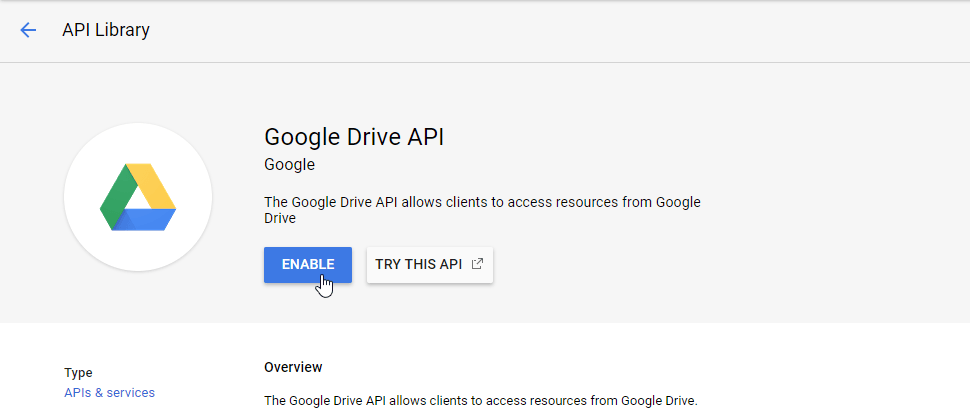
Klik in het menu aan de linkerkant op 'Navigatiemenu > API's en services'.
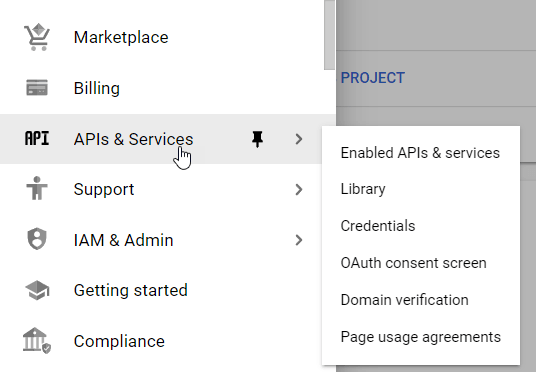
vervolgens in het menu aan de linkerkant op 'Referenties' en in het hoofdvenster op '+ Nieuwe referenties' >> OAuth-client-ID (voeg indien gevraagd een naam toe aan uw OAuth-toestemmingsscherm).
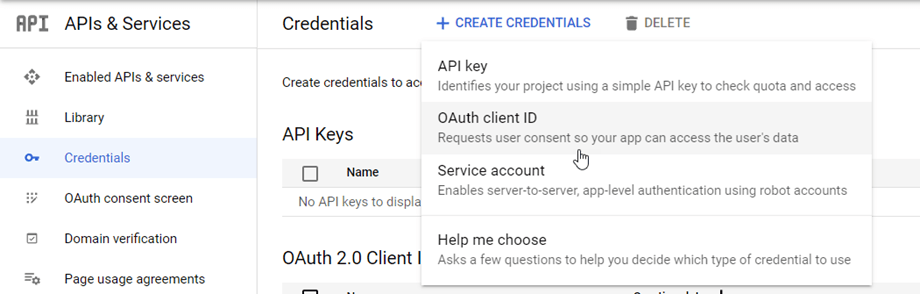
Als u dit voor de eerste keer gebruikt, verschijnt er een waarschuwing: "Om een OAuth-client-ID aan te maken, moet u eerst uw toestemmingsscherm configureren". Klik in dat geval op "Toestemmingsscherm configureren" of ga naar API's en services >> OAuth-toestemmingsscherm. Volg daarna de instructies voor projectconfiguratie.
1. App-informatie: Appnaam, e-mailadres voor gebruikersondersteuning
2. Doelgroep: Intern is vaak voor accounts binnen een organisatie of team, terwijl extern voor persoonlijke accounts is.
- Intern: uw app is alleen toegankelijk voor Google Workspace-gebruikers (ook bekend als G Suite) binnen uw organisatie. U hoeft uw app niet ter verificatie in te dienen.
- Extern: uw app is beschikbaar voor elke gebruiker met een Google-account, maar uw app moet openbaar en geverifieerd zijn.
3. Contactgegevens: vul uw e-mailadres in
4. Afronding: Ga akkoord met Google API-services

Klik ten slotte op de 'Maken' . Na de verwerking wordt u doorgestuurd naar de OAuth-overzichtspagina . Klik vervolgens op 'OAuth-client maken' .
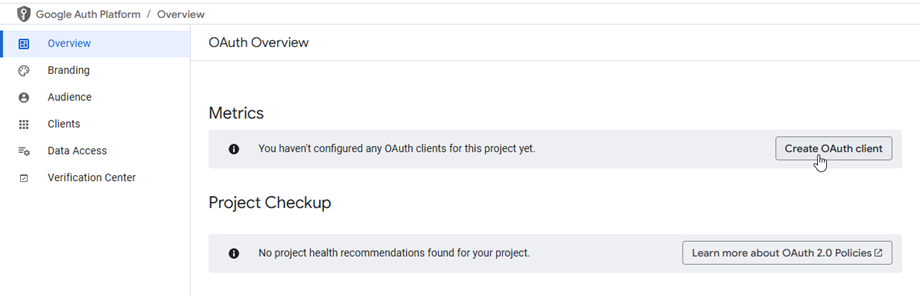
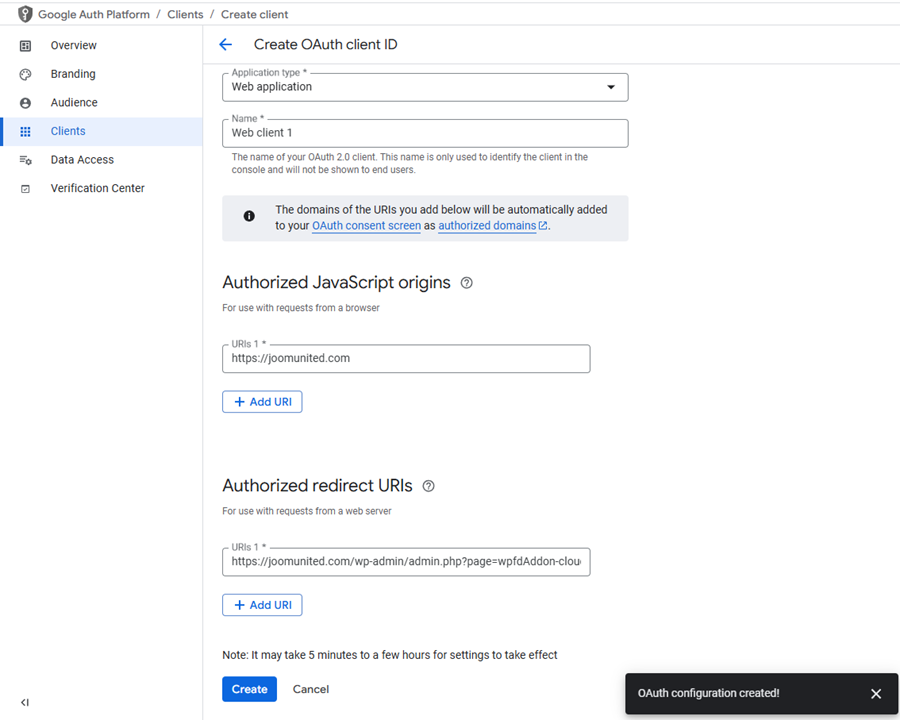
Nu komt de belangrijkste stap.
- Selecteer 'Webapplicatie' en voeg een naam naar keuze toe.
- Geautoriseerde JavaScript-bron: https://{your-domain.com} (vervang dit door uw domeinnaam, zonder schuine streep of www.)
- Geautoriseerde omleidings-URI's: https://{your-domain.com}/wp-admin/admin.php?page=wpfdAddon-cloud&task=googleteamdrive.authenticate
(vervang dit door uw domeinnaam, of kopieer het direct uit de plugininstellingen voor de juiste waarde)
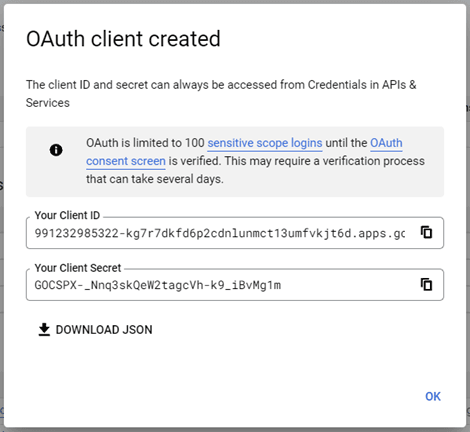
En voilà! Je hebt nu je ID en Secret die je kunt toevoegen aan de WP File Download configuratie.