WordPress products
 Joomla products
 Support
 Nieuws
 Login
LoginWP File Download Addon: WooCommerce-integratie
1. Product(en) aanmaken vanuit het dashboard
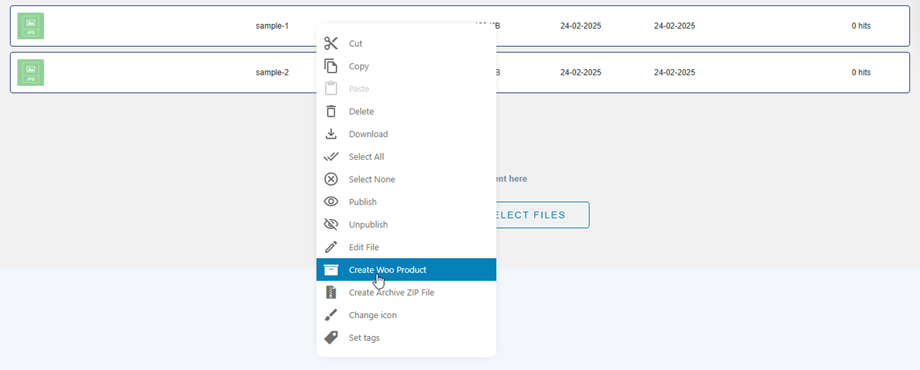
Om je bestanden rechtstreeks vanuit de bestandsbeheerder om te zetten in WooCommerce-producten, begin je met het selecteren van je bestand(en) in het WP File Download dashboard. Klik met de rechtermuisknop op je selectie en kies de 'Create Woo Product' in het contextmenu.
een NIEUW PRODUCT AANMAKEN' met de volgende configuratieopties:
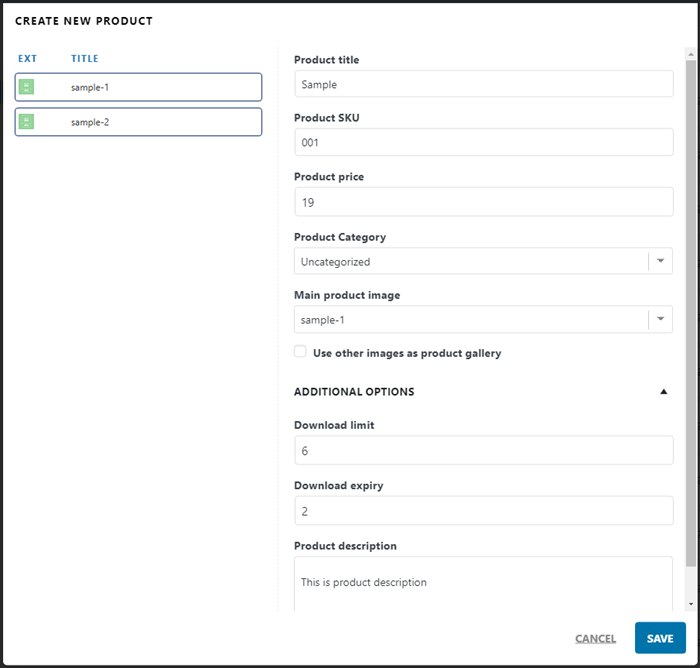
- Producttype: Dit bepaalt de relatie tussen uw bestanden en de resulterende producten:
- Maak één WooCommerce-product aan: groepeert alle geselecteerde bestanden in één WooCommerce-product als meerdere downloadbare items.
- Maak één product per bestand aan: Hiermee wordt voor elk afzonderlijk bestand in de zijbalk een uniek WooCommerce-product gegenereerd.
- Producttitel: U kunt hier handmatig een naam invoeren om de oorspronkelijke titel van het bestand te overschrijven. Standaard wordt 'Bestandstitel gebruiken' gebruikt als 'Eén product per bestand maken' is geselecteerd.
- Product-SKU: Wijs een unieke artikelnummer (SKU) toe. Dit is een verplicht veld voor WooCommerce-integratie.
- Productprijs: Voer de verkoopprijs in. Indien dit veld leeg wordt gelaten of op "0" wordt ingesteld, wordt het artikel als gratis beschouwd.
- Productcategorie: Kies de specifieke WooCommerce-categorie voor het/de nieuwe product(en) uit de keuzelijst.
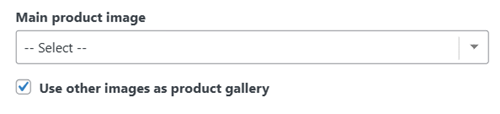
- Hoofdproductafbeelding: Deze optie verschijnt automatisch als de geselecteerde bestanden afbeeldingen zijn. Door deze optie in te schakelen, wordt het geselecteerde afbeeldingsbestand ingesteld als de uitgelichte productafbeelding in WooCommerce.
- Gebruik andere afbeeldingen als productgalerij
Extra opties
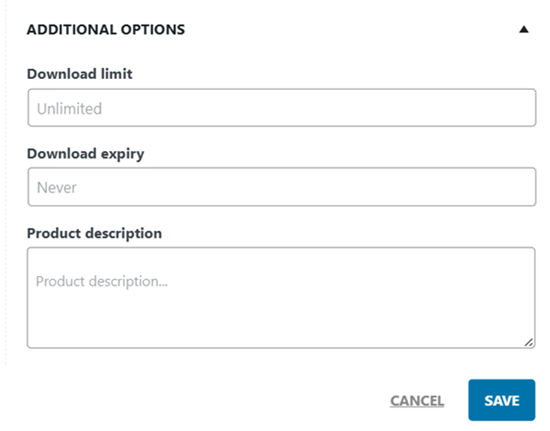
Klik op de 'Extra opties' om toegang te krijgen tot verdere instellingen:
- Downloadlimiet: Voer een getal in of laat het veld leeg voor onbeperkt opnieuw downloaden.
- Vervaldatum downloadlink: Voer het aantal dagen in voordat een downloadlink verloopt, of laat dit veld leeg.
- Productomschrijving: Vul uw productomschrijving in of laat het veld leeg.
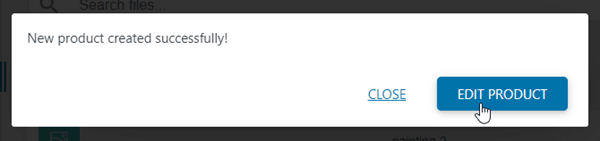
Na een paar ogenblikken verschijnt er een pop-up met een succesbericht. Dat is alles! Je kunt het product nu bewerken of de pop-up sluiten.
2. Eenvoudig product
WooCommerce is geïntegreerd in de WP File download add-on. Na installatie verschijnt het WP File download aanvinkt "Downloadbaar" .
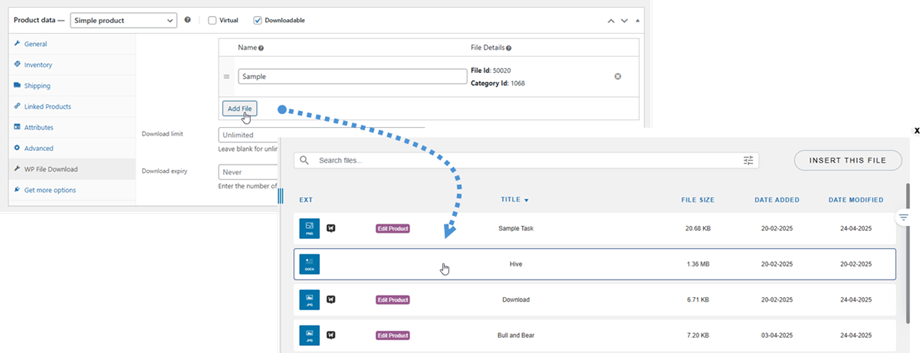
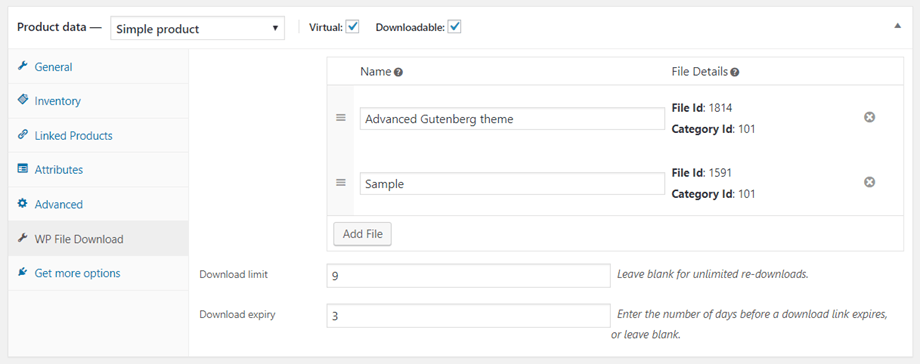
Op het tabblad kunt u meerdere bestanden toevoegen en de bijbehorende limieten instellen.
Vervolgens kunt u de beperking voor het product instellen.
- Downloadlimiet: Voer een getal in, laat dit veld leeg voor onbeperkt opnieuw downloaden.
- Vervaldatum downloadlink: Voer het aantal dagen in voordat een downloadlink verloopt, of laat dit veld leeg.
Zodra een bestand aan een WooCommerce-product is toegevoegd, verandert de "Download" -knop in een "Toevoegen aan winkelwagen" -knop op de website.
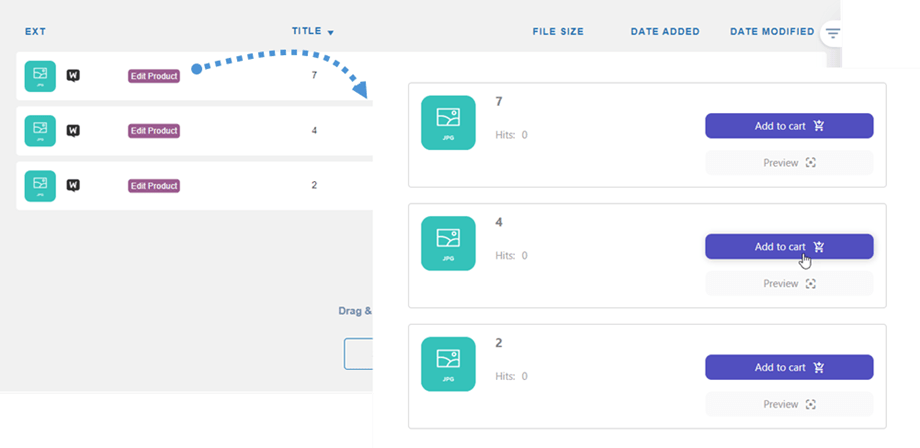
De toegangsbeperking van WooCommerce wordt direct toegepast. Bovendien kunt u de krachtige bestandsbeheerfunctie van WP File Download gebruiken voor extra beperkingen op basis van gebruikersrol en acties op bestanden. U kunt één of beide opties selecteren in de bestandsinstellingen.
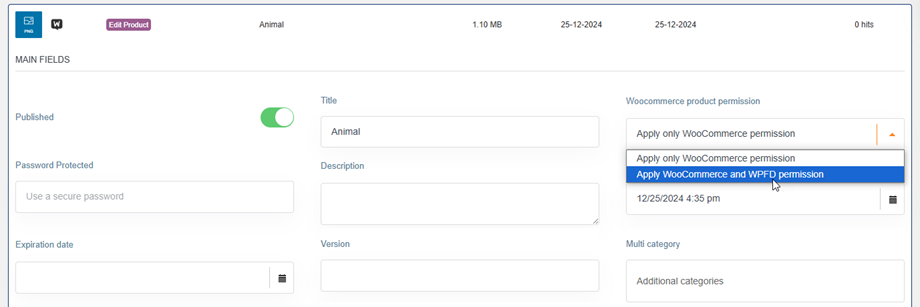
3. Variabel product
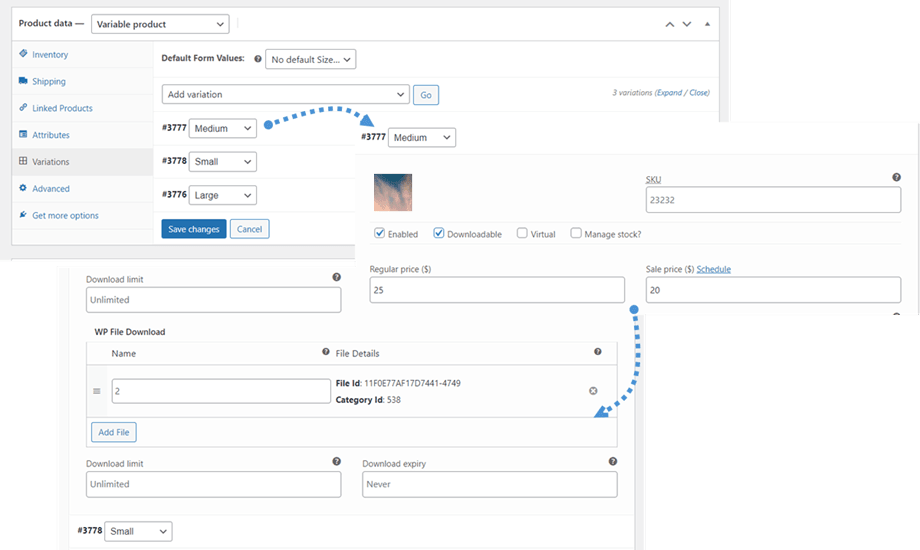
Net als bij een enkel product, kun je na het aanmaken van een variabel product met varianten naar het tabblad Varianten gaan > Een variant kiezen > De optie 'Downloadbaar' aanvinken . Voeg vervolgens bestanden toe aan die variant.
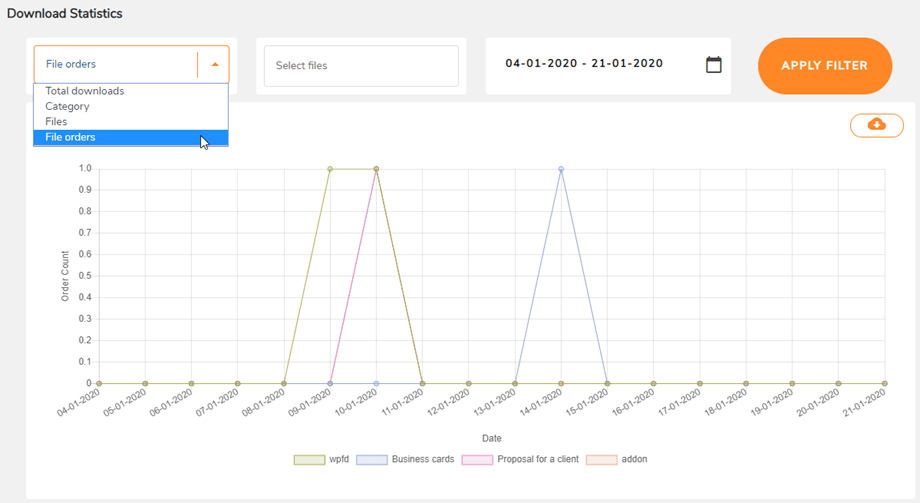
4. Bestandsvolgordestatistiek
De bestelde bestanden worden bijgehouden viaWP WP File download > Statistieken , waar u de statistieken kunt bekijken en filteren op bestanden of datum.