 WordPress-producten
 Joomla-producten
 Ondersteuning
 Nieuws
 Inloggen
WP Ultra Filter: Algemeen gebruik
1. Filtersets
Om een nieuwe filterset aan te maken, ga je in het linkermenu WP Ultra Filter naar > Filtersets en klik je op de knop Filterset toevoegen.
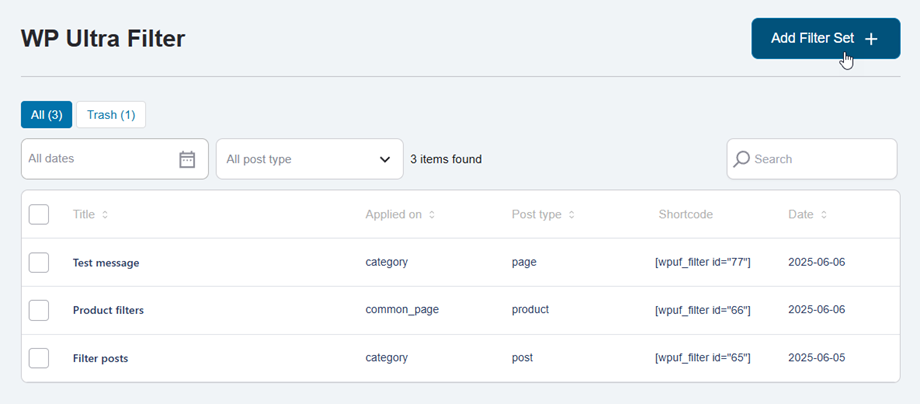
Filterset-tabblad
Je komt op de 'Filterinstellingen' , waar je de gewenste optie in de bijbehorende velden kunt selecteren.
Wat wilt u filteren?
- Titel van de filterset: invoernaam.
- Om te filteren op berichttype: bericht, pagina, product, ...
Waar worden de filters geladen?
- Filterset toepassen op: Berichten, Pagina's, Producten, ...
- Selecteer bericht/pagina: Elk bericht Pagina
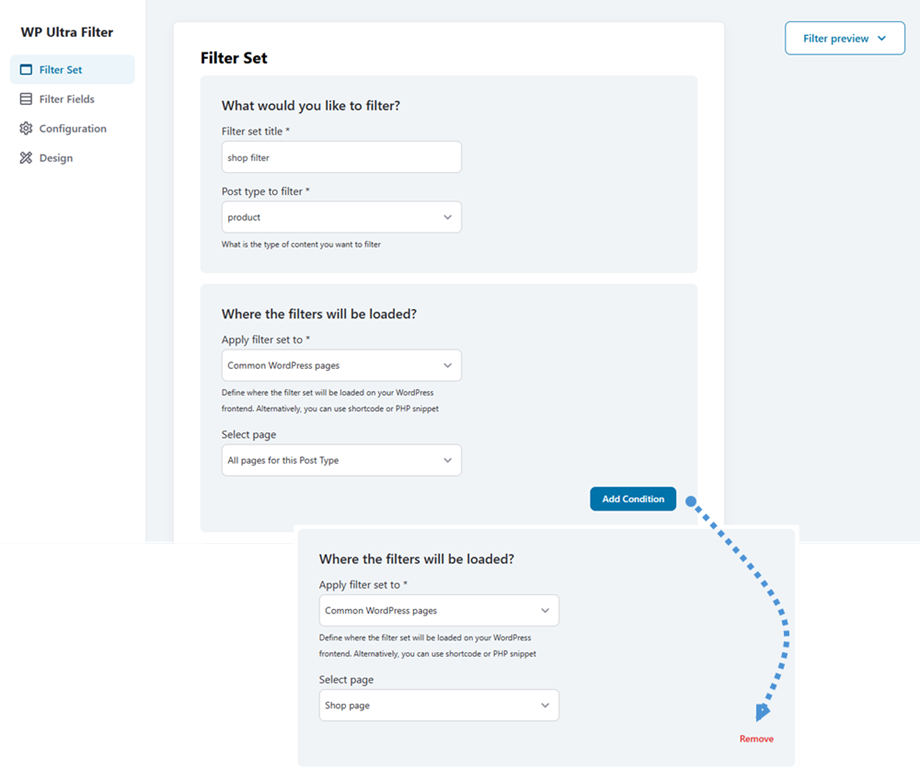
Filters kunnen in verschillende scenario's worden toegepast om uw resultaten te verfijnen. Klik op de 'Voorwaarde toevoegen' om nieuwe filtercriteria aan te maken. Elke toegevoegde voorwaarde wordt weergegeven met een eigen 'Verwijderen ', zodat u specifieke voorwaarden eenvoudig kunt verwijderen wanneer dat nodig is.
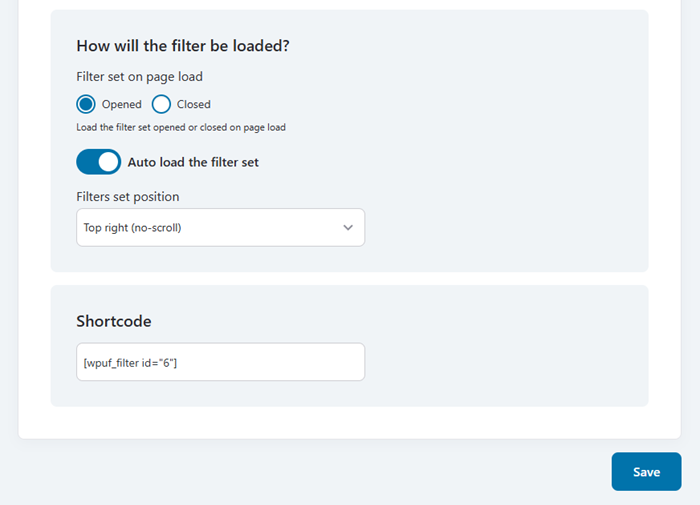
Hoe wordt het filter geladen?
- Filterset bij het laden van de pagina: Laad de filterset geopend of gesloten bij het laden van de pagina.
- Automatisch de filterset laden: Je kunt de positie instellen zodra deze is ingeschakeld
- Filters instellen op: Rechtsboven, Linksonder, ...
Verkorte code
bijv.: [wpuf_filter id="6"]
Zodra u de configuratie hebt voltooid, klikt u op de Opslaan ' om alle wijzigingen toe te passen en ervoor te zorgen dat uw instellingen worden bewaard.
Tabblad filtervelden
Ga vervolgens naar 'Filtervelden' . Hier kunt u nieuwe filters toevoegen. Bijvoorbeeld: datumfilter, auteur, categorieën, tags, enzovoort.
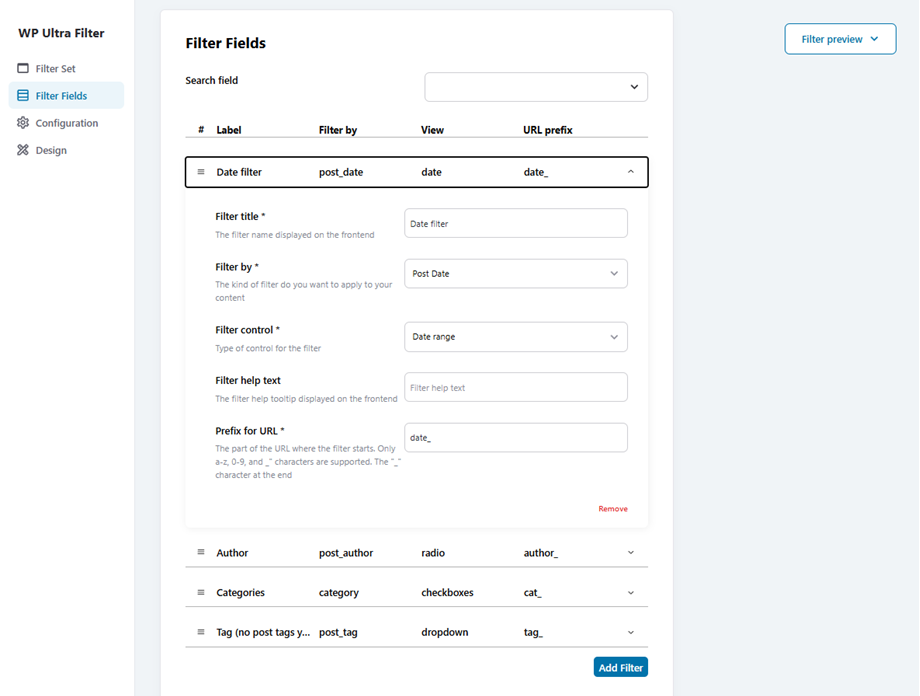
Zodra u de configuratie hebt voltooid, klikt u op de Opslaan ' om alle wijzigingen toe te passen en ervoor te zorgen dat uw instellingen worden bewaard.
Configuratietabblad
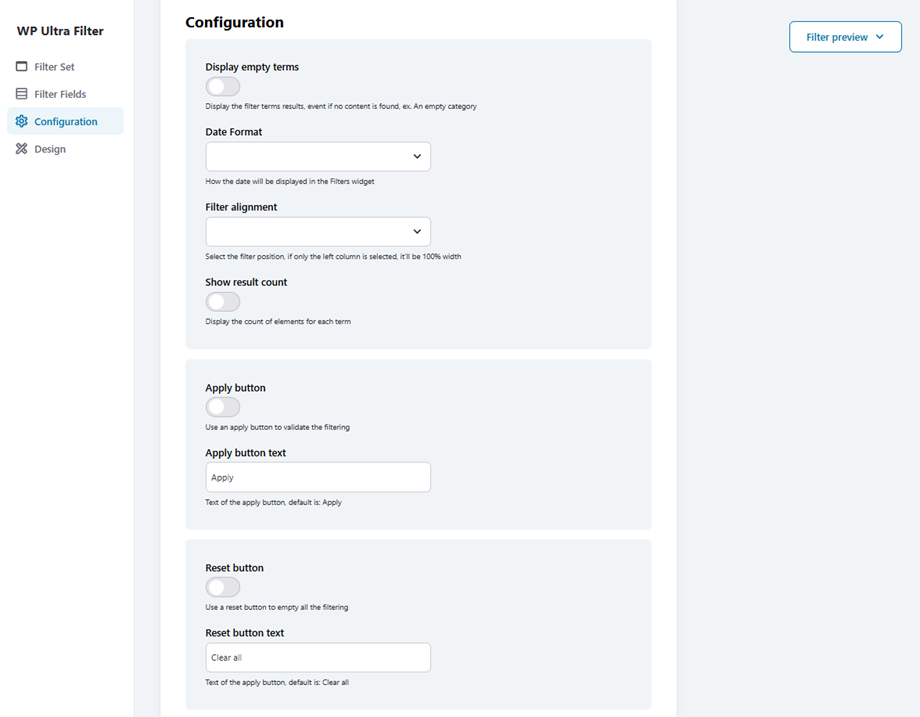
Als u uw filter wilt aanpassen aan uw thema, ga dan naar Configuratie .
- Lege termen weergeven: Toon de resultaten van de filtertermen, zelfs als er geen inhoud wordt gevonden, bijvoorbeeld een lege categorie.
- Datumformaat: Hoe de datum wordt weergegeven in de widget 'Filters'.
- Filteruitlijning: Selecteer de filterpositie. Als alleen de linkerkolom is geselecteerd, wordt de breedte 100%.
- Toon het aantal resultaten: Geef het aantal elementen voor elke term weer.
Toepassen-knop
- Toepassen-knop: Gebruik een toepassen-knop om de filtering te valideren.
- Tekst van de knop 'Toepassen': De standaardtekst van de knop 'Toepassen' is: Toepassen
Resetknop
- Resetknop: Gebruik de resetknop om alle filters te wissen.
- Tekst van de resetknop: Tekst van de knop 'Toepassen', standaard is: Alles wissen
Zodra u de configuratie hebt voltooid, klikt u op de Opslaan ' om alle wijzigingen toe te passen en ervoor te zorgen dat uw instellingen worden bewaard.
Ontwerptabblad
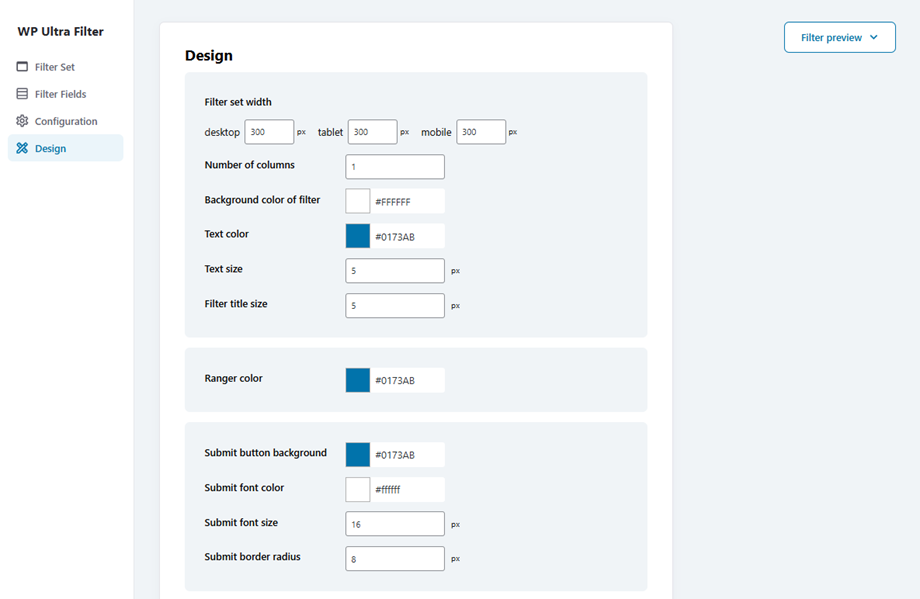
En Ontwerp kunt u de onderstaande opties aanpassen:
- Filterbreedte instellen: Dwing de lay-out af op 100% breedte, afhankelijk van het apparaat.
- Aantal kolommen: Stel in in hoeveel kolommen de inhoud moet worden verdeeld.
- Achtergrondkleur van het filter: Stel de achtergrondkleur in voor het gehele filterblok of -gebied. Handig voor visuele scheiding van de inhoud.
- Tekstkleur: Kleur van het tekstlettertype
- Tekstgrootte: Lettergrootte
- Grootte van filtertitel: Lettergrootte van label
- Rangerkleur: De kleur van de ranger
Verzenden-knop
- Achtergrondkleur van de verzendknop: Kleur van de achtergrond van de verzendknop
- Kleur van het lettertype van de verzendknop: Kleur van het lettertype van de verzendknop
- Lettergrootte verzenden
- Verzend borderradius
Resetknop
- Achtergrond van de resetknop
- Letterkleur opnieuw instellen
- Lettergrootte opnieuw instellen
- Randradius opnieuw instellen
Zodra u de configuratie hebt voltooid, klikt u op de Opslaan ' om alle wijzigingen toe te passen en ervoor te zorgen dat uw instellingen worden bewaard.
2. Algemene instellingen
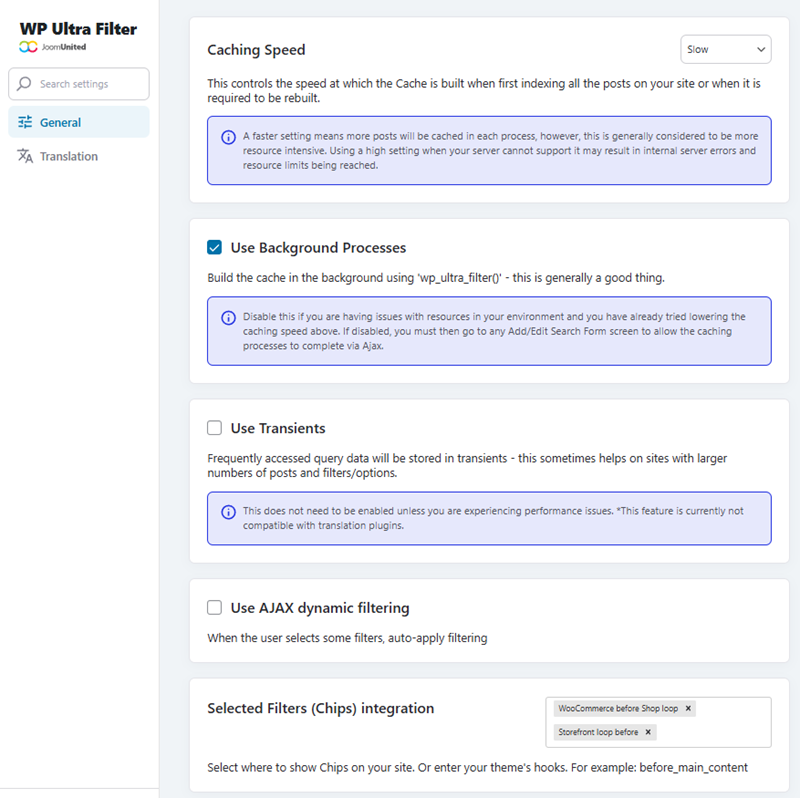
aanpassen WP Ultra Filtervia Algemene instellingen > Algemeen. Hieronder staat beschreven wat elke optie regelt:
- Cachesnelheid: Deze instelling bepaalt de snelheid waarmee de cache wordt opgebouwd bij het voor het eerst indexeren van alle berichten op uw site of wanneer deze opnieuw moet worden opgebouwd.
- Gebruik achtergrondprocessen: bouw de cache op de achtergrond met behulp van 'wp_ultra_filter()' - dit is over het algemeen een goede zaak.
- Gebruik Transients: Veelgebruikte zoekgegevens worden opgeslagen in transients. Dit kan handig zijn op websites met veel berichten en filters/opties.
- Gebruik dynamische AJAX-filtering: pas de filters automatisch toe wanneer de gebruiker ze selecteert.
- Integratie van geselecteerde filters (Chips): Selecteer waar Chips op uw site moet worden weergegeven. Of voer de hooks van uw thema in. Bijvoorbeeld: before_main_content.
Nadat u de configuratie hebt voltooid, klikt u op de Instellingen opslaan' om alle wijzigingen toe te passen en ervoor te zorgen dat uw instellingen worden bewaard.
