WordPress-producten
 Joomla-producten
 Ondersteuning
 Nieuws
 Inloggen
WP Location Finder: Kaart-API-configuratie
1. Hoe maak je een kaart-API aan?
1.1 De Google Maps API-sleutel en API-services verkrijgen
Telkens wanneer u de Google Maps API's gebruikt, moet u, als uw domein na 22 juni 2016 is aangemaakt, een sleutel toevoegen om uw verzoek te valideren.
Vraag een sleutel aan en schakel de API in: https://developers.google.com/maps/documentation/javascript/get-api-key
Meer informatie: https://developers.google.com/maps/documentation/javascript/usage?hl=en
Ga eerst naar de Google Cloud-console, selecteer een project of maak een nieuw project aan. Klik vervolgens op "+ Referenties maken" en selecteer "API-sleutel".
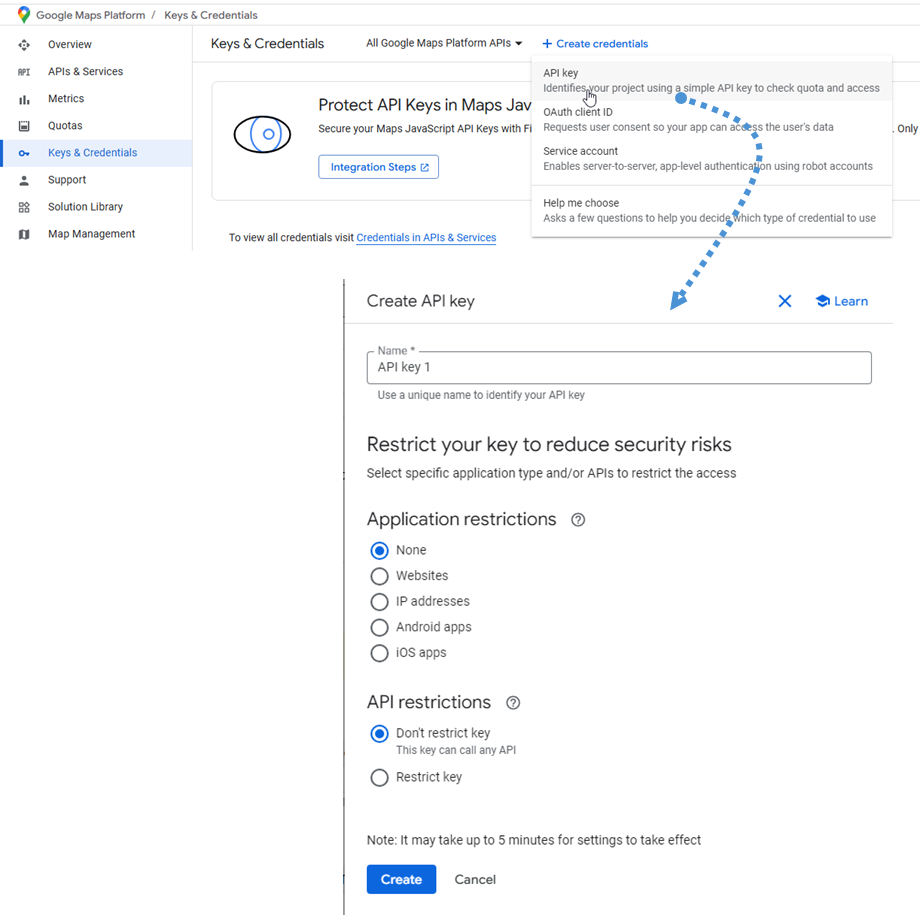
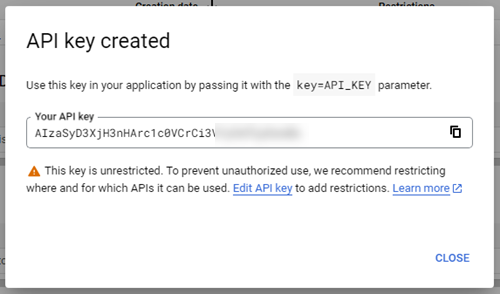
Volg vervolgens de volgende stap en klik op 'Maken ' om een nieuwe API-sleutel te verkrijgen. Bewaar deze voor de volgende stap.
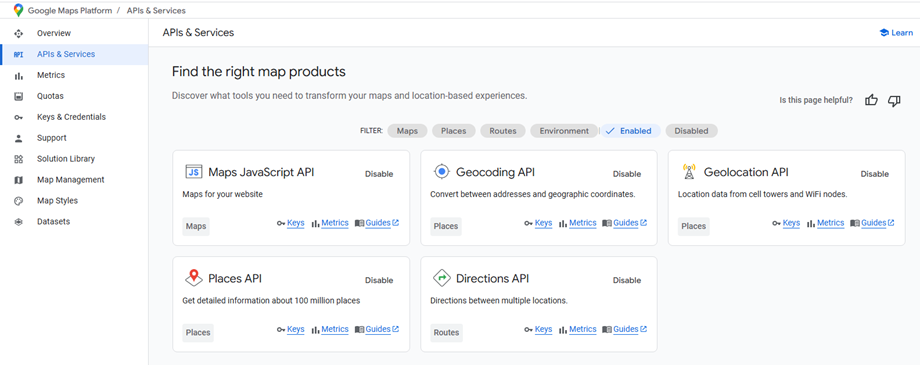
Daarnaast moeten bepaalde vereiste API-services worden ingeschakeld. Ga in de Google Console naar API's en services en zoek ze op zoals hieronder weergegeven:
- Maps JavaScript API
- Geocodering-API
- Geolocation API
- Plaatsen-API
- Routebeschrijving-API
1.2 Hoe maak ik een Google Maps-ID aan?
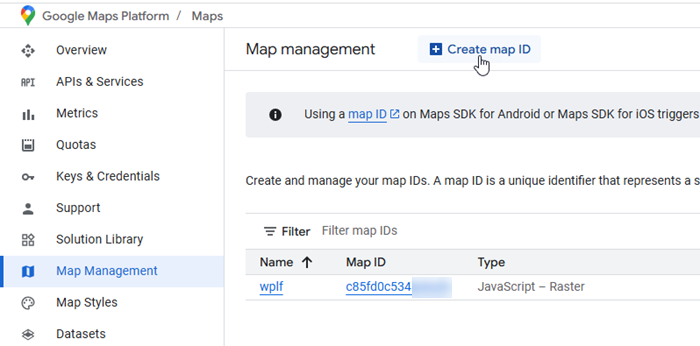
Om een kaart-ID aan te maken, ga naar Kaartbeheer . Klik op Kaart-ID aanmaken .
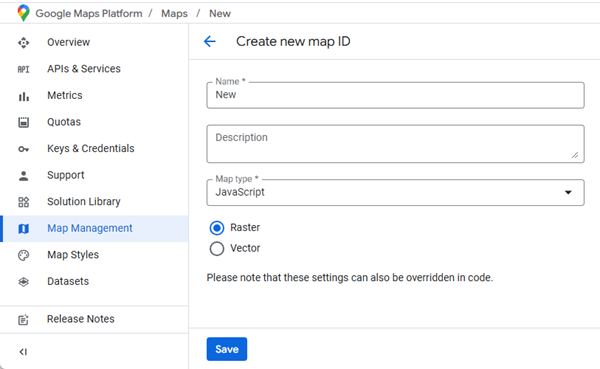
Ga vervolgens naar de pagina 'Nieuwe kaart-ID aanmaken' en doe het volgende:
- Naam: voer de kaart-ID-naam in.
- Beschrijving: beschrijf waarvoor de kaart-ID wordt gebruikt (optioneel)
- Kaarttype: selecteer JavaScript en kies vervolgens een rasterkaart (de standaardoptie) of een vectorkaart.
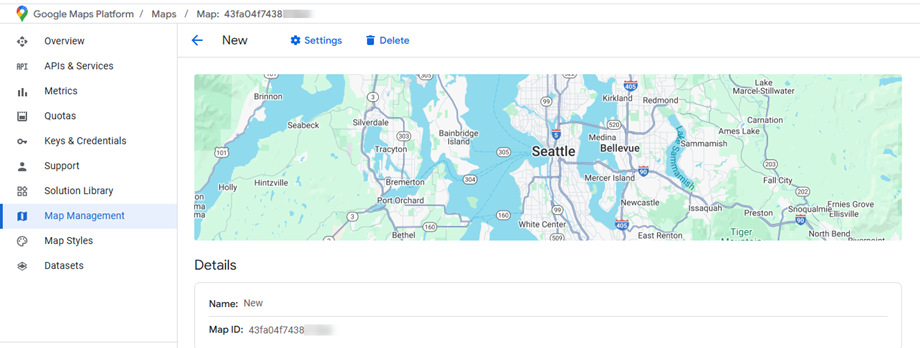
Vergeet niet op de knop 'Opslaan ' te klikken om je nieuwe kaart-ID weer te geven. Bewaar deze voor de instellingen.
1.3 Hoe maak ik een OpenStreetMap-token aan?
Begin door hier een nieuw account aan te maken of in te loggen op je bestaande account. Deze stap is essentieel voordat je toegangstokens kunt genereren.
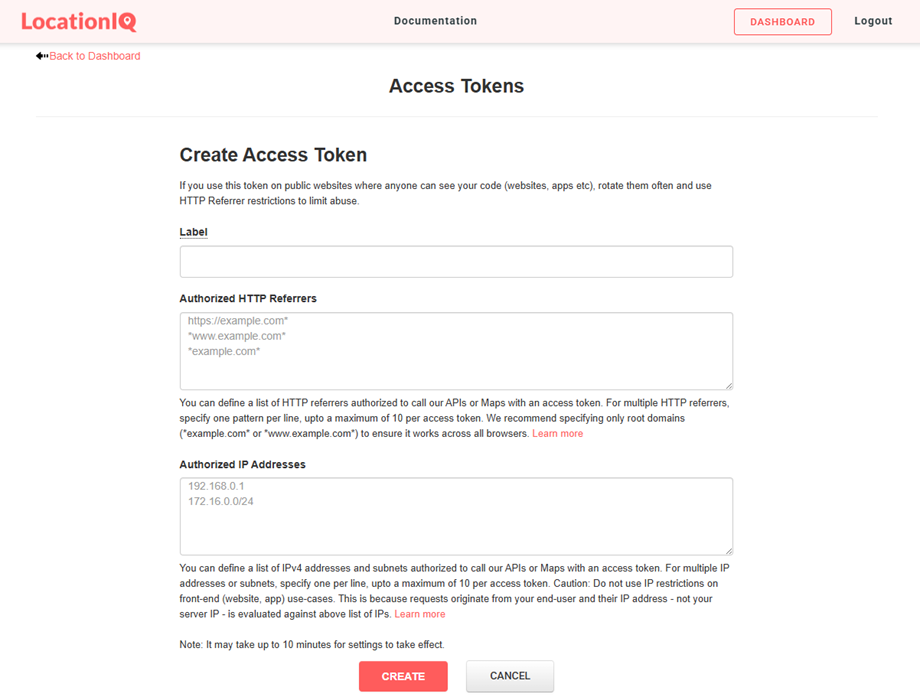
Nadat u succesvol bent ingelogd, zoekt u de 'Toegangstokens' in uw gebruikersinstellingen of accountmenu en selecteert u deze. In het gedeelte 'Toegangstokens' zoekt u de 'Toegangstoken aanmaken' deze om het proces voor het genereren van een token te starten. Alle velden voor het aanmaken van een token zijn direct zichtbaar op de pagina 'Toegangstokens'. Om uw token aan te maken:
- Voer een beschrijvende naam in het "Label" , zodat u dit token later gemakkelijk kunt herkennen.
- Laat de twee onderstaande extra velden leeg (de standaardinstellingen zijn voor de meeste gebruikers voldoende)
- Klik op de "Aanmaken" om uw nieuwe toegangstoken te genereren.
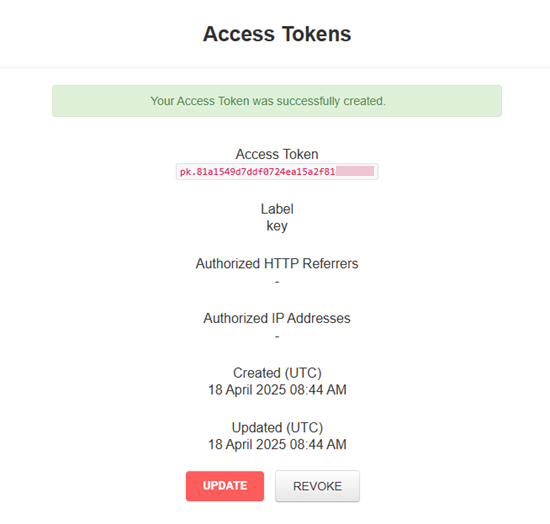
Uw nieuwe toegangstoken wordt weergegeven zodra deze is aangemaakt. Zorg ervoor dat u dit token kopieert en veilig bewaart, aangezien u het in latere configuratiestappen nodig hebt.
2. Hoofdinstellingen
Kaartaanbieder
Ga naar Menu > Locatiezoeker > Instellingen > Hoofdinstellingen om uw voorkeuren voor kaartproviders te configureren. U vindt twee beschikbare kaartproviders: Google en OpenStreetMap.
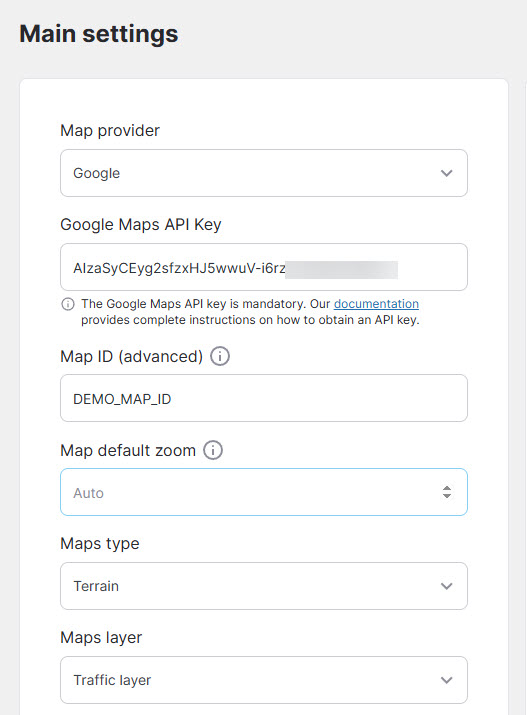
Als u Google Maps als provider kiest, moet u de volgende verplichte velden configureren met de inloggegevens uit de vorige installatiestappen:
- Google Maps API-sleutel: De Google Maps API-sleutel is verplicht. Ga terug naar stap 1.1 als u niet weet hoe u een nieuwe API-sleutel kunt aanmaken.
- Kaart-ID: Een kaart-ID is een unieke identificatiecode die de stijl- en configuratie-instellingen van Google Maps vertegenwoordigt en die in Google Cloud zijn opgeslagen.
Het is verplicht om een kaart-ID te hebben; u kunt de standaard-ID (DEMO_MAP_ID) behouden als u deze niet nodig hebt. - Standaard zoomniveau van de kaart: Het standaard zoomniveau van de kaart bij de eerste keer laden (automatische zoom instellen op 0).
- Kaarttype: Routekaart, Satellietkaart, Hybride, Terreinkaart.
- Kaartlaag: KML, Verkeer, Openbaar Vervoer, Fietsen.
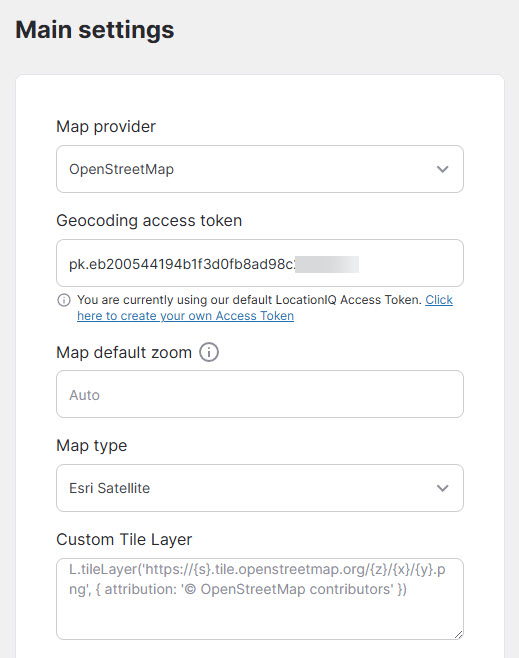
Als u OpenStreetMap als provider selecteert, moet u het toegangstoken invoeren dat u in stap 1.3:
- Geocodering-toegangstoken: Het LocationIQ-toegangstoken is vereist voor de automatische adresaanvullingsfunctie.
- Standaard zoomniveau van de kaart: Het standaard zoomniveau van de kaart bij de eerste keer laden (automatische zoom instellen op 0).
- Kaarttype: Standaard, OpenStreetMap HOT, Carto Light, Carto Dark,...
- Aangepaste tegel-laag: Voer uw aangepaste laag in.
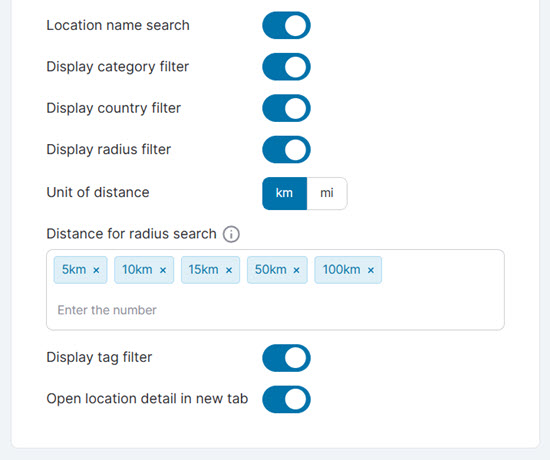
Nadat u de instellingen van uw kaartprovider hebt geconfigureerd, ontdekt u verschillende aanpassingsmogelijkheden die zowel met Google Maps als OpenStreetMap werken om de functionaliteit en gebruikerservaring van uw kaart te verbeteren:
- Zoeken op locatienaam
- Categoriefilter weergeven
- Landfilter weergeven
- Radiusfilter weergeven
- Eenheid van afstand: km/mi
- Afstand voor straalzoekopdracht: Afstand in de straalzoekfunctie
- Tagfilter weergeven
- Locatiegegevens openen in een nieuw tabblad
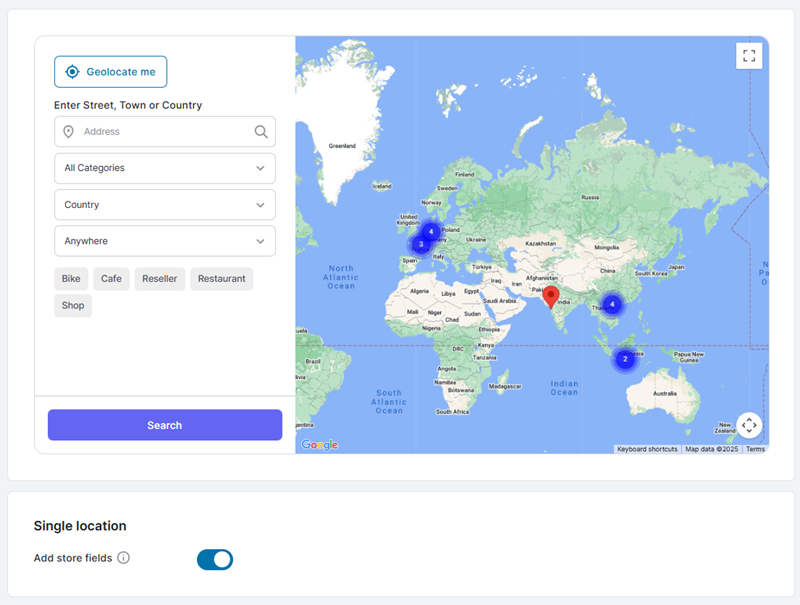
Kaartweergave
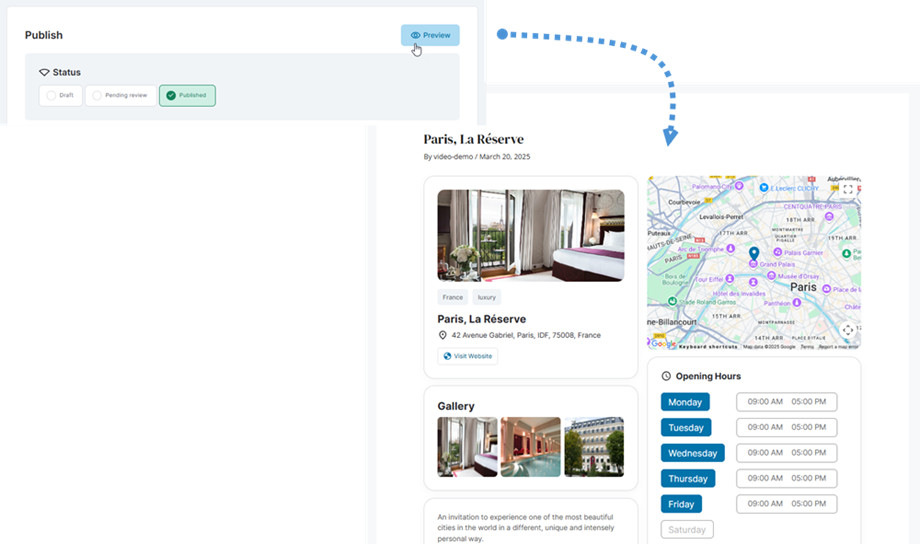
De locaties die je hebt aangemaakt, worden weergegeven op de kaart in het Instellingen .
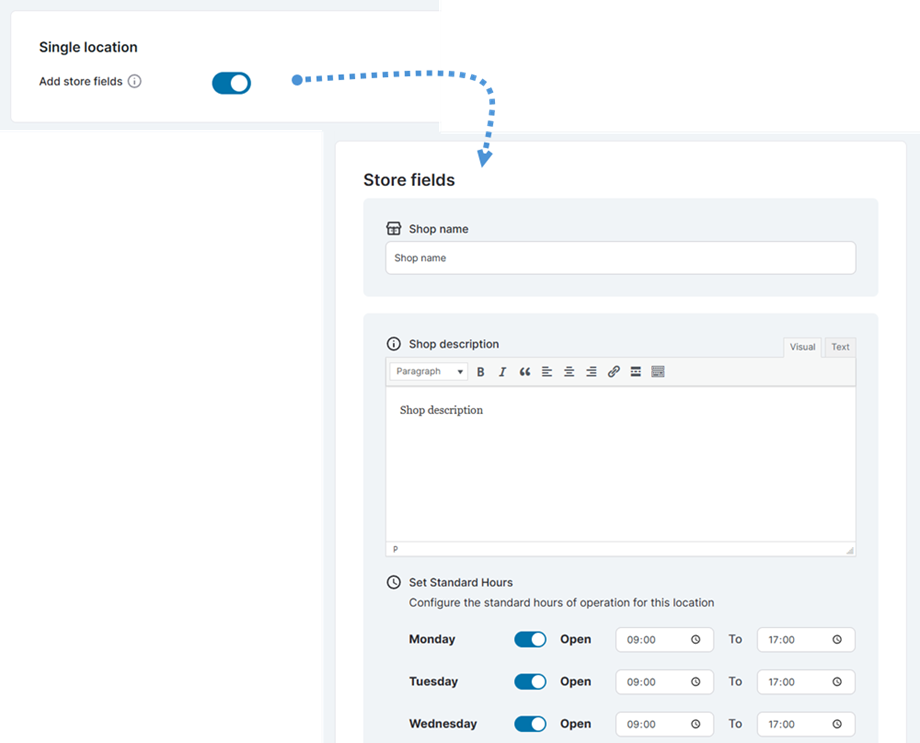
Eén locatie
- Winkelvelden toevoegen: Voeg specifieke velden toe aan elke locatie, zoals winkelnamen en openingstijden.
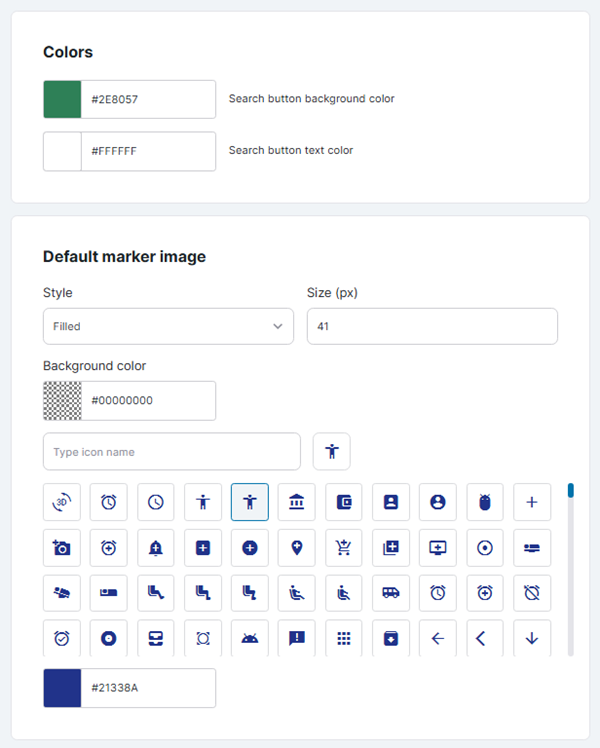
Kleur en markering afbeelding
Je kunt hier de kleur en de standaardmarkering aanpassen.
3. AI-instellingen
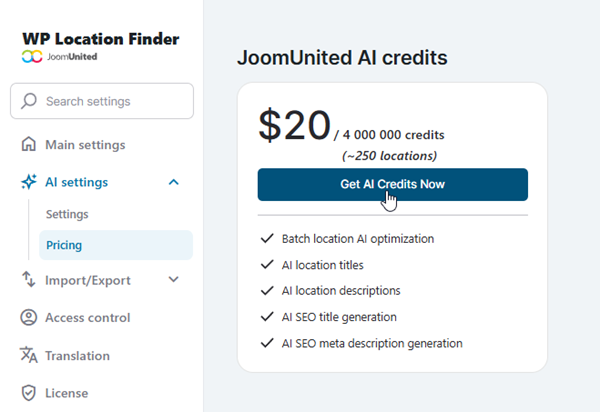
Om deze functie te gebruiken, ga naar Plugininstellingen > AI-instellingen > tabblad Prijzen om credits te verkrijgen. Klik op de AI-credits nu verkrijgen en voltooi het aankoopproces.
Nadat je credits hebt verkregen, ga je terug naar AI-instellingen > tabblad Instellingen > gedeelte 'Limieten voor contentlengte' om de volgende opties te configureren:
- AI-titellengte: Stel het maximale aantal woorden in voor gegenereerde titels.
- Lengte van AI-beschrijvingen: Stel het maximale aantal woorden in voor gegenereerde beschrijvingen.
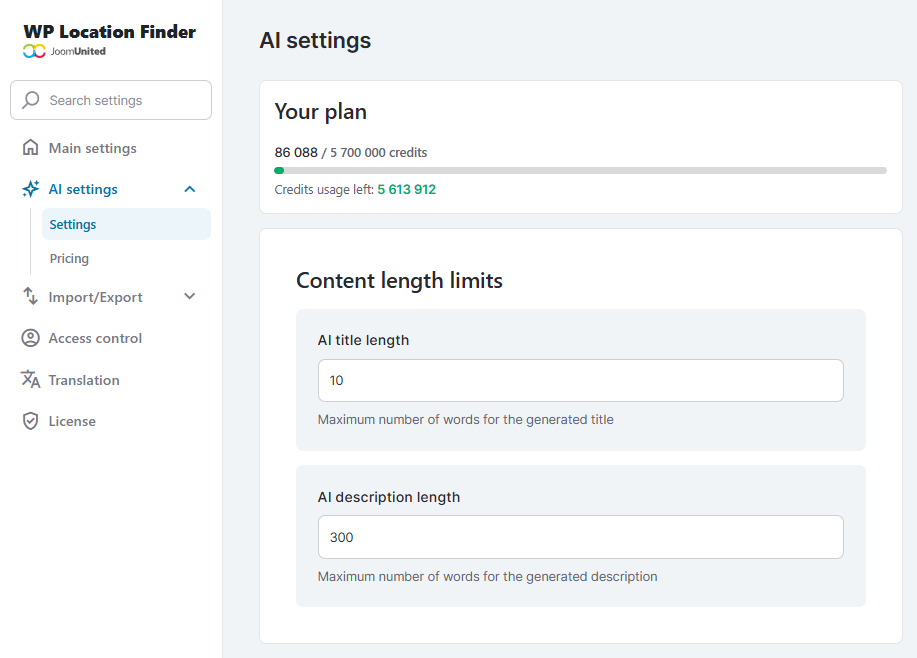
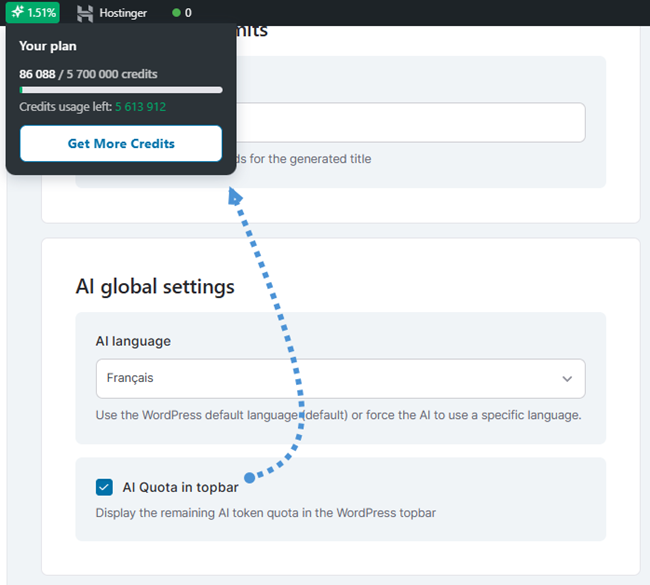
In het met algemene AI-instellingen kunt u de taal voor door AI gegenereerde content aanpassen. Schakel de optie 'AI-quotum in bovenste balk' om uw resterende credits in de WordPress-bovenbalk weer te geven.
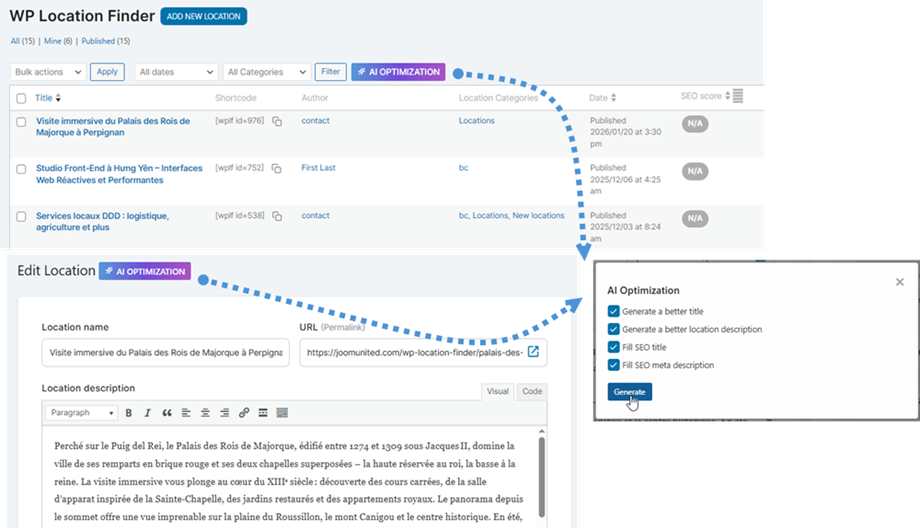
Zodra de configuratie is voltooid, kunt u de AI-optimalisatiefunctie openen vanuit het overzicht ' Alle locaties' of vanuit de weergave van een individuele locatie. Klik op de knop 'AI-optimalisatie' bovenaan de pagina en selecteer vervolgens de knop 'Genereren ' in het pop-upvenster om automatisch SEO-gegevens aan te maken of in te vullen.
4. Import-/exportlocaties
Importlocaties
Om te beginnen met het importeren van uw locaties, gaat u naar Menu Locatiezoeker > Instellingen > Importeren . Kies uw CSV- of KML- bestand in het juiste veld, afhankelijk van uw bestaande gegevensindeling.
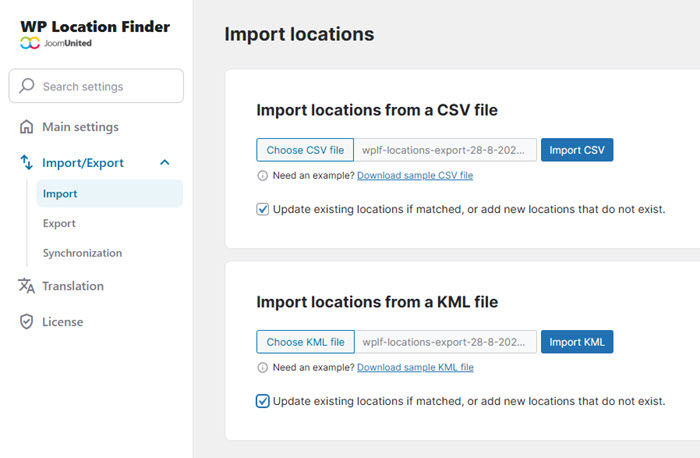
Heeft u een sjabloon nodig? Klik dan op de 'Download voorbeeld CSV-bestand' om ons voorbeeldbestand te downloaden en de juiste opmaak te bekijken. U kunt ook de 'Bestaande locaties bijwerken indien gevonden, of nieuwe locaties toevoegen die nog niet bestaan' aanvinken als u uw huidige gegevens wilt bijwerken terwijl u nieuwe gegevens toevoegt.
Exportlocaties
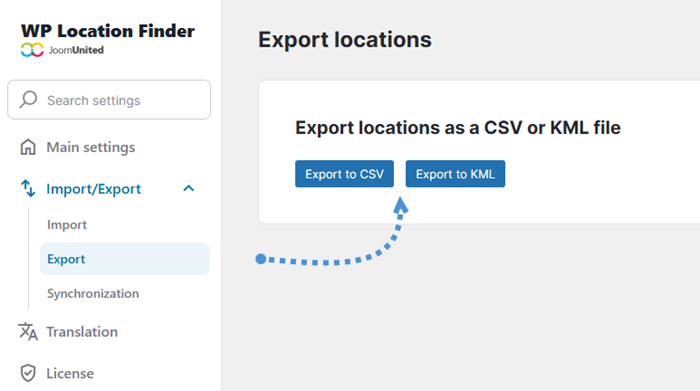
Wanneer u klaar bent om uw bestaande locaties te exporteren, gaat u naar het 'Exporteren '. Klik daar op de 'Exporteren naar CSV' of 'Exporteren naar KML', afhankelijk van het gewenste formaat.
Synchronisatie
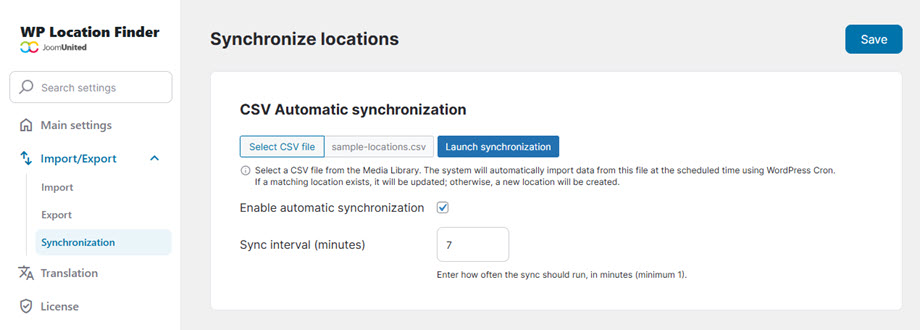
Om automatische CSV-synchronisatie in te stellen, ga naar Instellingen en vervolgens naar Importeren/Exporteren > tabblad Synchronisatie om uw CSV-bestand uit de Mediabibliotheek te selecteren. Schakel de 'Automatische synchronisatie inschakelen' en geef de gewenste updatefrequentie op in het 'Synchronisatie-interval (minuten)' .
Het systeem importeert automatisch gegevens met de door u gekozen intervallen, waarbij bestaande locaties worden bijgewerkt wanneer overeenkomsten worden gevonden en nieuwe vermeldingen worden aangemaakt voor aanvullende gegevens.
5. Toegangscontrole
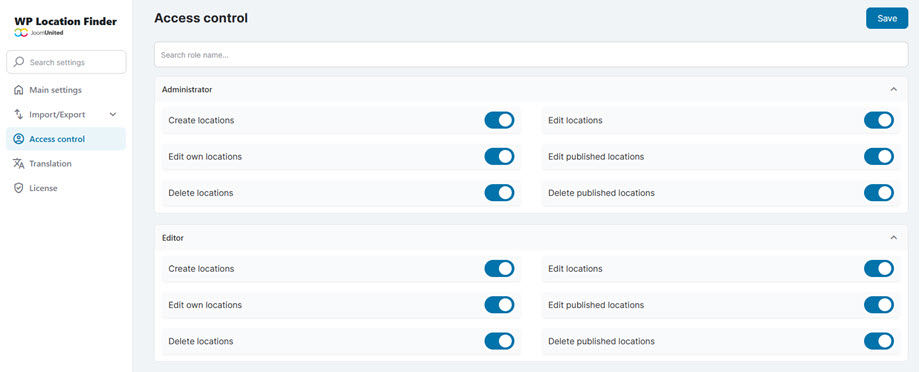
Om locatierechten (aanmaken, bewerken, verwijderen, publiceren) voor elke gebruikersrol te beheren, ga je naar Instellingen > Toegangsbeheer.