 WordPress products
 Joomla products
 Support
 Nieuws
 Login
LoginWP AI Assistant: Configuratie
1. Instellingen
1.1 AI-modellen
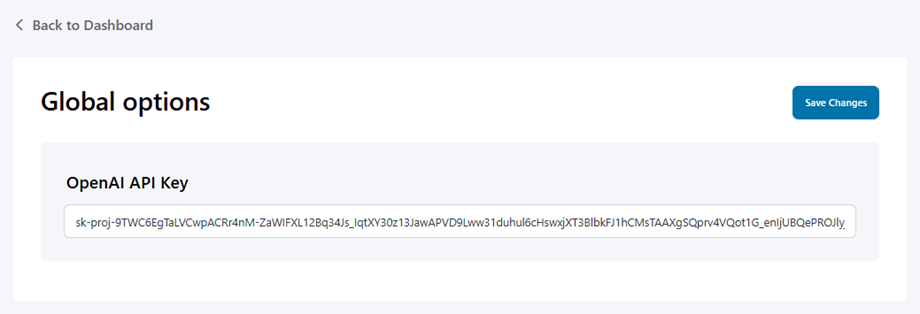
Ga eerst naar WP AI AssistantOm AI Assistant op je site te gebruiken, klik je op de knop Instellingen in het dashboard. Selecteer vervolgens in het tabblad AI-modellen een model:
- JoomUnited AI: Koop credits.
- Open AI: Voer uw API-sleutel in het veld in en sla op.
1.2. AI-quotum en -account
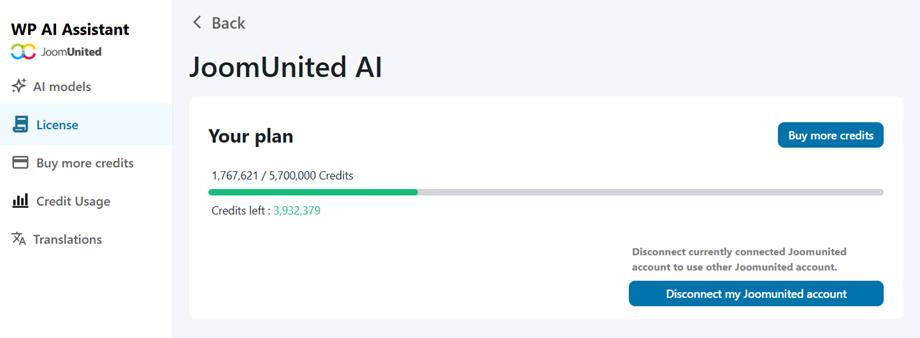
Ga naar het AI-quota en account om uw beschikbare quotum te bekijken en uw creditgebruik bij te houden. Vanuit hier kunt u uw JoomUnited-account koppelen.
1.3. AI-credits toevoegen
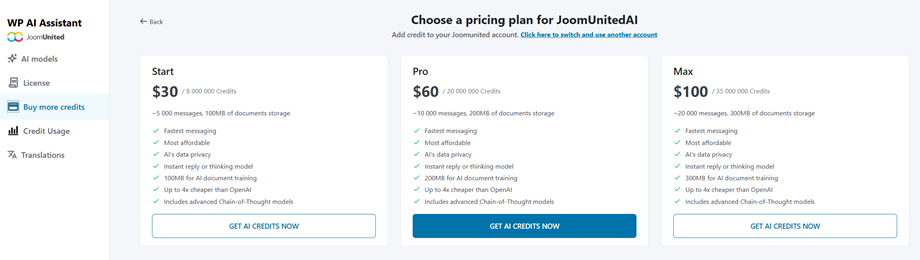
Om extra credits te kopen of voor het eerst credits aan te schaffen, ga naar het 'Meer credits kopen' , waar je drie beschikbare pakketten vindt:
- Startbedrag: 8.000.000 credits
- Pro: 20.000.000 credits
- Max: 35.000.000 credits
1.4. Kredietgebruik
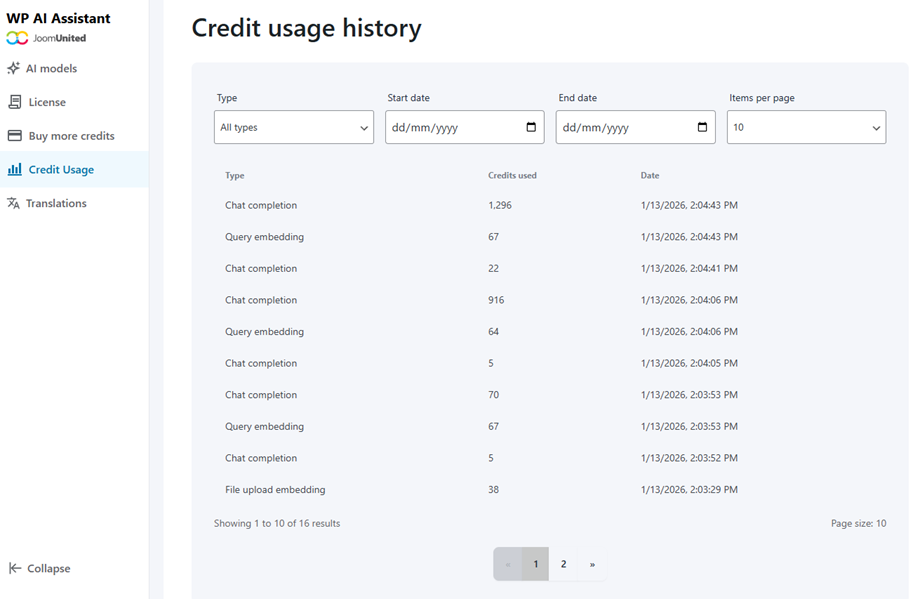
Op de pagina 'Creditgebruiksgeschiedenis' kunt u uw kredietverbruik bekijken en filters toepassen op basis van activiteitstype binnen een opgegeven datumbereik
- Chat voltooien
- Query-inbedding
- Bestandsupdate insluiten
- Opgeslagen vectorbestand
2. Chatgeschiedenis
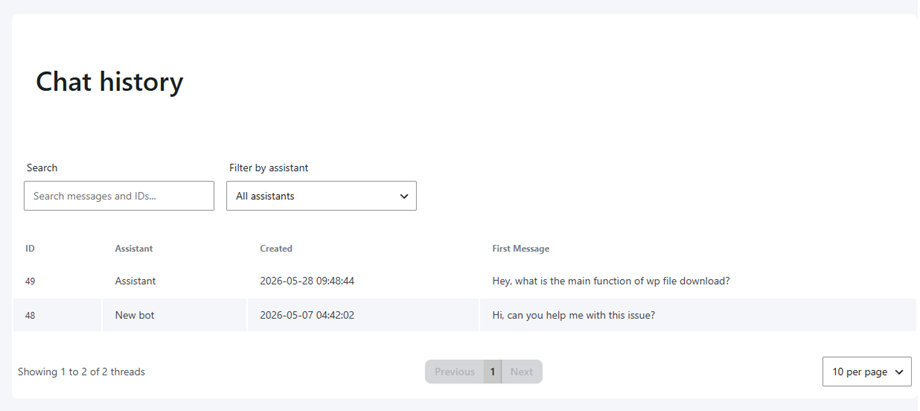
Om gebruikersinteracties te volgen en eerdere gesprekken van uw AI-bots te bekijken, gaat u naar WP AI Assistant > Chatgeschiedenis.
Vanuit dit dashboard kunt u eenvoudig alle botactiviteiten overzien met behulp van de volgende functies:
- Filteren op assistent: Gebruik het keuzemenu om uw logboeken te isoleren en alleen gesprekken te bekijken die door één specifieke AI-bot zijn afgehandeld, of laat de optie 'Alle assistenten' ingeschakeld voor een volledig overzicht.
- Zoek in gesprekken: vind direct specifieke gesprekken door trefwoorden of een precieze gespreks-ID in de zoekbalk in te voeren.
- Volg de details van een gesprek: bekijk de hoofdtabel om in één oogopslag essentiële loggegevens te zien, waaronder de unieke gespreks-ID, de toegewezen assistent, het exacte aanmaaktijdstempel en een voorbeeld van het eerste bericht van de gebruiker.
Beheerders kunnen ook alle details van een gesprek bekijken door simpelweg op het betreffende gesprek in de lijst te klikken.
