 WordPress-producten
 Joomla-producten
 Ondersteuning
 Nieuws
 Inloggen
WP AI Assistant: Algemeen gebruik
Welkom bij de handleiding WP AI Assistant . Volg deze stappen om de persoonlijkheid van uw AI te ontwikkelen, de kennisbasis te trainen en de perfecte weergavelay-out voor uw website te kiezen.
1. Installatie en instructies
In dit gedeelte worden de identiteit en het primaire weergavegedrag van uw AI gedefinieerd.
1.1 Assistent-persona
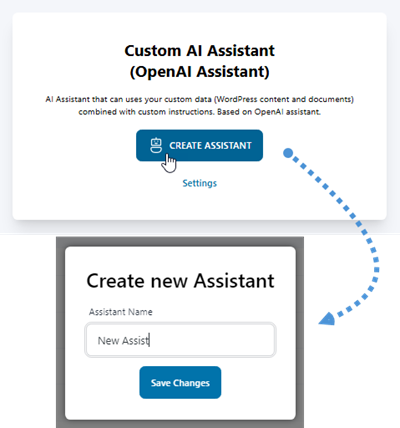
Om te beginnen, ga naar WP AI Assistant in de zijbalk van je WordPress-website. Klik in de lijst met assistenten op de 'Assistent maken' , voer een naam in voor je assistent in het pop-upvenster en selecteer 'Wijzigingen opslaan'.
1.2 Weergavemodus
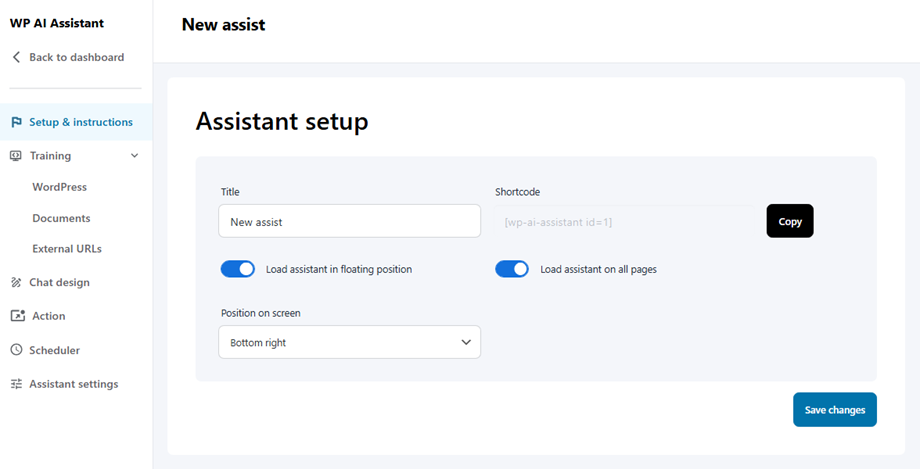
Nadat je je chatbot een naam hebt gegeven en op 'Wijzigingen opslaan', kom je in het 'Instellingen en instructies' . De belangrijkste instelling hier is 'Assistent in zwevende positie laden', waarmee je bepaalt hoe je gebruikers met de AI interageren.
Bovenaan delen beide weergavemodi universele parameters:
- Titel: De interne naam voor uw AI-assistent.
- Shortcode: Gebruik deze unieke code (bijv. [wp-ai-assistant id=3]) om de assistent handmatig in te sluiten in een WordPress-bericht of -pagina.
Uw keuze in het keuzemenu "Laadassistent in zwevende positie" bepaalt echter de rest van de configuratie:
Optie 1: Ingesloten (standaard)
- Gedrag: Wordt weergegeven als een standaard chatbubbel die boven de inhoud van uw website zweeft.
- Configuratie:
- De assistent op alle pagina's laden: een schakelaar om de assistent op de hele website in te schakelen.
- Positie op het scherm: Kies waar de bubbel verschijnt (bijv. rechtsonder, linksonder).
- Menutoegang: Alle functies, inclusief de menu's Links en Veelgestelde vragen, blijven volledig toegankelijk.
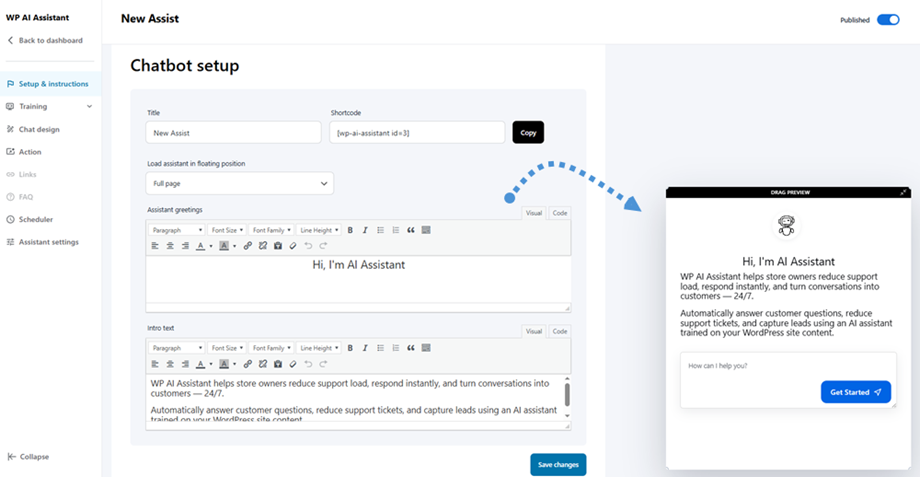
Optie 2: Volledige pagina
- Gedrag: De chatbot wordt omgezet in een aparte landingspagina die het volledige scherm vult.
- Configuratie:
- Assistentiebegroetingen: Een rich-text-editor om de belangrijkste kop in de preview te definiëren.
- Introductietekst: Een rich-text-editor voor een gedetailleerd welkomstbericht of instructies.
- Menutoegang: Om een gerichte en gestroomlijnde gebruikerservaring te garanderen, worden de zijmenu's Links en FAQ automatisch uitgeschakeld wanneer deze modus actief is.
Nadat u de gewenste weergavemodus hebt geconfigureerd, kunt u het kerngedrag van de assistent definiëren met behulp van de volgende gedeelde parameters:
Aanbevolen
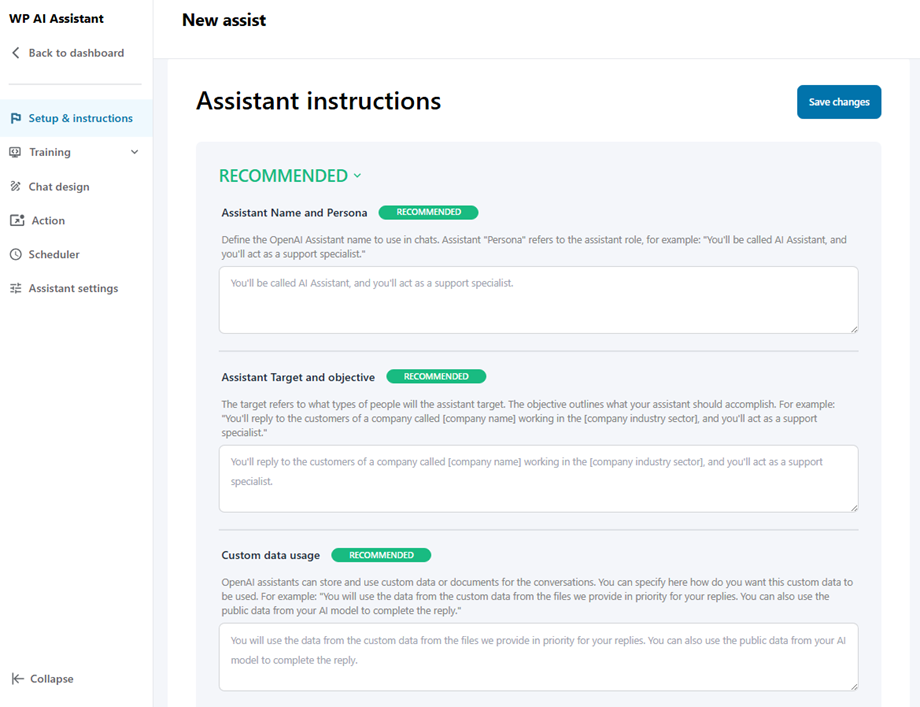
- Naam en persona van de assistent: Definieer de naam van de OpenAI-assistent die in chats gebruikt moet worden. De "persona" van de assistent verwijst naar de rol van de assistent, bijvoorbeeld: "Je wordt AI-assistent genoemd en je fungeert als ondersteuningsspecialist."
- Doelstelling en taakomschrijving assistent: De doelgroep verwijst naar het type mensen waarop de assistent zich zal richten. De taakomschrijving beschrijft wat uw assistent moet bereiken. Bijvoorbeeld: "U beantwoordt vragen van klanten van een bedrijf genaamd [bedrijfsnaam] dat actief is in de [branche van het bedrijf], en u fungeert als ondersteuningsspecialist."
- Gebruik van aangepaste gegevens: OpenAI-assistenten kunnen aangepaste gegevens of documenten opslaan en gebruiken voor de gesprekken. U kunt hier specificeren hoe u deze aangepaste gegevens wilt gebruiken. Bijvoorbeeld: "U gebruikt voor uw antwoorden bij voorkeur de gegevens uit de aangepaste bestanden die wij u ter beschikking stellen. U kunt ook de openbare gegevens van uw AI-model gebruiken om het antwoord aan te vullen."
Optioneel
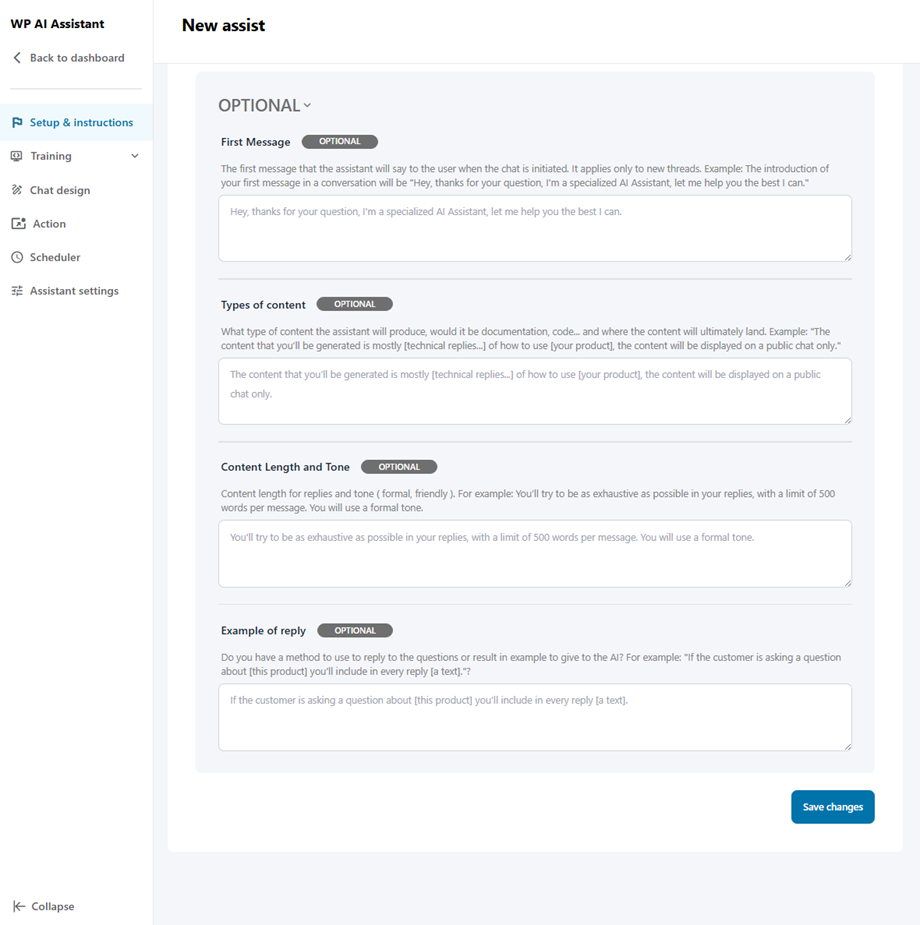
- Eerste bericht: Het eerste bericht dat de assistent tegen de gebruiker zegt wanneer de chat wordt gestart. Dit geldt alleen voor nieuwe gesprekken. Voorbeeld: De introductie van je eerste bericht in een gesprek zou zijn: "Hallo, bedankt voor je vraag. Ik ben een gespecialiseerde AI-assistent en ik help je graag zo goed mogelijk."
- Soorten content: Wat voor soort content zal de assistent produceren, bijvoorbeeld documentatie, code, enzovoort, en waar zal de content uiteindelijk terechtkomen? Voorbeeld: "De content die voor u gegenereerd wordt, bestaat voornamelijk uit [technische antwoorden...] over hoe u [uw product] kunt gebruiken. De content zal alleen in een openbare chat worden weergegeven."
- Inhoud en toon: Lengte van de inhoud van je antwoorden en toon (formeel, vriendelijk). Bijvoorbeeld: Je probeert zo volledig mogelijk te zijn in je antwoorden, met een maximum van 500 woorden per bericht. Je gebruikt een formele toon.
- Voorbeeld van een antwoord: Heeft u een methode om vragen te beantwoorden of een voorbeeld van een resultaat dat u aan de AI kunt geven? Bijvoorbeeld: "Als de klant een vraag stelt over [dit product], voeg dan in elk antwoord [een tekst] toe."?
2. Training
2.1 WordPress
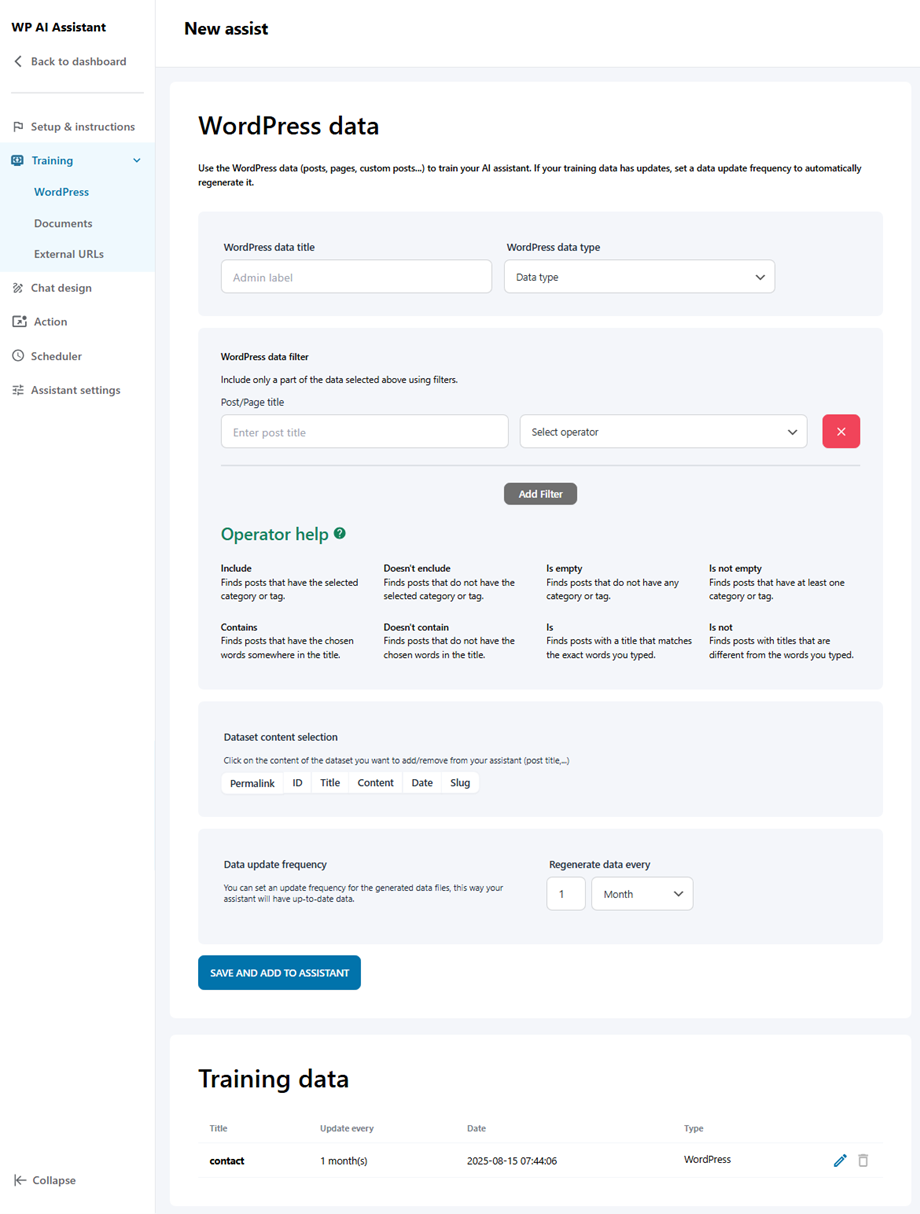
Met deze functie kan de AI direct leren van de bestaande architectuur van uw website, inclusief alle berichten, pagina's en aangepaste berichttypen. Als uw trainingsgegevens worden bijgewerkt, kunt u een updatefrequentie instellen om deze automatisch opnieuw te genereren.
- WordPress-gegevenstitel
- WordPress-datatype: Berichten, pagina's, zwevende elementen of bestanden.
- WordPress-datafilter: Taxonomiefilter of filter voor bericht-/paginatitel.
- Selectie van de inhoud van de dataset
- Frequentie van gegevensupdates
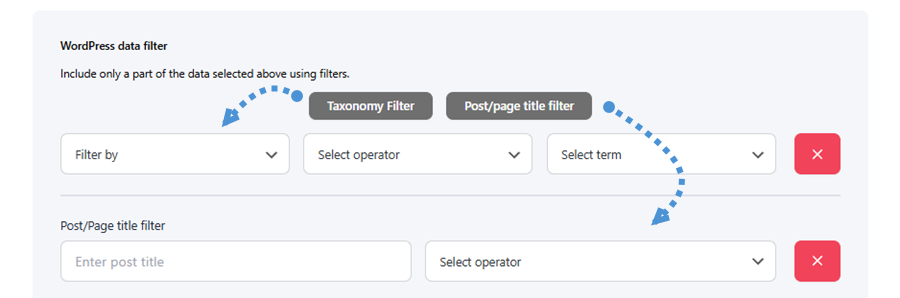
Er zijn twee filtertypen beschikbaar, die beide toegankelijk zijn door op de bijbehorende knop te klikken:
- Taxonomiefilter: Filter de inhoud door een taxonomie, operator en term te selecteren om de gegevens te verfijnen.
- Filter voor bericht-/paginatitel: Filter inhoud door een specifieke bericht- of paginatitel in te voeren, samen met een operatorvoorwaarde.
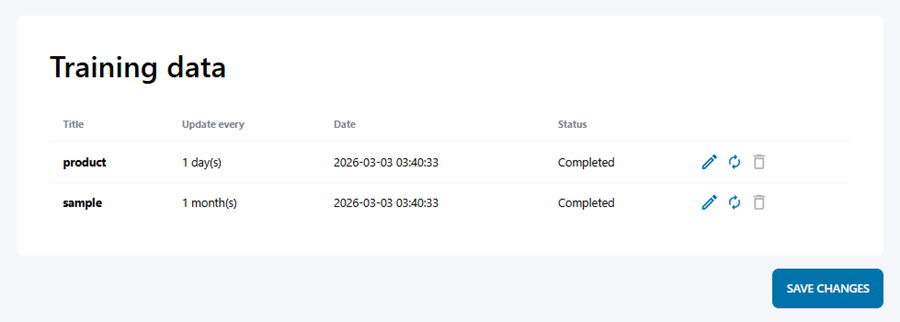
Zodra uw gegevens zijn opgeslagen, verschijnen ze in de onderstaande lijst met trainingsgegevens, met belangrijke details zoals de titel, updatefrequentie, datum en huidige status.
U kunt elk item ook rechtstreeks vanuit de lijst bewerken, opnieuw synchroniseren of verwijderen.
2.2 Documenten
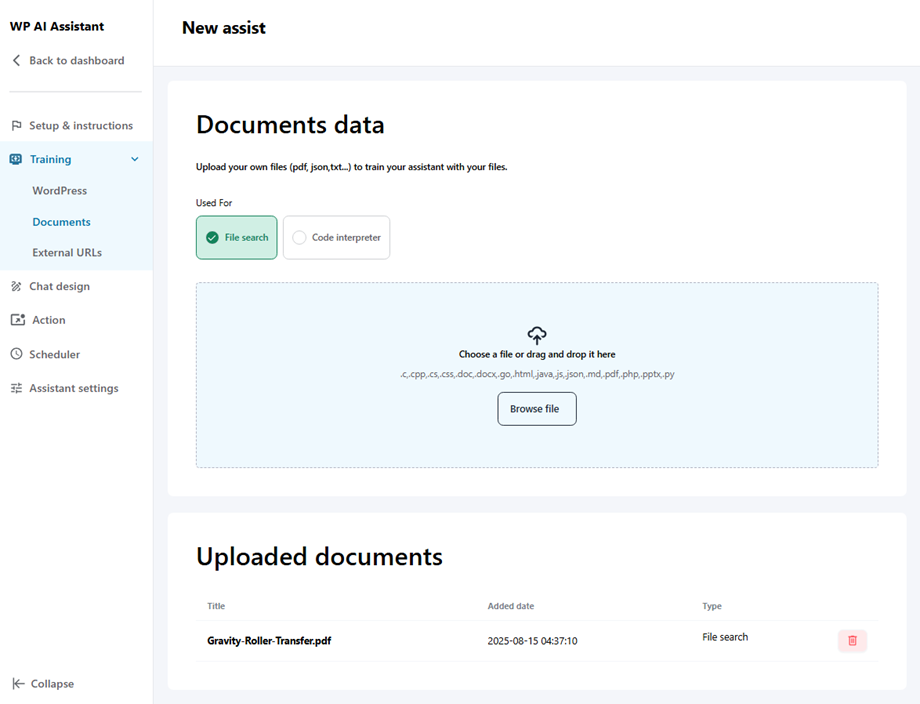
U kunt de kennisbasis van uw assistent uitbreiden door externe bestanden zoals PDF-, TXT- of JSON-documenten te uploaden om specifiek referentiemateriaal te verstrekken. Sleep een bestand eenvoudigweg naar het uploadgebied of klik op 'Bestanden selecteren ' om er een te kiezen. Zodra de documenten zijn geüpload, verschijnen ze in de Geüploade documenten' hieronder.
2.3 Externe URL's
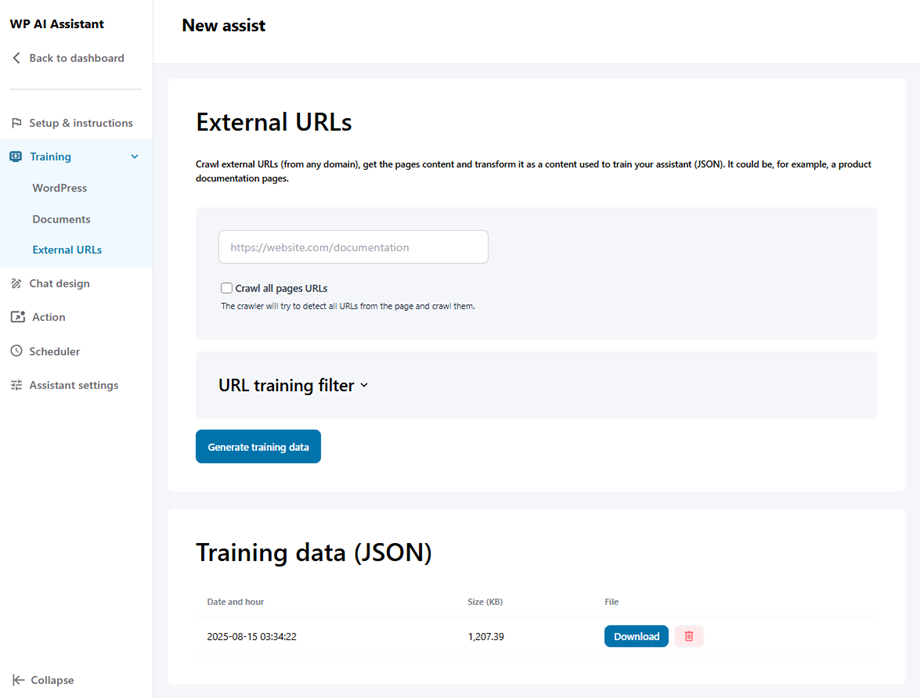
De assistent kan informatie van externe websites extraheren en omzetten naar een bruikbaar gegevensformaat, waardoor zijn expertise buiten uw eigen domein kan worden uitgebreid.
Om te beginnen plakt u uw URL in het invoerveld, schakelt u de optie ' Crawl alle pagina-URL's' in en klikt u vervolgens op de knop 'Get URL list' om alle beschikbare pagina's op te halen. Zodra u klaar bent, klikt u op de knop 'Generate Training Data' en het resulterende JSON-bestand verschijnt in de lijst 'Training Data' hieronder.
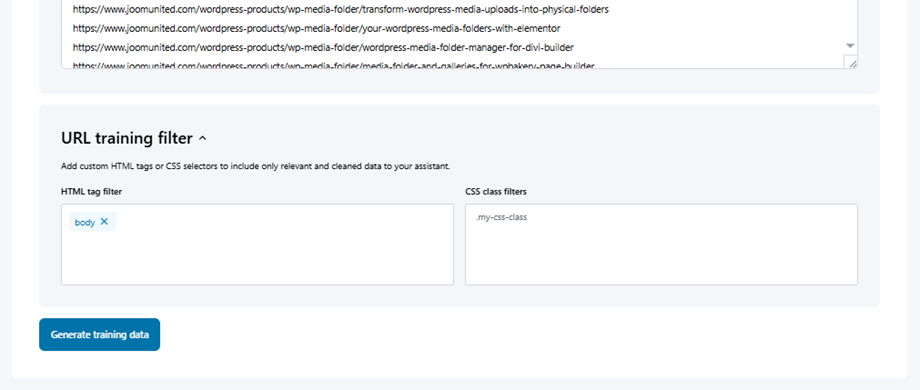
Je kunt het 'URL-trainingsfilter' om te verfijnen welke inhoud wordt geëxtraheerd. Gebruik de 'HTML-tagfilter' en 'CSS-klassenfilter' om alleen de relevante en schone gegevens op te nemen waarmee je assistent moet leren.
3. Chatontwerp
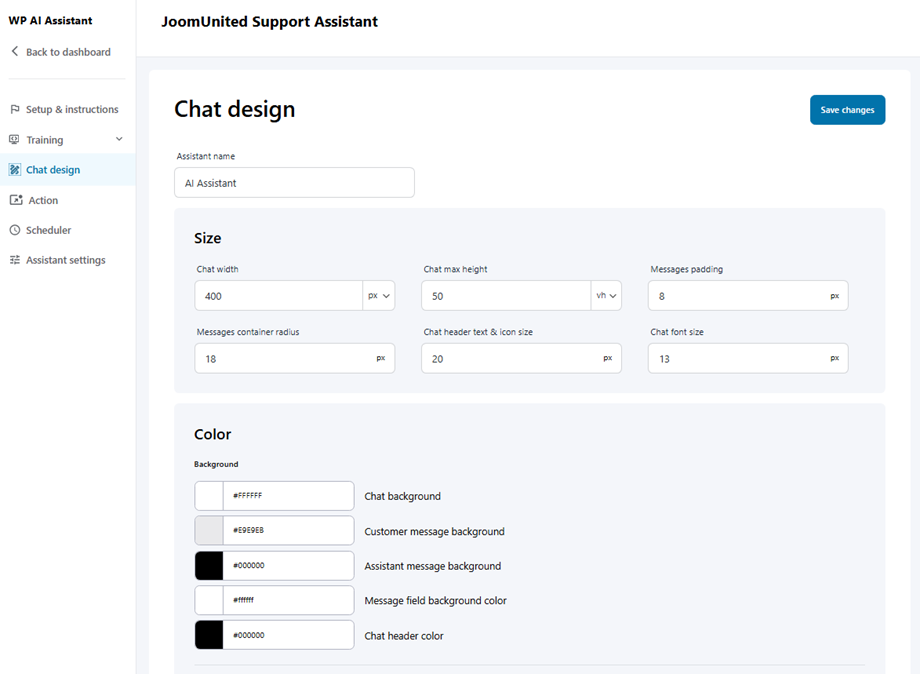
Met het paneel Chatontwerp kunt u het uiterlijk en de lay-out van uw AI-assistent aanpassen. Het is onderverdeeld in de volgende vier hoofdonderdelen:
3.1 Afmeting
In dit gedeelte worden de fysieke afmetingen en de afstand tussen de elementen van het chatvenster beschreven.
- Chatbreedte en maximale hoogte: Stel de vaste afmetingen van het chatvenster in pixels in.
- Berichtopvulling: Hiermee kunt u de ruimte tussen de berichttekst en de rand van het chatvenster instellen.
- Container- en randradius: Pas de ronding van het chatvenster en de berichtballonnen aan.
- Tekst- en pictogramgrootte: Definieer de lettergrootte voor berichten en de schaal van de pictogrammen in de header.
- Positionering (Offsets): Verfijn de afstand van het chatvenster tot de schermranden met behulp van horizontale en verticale offsets.
3.2 Kleur en lettertype
In dit gedeelte wordt de esthetiek van de assistent afgestemd op de huisstijl van uw website.
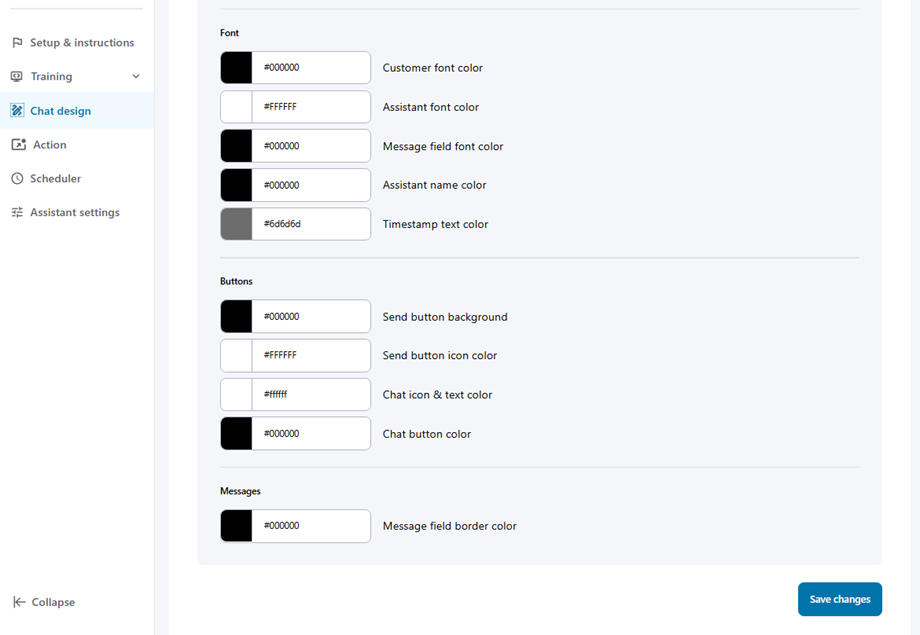
- Interfacekleuren: Pas de chatachtergrond, de koptekstkleur en de achtergrondgebieden voor het invoerveld en het welkomstbericht aan.
- Berichtballonnen: Stel verschillende achtergrondkleuren in voor klantberichten en assistentberichten voor betere leesbaarheid.
- Typografie: Pas de letterkleuren voor de naam van de assistent, de klanttekst, de antwoorden van de assistent en de tijdstempels afzonderlijk aan.
3.3 Knoppen, Links
Pas de manier aan waarop gebruikers interageren met klikbare elementen en invoervelden.
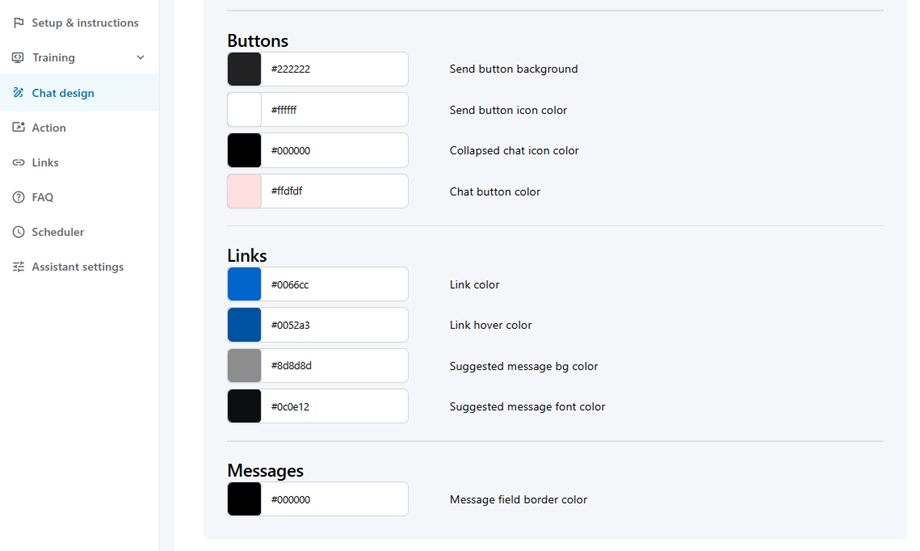
- Knoppen: Definieer de achtergrond- en pictogramkleuren voor de verzendknop, evenals de stijl voor het pictogram van de ingeklapte chat.
- Links en suggesties: Stel de primaire linkkleur en de bijbehorende hover-status in. U kunt ook de achtergrond- en letterkleuren voor voorgestelde berichten aanpassen.
- Berichten: Pas de randkleur van het berichtinvoerveld aan uw thema aan.
3.4 Waarschuwingsbericht
In dit laatste gedeelte kunt u de transparantie en de verwachtingen van de gebruiker beheren.
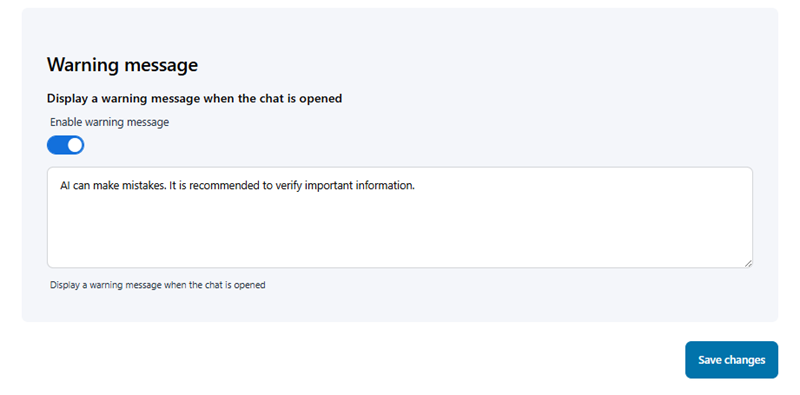
- Waarschuwingsbericht inschakelen: Gebruik de schakelaar om een permanente melding weer te geven wanneer de chat voor het eerst wordt geopend.
- Aangepaste tekst: Stel een specifiek bericht samen (bijvoorbeeld: "AI kan fouten maken. Het is raadzaam belangrijke informatie te controleren") dat bij de eerste initiatie voor alle gebruikers zichtbaar is.
4. Assistentieactie
Nadat je je AI-assistent hebt geselecteerd, ga je naar het gedeelte Actie om twee belangrijke functies te configureren: beheerdersmeldingen en transcripten van beëindigde chatgesprekken.
4.1 Beheerdersmelding
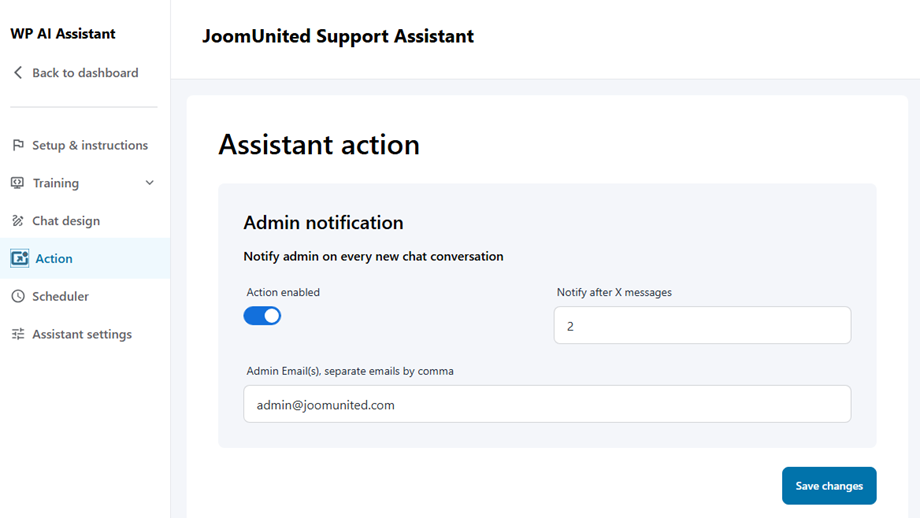
Met deze functie ontvangen beheerders meldingen wanneer er nieuwe chatgesprekken plaatsvinden. Om dit in te stellen:
- Schakel de meldingactie in
- Configureer de volgende velden:
- Melden na X berichten: Stel de drempelwaarde voor meldingen in.
- E-mailadressen van beheerders, scheid meerdere e-mailadressen met komma's: Voer de e-mailadressen van beheerders in
4.2 Activeer een aangepast AI-bericht
Met het tabblad Actie kunt u specifieke reacties automatiseren op basis van gebruikersgedrag of vooraf gedefinieerde triggers. Dit is een uitstekende manier om gebruikers te begeleiden, direct informatie te verstrekken of waarschuwingen weer te geven zonder dat u AI-gegenereerde tekst nodig hebt.
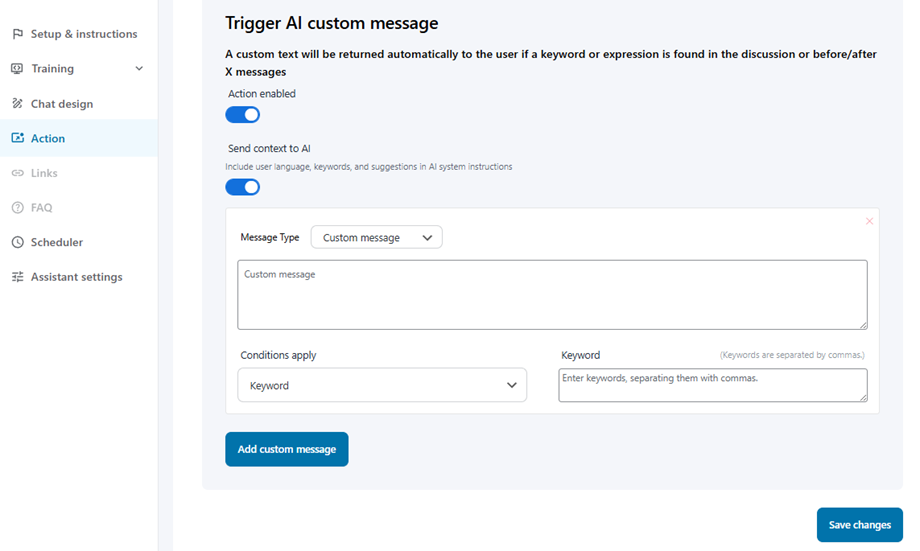
1. Algemene instellingen
- Actie ingeschakeld: Schakel deze schakelaar om uw aangepaste triggers te activeren.
- Context naar AI verzenden: Schakel deze optie in om gebruikersgegevens (taal, trefwoorden) met de AI te delen, zodat het gesprek coherent blijft, zelfs nadat een aangepast bericht is verzonden.
2. Aangepaste berichtconfiguratie
Klik op "Aangepast bericht toevoegen" om een nieuwe trigger te maken. Elk blok bevat de volgende instellingen:
- Berichttype: Kies hoe het bericht gecategoriseerd moet worden:
- Voorgesteld bericht: Wordt gebruikt om de gebruiker aanbevolen aanwijzingen of vervolgstappen te geven.
- Aangepast bericht (Editor): Gebruik de rich-text-editor om de inhoud samen te stellen die aan de gebruiker wordt getoond.
- Voorwaarden zijn van toepassing: Met dit keuzemenu bepaal je wanneer je bericht wordt verzonden. Je hebt vier opties:
- Trefwoord: Het bericht wordt geactiveerd wanneer specifieke woorden in de gebruikersinvoer worden gedetecteerd.
- Na het eerste bericht: wordt direct geactiveerd nadat de gebruiker zijn eerste bericht heeft verzonden.
- Na X minuten: Wordt geactiveerd nadat een bepaalde tijd in de sessie is verstreken.
- Na X berichten: wordt geactiveerd zodra het gesprek een bepaald aantal uitwisselingen heeft bereikt.
Pro-tip: Als je de zoekwoordvoorwaarde gebruikt, kun je meerdere zoekwoorden invoeren, gescheiden door komma's. Het systeem activeert het bericht als een van deze woorden in de chat voorkomt.
3. Triggers beheren
Je kunt meerdere triggers stapelen door meer blokken toe te voegen. Om een trigger te verwijderen, klik je op de rode 'X' rechtsboven in het berichtvenster. Klik altijd op ' Wijzigingen opslaan' onderaan het scherm om je configuratie te voltooien.
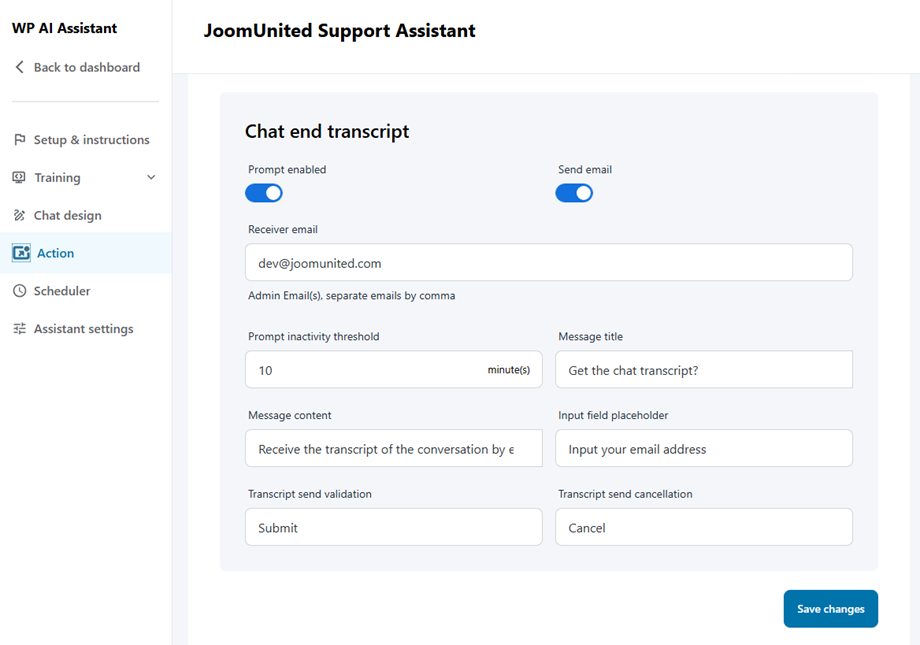
4.3 Einde chattranscript
Deze functie stuurt automatisch chattranscripten naar gebruikers wanneer gesprekken eindigen. Om dit te configureren:
- Schakel zowel de optie 'Vragen' als 'E-mail verzenden' in
- Vul de verplichte velden in:
- E-mailadres ontvanger: Het e-mailadres waarop de transcripten worden ontvangen.
- Drempelwaarde voor inactiviteit instellen: Stel de time-outperiode in minuten in.
- Berichttitel: Onderwerpregel voor e-mails met transcripties
- Berichtinhoud: Sjabloon voor de e-mailtekst
- Invoerveld placeholder: Standaardtekst voor het e-mailinvoerveld
- Voer uw e-mailadres in: veld voor gebruikers-e-mailadres
- Validatie van het verzenden van het transcript: Bevestigingsknop
- Annulering van transcriptie verzenden: Annuleringsknop
4.4 Meerdere gesprekken
Met deze functie kunt u beheren hoe bezoekers tijdens meerdere sessies met uw AI interageren. Door dit in te schakelen, biedt u een flexibelere ervaring voor terugkerende gebruikers die op verschillende momenten mogelijk andere vragen hebben.
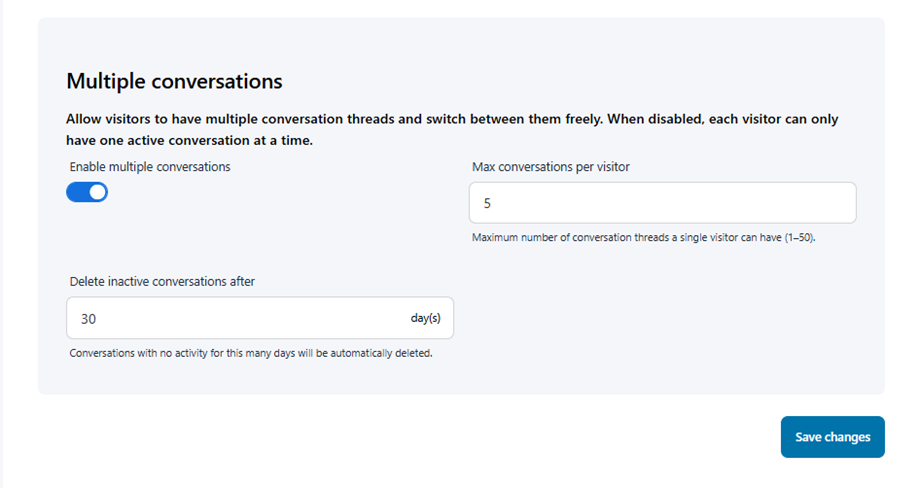
- Meerdere gesprekken inschakelen: Schakel deze optie in om bezoekers de mogelijkheid te bieden meerdere onafhankelijke gesprekken tegelijkertijd te voeren.
- Maximaal aantal gesprekken per bezoeker: Definieer het maximale aantal unieke gespreksdraden dat één gebruiker kan aanmaken (bereik: 1–50). Het instellen van een limiet helpt de serverbelasting te beheersen en de gebruikersgeschiedenis overzichtelijk te houden.
- Inactieve gesprekken verwijderen na (dagen): Stel een bewaartermijn in voor gegevens. Elk gesprek waarin gedurende het opgegeven aantal dagen geen activiteit is geweest, wordt automatisch verwijderd om uw database schoon te houden.
5. Links
In het gedeelte 'Links' kunt u uw communicatiekanalen toevoegen, zodat klanten uw supportteam snel en gemakkelijk kunnen bereiken.
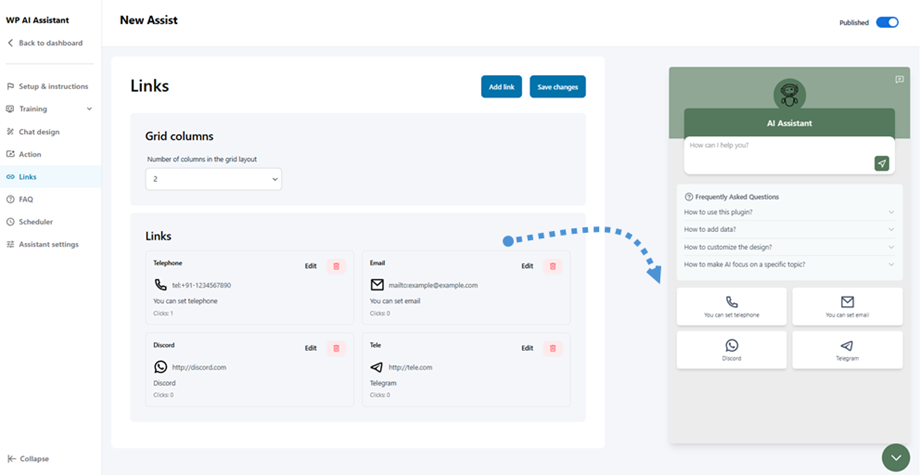
Om te beginnen selecteert u het aantal rasterkolommen waarmee u de lay-out wilt definiëren. Bewerk vervolgens elk contactvak met de relevante gegevens. Het bijgewerkte ontwerp wordt direct weergegeven in het voorbeeldvenster aan de rechterkant.
6. Beheer van veelgestelde vragen
In de FAQ-sectie kunt u een verzameling veelgestelde vragen over uw product of dienst toevoegen, zodat gebruikers antwoorden kunnen vinden voordat ze contact opnemen.
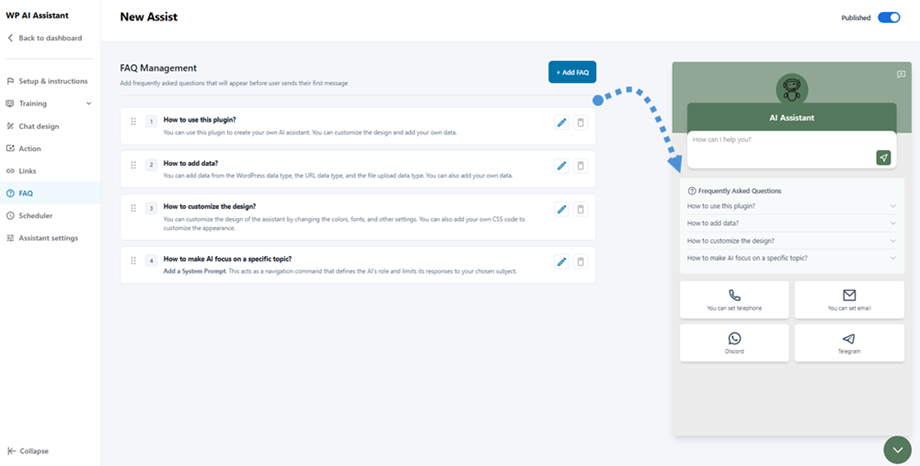
Klik op + FAQ toevoegen om nieuwe items aan te maken. Alle toegevoegde vragen worden direct weergegeven in het voorbeeldvenster aan de rechterkant.
7. Planner
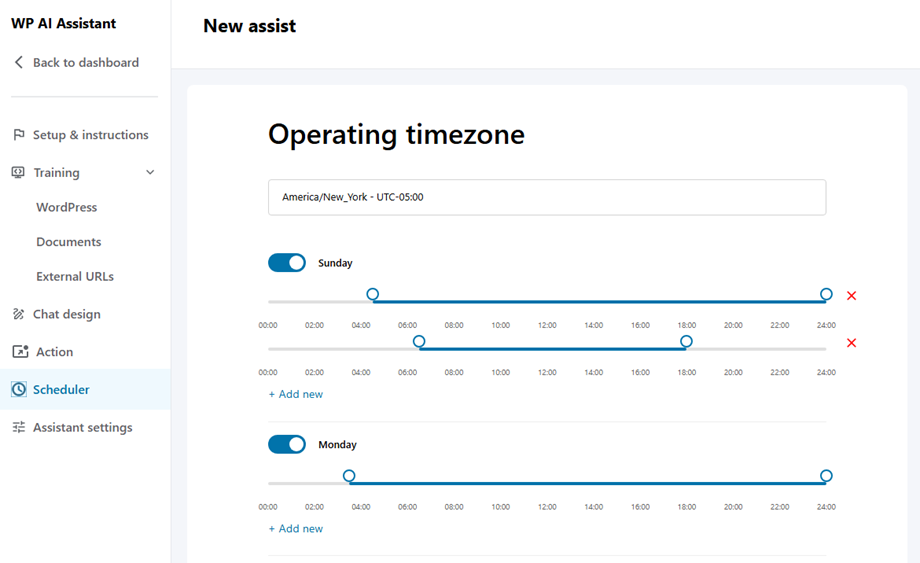
In deze instelling kunt u de tijdzone voor uw winkel of locatie kiezen. Selecteer eerst uw tijdzone en pas vervolgens de openingstijden voor weekdagen hieronder aan.
8. Instellingen van de assistent
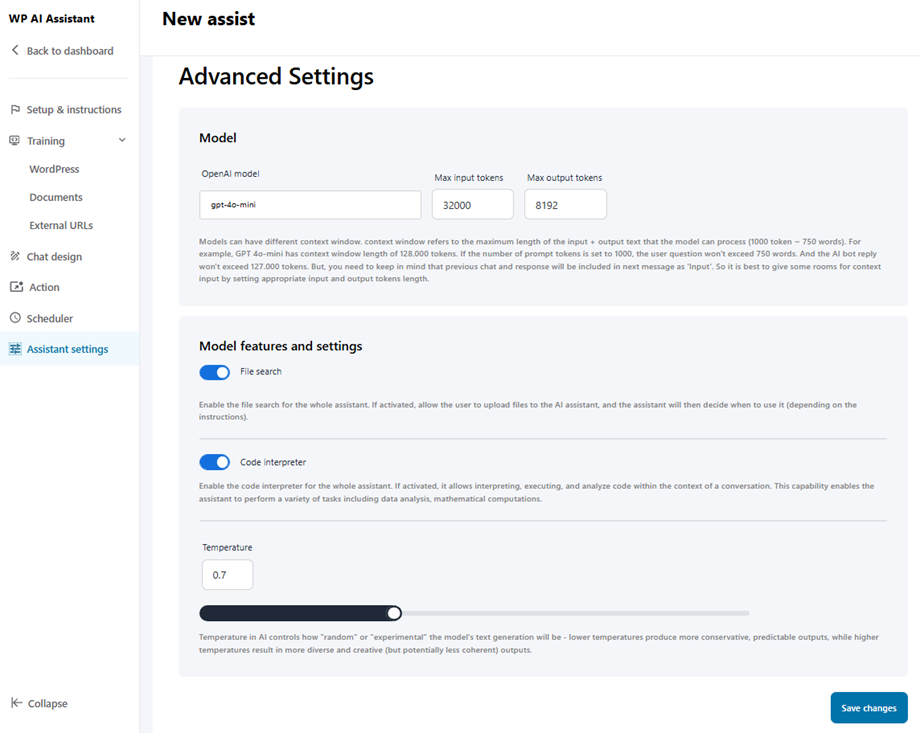
Na uw modelselectie in Instellingen > AI-modellenkunt u hier een model selecteren en de instellingen aanpassen.
8.1 Modelaanbieder
- Joomunited
- OpenAI
8.2 Bestanden uploaden
Om bezoekers de mogelijkheid te geven documenten en afbeeldingen bij te voegen tijdens een chatgesprek, schakelt u de 'Actie ingeschakeld' . Nadat deze optie is geactiveerd, configureert u de volgende uploadparameters:
- Maximale bestandsgrootte (MB): Selecteer de maximaal toegestane bestandsgrootte voor individuele uploads in het keuzemenu.
- Max. aantal bestanden per sessie: Definieer het totale aantal bestanden dat een gebruiker tijdens één chatgesprek kan uploaden.
- Toegestane bestandstypen: Geef de geaccepteerde bestandsindelingen op door extensietags toe te voegen of te verwijderen (bijv. docx, jpg, png, pdf).

8.3 Modelkenmerken en -instellingen
- Bestandszoekfunctie: Hiermee kan de AI alle trainingsgegevens doorzoeken - WordPress-content, gecrawlde webpagina's en geüploade bestanden - om vragen nauwkeurig te beantwoorden. Indien uitgeschakeld, heeft de AI geen toegang tot deze gegevens. De AI gebruikt automatisch relevante informatie tijdens chats.
- Temperatuur: De temperatuur in AI bepaalt hoe "willekeurig" of "experimenteel" de tekstgeneratie van het model zal zijn. Lagere temperaturen produceren meer conservatieve, voorspelbare resultaten, terwijl hogere temperaturen resulteren in meer diverse en creatieve (maar mogelijk minder samenhangende) resultaten.

