WordPress-producten
 Joomla-producten
 Ondersteuning
 Nieuws
 Inloggen
Instellingen voor Speed Cache
1. Algemene parameters
Speed cache heeft een aantal instellingen die toegankelijk zijn via de link Dashboard > Configuratie.
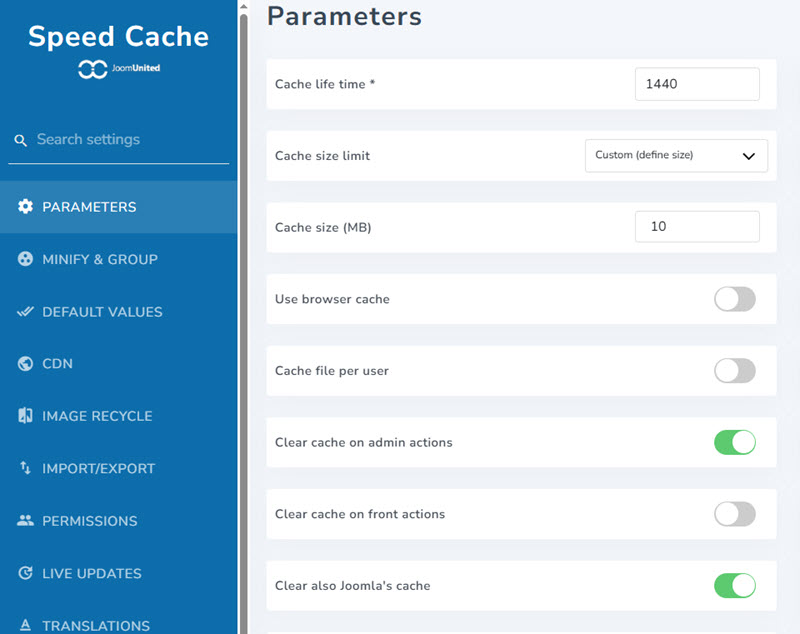
- De cachelevensduur: De cachelevensduur in minuten. Na deze wachttijd wordt de cache automatisch gewist en opnieuw gegenereerd.
- Gebruik de browsercache: Gebruik de browser om pagina-inhoud in de cache op te slaan. Verhoog de laadsnelheid van pagina's aanzienlijk door zware pagina-inhoud, zoals afbeeldingen, op uw harde schijf op te slaan. Deze cache kan ook weer worden gewist.
- Cachebestand per gebruiker: Er wordt een cachebestand aangemaakt voor elke gebruiker. Dit bestand wordt geactiveerd als uw website een login vereist. Het is alleen van toepassing op ingelogde gebruikers en maakt het mogelijk om dynamische elementen, zoals de gebruikersnaam, uit de cache te sluiten.
- Cache wissen bij beheerdersacties: De cache wordt gewist bij bepaalde acties in het Joomla-beheer: opslaan, toepassen, publiceren, depubliceren of verwijderen van content.
- Cache wissen bij frontend-acties: De cache wordt gewist bij bepaalde acties op de Joomla-frontend: opslaan, toepassen, publiceren, de publicatie ongedaan maken of content verwijderen.
- Wis ook de Joomla-cache: Naast de SpeedCache cache wordt ook de Joomla-cache gewist.
2. Automatisch cache-voorladen
De nieuwste parameters hebben betrekking op het automatisch regenereren van de cache. Na het wissen kan de cache automatisch opnieuw worden geladen op basis van de URL-lijst (hiervoor is de cURL-extensie vereist, die doorgaans al geïnstalleerd is).
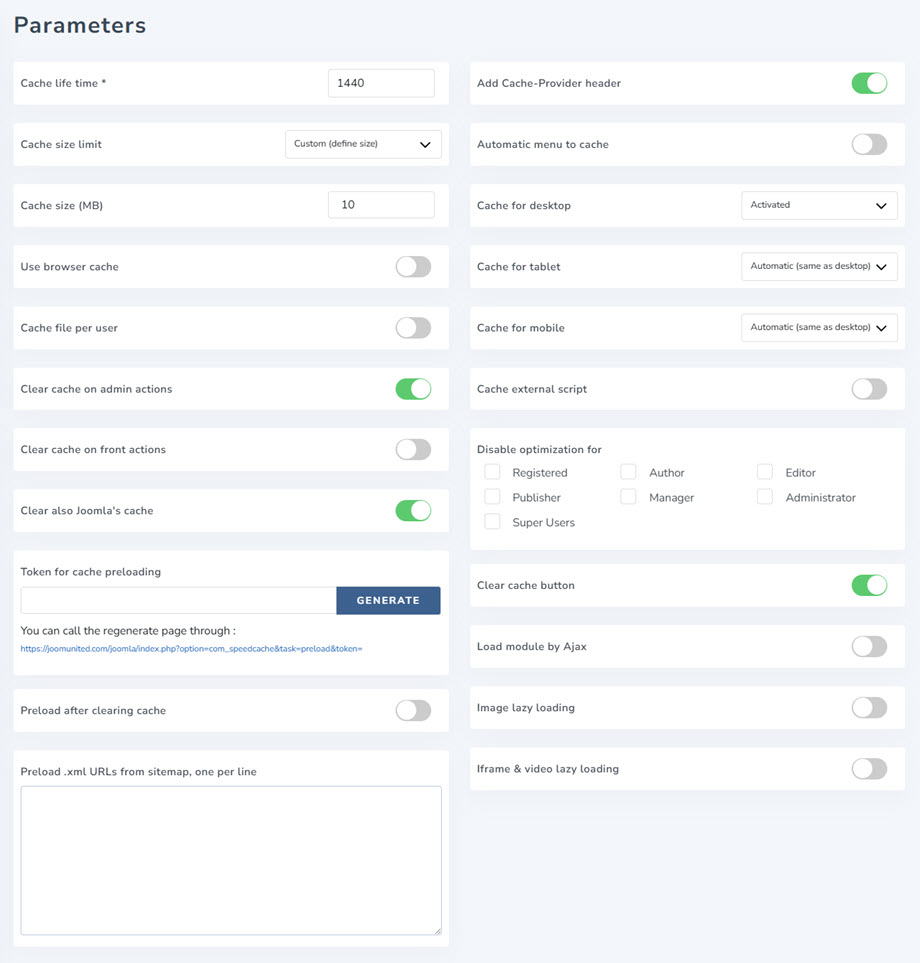
- Token voor het vooraf laden van de cache: Het token voor het vooraf laden van de cache wordt gebruikt om het verzoek tot het opnieuw genereren van de cache te authenticeren. Je hebt ook de URL die je met je crontab kunt gebruiken om de cache regelmatig opnieuw te laden.
- Voorladen na het wissen van de cache: Nadat de cache is gewist, kan deze automatisch worden voorgeladen op basis van de URL-lijst (hiervoor is de cURL-extensie nodig, die meestal al is geïnstalleerd).
- Voeg de Cache-Provider-header toe: deze wordt aan het antwoord toegevoegd wanneer het antwoord door Speed Cache. Deze header kan worden gebruikt voor debugdoeleinden.
- Automatisch menu in de cache opslaan: Nieuwe menu's worden automatisch toegevoegd aan de lijst met pagina's in de cache.
- Cache voor desktop: De cache voor desktop beschikbaar stellen voor alle apparaten: Aanbevolen, tenzij er een onjuiste cacheversie wordt weergegeven.
- Cache voor tablet: De cache voor tablet weergeven: Dit wordt ALLEEN aanbevolen als er een verkeerde cacheversie wordt weergegeven.
- Cache voor mobiel: De cache voor mobiel weergeven: Dit wordt ALLEEN aanbevolen als er een onjuiste cacheversie wordt weergegeven.
- Cache externe scripts: Cache externe bronnen, zoals scripts die door Google worden aangeboden. Waarschuwing: controleer de prestaties vóór en na activering. In sommige gevallen kunt u prestatieverlies ondervinden na activering!
- Optimalisatie uitschakelen voor: Schakel het cache- en optimalisatiesysteem uit voor deze gebruikersrollen (wanneer ingelogd).
- Cache wissen-knop: Toon een knop om de cache te wissen in de bovenste balk en in de voettekstbalk om de volledige websitecache te wissen.
- Modules laden via Ajax: Voeg in elke module een optie toe om AJAX-laden (asynchroon) te activeren, die per module kan worden geconfigureerd.
Als "Module laden via Ajax" is ingeschakeld, ziet u de parameters op het tabblad Modules > Geavanceerd.
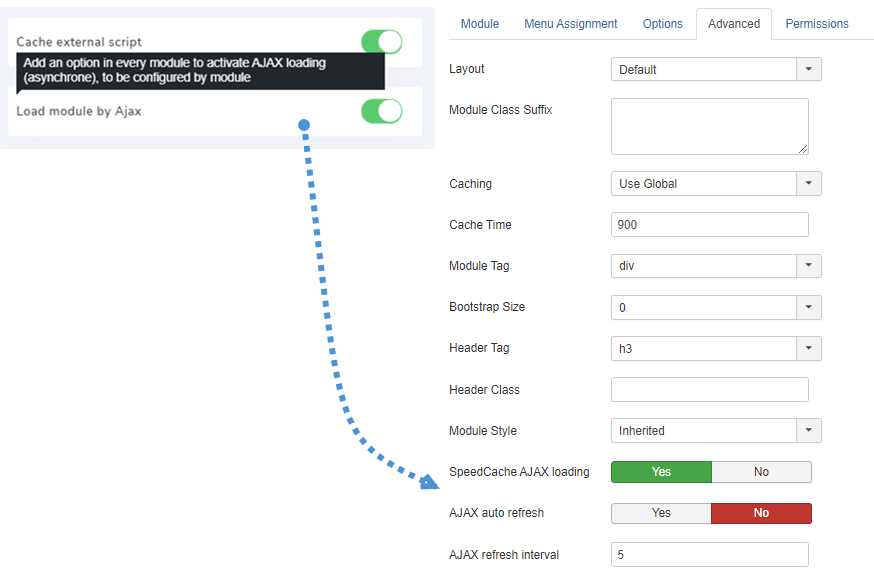
- SpeedCache AJAX-laden: Activeer het laden van de module via AJAX (asynchroon) om cacheproblemen met deze module te voorkomen.
- AJAX-automatische vernieuwing: Automatische vernieuwingsfrequentie van de module via AJAX om cacheproblemen met deze module te voorkomen.
- AJAX-verversingsinterval: Selecteer het AJAX-verversingsinterval voor deze module (minuten)
3. Lazy loading
Om toegang te krijgen tot Lazy loading, ga je naar Dashboard > Configuratie > Parameters. Daar vind je twee parameters: voor afbeeldingen lazy loading en lazy loading.
Deze functies helpen je om afbeeldingen, iframes of video's progressief te laden wanneer de gebruiker naar beneden scrollt op de pagina. Dit is handig als je een lange pagina hebt met veel afbeeldingen, iframes of HTML5-video's. Schakel eerst deze parameter in. Daarna zie je de onderstaande instellingen:
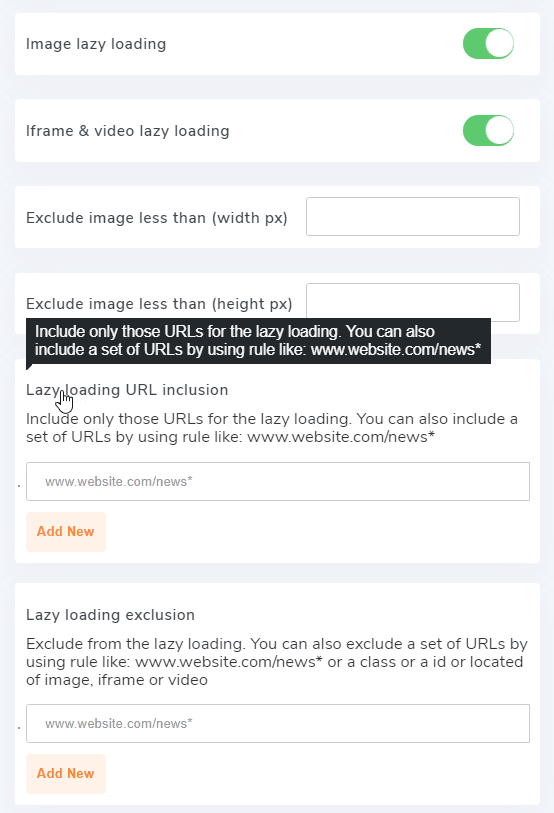
- Afbeeldingen kleiner dan (breedte in pixels): uit van het lazy loading alle afbeeldingen met een breedte kleiner dan deze pixelwaarde
- Afbeeldingen kleiner dan (hoogte in pixels): uit van het lazy loading alle afbeeldingen met een hoogte kleiner dan deze pixelwaarde
- Lazy loading : Neem alleen de URL's op die nodig zijn voor het lazy loading. Je kunt ook een set URL's opnemen met een regel zoals: www.website.com/news*
- Lazy loading : Sluit URL's uit van het lazy loading. Je kunt ook een set URL's uitsluiten met een regel zoals: www.website.com/news*
4. Verkleinen en groeperen
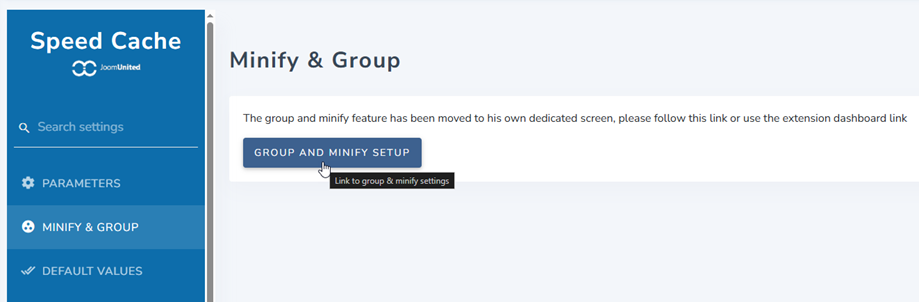
Vanaf nu kunt u Minify & Group openen via het dashboard. Of ga naar Configuratie > tabblad Minify & Group en klik vervolgens op de knop Groep en Minify instellen . Hier vindt u meer informatie over de instellingen.
5. Standaardwaarden
Om de standaardwaarden te bekijken, ga je naar Dashboard > Configuratie . Dit zijn de standaardwaarden die van toepassing zijn op nieuwe URL's wanneer deze aan het Speed Cache systeem worden toegevoegd.
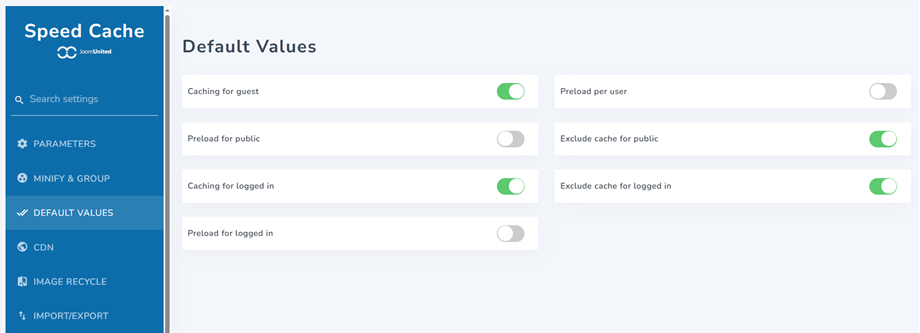
- Caching voor gastgebruikers: Deze URL wordt in de cache opgeslagen voor gastgebruikers.
- Voorladen voor publiek: Laad deze URL vooraf voor publieke gebruikers.
- Caching voor ingelogde gebruikers: Deze URL wordt in de cache opgeslagen voor ingelogde gebruikers.
- Voorladen voor ingelogde gebruikers: Deze URL wordt vooraf geladen voor ingelogde gebruikers.
- Vooraf laden per gebruiker: Deze URL vooraf laden per gebruiker
- Cache uitsluiten voor publiek: Sluit de URL uit van de cache voor openbare gebruikers.
- Cache uitsluiten voor ingelogde gebruikers: Sluit URL's uit van de cache voor ingelogde gebruikers.
6. CDN
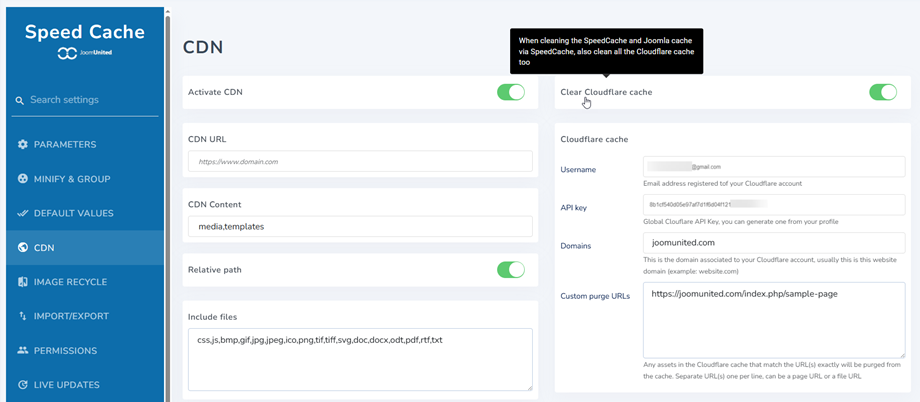
Om toegang te krijgen tot het CDN, ga je naar Dashboard > Configuratie . Activeer vervolgens het CDN en vul hier je CDN-gegevens in.
CDN-cache
- CDN-URL: voeg uw CDN-URL toe, zonder de schuine streep aan het einde.
- CDN-inhoud: Uw Joomla-inhoud wordt via CDN-bronnen aangeboden, gescheiden door komma's.
- Relatief pad: Standaard ingeschakeld. Schakel het CDN voor bronnen met relatieve paden in of uit. Wordt gebruikt voor compatibiliteit met specifieke Joomla-plugins.
- Inclusiebestanden: Het bestandstype dat via het CDN moet worden geladen.
Cloudflare-cache
- Gebruikersnaam: Het e-mailadres dat is geregistreerd bij uw Cloudflare-account.
- API-sleutel: Globale Cloudflare API-sleutel, deze kunt u genereren via uw profiel.
- Domeinen: Dit is het domein dat aan uw Cloudflare-account is gekoppeld, meestal is dit het domein van uw website (bijvoorbeeld: website.com).
- Aangepaste opschoon-URL's: Alle items in de Cloudflare-cache die exact overeenkomen met de URL('s) worden uit de cache verwijderd. Geef de URL('s) één per regel op; dit kan een pagina-URL of een bestands-URL zijn.
7. Import/Export
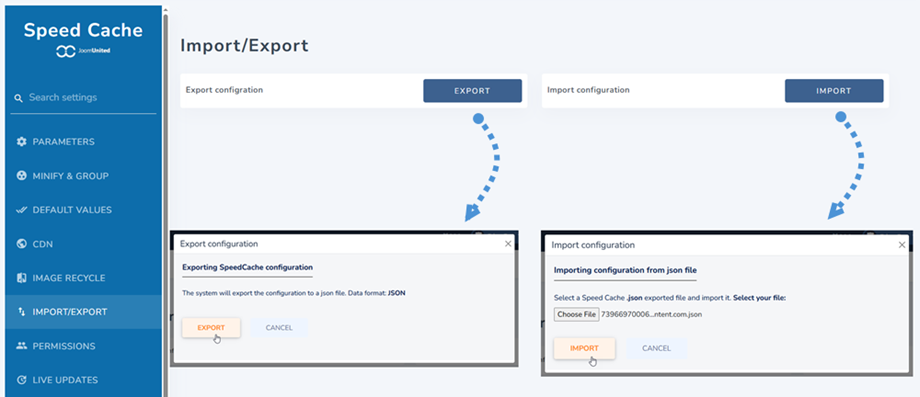
Om toegang te krijgen tot de import-/exportfunctie, ga naar Dashboard > Configuratie . Nu kunt u de import-/exportconfiguratie bekijken.
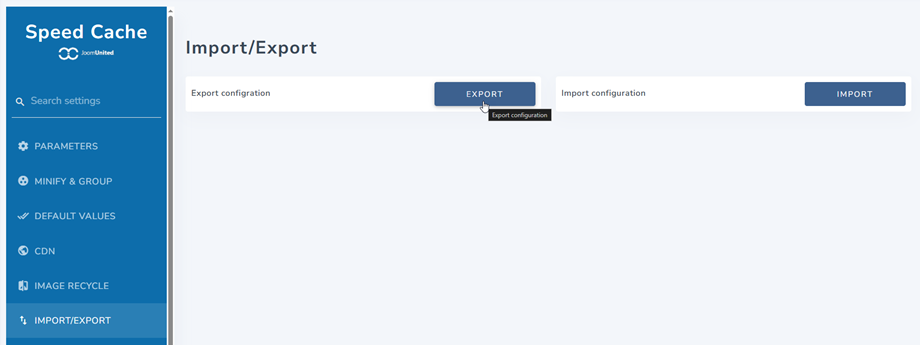
Websiteoptimalisatie kost tijd en het importeren van een bestand om al je extensieconfiguraties terug te krijgen is sneller. Vanuit hier kun je een JSON-bestand importeren of exporteren.