WordPress-producten
 Joomla-producten
 Ondersteuning
 Nieuws
 Inloggen
Tweerichtingscommunicatie - Advanced Gutenberg voegt het contactformulierblok toe

Als je altijd op de hoogte bent van de nieuwste ontwikkelingen, dan was je goede voornemen voor 2019 vast WordPress 5.Als je onlangs bent overgestapt, heb je waarschijnlijk al flink geëxperimenteerd met Gutenberg, de nieuwe editor voor berichten en pagina's van WordPress. Je kunt al heel wat met Gutenberg, maar belangrijker nog, er zijn nog veel meer mogelijkheden met deze editor.
Door open te staan voor uitbreidbaarheid, heeft de editor plugins zoals Advanced Gutenberg toegestaan om de WordPress-toolset uit te breiden voor een rijkere bewerkingservaring. Recentelijk heeft Advanced Gutenberg een nieuwe update ontvangen die een gloednieuw blok introduceert en je in staat stelt je Gutenberg-ervaring te personaliseren.
Contact opnemen
Communicatie is een tweerichtingsverkeer, maar bloggen is niet - het is gewoon dat je je lezers preekt. De nieuwste update van Advanced Gutenberg heeft de weg geopend om communicatie van de andere kant te accepteren. De truc? Een goed oud contactformulier.
Net als al het andere in Gutenberg is het contactformulier een simpel blok. Geen overbodige toeters en bellen, maar genoeg voor je WordPress-gebruikers om contact op te nemen; ze hoeven alleen hun naam en e-mailadres in te vullen, een bericht te typen en op verzenden! Maar JoomUnited laat het daar niet bij zitten.
Contactformulieren kunnen op verschillende manieren worden aangepast zodat ze passen bij uw blog. Sommige personalisatie‑opties worden alleen verwacht - tekst‑ en achtergrondkleuren, en randen kunnen allemaal worden bewerkt om het uiterlijk en de uitstraling van het formulier te verbeteren. Bovendien zijn er ook formulier‑specifieke opties beschikbaar om de velden aan te passen.
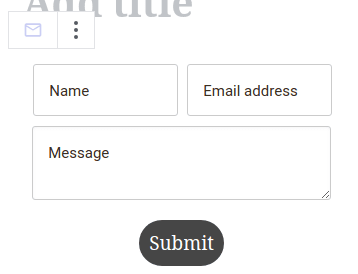
Advanced Gutenberg’s contactformulieren komen met voorbeeldtekst - een leidraad voor uw leden om te weten wat ze moeten invoeren. Traditioneel zijn de invoervelden de naam, e‑mailadres en het bericht. U kunt echter al deze velden bijwerken, of ze zelfs vertalen naar een andere taal via de blokinstellingen. Het bericht dat wordt weergegeven bij het verzenden van een e‑mail kan ook worden aangepast.
De berichten van het contactformulier kunnen op twee manieren worden ontvangen - ofwel als e-mails, of door ze te exporteren als JSON- of CSV-bestanden. Het voordeel van de eerste methode is dat je de e-mails onmiddellijk ontvangt wanneer ze worden verzonden. Aan de andere kant kunnen geëxporteerde berichten je helpen alle berichten in één compilatie te downloaden, eventueel zelfs om als backup op te slaan.
Alle e-mailgerelateerde configuratie-opties vindt u op de pagina 'Geavanceerde Gutenberg-instellingen' onder het submenu ' E-mail en formulieren' . Op het tabblad 'Formuliergegevens' kunt u de berichten downloaden. JSON-bestanden zijn ideaal als u ontwikkelaar bent en de berichten wilt importeren in uw favoriete programmeertaal. CSV-bestanden zijn geschikter als u uw berichten wilt openen in een spreadsheetprogramma. Om uw e-mailberichten te downloaden, klikt u op de knop 'CSV' of 'JSON'
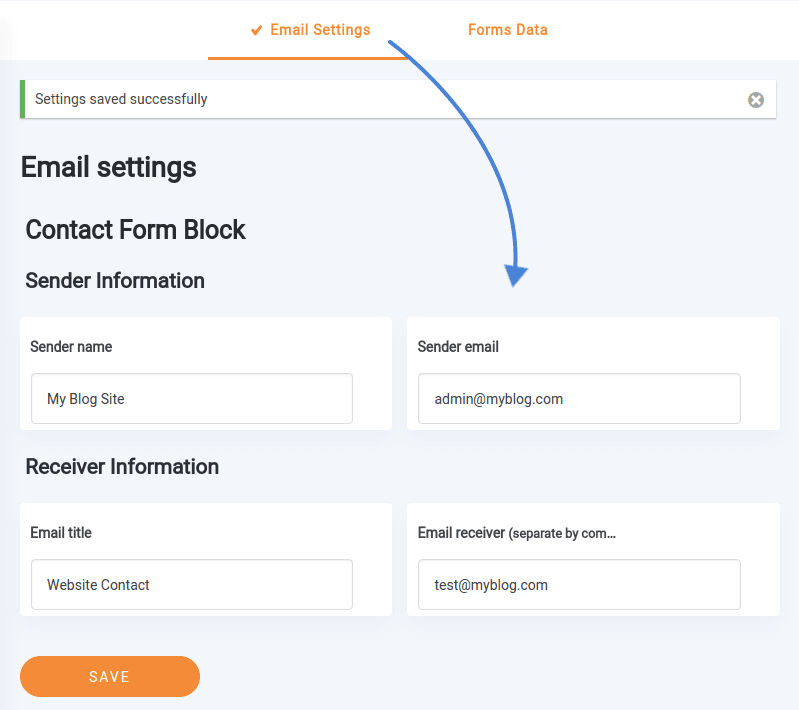
Het is echter waarschijnlijk dat u uw e-mailinstellingen wilt configureren. Het is zeker handig om binnenkomende berichten onmiddellijk te ontvangen, in plaats van handmatig op nieuwe berichten te moeten controleren. De gerelateerde instellingen bevinden zich in de e-mailinstellingen tab en zijn verdeeld over twee gebieden.
De afzenderinformatie is wat er in de e-mail die u ontvangt als afzender wordt weergegeven. Houd er rekening mee dat sommige hostingproviders vereisen dat het e-mailadres van de afzender een geldig adres is met dezelfde hostnaam. Met de ontvangerinformatie kunt u de titel van de e-mail opgeven en een door komma's gescheiden lijst met e-mailadressen die nieuwe berichten moeten ontvangen. Klik op 'Opslaan' als u klaar bent en wacht op uw reactie!
Gutenberg In Stijl
Gutenberg’s structuur maakt het mogelijk WordPress‑blogs te laten evolueren zoals nodig is. Advanced Gutenberg heeft voortgebouwd op deze concepten om individuele blokken te stylen, in plaats van de lay-out zelf. Nu laat Advanced Gutenberg ook aanpassingen aan de editor zelf toe.
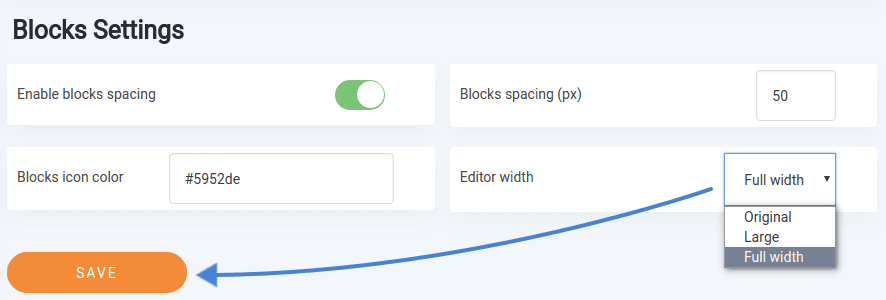
Een nieuwe optie in de configuratie van Advanced Gutenberg is de editorbreedte, waarmee u de grootte van de editor kunt aanpassen aan uw voorkeur. Als u de volledige schermruimte wilt benutten, probeer dan de Groot' en 'Volledige breedte' . Deze twee opties vergroten de editor tot respectievelijk 75% en 95% van de beschikbare breedte.
Als je’ve begonnen met experimenteren met WordPress 5, is het moeilijk om niet verliefd te worden op Gutenberg en de nieuwe manier van bloggen, maar er’s meer aan. Nu, dankzij Advanced Gutenberg 1.9, hoef je niet te raden wat je lezers van je blog vinden - je kunt een tweerichtingskanaal openen.
Wanneer u zich abonneert op de blog, sturen we u een e-mail wanneer er nieuwe updates op de site zijn, zodat u ze niet mist.