WordPress-producten
 Joomla-producten
 Ondersteuning
 Nieuws
 Inloggen
Maak een bestandsrepository voor WordPress-gebruikers met behulp van WP File Download bestands toegang

Een bestandsrepository is voor velen een van de meest waardevolle tools die u aan uw gebruikers kunt bieden, omdat het een veilige manier biedt om bestanden te delen met uw gebruikers en tegelijkertijd hen in staat stelt om belangrijke bestanden op hun account op te slaan. We zullen zien hoe gemakkelijk het is om een bestandsrepository te maken en te beperken met WP File Download.
We hebben veel opties met WP File Download wanneer we de toegang beperken, we zullen WoCommerce kunnen gebruiken om gebruikers alleen een bestand te laten downloaden na aankoop, een beperking instellen per gebruikersrol om downloaden/uploaden alleen toe te staan voor bepaalde gebruikers, en ook persoonlijke gebruikersrepository's creëren zodat gebruikers alleen hun eigen bestanden kunnen zien.
In deze tutorial zullen we zien hoe we een repository kunnen maken en deze per gebruiker en rol kunnen beperken.
Inhoudsopgave
Op zoek naar een krachtige bestandsbeheer oplossing voor klantwebsites?
WP File Download is het antwoord. Met geavanceerde functies zoals bestands categorieën, toegangsbeperkingen en intuïtieve gebruikersinterface.
Imponeer uw klanten met top-notch bestandsorganisatie!
Beperk toegang tot bestanden per WordPress-gebruiker en gebruikersrol
Om deze tutorial te kunnen volgen, hebben we WP File Downloadnodig.
Laten we allereerst de categorie aanmaken. Ga hiervoor naar WP File Download > WP File Downloaden klik op deze pagina op 'Een bestandsopslagplaats maken voor WordPress-gebruikers die WP File Download bestandstoegang en vervolgens op 'Toevoegen aan categorie'.
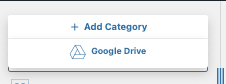
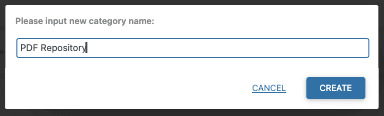
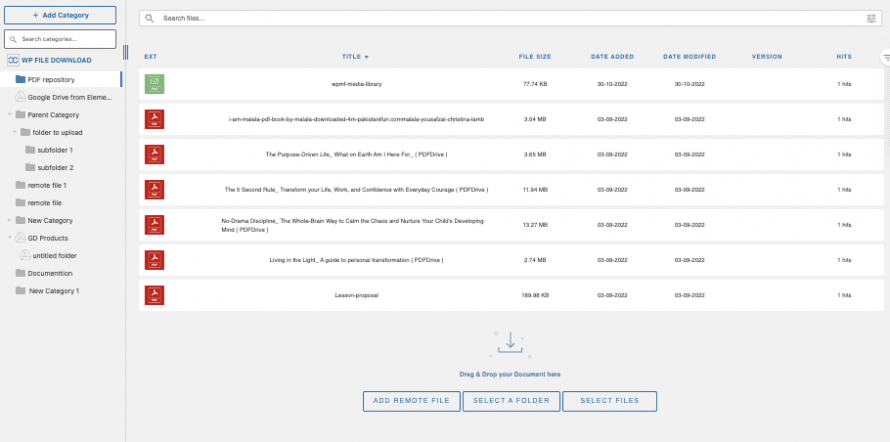
Dit toont een pop-up waarin we de naam kunnen typen van de categorie die we zullen gebruiken om de repository te maken, voor deze tutorial zullen we deze categorie PDF-bibliotheek.
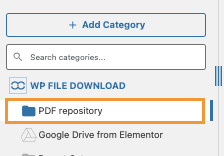
De nieuwe categorie verschijnt in de linker zijbalk, klik erop en in het rechter paneel kunnen we de bestanden uploaden die we willen toevoegen.
Om de bestanden te uploaden, selecteert u ze van uw PC en sleept en plaatst u ze in het rechter paneel dat opent na het klikken op de categorie.
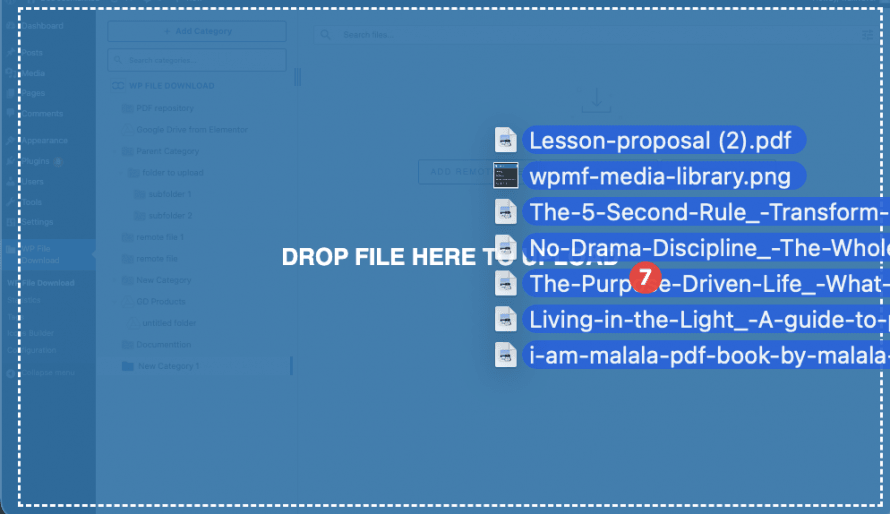
De bestanden zullen binnen de categorie verschijnen om te worden gedownload als we de categorie publiceren.
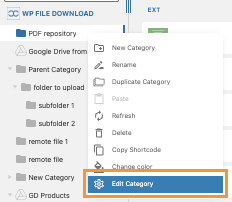
Nu we onze categorie met bestanden hebben, moeten we, om deze alleen beschikbaar te maken voor een bepaalde rol, met de rechtermuisknop op de categorienaam klikken en op Categorie bewerken. klikken.
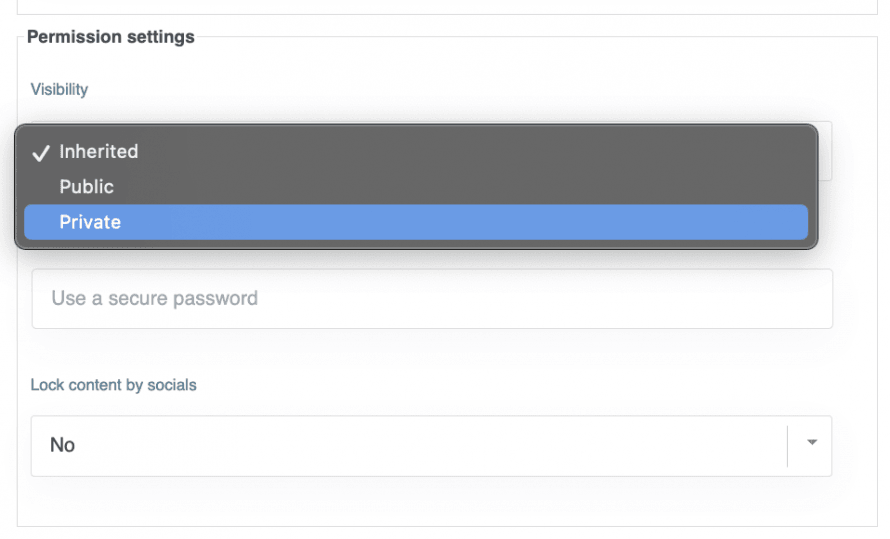
De instellingen voor de categorie worden weergegeven in het rechter paneel op deze pagina, er is een Machtigingen instellingen blok waar we een Zichtbaarheid optie met een dropdown kunnen zien, klik erop en klik vervolgens op Privé.
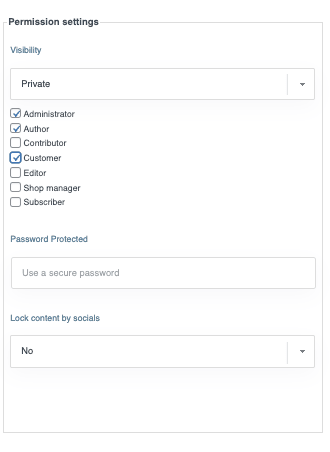
Er verschijnt een vak waarin we de rollen kunnen selecteren die we willen kunnen zien en downloaden van de categorie. Dit zal ook de downloadlink beschermen, wat betekent dat het bestand niet kan worden gedownload als de gebruiker niet is ingelogd met een toegestane rol.
Aangepaste rollen verschijnen ook in dit vak.
We kunnen de andere beschikbare instellingen gebruiken om onze categorie verder aan te passen, zoals het wijzigen van kleuren, het instellen van marges en het selecteren van het thema.
Nadat we het hebben voltooid, kunnen we de instellingen opslaan en vervolgens naar de post/pagina gaan waar we het willen tonen met behulp van de WPFD-box die beschikbaar is op alle grote editors.
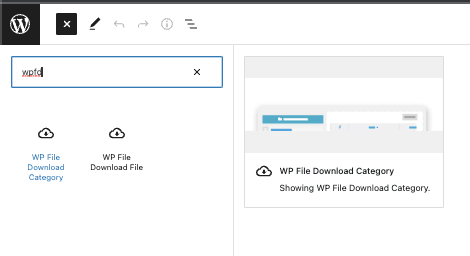
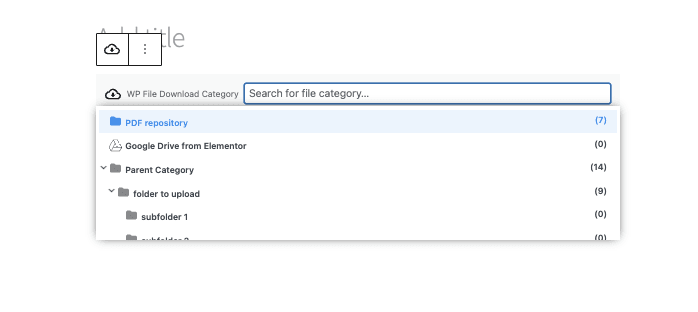
Dit toont de optie om de categorie toe te voegen, klik op de categorie die u aan uw inhoud wilt toevoegen en publiceer of update ten slotte uw bericht/pagina :)
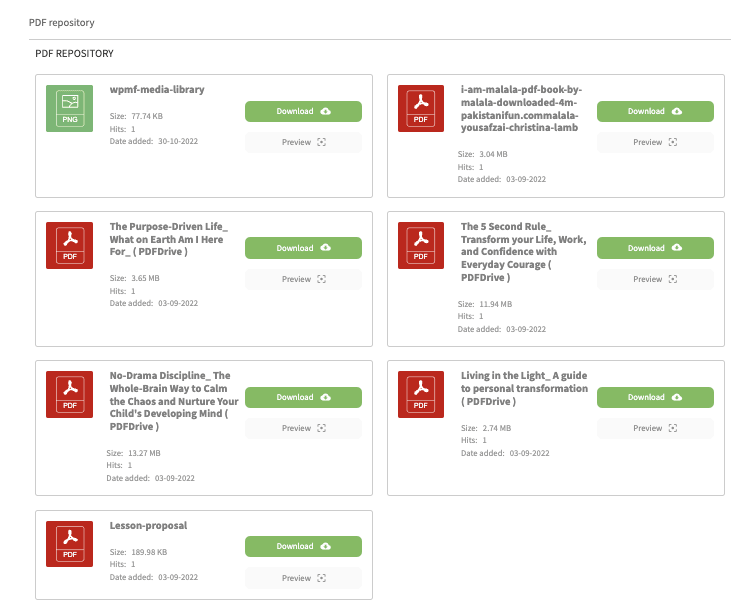
De bestanden in de frontend zijn alleen beschikbaar voor de rollen die zijn toegevoegd aan de zichtbaarheid optie.
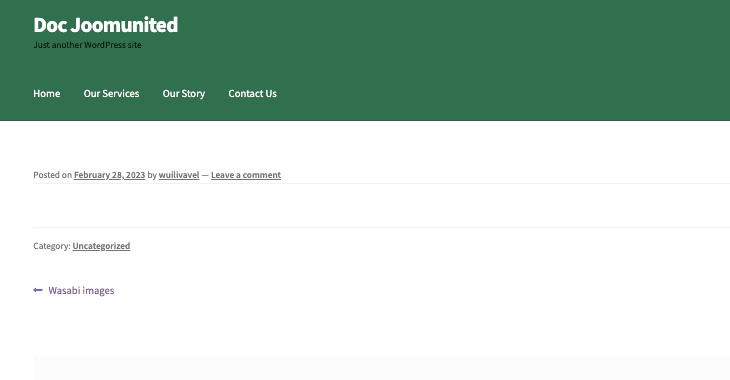
Als u toegang heeft tot de categoriepagina op een browser waar u niet bent ingelogd of een andere rol gebruikt, zal de categorie helemaal niet verschijnen.
Een privé-downloadrepository gemaakt in slechts een paar klikken, geweldig! Is het niet?
Een persoonlijke gebruikersbestanden-downloadrepository per WordPress-gebruiker maken
Nu we hebben gezien hoe we een categorie kunnen maken op basis van gebruikersrolprivileges, laten we een persoonlijke gebruikersrepository maken zodat elke gebruiker zijn eigen bestanden kan hebben en beheren.
Het kan echt vervelend klinken om te doen, maar het is echt niet zo, we zullen dit kunnen creëren met slechts een paar klikken op de machtigingsinstellingen van WP File Download.
Om de machtigingsinstellingen voor WP File Download, ga je naar WP File Download > Configuratie > Bestandstoegang > Gebruikersrol.
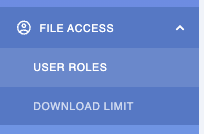
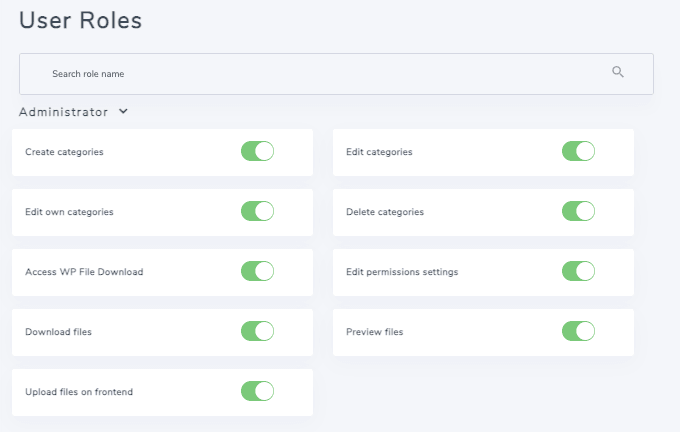
We zullen alle beschikbare machtigingen per gebruikersrol zien, inclusief de aangepaste rollen die we op onze site kunnen creëren, laten we uitleggen wat elke machtiging doet:
Categorieën maken: De optie om zelfstandig categorieën te maken.
Categorieën bewerken: Met deze optie kan de gebruiker elke beschikbare categorie bewerken om bijvoorbeeld het thema, de kleuren en de marge te wijzigen.
Eigen categorieën bewerken: Net als bij de vorige machtiging kunnen categorieën worden bewerkt, maar met de voorwaarde dat de gebruiker de eigenaar van de categorie is (deze optie moet worden ingeschakeld vanuit de hoofdinstellingen van de beheerder, uitgelegd in deze tutorial).
Categorieën verwijderen: De optie om categorieën te verwijderen.
Toegang tot WP File Download: Dit staat de gebruiker toe om toegang te krijgen tot het WP File Download Dashboard om de categorieën te beheren vanuit de wp-admin.
Machtigingsinstellingen bewerken: Sta de gebruiker toe om de machtigingen voor bestanden of categorieën te bewerken.
Bestanden downloaden: Het geeft de optie om de bestanden in de front voor de gebruikersrol te downloaden.
Bestanden inzien: Sta gebruikers met deze rol toe om bestanden in de gepubliceerde categorie in te zien.
Bestanden uploaden via de frontend: Geef gebruikers de mogelijkheid om bestanden te uploaden via het uploadformulier dat kan worden ingeschakeld in de categorie-instellingen, zodat ze geen toegang tot wp-admin nodig hebben om een bestand te uploaden.
In dit geval stellen we de Auteur in staat om zijn eigen bestandsrepository te bewerken, hiervoor moeten we ons richten op een hoofdtoestemming die Eigen categorie bewerken is, en deze toestemming inschakelen zodat ze alleen hun eigen categorieën kunnen bewerken.
Hierna kunnen we andere machtigingen inschakelen, zoals 'Categorie aanmaken' als je niet wilt dat gebruikers zelf categorieën aanmaken, en 'Toegang tot WP File Download zodat ze toegang hebben tot wp-admin en zelf categorieën kunnen aanmaken.
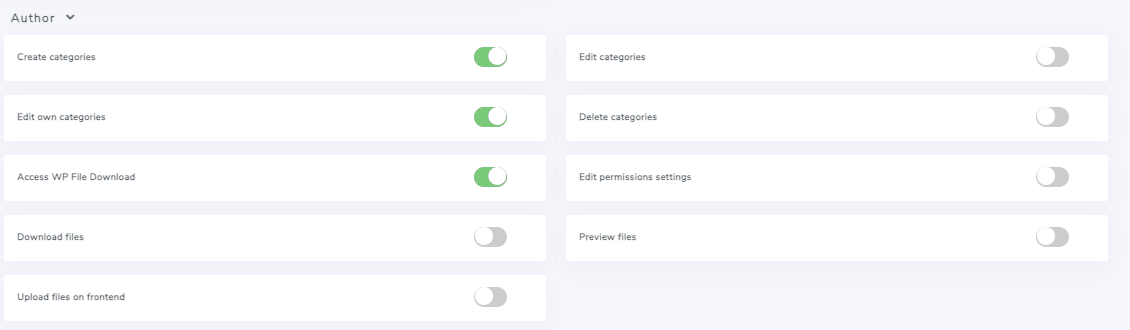
Na het instellen hiervan kan de auteur toegang krijgen tot de wp-admin en zijn eigen bestandsrepository maken/beheren, u kunt het als auteur openen om te controleren hoe het eruit zou zien.
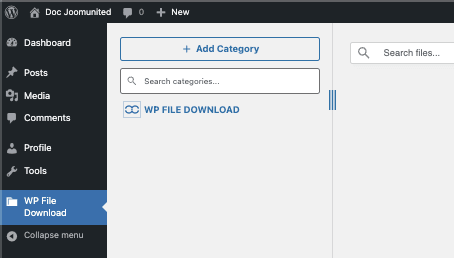
Als we de afbeelding vergelijken met het vorige WP File Download -dashboard, kunnen we bevestigen dat er minder opties zijn in het zijbalkmenu aan de linkerkant en dat de categorieën daar helemaal niet verschijnen, waardoor we kunnen bevestigen dat deze Auteur-gebruiker alleen de categorieën ziet die bij de gebruiker horen.
Maar wat gebeurt er als we niet willen dat auteurs categorieën aanmaken en we ze handmatig willen toewijzen? In dat geval gaan we terug naar WP File Download > Configuratie > Bestandstoegang > Gebruikersrol en deactiveren we de Categorieën aanmaken' . Daarna moeten we naar WP File Download > Configuratie > Hoofdinstellingen > Beheer en de optie 'Categorie-eigenaar' . Hiermee kunnen we een eigenaar toewijzen aan de categorieën die we willen.
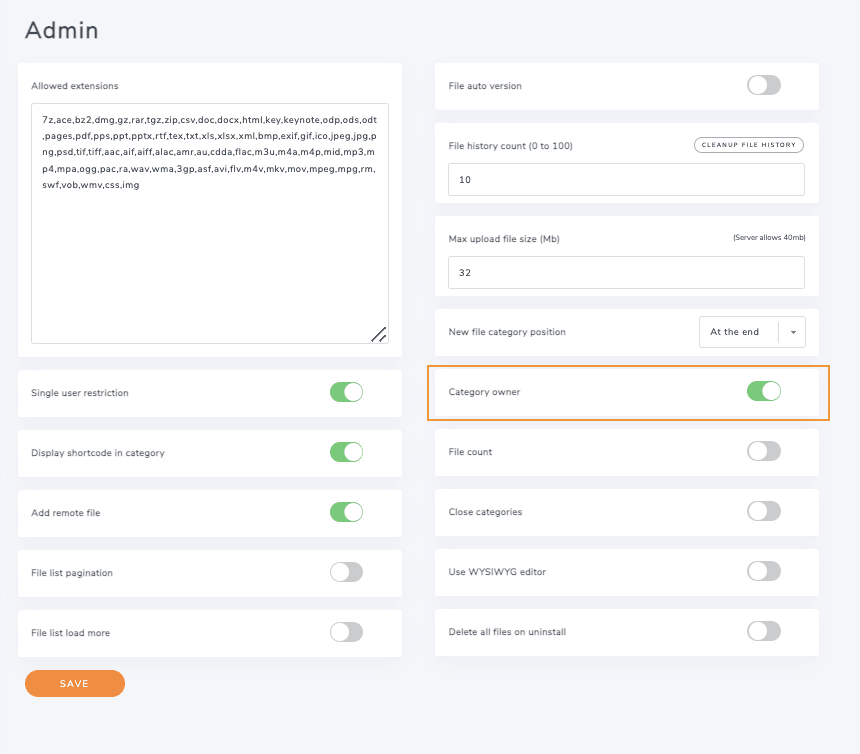
Ga nu naar WP File Download > WP File Download, klik met de rechtermuisknop op de categorie die we aan de specifieke auteurgebruiker willen toevoegen (houd er rekening mee dat dit elke rol kan zijn die we in de machtigingen hebben ingesteld) en klik op Categorie bewerken, net zoals we eerder hebben gedaan.
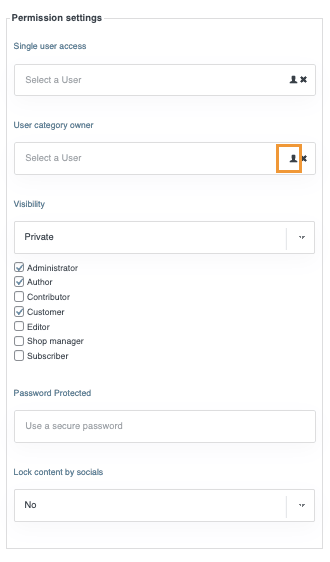
We zullen nu een optie zien voor Gebruikerscategorie-eigenaar onder de Machtigingsinstellingen box, klik op het gebruikerspictogram en een modaal venster met alle gebruikers verschijnt.
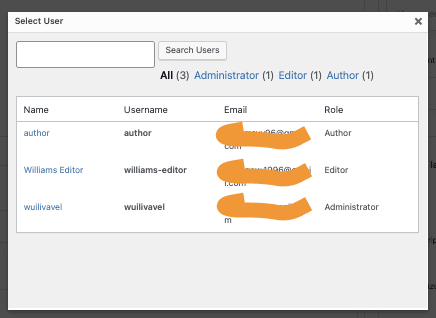
We kunnen de gebruiker hier selecteren die we willen toewijzen en klaar! De categorie wordt alleen weergegeven voor die gebruiker, zodat de gebruiker deze kan beheren.
De gebruiker wordt weergegeven in het invoerveld voor de categorie van de gebruiker, dus alles wat we moeten doen is opslaan en de wijzigingen worden weergegeven op onze auteurgebruiker.
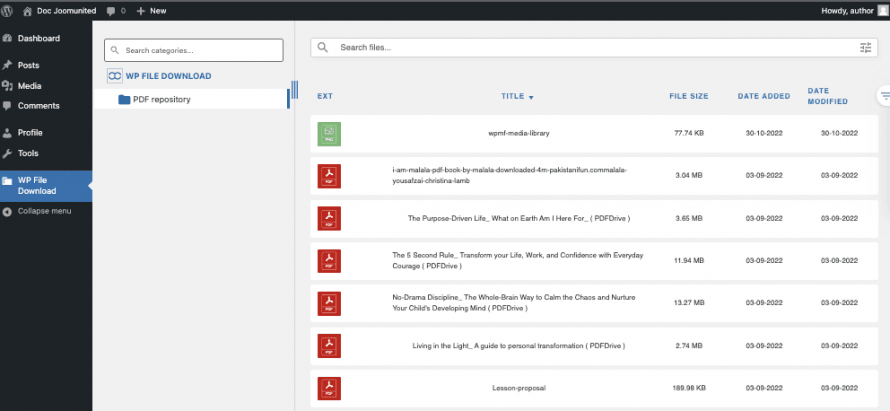
Geweldig! Is het niet? Slechts een paar klikken en de persoonlijke gebruikersrepository is aangemaakt.
Beperk het aantal WordPress-downloads
Soms is het ook belangrijk om het aantal downloads te beperken, misschien om bandbreedte te besparen of gewoon zodat onze gebruikers onze inhoud kunnen controleren voordat ze een ander bestand downloaden.
Dit is helemaal mogelijk met WP File Download, laten we eens zien hoe!
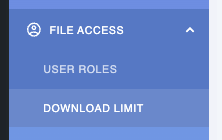
Om deze functie te gebruiken, ga je naar WP File Download > Configuratie > Bestandstoegang > Downloadlimiet.
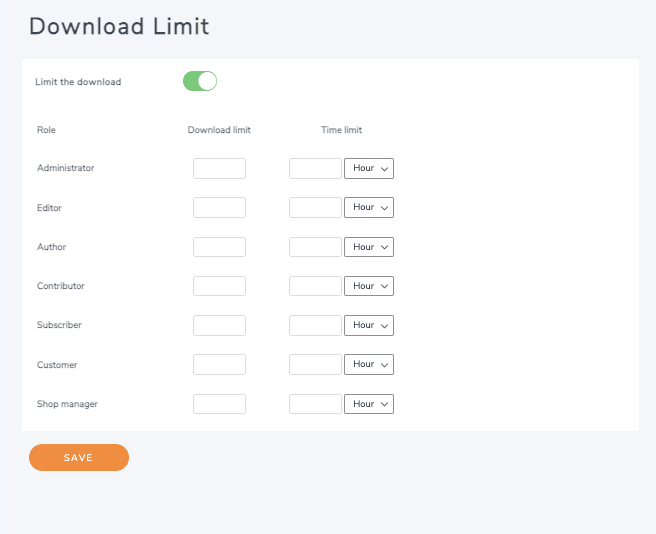
Dit toont ons een optie om de Downloadlimiet in te schakelen, klik erop en alle gebruikersrollen die we op onze site hebben, inclusief de aangepaste rollen, zullen verschijnen.
Op dit scherm hoeven we alleen maar het aantal downloads in te voeren dat elke gebruiker met die gebruikersrol mag uitvoeren, en vervolgens de tijdsduur in te stellen waarbinnen deze gebruiker moet wachten voordat de download weer beschikbaar is. Laten we bijvoorbeeld de beheerder beperken tot 1 download om het te testen; de blokkering duurt dan 1 uur.
U kunt de tijd gebruiken die u wilt, vergeet alleen niet om op Opslaan te klikken na het instellen ervan.
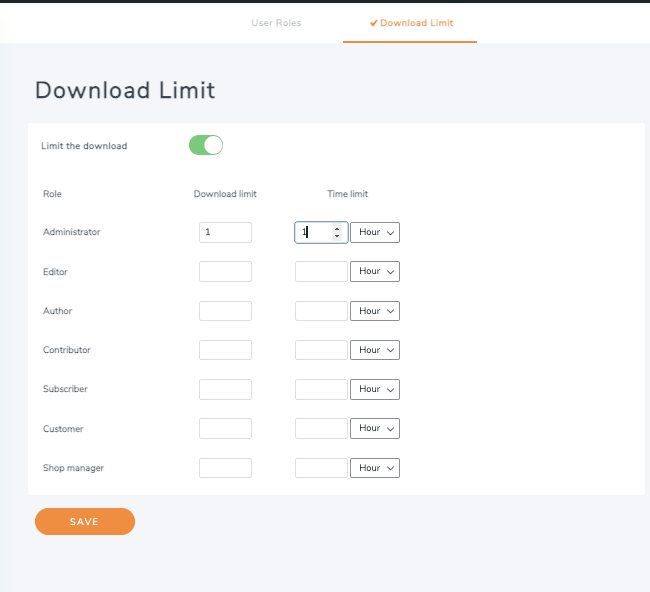
Als een beheerder in dit geval nu 2 bestanden of dezelfde bestanden 2 keer probeert te downloaden, zal de beheerder een bericht zien dat aangeeft dat het maximale aantal downloads al is bereikt en dat de gebruiker moet wachten om een ander bestand te downloaden.

Alle webmasters!
Verbeter de websites van uw klanten met WP File Download. Maak beveiligde en aanpasbare bestandsopslagplaatsen, waardoor klanten gemakkelijk toegang hebben tot en hun bestanden kunnen beheren.
Upgrade vandaag nog uw webdesign services!
Een andere geweldige toolset met slechts een paar klikken! Wat kunnen we nog meer vragen? ;)
Toegangsbeheer voor bestandsrepository in video
De beste gebruikersrepository's gemaakt in tijdrecord
Zoals je hebt kunnen zien, is dit de beste optie bij het maken van repositories, het maakt niet uit of deze bedoeld zijn voor een groep gebruikers of voor slechts één gebruiker, de opties zijn gewoon onbeperkt!
Er zijn ook meer opties zoals cloud- en WooCommerce-integraties waarbij we bestanden kunnen serveren vanuit een cloudservice en de bestanden kunnen koppelen aan een WooCommerce-product, waardoor we onze e-commerce kunnen verbeteren en naar een hoger niveau kunnen tillen! Waar wacht je op? Ga hier en krijg de jouwe!
Wanneer u zich abonneert op de blog, sturen we u een e-mail wanneer er nieuwe updates op de site zijn, zodat u ze niet mist.