 WordPress producten
 Joomla producten
 Support
 Nieuws
 Inloggen
Hoe vergroot je de zoomfunctie voor afbeeldingen in WordPress?

Het toevoegen van een zoomfunctie voor afbeeldingen in WordPress is een effectieve manier om de gebruikerservaring op uw website te verbeteren. Met deze functie kunnen bezoekers de details van afbeeldingen duidelijker zien zonder aparte bestanden te hoeven openen. Het zoomeffect helpt uw publiek de kwaliteit van de producten of visuele details op uw site te begrijpen.
De zoomfunctie is belangrijk om het vertrouwen van bezoekers te winnen bij eigenaren van webwinkels en creatieve portfolio's. Klanten kunnen de textuur van de stof, de materiaalkwaliteit en ontwerpdetails direct op het scherm bekijken, terwijl fotografen of ontwerpers de details van hun werk kunnen laten zien. Dit geeft de website een professionelere uitstraling en biedt gebruikers meer gemak.
- Verbeter de gebruikerservaring door bezoekers toe te staan in te zoomen en gedetailleerde afbeeldingen te bekijken. Zo vergroot u het vertrouwen in e-commerce- en portfoliosites.
- Kies uit meerdere methoden (plug-ingebaseerd of met aangepaste code) om een vergrotende zoomfunctie te implementeren die geschikt is voor elke WordPress-website.
- Verhoog conversies en verminder het aantal retourzendingen door kwaliteit, textuur en details rechtstreeks op uw site te tonen.
Inhoudsopgave
- Waarom zou ik een vergrotende zoomfunctie voor afbeeldingen toevoegen?
- Methode 1: Envira Gallery Plugin gebruiken (aanbevolen)
- Methode 2: De WP Image Zoom-plug-in gebruiken
- Methode 3: WPCode gebruiken (aangepaste codefragmenten)
- Gebruiksscenario's: e-commerce en portfolio's
- Aanbevolen werkwijzen voor het zoomen van afbeeldingen
- Conclusie
Waarom zou ik een vergrotende zoomfunctie voor afbeeldingen toevoegen?

De vergrotende zoomfunctie in WordPress zorgt ervoor dat bezoekers details in afbeeldingen duidelijker en scherper kunnen zien. Dit is vooral handig wanneer afbeeldingen kleine elementen bevatten die met het blote oog niet zichtbaar zijn.
Voor fotografie- of portfoliowebsites helpt Zoom het publiek te genieten van de fijne details van het getoonde werk. In online winkels kunnen klanten producten daarentegen beter bekijken, van de textuur van de stof tot de kwaliteit van het materiaal. Het is geen wonder dat veel grote e-commercesites Zoom al gebruiken om een overtuigendere winkelervaring te bieden.
Om de impact van zoomfuncties te maximaliseren, is het net zo belangrijk om je afbeeldingen goed te ordenen. Een plugin zoals WP Media Folder helpt je bij het efficiënt beheren en categoriseren van afbeeldingen, zodat je ze snel kunt gebruiken in galerijen of op productpagina's.
Met deze functie ziet uw website er professioneler uit en biedt u extra gemak voor bezoekers. In het volgende gedeelte worden praktische manieren besproken om een zoomeffect toe te voegen aan WordPress.
Zeg vaarwel tegen de rommelige mediabibliotheek.
WP Media Folder kunt u bestanden categoriseren, mappen synchroniseren met cloudopslag, geweldige galerijen maken en zelfs afbeeldingen vervangen zonder koppelingen te verbreken.
Optimaliseer vandaag nog uw mediaworkflow
Methode 1: Envira Gallery Plugin gebruiken (aanbevolen)
Envira Gallery staat bekend als een van de beste fotogalerij-plugins voor WordPress , waarmee je eenvoudig prachtige fotogalerijen kunt bouwen. Een van de premiumfuncties is de Zoom-add-on, waarmee je een vergrotend zoomeffect in je galerijafbeeldingen kunt integreren.
Naast Zoom biedt Envira vele krachtige tools, zoals een drag-and-drop galerijbouwer, vooraf ontworpen thema's, lightbox-popups, beeldcompressie en beveiligingsopties. Deze functies maken het een flexibele oplossing voor creatieve portfolio's en e-commercewebsites.
Om te beginnen hoeft u alleen maar de plug-in Envira Gallery te installeren en te activeren.
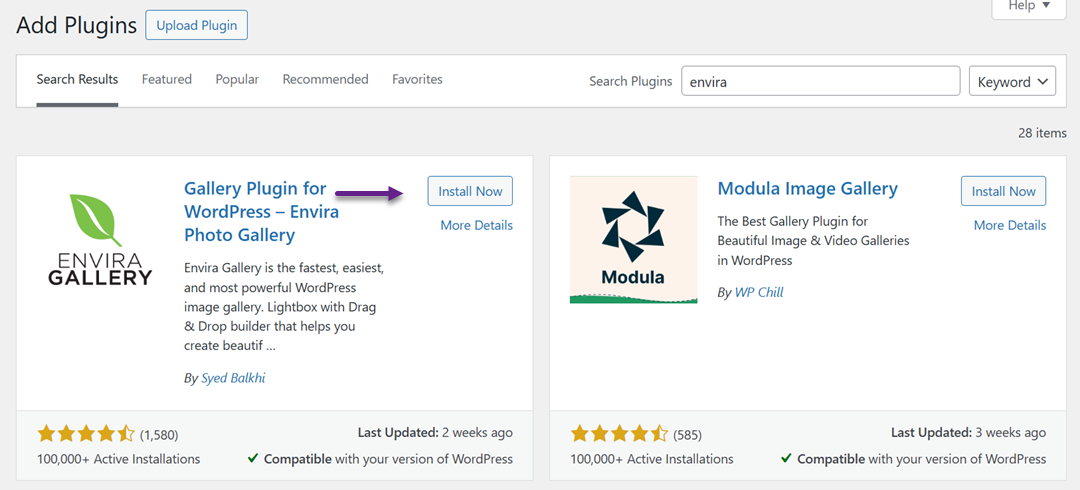
Er is een gratis versie beschikbaar, maar je hebt het Plus-abonnement of hoger nodig om de Zoom-add-on te ontgrendelen. Ga na activering naar de instellingen van Envira Gallery , voer je licentiesleutel in en verifieer deze.
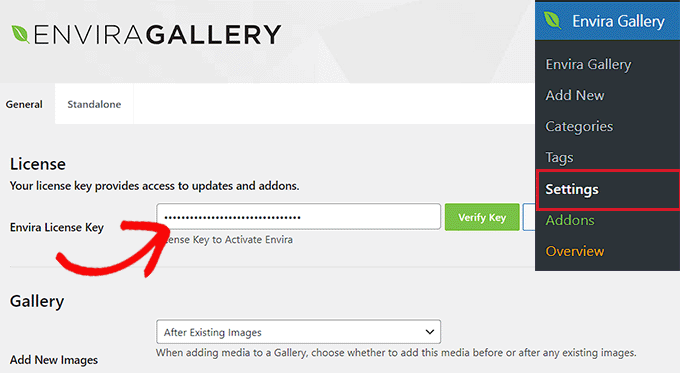
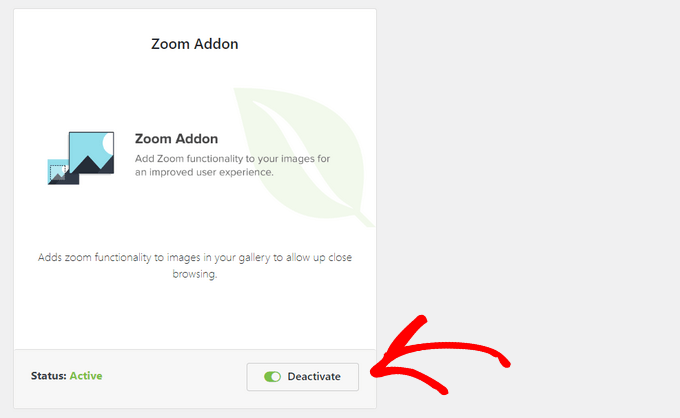
Zodra de licentie is geverifieerd, navigeert u naar Envira Gallery > Addons , zoekt u de Zoom Addon en installeert u deze.
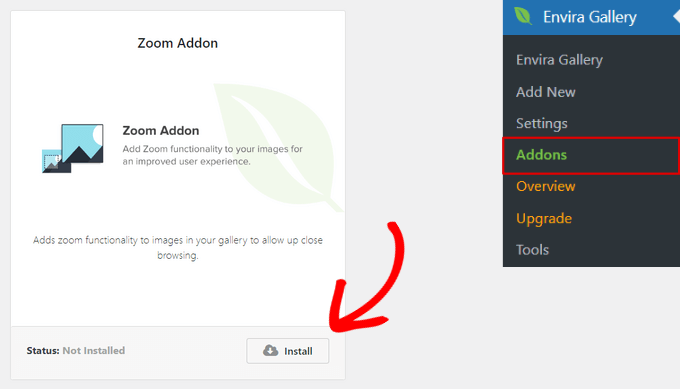
Vergeet niet om het daarna te activeren.
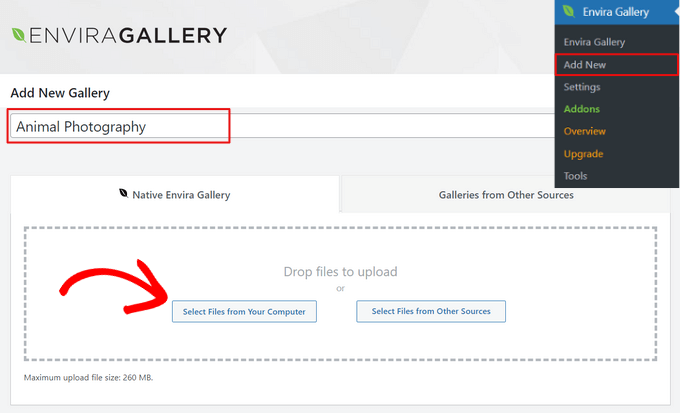
Vervolgens kunt u een nieuwe galerij maken door naar Envira Gallery > Nieuwe toevoegen , deze een naam te geven en uw afbeeldingen te uploaden vanaf uw computer of de WordPress-mediabibliotheek.
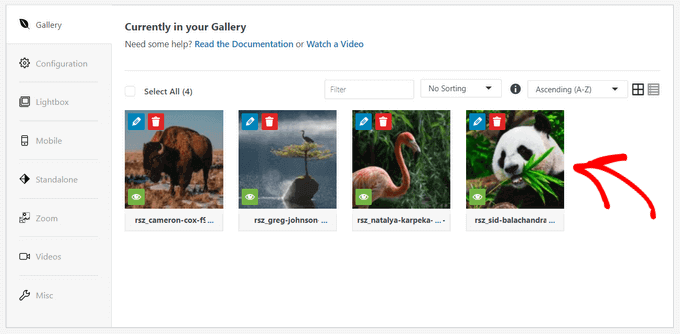
U kunt de galerij verder aanpassen met behulp van slepen en neerzetten, lay-outaanpassingen, titels, alternatieve tekst, bijschriften en meer.
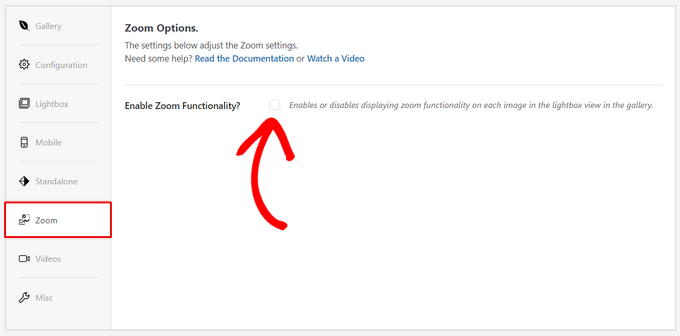
Om zoomen in te schakelen, opent u het tabblad Zoomen in de instellingen van uw galerij en vinkt u de optie aan om dit in te schakelen. U krijgt dan toegang tot verschillende configuraties, zoals zoomen door te zweven of te klikken, de grootte en positie van het zoomvenster, het lenstype, de tintkleur en andere visuele aanpassingen. Zodra u tevreden bent, publiceert u uw galerij om de wijzigingen op te slaan.
Ten slotte is het insluiten van de galerij eenvoudig: voeg het Envira Gallery-blok toe in de WordPress-blokeditor.
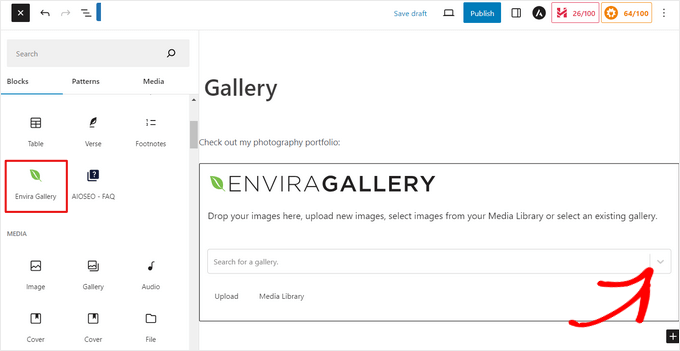
Kies de galerij die u wilt weergeven, bekijk een voorbeeld en publiceer uw pagina of bericht.
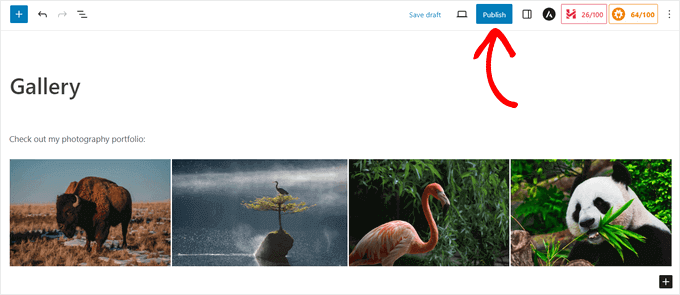
Na publicatie kunnen bezoekers direct op uw site gebruikmaken van het zoomeffect.
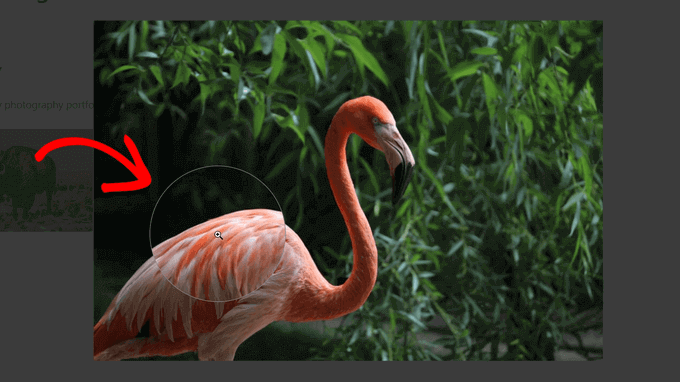
Envira Gallery is een uitstekende keuze voor iedereen die gedetailleerde beelden wil laten zien, of u nu een fotoportfolio beheert of een online winkel runt waarbij productdetails belangrijk zijn.
Methode 2: De WP Image Zoom-plug-in gebruiken

WP Image Zoom is een gratis WordPress-plugin waarmee u eenvoudig een vergrootglaseffect aan uw afbeeldingen kunt toevoegen.
Om te beginnen, installeer en activeer je de WP Image Zoom-plugin. In deze handleiding concentreren we ons op de gratis versie, maar voor extra aanpassingsmogelijkheden kun je overwegen om te upgraden naar WP Image Zoom Pro, dat geavanceerde functies biedt.
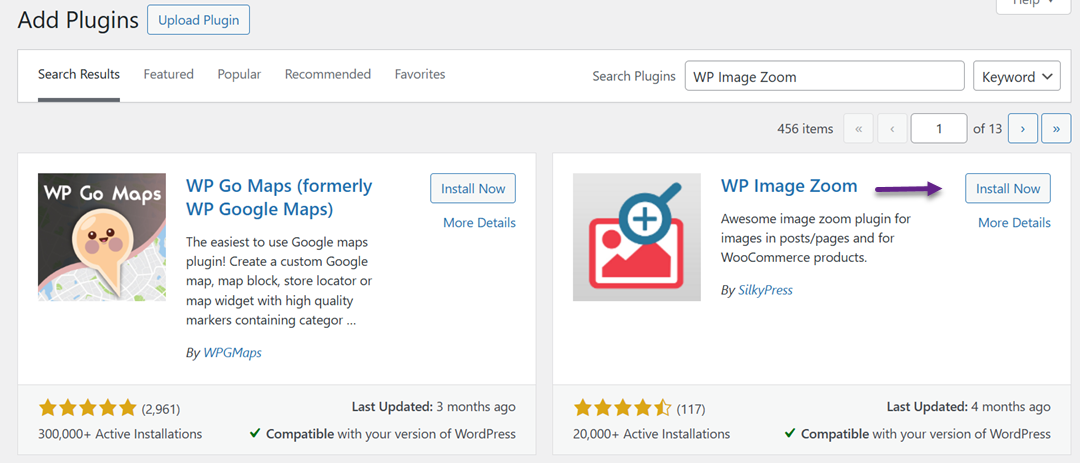
Zodra de plugin is geactiveerd, navigeert u naar WP Image Zoom > Zoom-instellingen in uw WordPress-dashboard.
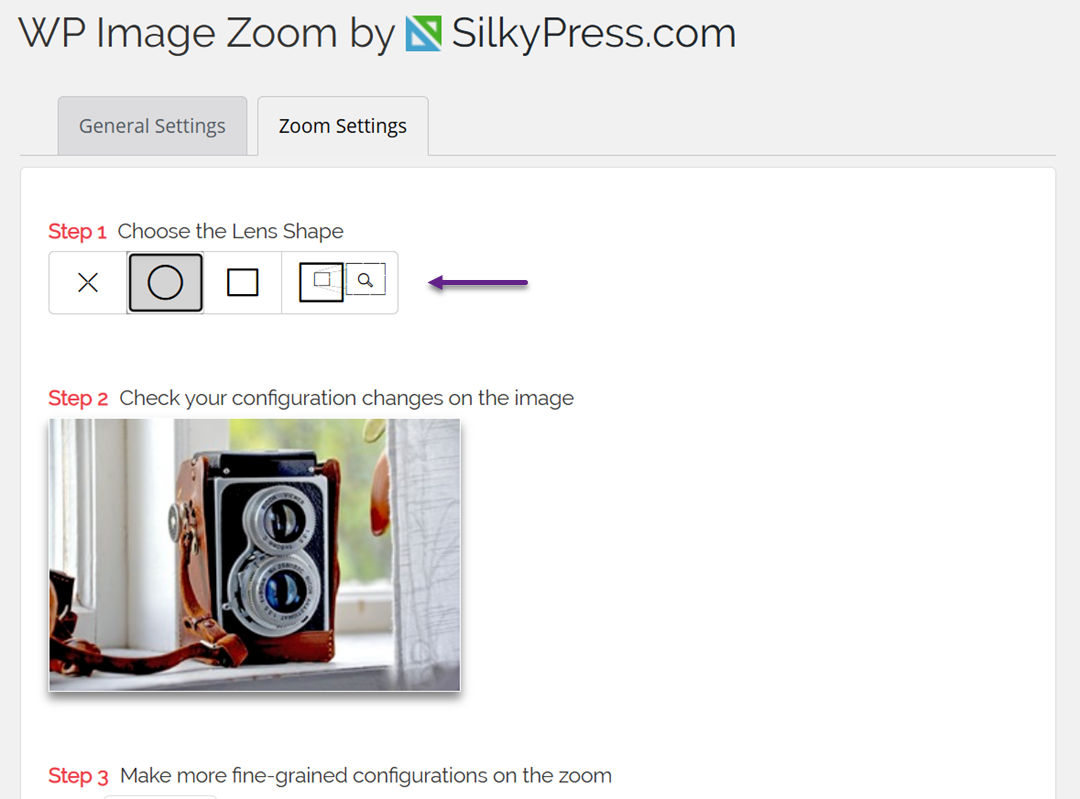
Op het tabblad Zoominstellingen kun je de lensstijl voor je zoomeffect kiezen. Je kunt kiezen uit een ronde lens, een vierkante lens of een zoomvenster. Je kunt zelfs 'Geen lens' selecteren voor een vloeiendere vergroting.
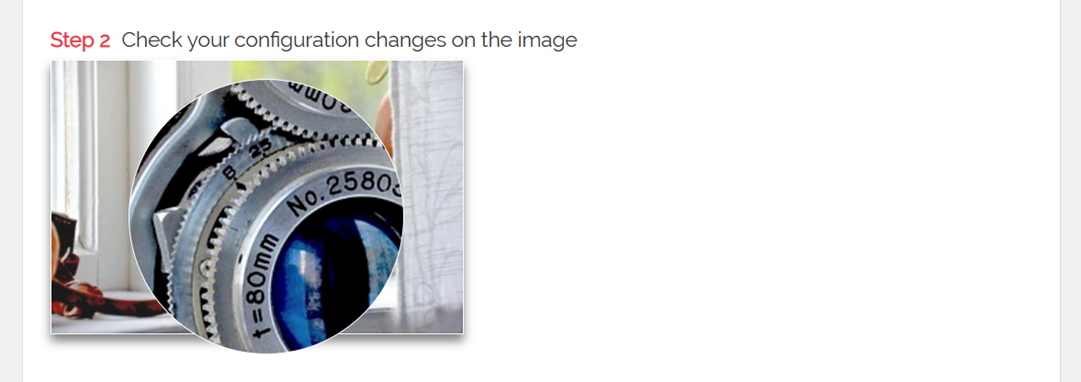
Nadat je je lensstijl hebt gekozen, scroll je naar beneden om een voorbeeld te bekijken van hoe het werkt met behulp van de ingebouwde demo-afbeelding van de plugin. Zo kun je je instellingen testen voordat je ze op je site toepast.
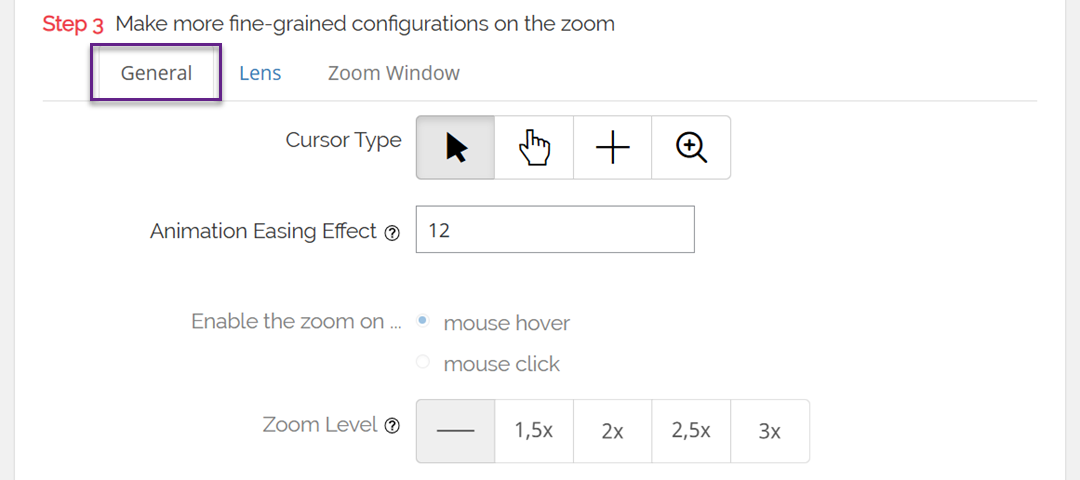
Ga vervolgens naar het tabblad Algemeen, waar u het gedrag kunt verfijnen, zoals het cursortype, de animatiestijl, zoomen bij zweven of klikken, en het zoomniveau. Sommige van de meer geavanceerde aanpassingen zijn alleen beschikbaar in de Pro-versie.
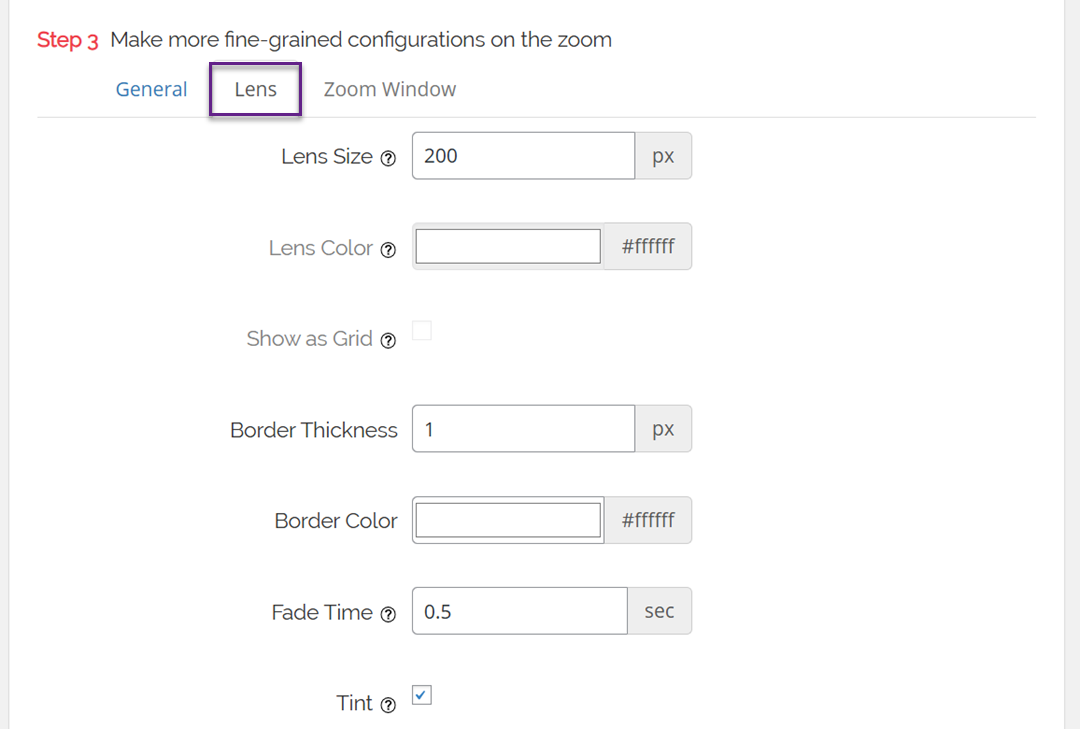
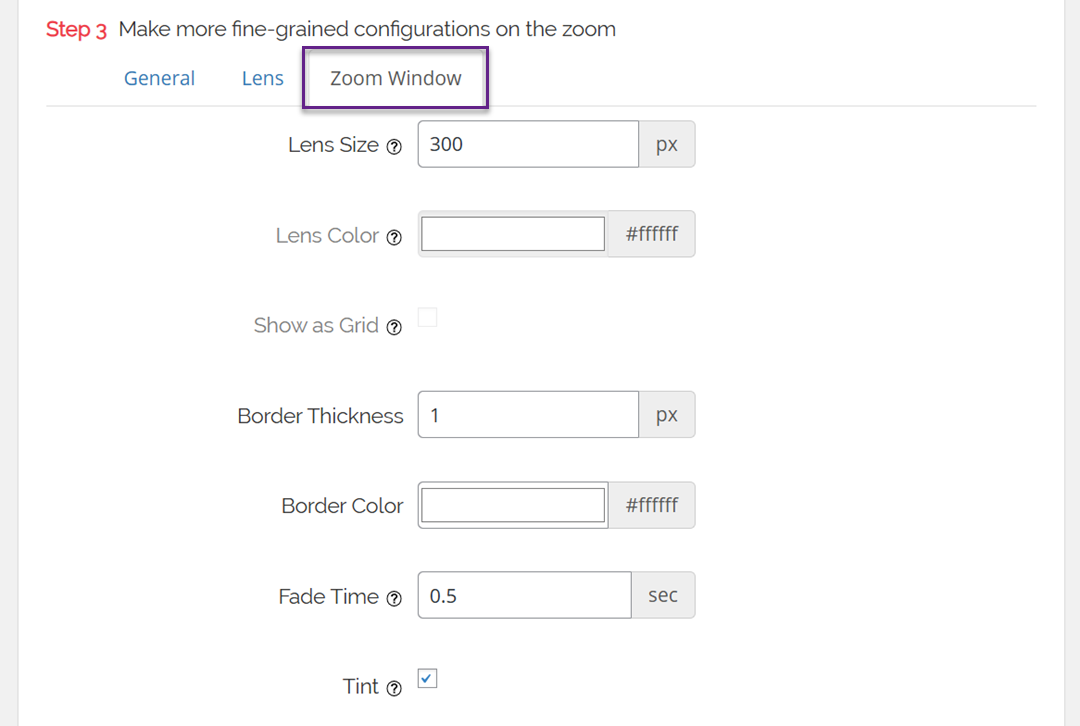
Als u de ronde of vierkante lens hebt geselecteerd, opent u het tabblad Lens om details zoals de lensgrootte, kleur en randen aan te passen.
Als je de optie voor het zoomen van het venster gebruikt, kun je via het tabblad Zoomen de breedte, hoogte, positie, afstand tot de hoofdafbeelding, randkleur en meer instellen. Als je tevreden bent, klik dan op Wijzigingen opslaan om je instellingen toe te passen.
Via de sectie Algemene instellingen kun je ook zoomen inschakelen voor WooCommerce-productafbeeldingen, miniaturen, categoriepagina's, bijlagepagina's en zelfs mobiele apparaten door de betreffende vakjes aan te vinken. Er is ook een optie om het lightbox-effect uit te schakelen voor soepeler zoomen, hoewel hiervoor de Pro-versie vereist is.
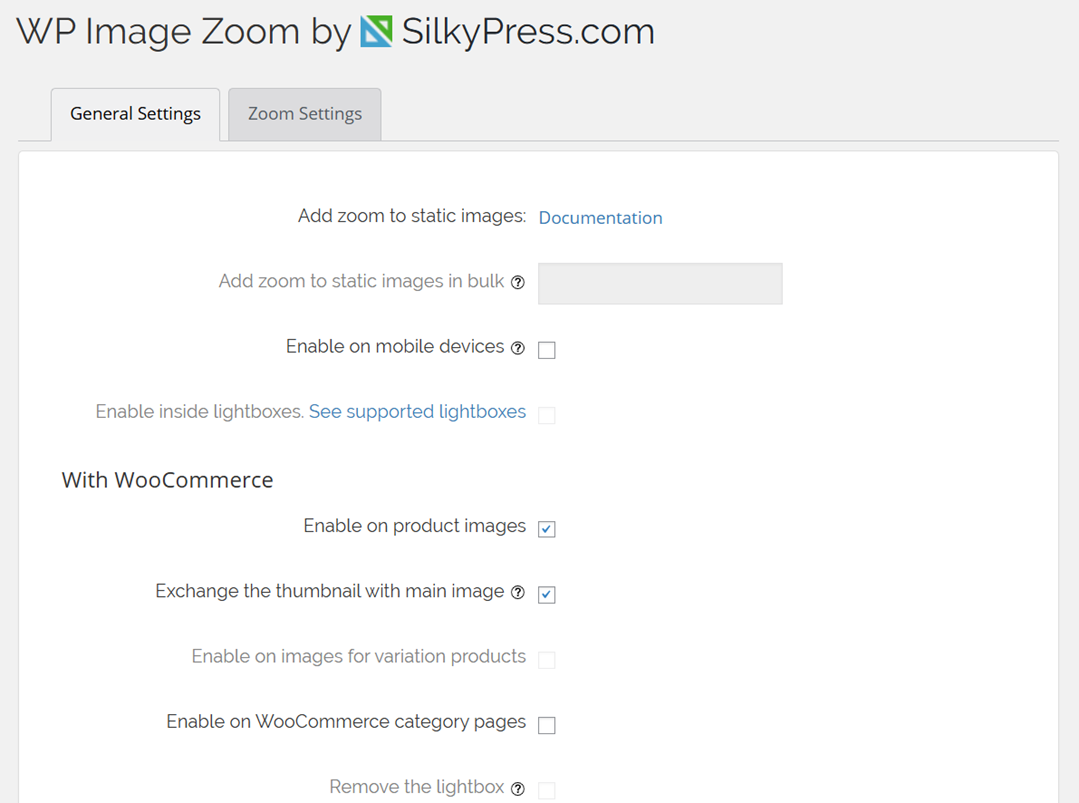
Nadat je je wijzigingen hebt opgeslagen, is de zoomfunctie actief voor je WooCommerce-producten. Je kunt je webshop bezoeken om de functie in actie te zien.

Als je zoomen wilt gebruiken op standaard WordPress-berichten en -pagina's, moet je dit handmatig voor elke afbeelding inschakelen. Open hiervoor je bericht in de blokeditor, upload een afbeelding vanaf je computer of mediabibliotheek en klik erop om het paneel 'Blokinstellingen' te openen.
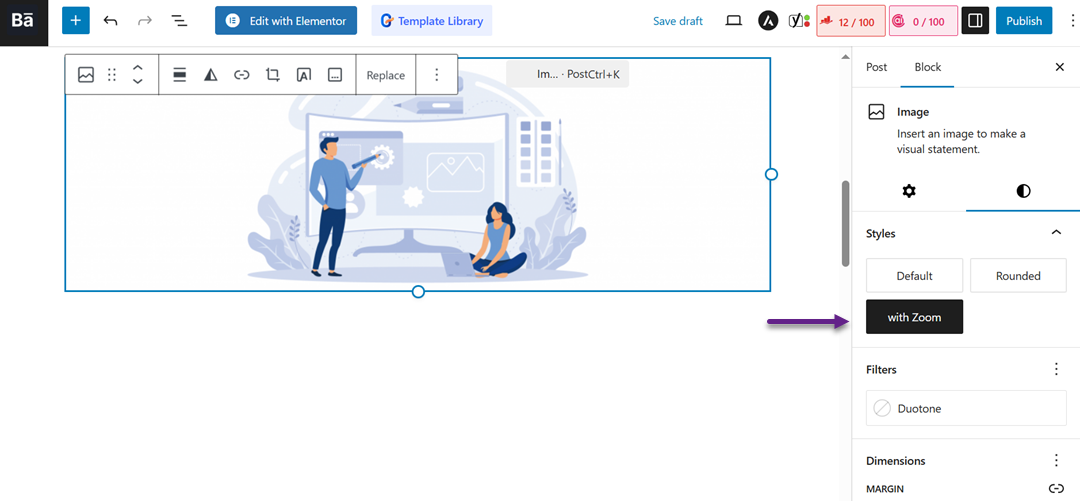
Ga vervolgens naar het tabblad Stijlen en kies 'Met zoom'. Werk het bericht bij of publiceer het, waarna het zoomeffect op je afbeelding wordt toegepast.
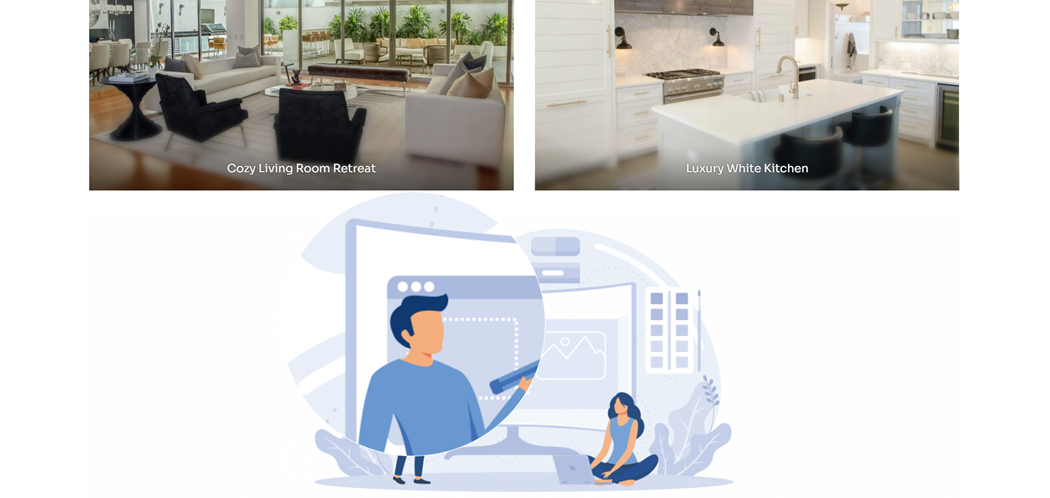
Methode 3: WPCode gebruiken (aangepaste codefragmenten)
WPCode is een van de populairste codefragmentmanagers, ontworpen om je veilig aangepaste code in je site te laten invoegen zonder themabestanden rechtstreeks te hoeven bewerken. Het bevat een bibliotheek met meer dan 390 kant-en-klare fragmenten, inclusief een kant-en-klaar vergrootglaseffect voor afbeeldingen.
Om te beginnen, installeer en activeer je de WPCode-plugin. Weet je niet precies hoe? Raadpleeg dan onze tutorial over het installeren van WordPress-plugins. De gratis versie is voldoende voor het toevoegen van snippets, zoals de zoomfunctie voor afbeeldingen. Upgraden naar WPCode Pro biedt echter toegang tot geavanceerde tools zoals geplande snippets, AI-gestuurde snippetgeneratie, e-commercetracking en meer.
Na activering navigeert u naar Codefragmenten > Bibliotheek in uw WordPress-beheerpaneel. Zoek in de bibliotheek naar het fragment met de titel "Vergrootglas voor afbeeldingen". Wanneer het fragment verschijnt, beweegt u de muis erover en selecteert u Fragment gebruiken.
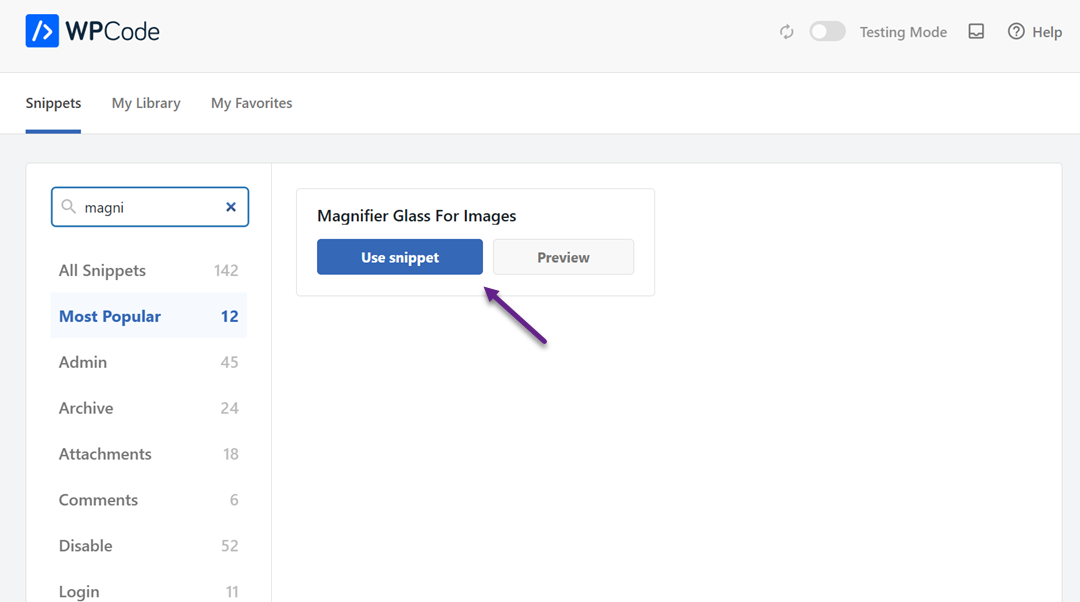
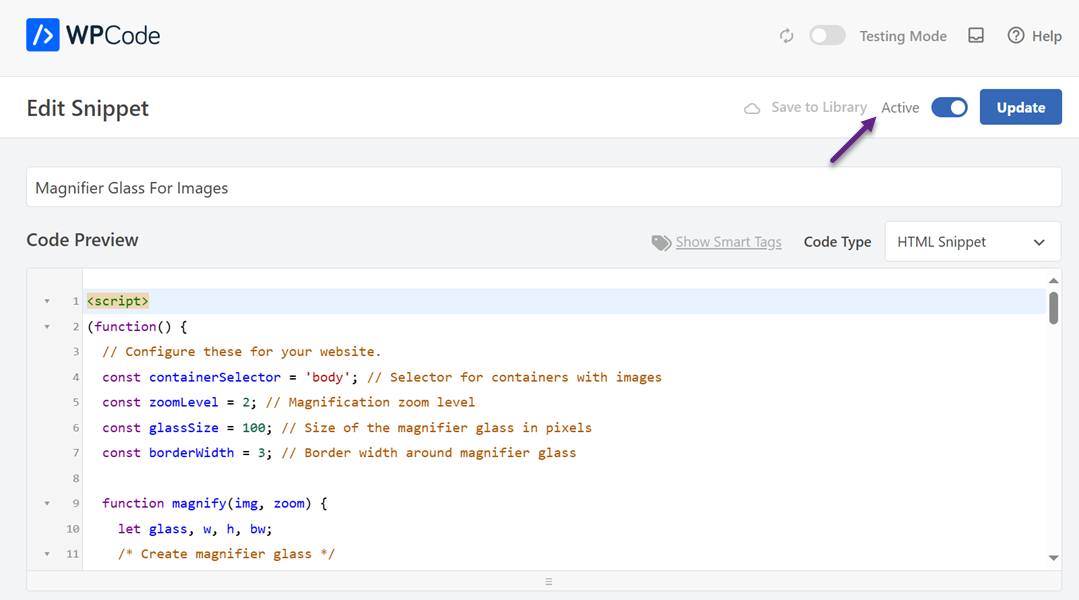
WPCode voegt automatisch de juiste code in uw site in en kiest de juiste invoegmethode. Om af te ronden, wijzigt u de snippet van Inactief naar Actief en klikt u op Bijwerken .
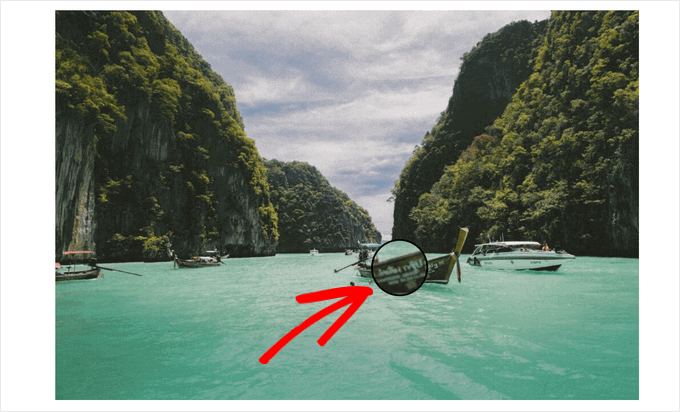
Nadat u de afbeelding hebt opgeslagen, gaat u naar uw WordPress-site en beweegt u de muis over een afbeelding. U ziet nu het vergrootglaseffect in actie.
Gebruiksscenario's: e-commerce en portfolio's

Vergrotende zoom speelt een belangrijke rol bij het opbouwen van vertrouwen en het verbeteren van de gebruikersinteractie. De meest voorkomende gebieden waar deze functie uitblinkt, zijn e-commerce en creatieve portfolio's.
E-commerce
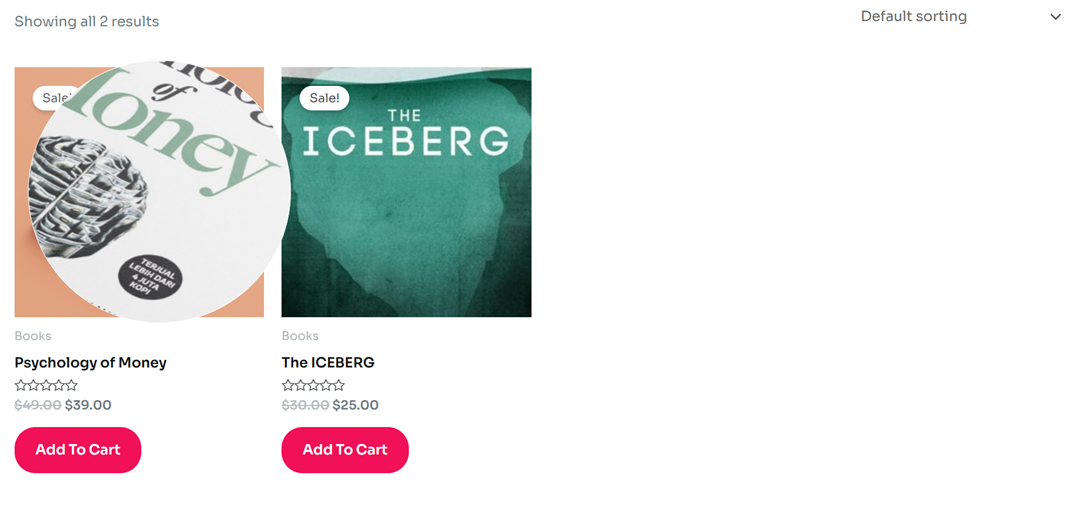
Bij online winkelen kunnen klanten producten niet fysiek aanraken of bekijken. Een zoomfunctie geeft klanten daarom meer vertrouwen in hun aankoop. Dit kleine detail kan de winkelervaring aanzienlijk verbeteren en de aarzeling voor het afrekenen verminderen.
Bovendien verkleinen zoomfuncties de kans op productretouren, omdat kopers producten nauwkeuriger kunnen bekijken voordat ze een aankoop doen. Door texturen, patronen en kwaliteit nauwkeurig te inspecteren, ontwikkelen klanten realistische verwachtingen, wat leidt tot hogere tevredenheid en een sterker vertrouwen in de winkel.
Portefeuilles
Het duidelijk presenteren van je werk is essentieel voor fotografen, ontwerpers en kunstenaars. Een vergrotende zoomfunctie stelt het publiek in staat om complexe details te observeren, van subtiele penseelstreken in digitale kunst tot fijne texturen in hoge-resolutiefoto's. Deze functie helpt creatieve professionals hun werk op een aantrekkelijkere en professionelere manier te presenteren, zodat elk detail volledig tot zijn recht komt.
Door kijkers te laten inzoomen op visuele elementen, kunnen creatievelingen het vakmanschap en de uniciteit van hun werk benadrukken. Dit vergroot niet alleen de waardering van het publiek, maar versterkt ook het professionele imago van de kunstenaar, waardoor portfolio's impactvoller en memorabeler worden.
Aanbevolen werkwijzen voor het zoomen van afbeeldingen

Het toevoegen van een zoomfunctie is handig, maar de resultaten zullen veel beter zijn als u een paar best practices volgt. Hier zijn enkele belangrijke tips om in gedachten te houden:
Gebruik altijd afbeeldingen van hoge kwaliteit
De kwaliteit van je foto's heeft grote invloed op het zoomresultaat. Als de foto wazig is of een lage resolutie heeft, zal de zoomfunctie deze er alleen maar slechter uit laten zien. Daarom is het essentieel om foto's met een hoge resolutie te gebruiken, zodat details scherp worden weergegeven wanneer ze worden vergroot.
Hoogwaardige afbeeldingen zien er professioneel uit en wekken vertrouwen bij gebruikers, vooral in online winkels. Bezoekers kunnen uw product of creatieve werk gedetailleerder en met meer vertrouwen bekijken.
Optimaliseer de afbeeldingsgrootte om te voorkomen dat de website langzaam laadt
Hoewel afbeeldingen van hoge kwaliteit belangrijk zijn, zijn hun bestandsgroottes vaak groot en kunnen ze je website vertragen. De oplossing is om afbeeldingen te optimaliseren voordat je ze uploadt naar WordPress. Je kunt compressieplugins of online tools gebruiken om de bestandsgrootte te verkleinen zonder dat dit ten koste gaat van de visuele kwaliteit.
Zo blijft je site snel en responsief, zelfs met veel afbeeldingen. Een goed geoptimaliseerde website verbetert de gebruikerservaring en heeft een positieve invloed op je SEO- ranking.
Pas het zoomeffect naar behoefte aan
Niet elke pagina vereist hetzelfde zoomniveau. Producten met fijne details, zoals sieraden of stoffen, hebben bijvoorbeeld mogelijk een sterker zoomeffect nodig dan elektronica. Daarom is het belangrijk om de zoominstellingen aan te passen aan uw contentbehoeften.
Vermijd tegelijkertijd overdrijven met zoomen. Als het effect te agressief aanvoelt, kan het gebruikers eerder afleiden dan helpen. Zorg ervoor dat de zoom natuurlijk aanvoelt, gebruiksvriendelijk is en het hoofddoel van je website ondersteunt.
Oproep aan alle webmasters!
Bespaar tijd en verhoog de productiviteit met WP Media Folder . Organiseer moeiteloos client-mediabestanden, maak aangepaste galerijen en zorg voor een naadloze gebruikerservaring.
Upgrade nu uw websiteprojecten!
Conclusie
Het toevoegen van een vergrotende zoomfunctie voor afbeeldingen in WordPress is een krachtige manier om de gebruikerservaring te verbeteren en beelden professioneler te presenteren. Of u nu een webshop of een creatieve portfolio beheert, het zoomeffect stelt bezoekers in staat om texturen, details en kwaliteit beter te bekijken, wat vertrouwen wekt en de betrokkenheid op uw site vergroot. U kunt deze functie implementeren zonder complexe codering met behulp van plugins zoals Envira Gallery, WP Image Zoom of WPCode.
Combineer altijd afbeeldingen van hoge kwaliteit met de juiste optimalisatie en de juiste zoominstellingen om deze functionaliteit te maximaliseren. Als je je mediabibliotheek georganiseerd wilt houden en tegelijkertijd afbeeldingen wilt beheren voor zoomeffecten of galerijen, overweeg dan WP Media Folder te gebruiken om je workflow te vereenvoudigen en de prestaties van je website te verbeteren.
Wanneer u zich abonneert op de blog, sturen wij u een e-mail wanneer er nieuwe updates op de site zijn, zodat u deze niet mist.



Opmerkingen