WordPress-producten
 Joomla-producten
 Ondersteuning
 Nieuws
 Inloggen
Hoe Google Foto's te verbinden met de WordPress-mediabibliotheek

Google Foto's is een geweldig en belangrijk hulpmiddel om uw afbeeldingen rechtstreeks vanaf uw telefoon of pc naar de cloud te verzenden en automatisch op te slaan. Door Google Foto's te verbinden met de WordPress-mediabibliotheek kunt u uw afbeeldingen rechtstreeks vanaf uw website beheren, opslaan en openen. Dit kan u ook veel tijd en moeite besparen.
Met de integratie van de WordPress-mediabibliotheekkun je je bestanden vanuit Google Foto's met één klik importeren. Laten we eens kijken!
Inhoudsopgave
Waarom Google Foto's verbinden met WordPress?
Google Foto's is een van de populairste gratis Google-tools voor het opslaan en delen van allerlei soorten media en video's. Dankzij deze integratie bespaar je tijd, omdat je afbeeldingen niet meer handmatig hoeft te downloaden en uploaden.
Bovendien is het importeren van afbeeldingen snel en eenvoudig, en bespaar je serverruimte door te linken naar in de cloud opgeslagen afbeeldingen. Je kunt ook afbeeldingen en bestanden delen zonder je Google-wachtwoord te hoeven delen, waardoor je account veilig blijft.
Hoe Google Foto's te verbinden met de WordPress-mediabibliotheek
De eenvoudigste manier om Google Foto's te verbinden met WordPress door gebruik te maken van de JoomUnited WP Media Folder. Er zijn twee manieren om verbinding te maken, de handmatige en automatische modi. In de handmatige modus moet je een Google dev-app maken, terwijl de automatische modus een gevalideerde Google-app gebruikt.
Zeg vaarwel tegen rommelige mediabibliotheek.
WP Media Folder laat je bestanden categoriseren, mappen synchroniseren met cloudopslag, ongelofelijke galleries maken en zelfs afbeeldingen vervangen zonder links te verbreken.
Optimaliseer vandaag nog je mediaworkflow
De WP Media Folder -plugin instellen
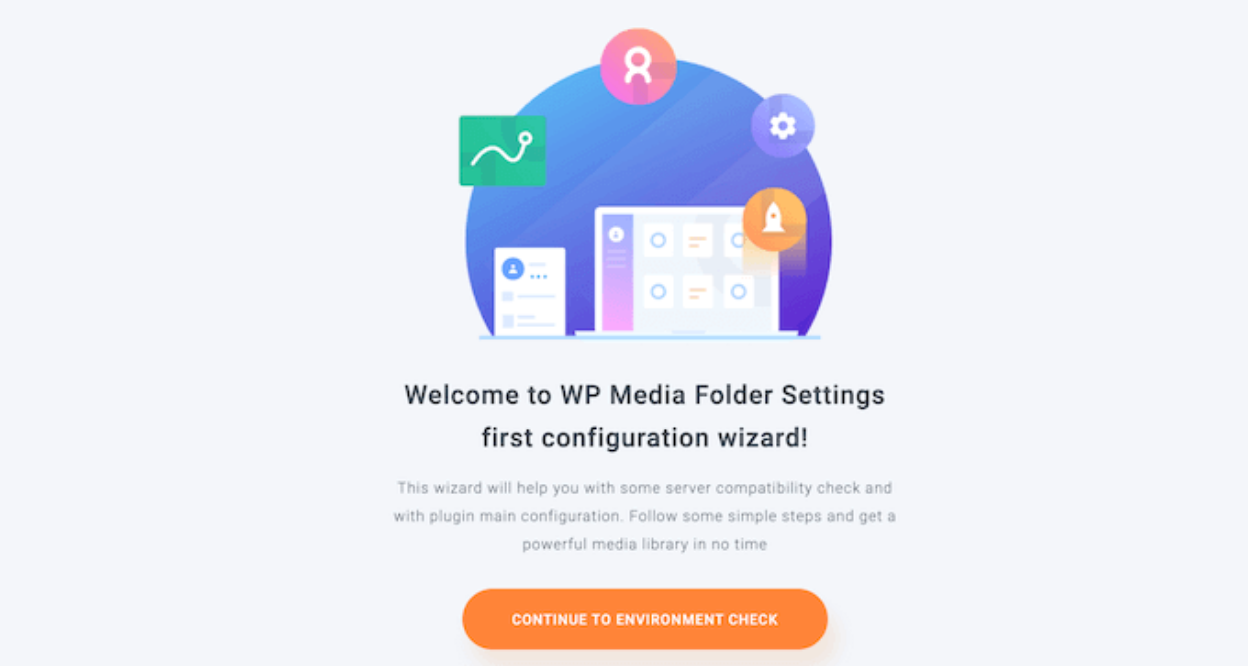
Installeer en activeer eerst de WP Media Folder -plugin. Na activering verschijnt de installatiewizard. Klik op de knop " Doorgaan naar omgevingscontrole "
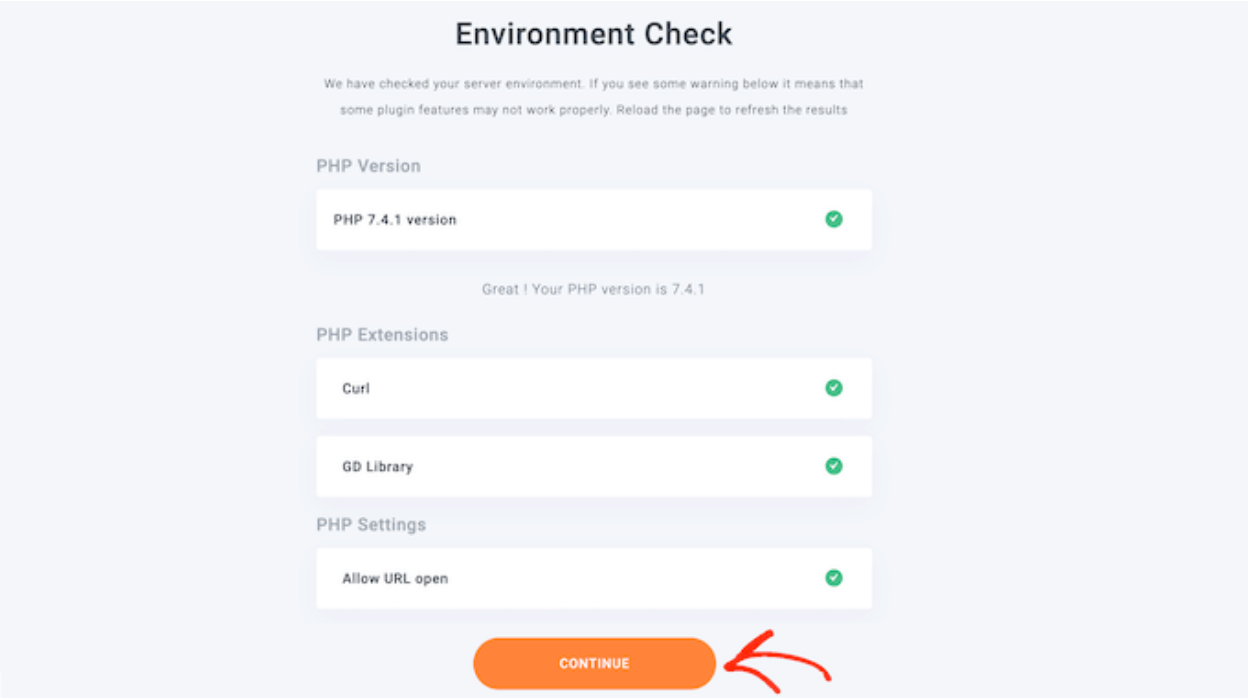
De plugin toont informatie over je WordPress-omgeving, zoals de PHP-versie en extensies. Klik vervolgens op de knop " Doorgaan "
Je kunt nu kiezen of je de galerij- en lightbox-functies wilt uitschakelen. Met deze functies kun je mappen maken, bewerken en verwijderen in de WordPress-mediabibliotheek.
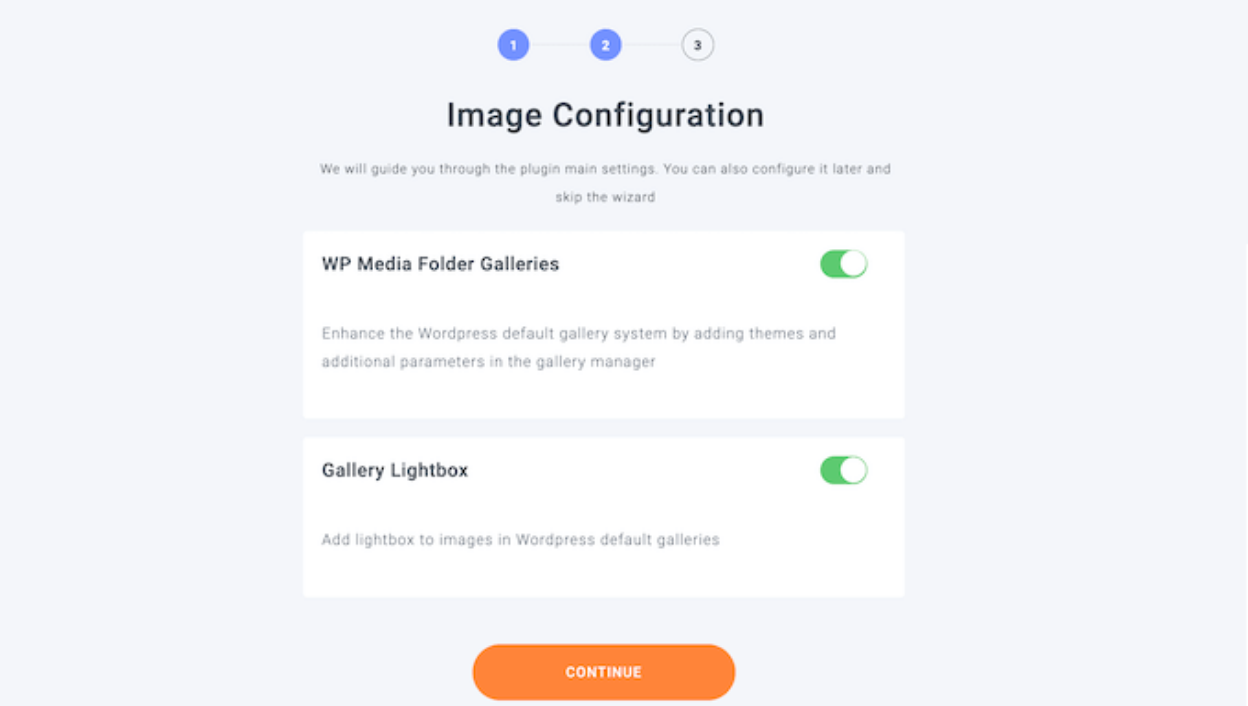
Klik vervolgens op de knop ' Doorgaan '. Daarna ziet u enkele extra functies die u mogelijk niet gebruikt. Deze kunt u aanpassen aan de behoeften van uw website. Als u vindt dat de standaardinstellingen niet voldoende zijn, kunt u extra functies inschakelen. Wanneer u tevreden bent met de instellingen, klikt u op ' Doorgaan '.

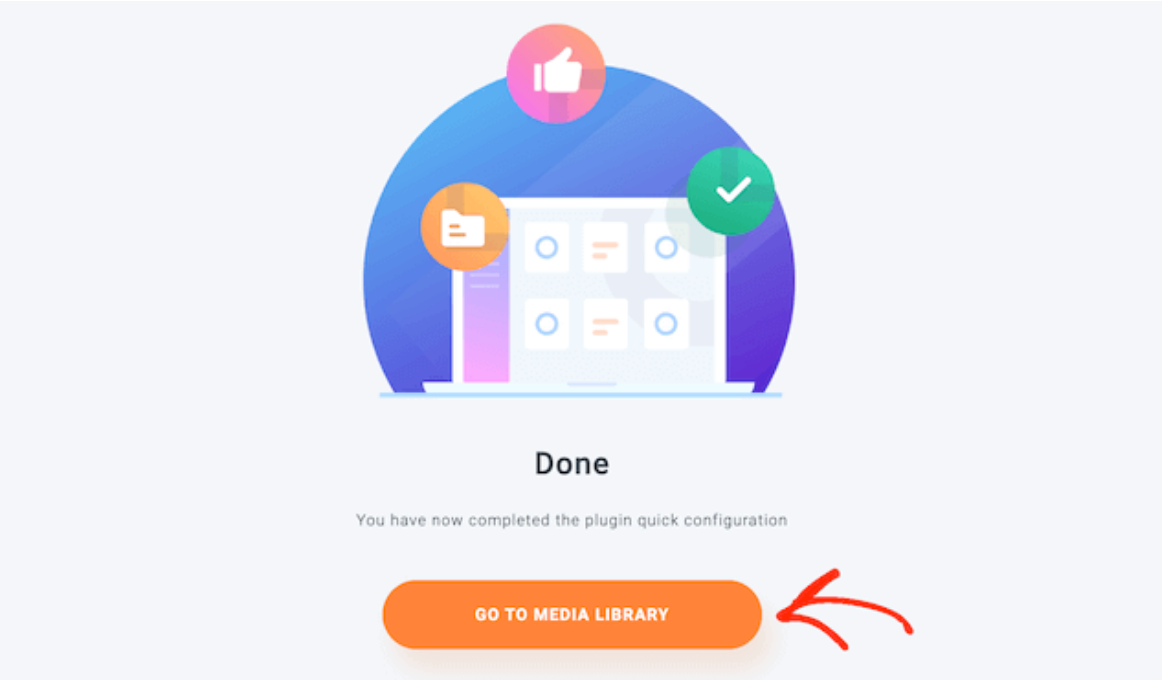
Na een paar ogenblikken verschijnt het volgende bericht: " U hebt de snelle configuratie van de plug-in voltooid. " Klik vervolgens op de knop ' Ga naar mediabibliotheek '
Handmatige verbinding Google Foto's en WordPress met een aangepaste app
Als je handmatig een verbinding wilt maken tussen Google Foto's en WordPress, is de Google-app van JoomUnited een van de beste oplossingen. Je moet eerst een Google-ontwikkelaarsapp aanmaken om deze met je site te verbinden. Klik op "Project maken".
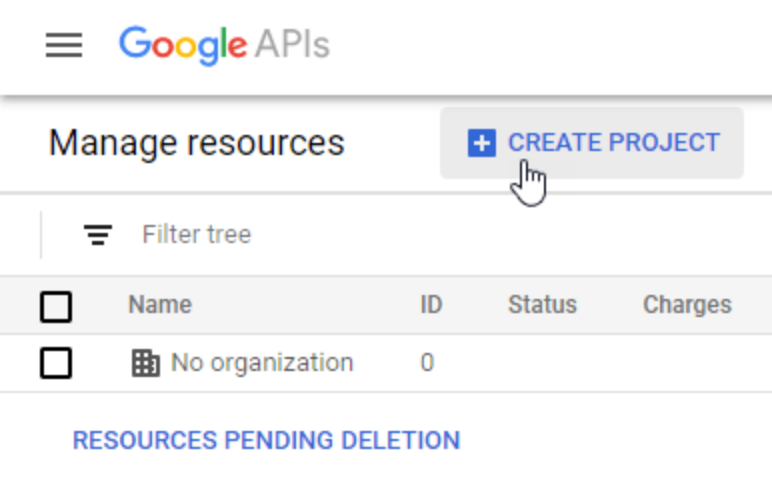
Vervolgens kunt u de projectnaam kiezen en daarna op 'Maken' klikken.

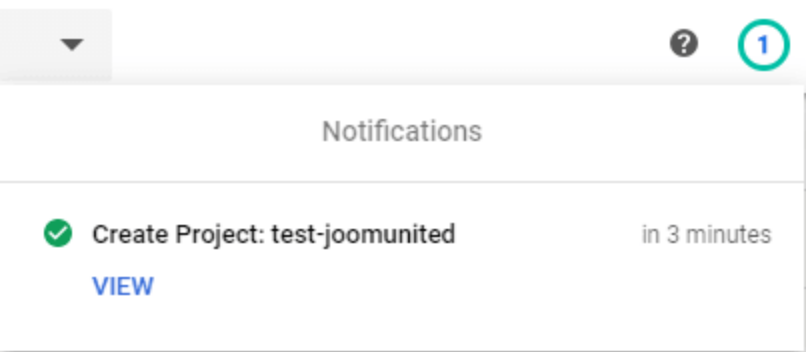
Wacht enkele seconden tot de projectcreatie is voltooid. Ga daarna naar het project door op de melding te klikken.
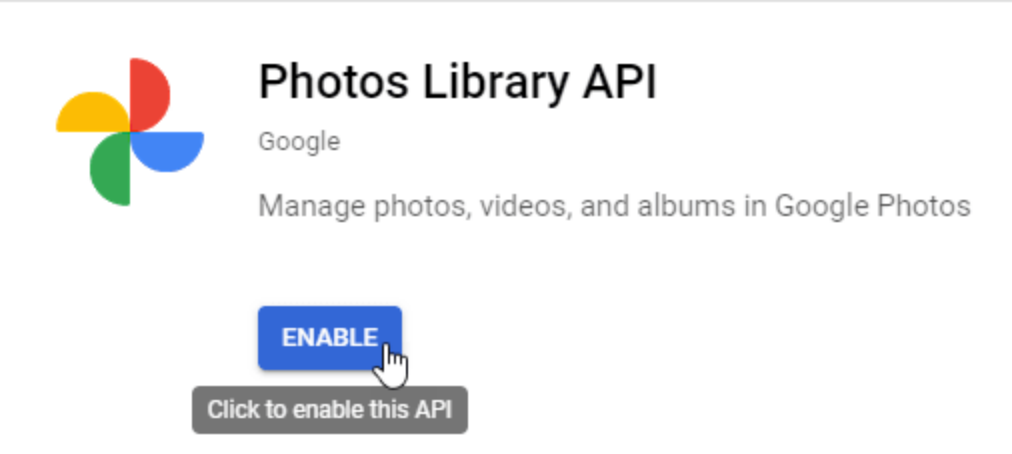
Als u de Foto's Bibliotheek API, moet u deze inschakelen. Ga hiervoor naar API's en services > Bibliotheek , zoek naar 'Foto's Bibliotheek API', selecteer deze en klik op 'Inschakelen'.
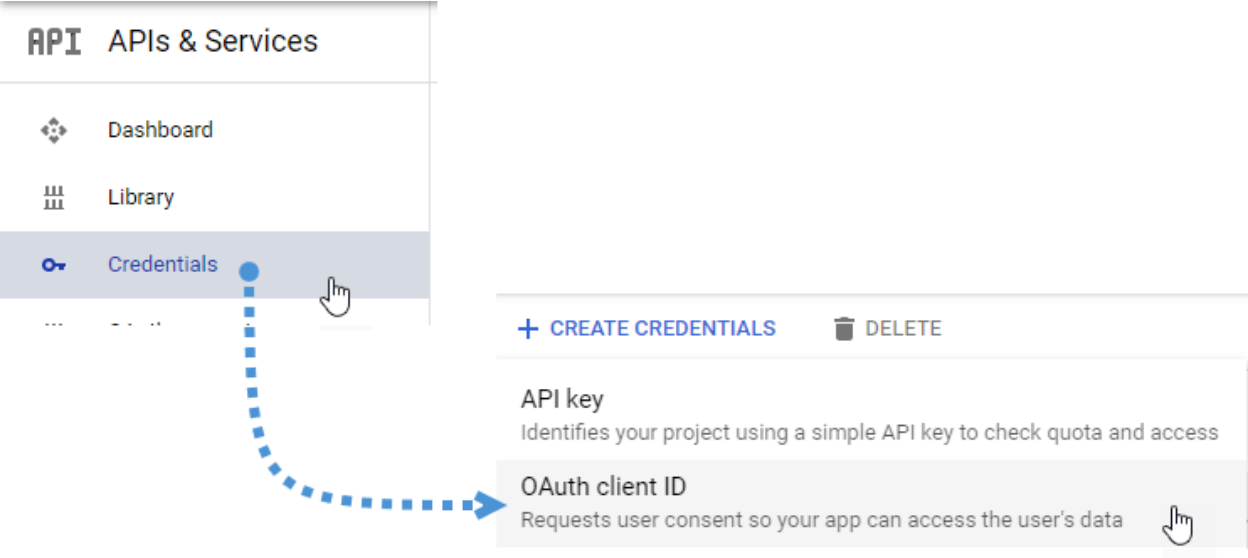
Klik in het menu aan de linkerkant op API's en servicesen ga vervolgens naar Referenties > Referenties aanmaken > OAuth-client-ID.
Als dit de eerste keer is, klik dan op 'Toestemmingsscherm configureren' en selecteer het gebruikerstype.
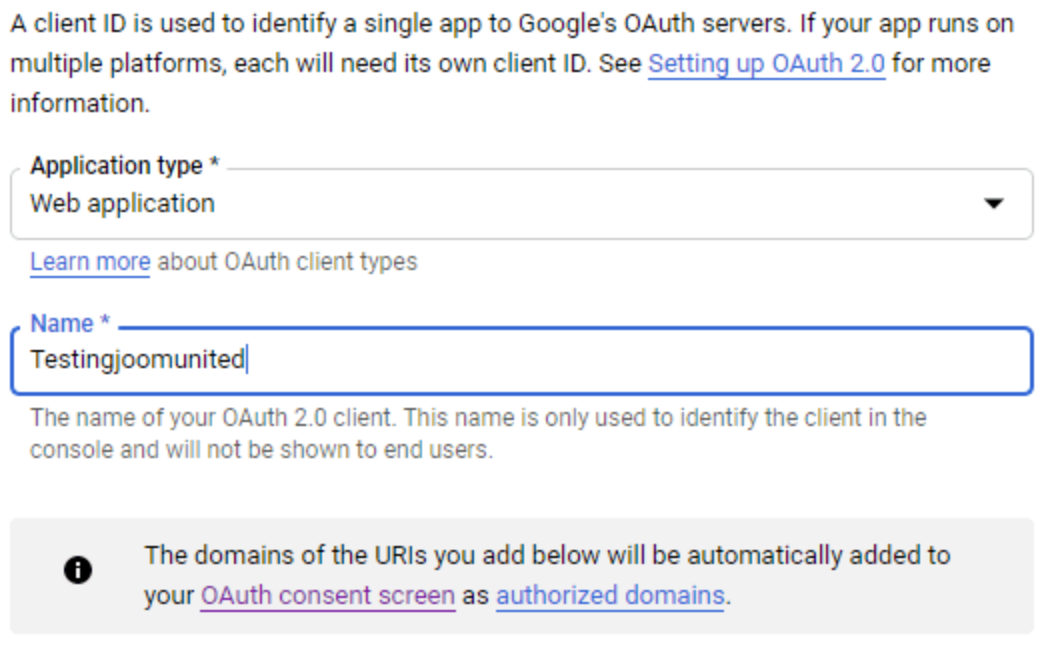
De volgende stap is de belangrijkste:
klik op 'Webtoepassing' en kies een naam.
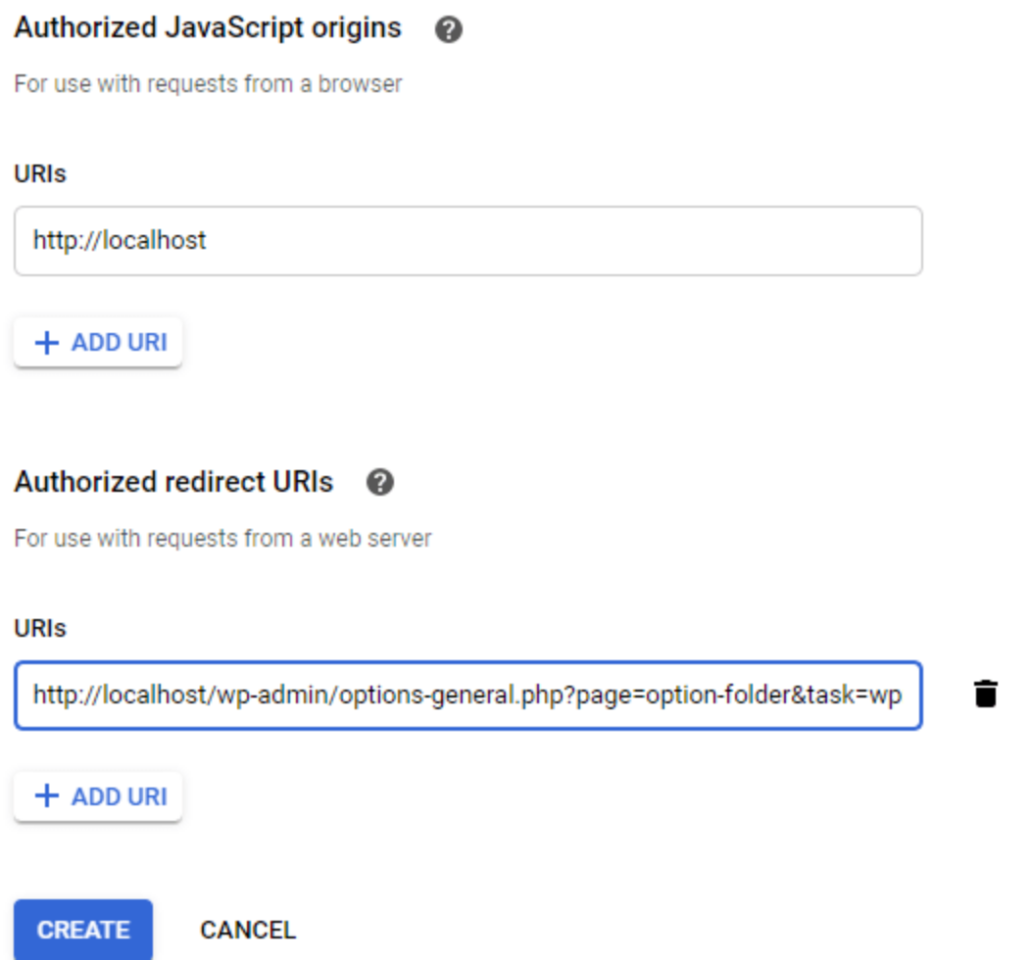
Klik nu op "URL toevoegen" in het gedeelte "Geautoriseerde JavaScript-bronnen". Vervang dit door uw domeinnaam zonder schuine streep aan het einde. Klik vervolgens ook op "URL toevoegen" in het gedeelte "Geautoriseerde omleidings-URI's". Klik daarna op "Maken".
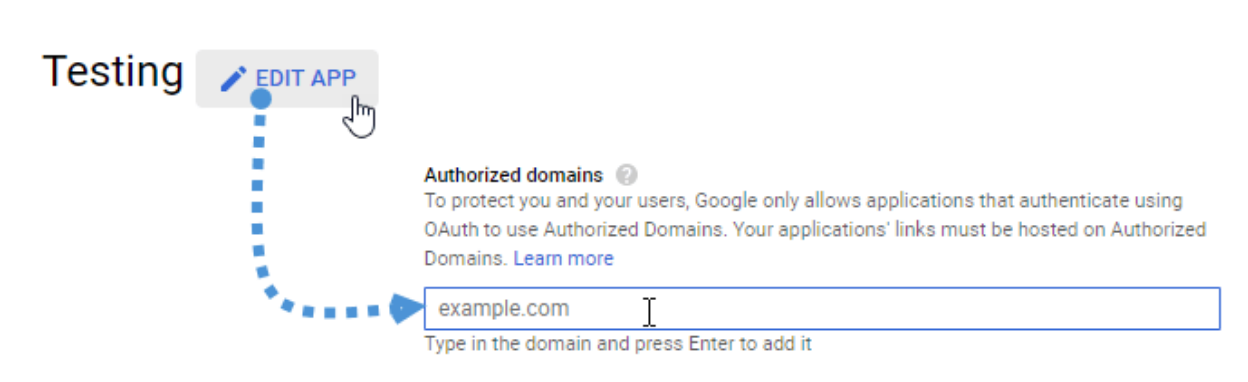
Vul uw geautoriseerde domeinen op het tabblad OAuth-toestemmingsscherm > App bewerken.
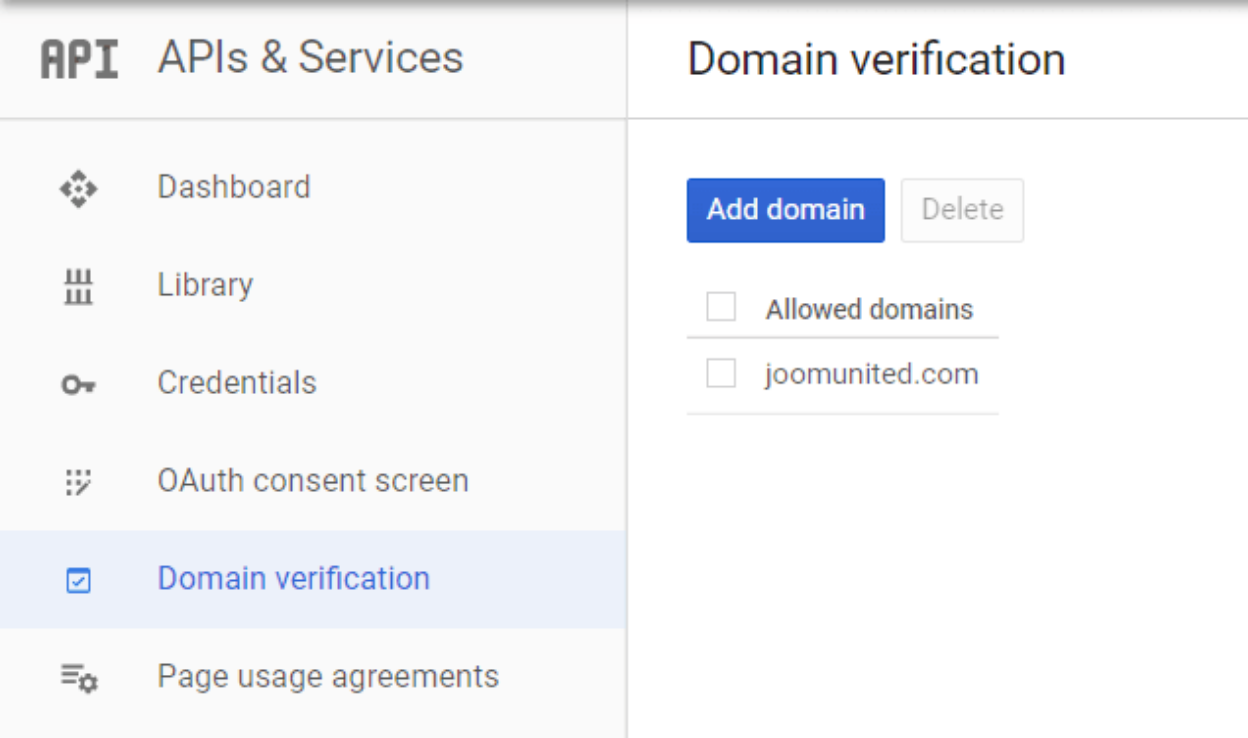
Klik op de knop "Domein toevoegen" en volg de instructies.
En tot slot heb je je ID en geheim die je moet toevoegen aan de WP Media Folderconfiguratie van
Ga nu naar Instellingen > WP Media Folder > tabblad Cloud > Google Foto's en kopieer/plak de Client ID en het Client Secret van je Google ontwikkelaarsapp in de WP Media Folder . Klik vervolgens op "Opslaan".
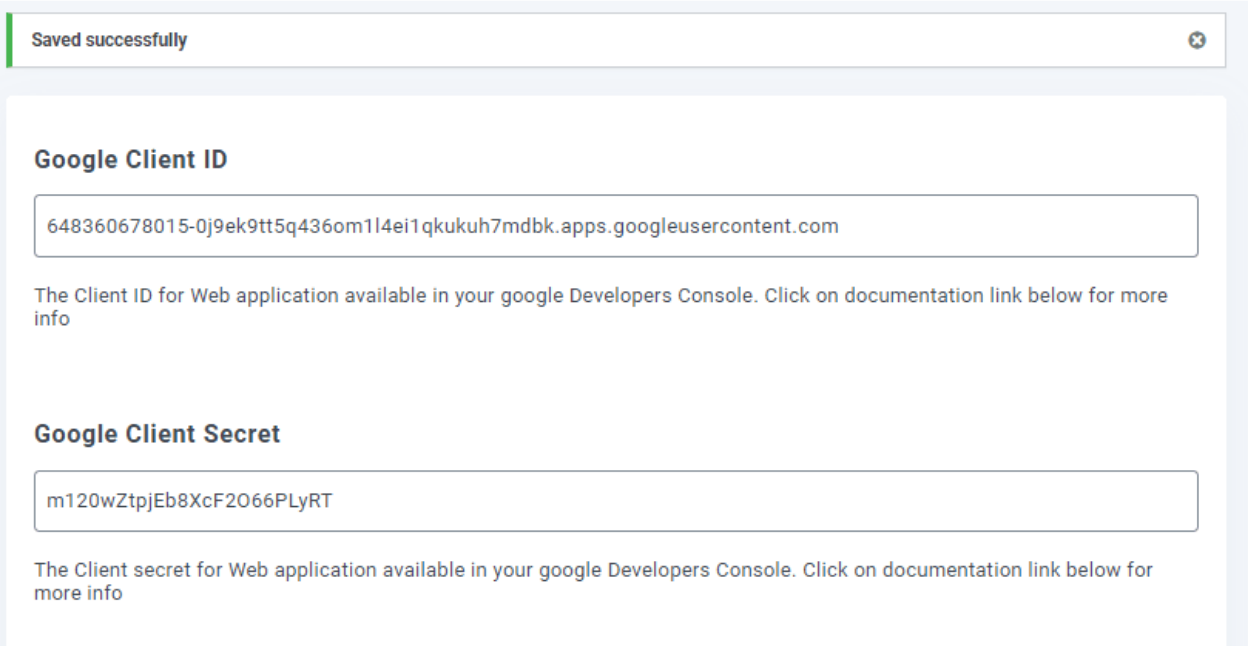
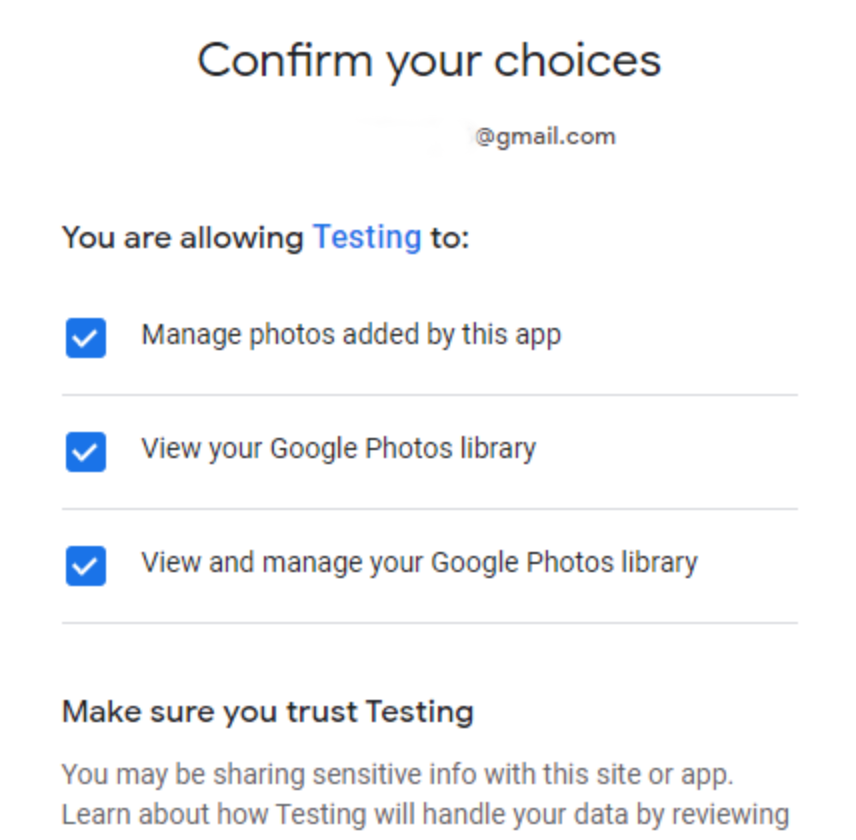
De gegevens worden opgeslagen.Verbind "Google Foto's" en meld je aan bij je Google-account. Geef ook alle benodigde machtigingen.
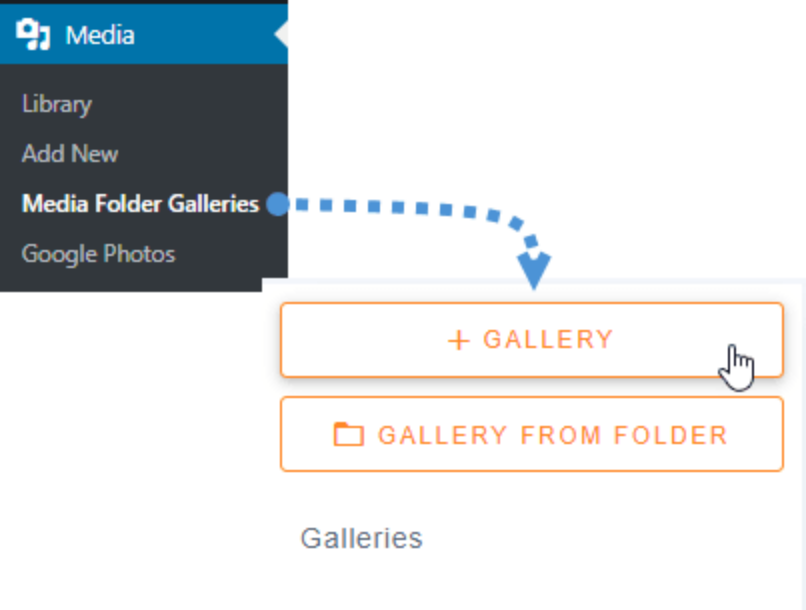
Maak tot slot een galerij aan op basis van media uit Google Foto's. Ga naar Media > Mediamapgalerijen > +Galerij.
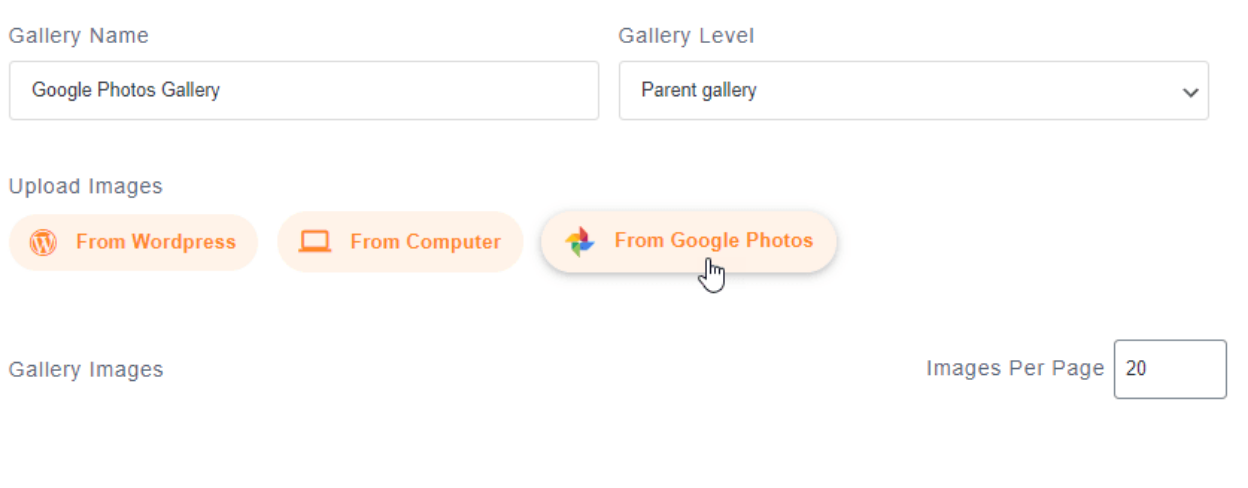
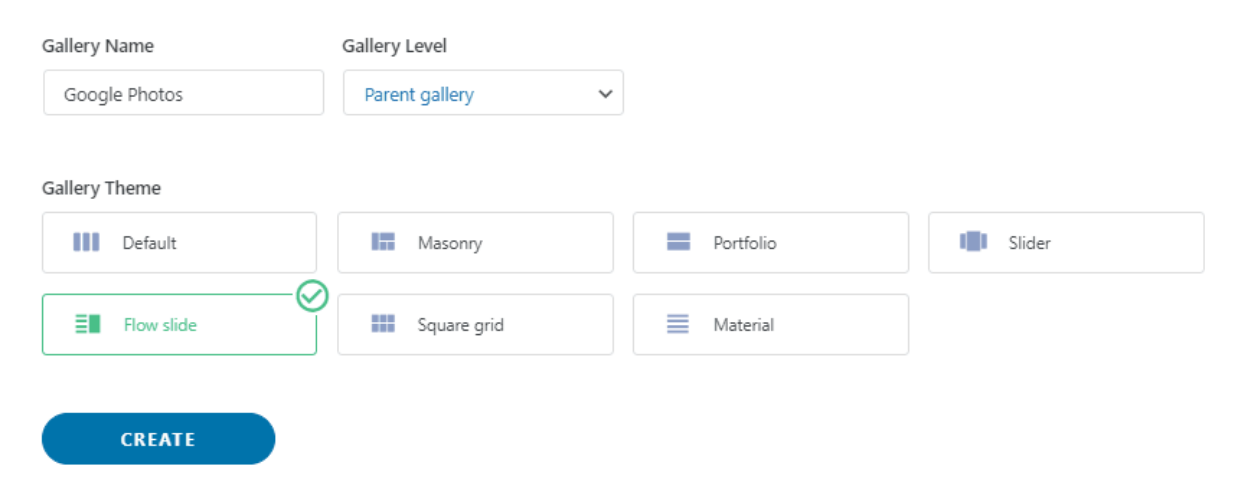
We moeten een naam typen, een thema selecteren en op 'Maken' klikken. De volgende stap bij het maken van de galerij is het toevoegen van de media. Hiervoor moet je Google Foto's als optie selecteren.
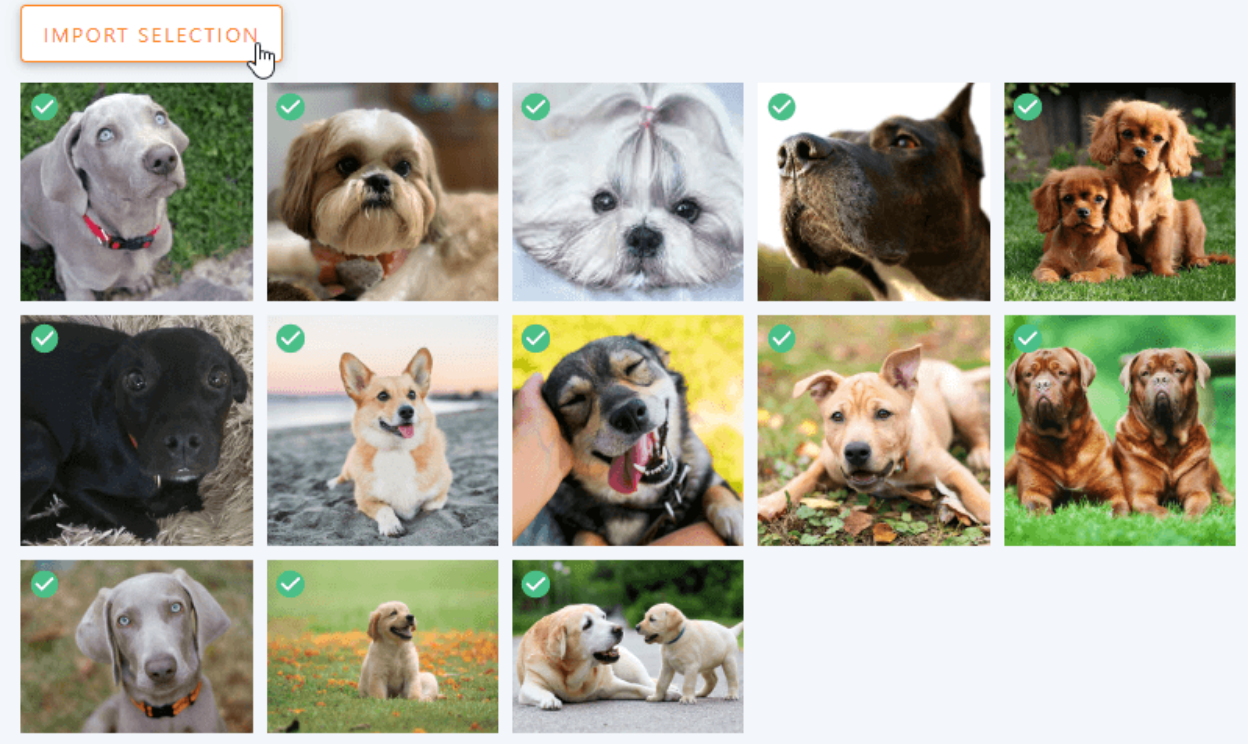
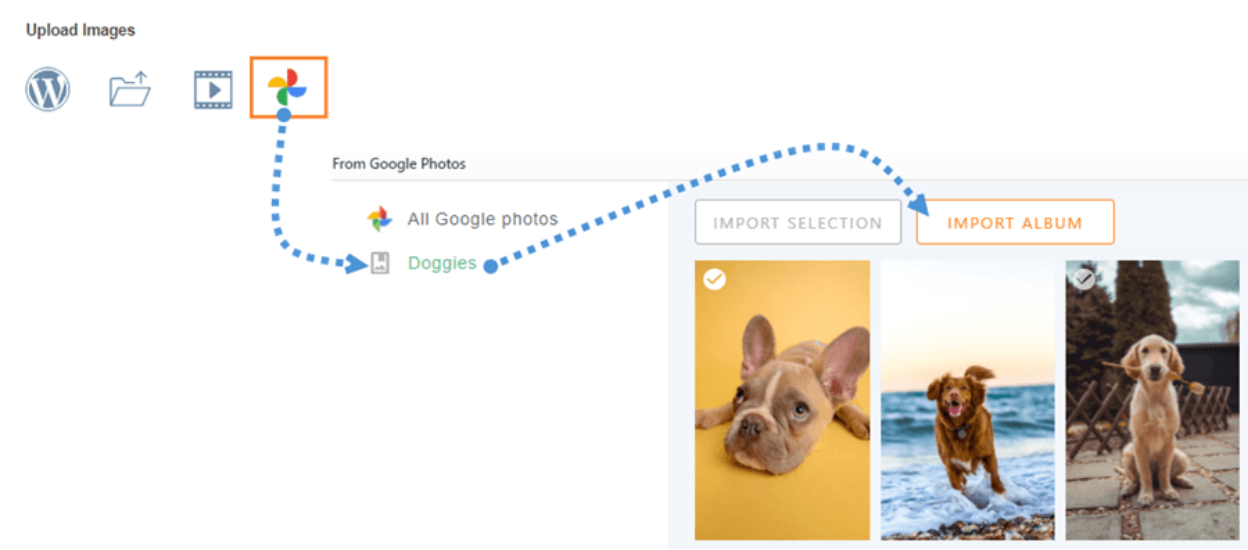
Nu kunt u de mappen van Google Foto's zien. Selecteer alles en klik vervolgens op 'Selectie importeren'. Uw selectie wordt automatisch geïmporteerd en de afbeeldingen zijn beschikbaar op het dashboard. Nadat u de galerij naar wens hebt bewerkt, klikt u op 'Opslaan'.
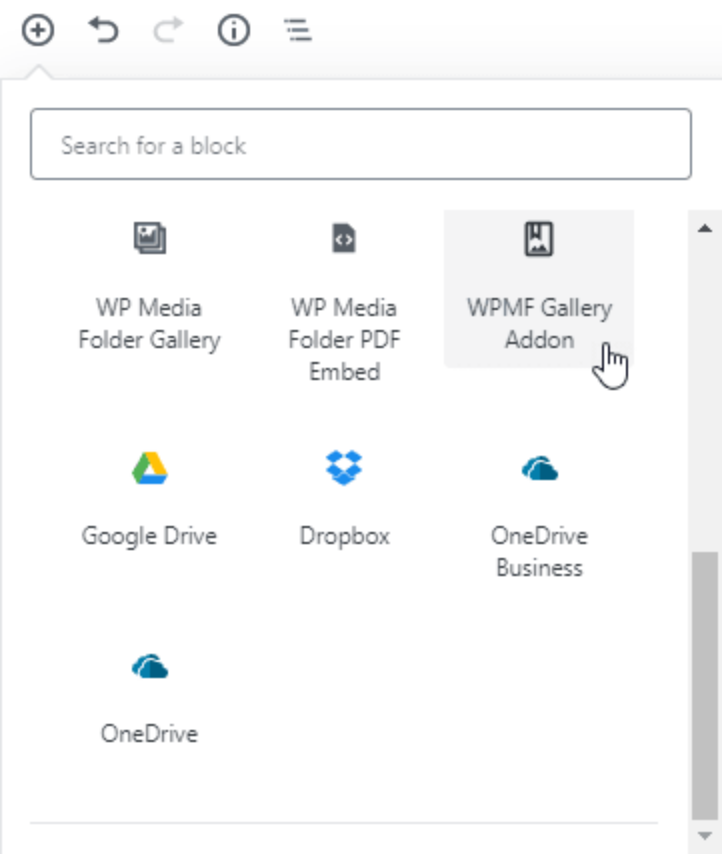
Klik op + > WP Media Folder > WPMF Gallery Addon-blok.
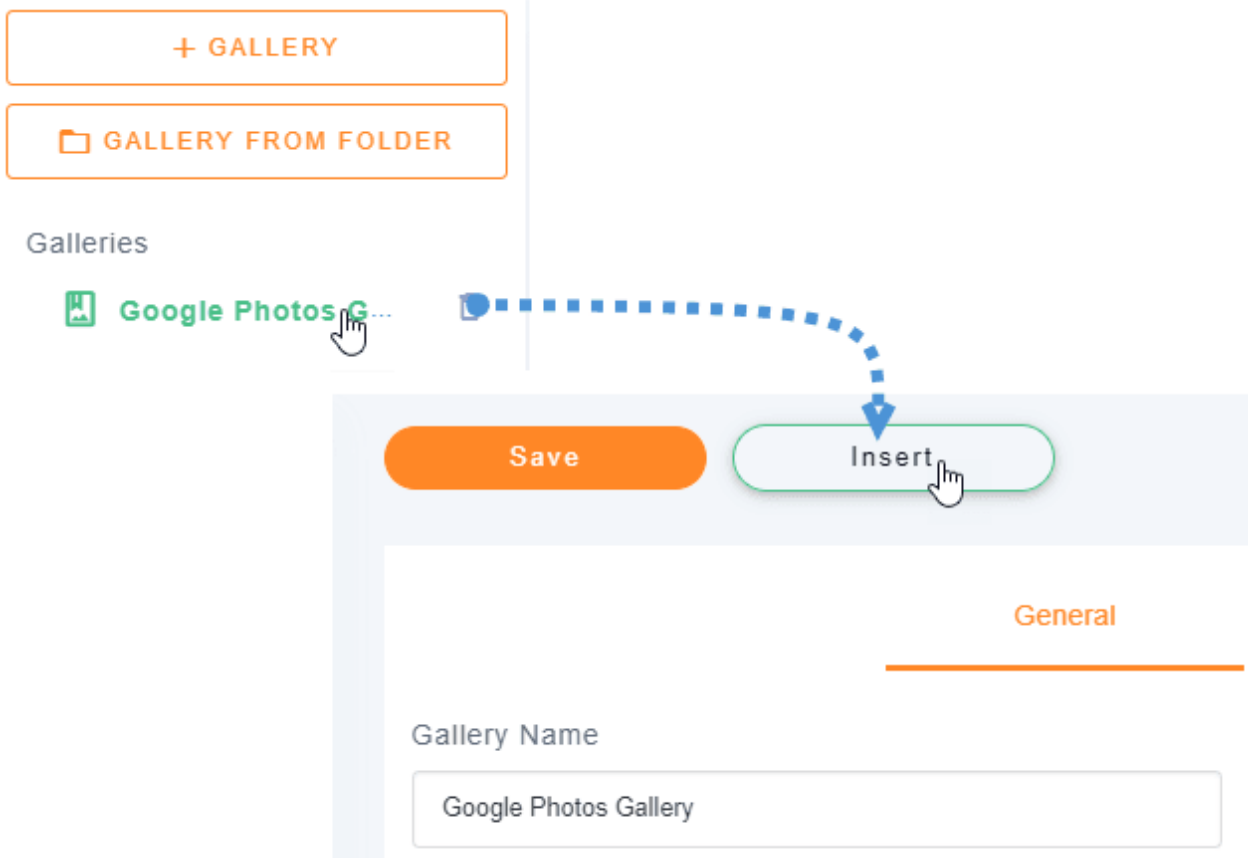
Klik op " Een galerij selecteren of maken " en kies vervolgens " Invoegen ".
Je kunt een voorbeeld van je galerij bekijken in de blokeditor. Klik daarna op 'Publiceren' en alles is klaar.

Automatische verbinding Google Foto's en WordPress
Je kunt ook de automatische modus kiezen voor een eenvoudige en gemakkelijke manier. Ga hiervoor naar Media > Google Foto's. Je ziet dan een voorbeeld van al je afbeeldingen en albums.
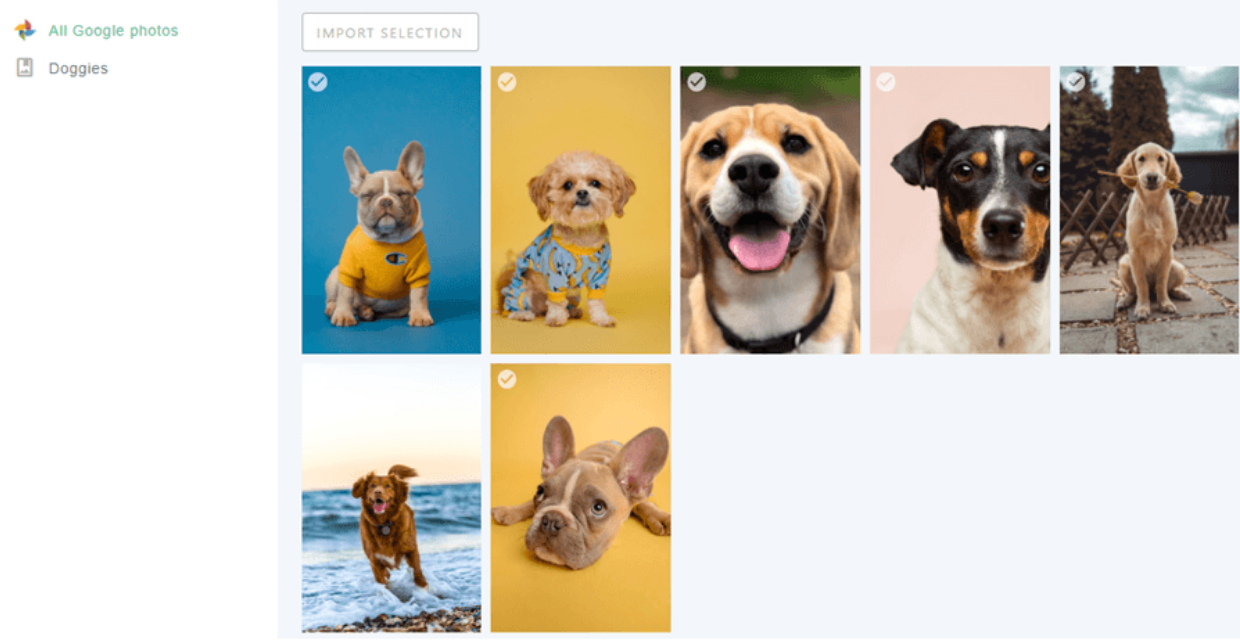
Hier kunt u meerdere afbeeldingen of een album selecteren en importeren in uw mediabibliotheek. Klik op 'Album importeren' en selecteer de gewenste locatie. Geef de nieuwe map een naam, klik op 'Importeren ' en het album verschijnt in uw mediabibliotheek.
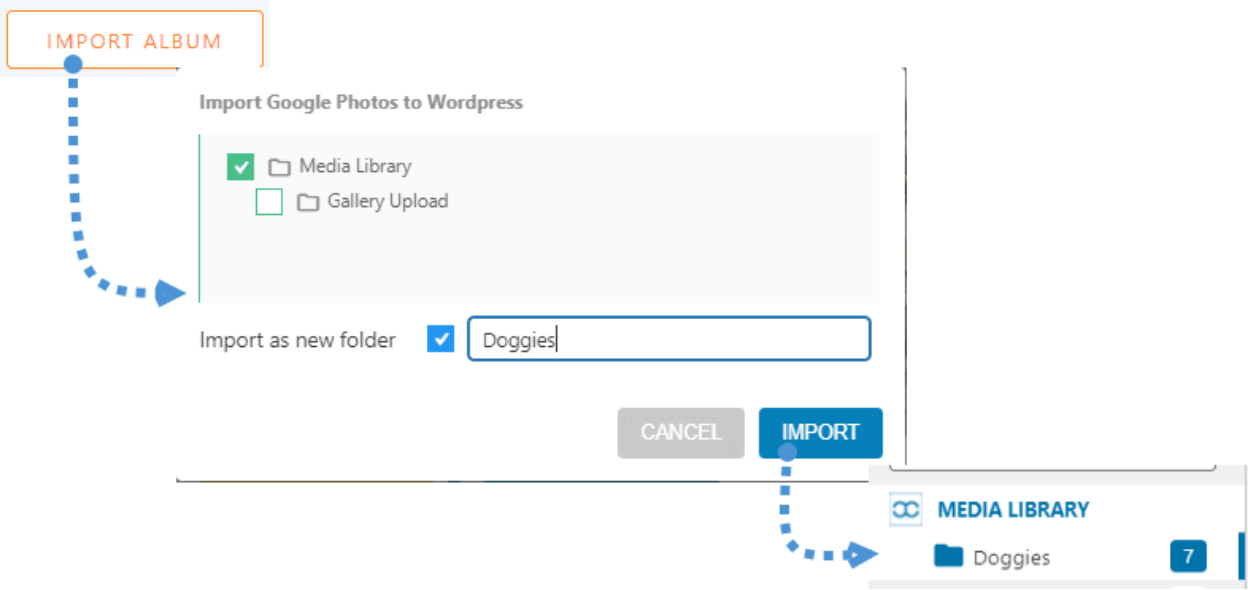
Maak rechtstreeks galerijen aan op basis van albums, maar zorg er wel voor dat je de Galerij-add-on.
Installeer deze nu. Ga naar Media > Mediamap > Galerijen. Je ziet nu het dashboard van de galerijbeheer-add-on met opties om afbeeldingen te selecteren van je pc, WordPress en Google Foto's.
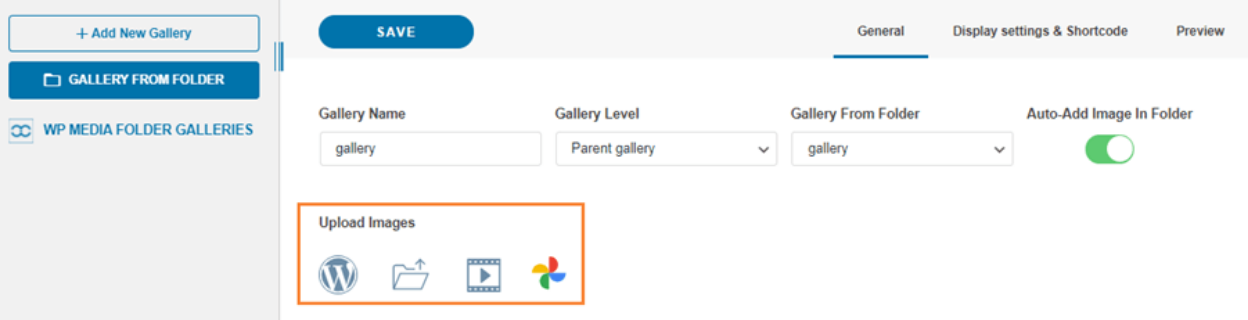
Klik op +Nieuwe galerij toevoegen, voeg het type toe en selecteer het galerijthema dat u wilt gebruiken.
Selecteer alle afbeeldingen die u wilt opnemen in de galerij en wacht enkele seconden om deze te importeren. Vervolgens kunt u alle afbeeldingen die u hebt geselecteerd gebruiken in het Galerie Addon-dashboard.
Om nu de galerij te maken, hoeft u alleen maar alles in te stellen en het te publiceren.
Alle webmasters!
Tijd besparen en productiviteit verhogen met WP Media Folder. Klantmediabestanden eenvoudig ordenen, aangepaste galleries maken en een naadloze gebruikerservaring bieden.
Upgrade nu uw websiteprojecten!
We hopen dat dit artikel u heeft geholpen om te leren hoe u Google Foto's kunt verbinden met uw WordPress-mediabibliotheek. Als u ervaring hebt met de twee bovenstaande methoden, deel dit dan in het commentaargedeelte!
Wanneer u zich abonneert op de blog, sturen we u een e-mail wanneer er nieuwe updates op de site zijn, zodat u ze niet mist.