 WordPress producten
 Joomla producten
 Support
 Nieuws
 Inloggen
Hoe u een standaardafbeelding instelt in WordPress (Easy Way)

Afbeeldingen kunnen een blogpost laten opvallen en uit recent onderzoek blijkt dat artikelen met afbeeldingen 94% meer bekeken dan artikelen zonder. Tegenwoordig gebruiken de meeste WordPress-thema's uitgelichte afbeeldingen.
Het vinden van de perfecte afbeelding voor elk bericht kan echter veel tijd in beslag nemen, of je vergeet soms misschien een aanbevolen afbeelding naar je berichten te uploaden.
In dit artikel zullen we u laten zien hoe u een standaardafbeelding kunt instellen in WordPress voor visuele strategie, of anders u helpen een fallback te hebben voor het geval u vergeet er een toe te voegen. We zullen ook tools en plug -ins delen die u kunt gebruiken om uw afbeeldingen gemakkelijker te organiseren.
Inhoudsopgave
Hoe u een standaardafbeelding instelt in WordPress
Er zijn drie verschillende methoden die u kunt gebruiken om een standaardbeeldafbeelding in uw WordPress in te stellen. Ontdek de gemakkelijkste weg hieronder!
Methode 1: een merkafbeelding instellen als Fallback -afbeelding
eerst het themabestand waar u de Fallback -afbeelding wilt toevoegen, zoals Home.php, Single.php, Index.php en meer.
Vervolgens moet u in de postlus de volgende code plakken:
<?php if ( has_post_thumbnail() ) { the_post_thumbnail(); } else { ?><img src="<?php bloginfo('template_directory'); ?>/images/default-image.jpg" alt="<? Php the_title (); ?>" /><?php } ?>
Deze code zal verifiëren dat er een aanbevolen afbeelding is toegewezen aan uw blogpost. Als er een beschikbaar is, wordt dat weergegeven. Of anders wordt het standaardafbeelding.jpg weergegeven uit de afbeeldingenmap van uw thema.
Methode 2: de eerste post -afbeelding instellen als standaardbeeldafbeelding
Aan de andere kant, als u de eerste afbeelding in het bericht als de afgebeelde afbeelding wilt gebruiken, moet u de volgende code toevoegen aan de functie van uw thema: Php -bestand:
// functie om de eerste geüploade afbeelding in functies bestandsfunctie main_image () {$ files = get_children ('post_parent ='. Get_the_id () te aanrichten. '& Post_type = Attachment & post_mime_type = image & order = Desc') aanroepen; if ($ bestanden): $ keys = array_reverse (array_keys ($ bestanden)); $ j = 0; $ num = $ sleutels [$ j]; $ image = wp_get_attachment_image ($ num, 'groot', true); $ imagePieCes = exploderen ('' ', $ image); $ imagePath = $ imagePieces [1]; $ main = wp_get_attachment_url ($ num); $ the_title = get_the_title (); echo "<img src='$main' alt="$ the_title" class='frame' /> "; endif;}
Vervolgens moet u het themabestand openen waar u de aanbevolen afbeelding wilt weergeven. Voeg eenvoudig de volgende code toe:
<?php if ( (function_exists('has_post_thumbnail')) && (has_post_thumbnail()) ) { echo get_the_post_thumbnail($post-> Id); } else {echo main_image (); }?>
Taraa! Je bericht gebruikt de eerste afbeelding als de afgebeelde afbeelding. Als er echter een uitgelichte afbeelding bestaat, wordt dat in plaats daarvan weergegeven.
Zeg vaarwel tegen de rommelige mediabibliotheek.
WP Media Folder kunt u bestanden categoriseren, mappen synchroniseren met cloudopslag, geweldige galerijen maken en zelfs afbeeldingen vervangen zonder koppelingen te verbreken.
Optimaliseer vandaag nog uw mediaworkflow
Methode 3: Een aanbevolen afbeelding instellen met behulp van een WordPress -plug -in
Last but not least is er de eenvoudigste manier door een WP Media Folder -plug -in te gebruiken, die u kan helpen om rekening te houden met alle functies die deze plug -in biedt.
Ga eerst naar Instellingen > WP Media Folder > Hoofdinstellingen .
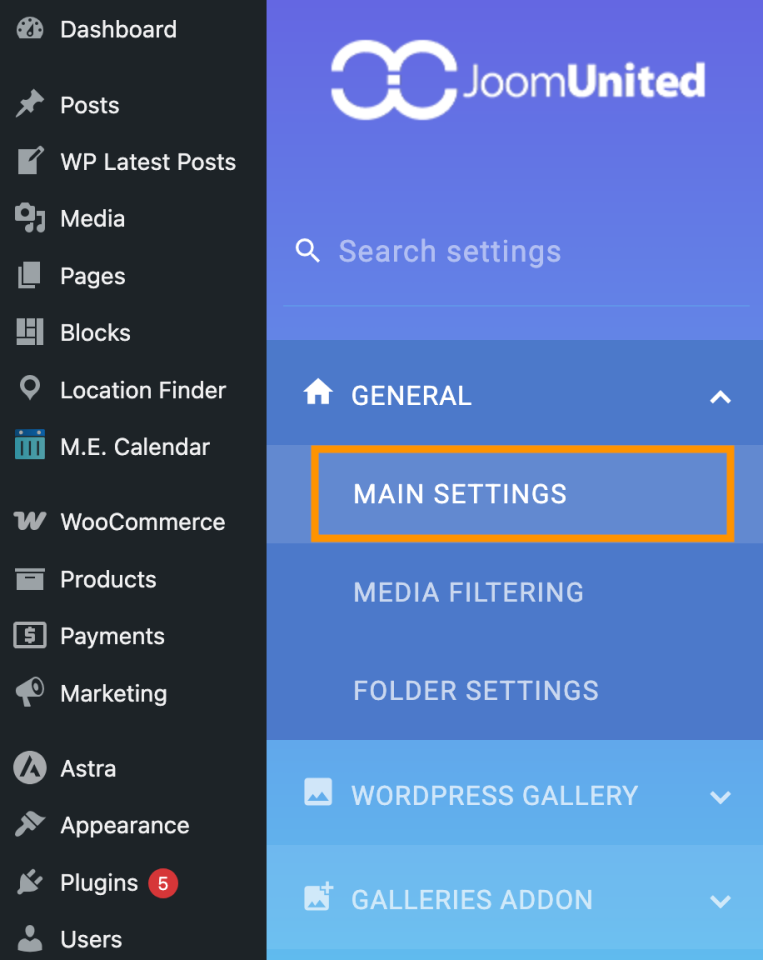
Er is een standaardopbeelding optie met 2 hoofdopties:
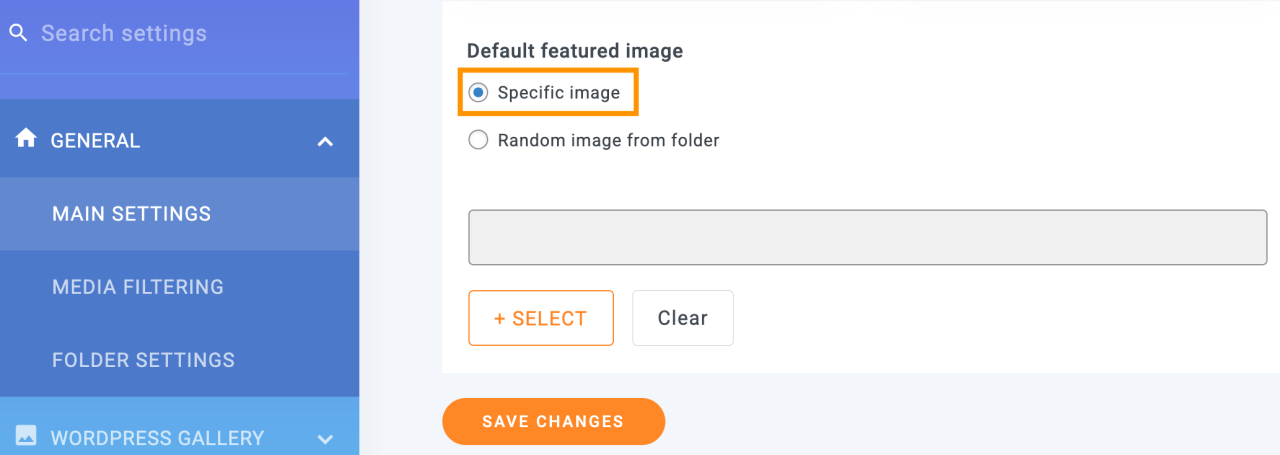
eerste optie : een specifieke afbeelding waarmee we een statische afbeelding kunnen selecteren die op alle berichten zal worden gebruikt wanneer een aanbevolen afbeelding niet is geselecteerd. Om deze optie te gebruiken, selecteert u het selectievakje en klikt u vervolgens op Selecteren .
Daarna wordt de Media Gallery geactiveerd met alle beschikbare mediamappen om het gemakkelijker te maken het proces van het vinden van de afbeelding die wordt gebruikt, alles wat we moeten doen is op de afbeelding klikken en vervolgens selecteren .
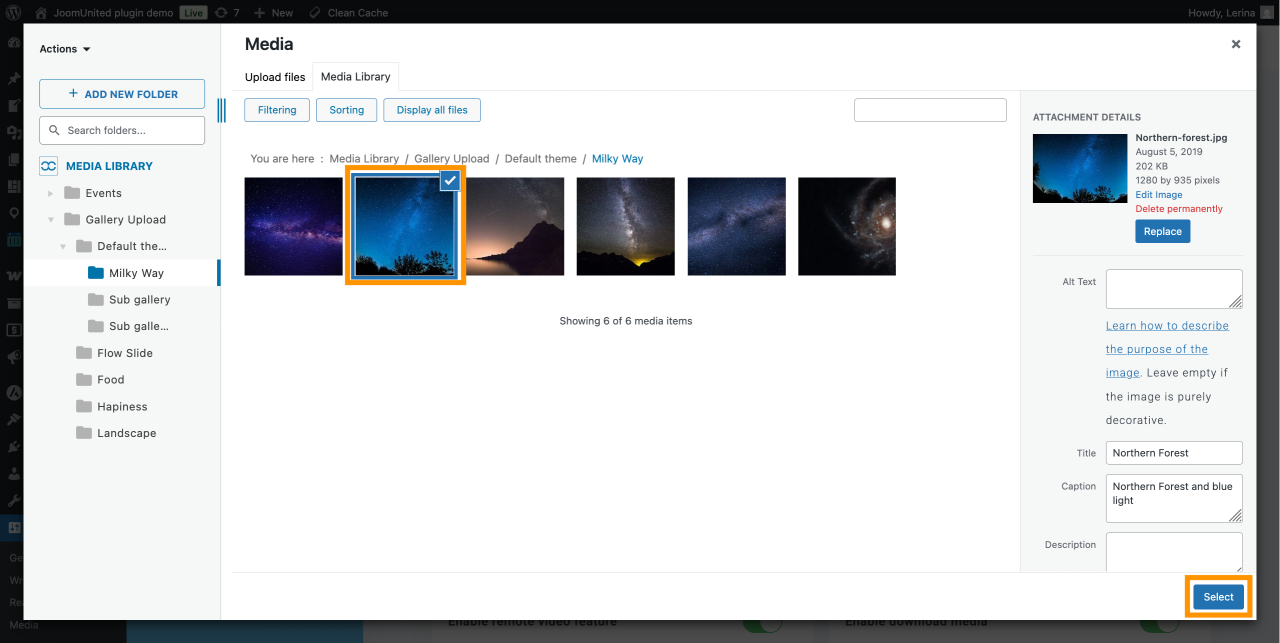
Klik ten slotte op het opslaan van wijzigingen en de magie is voltooid.
Tweede optie : wat gebeurt er nu als u een selectie van afbeeldingen willekeurig wilt gebruiken?
Klik op een willekeurige afbeelding uit de map die de opgenomen kracht van mediamappen gebruikt, waarmee we een mediamap kunnen selecteren die we eerder in onze mediabibliotheek hebben gemaakt, en het zal de afbeeldingen van daaruit willekeurig worden ingesteld als de standaardafbeelding.
Na het selecteren van deze optie ziet u de beschikbare mappen die kunnen worden ingesteld.
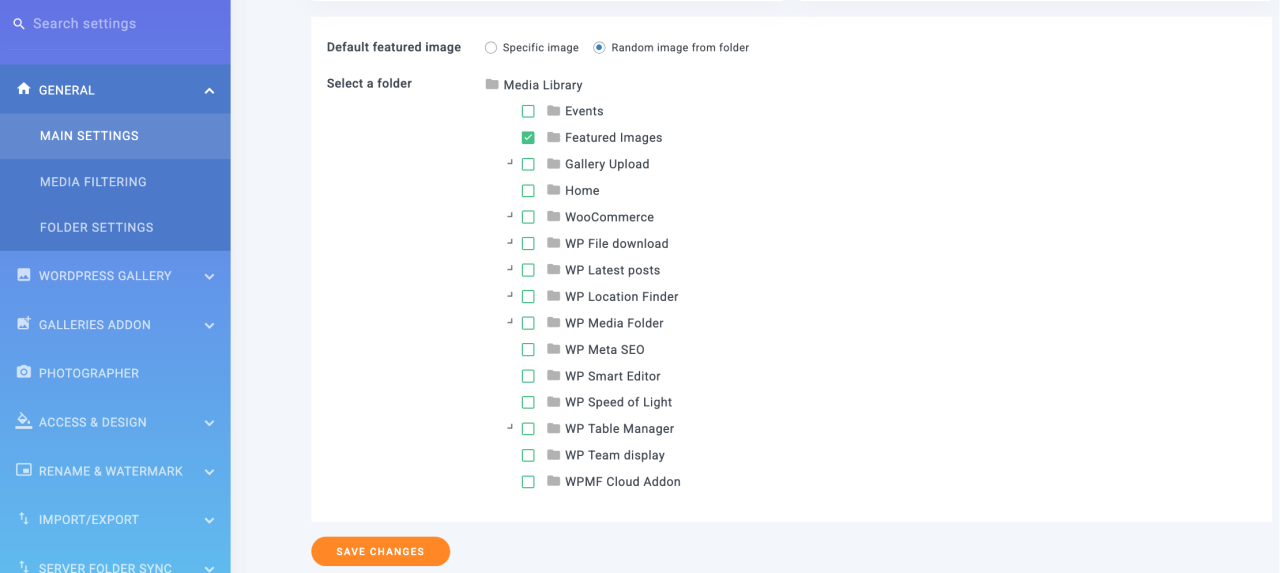
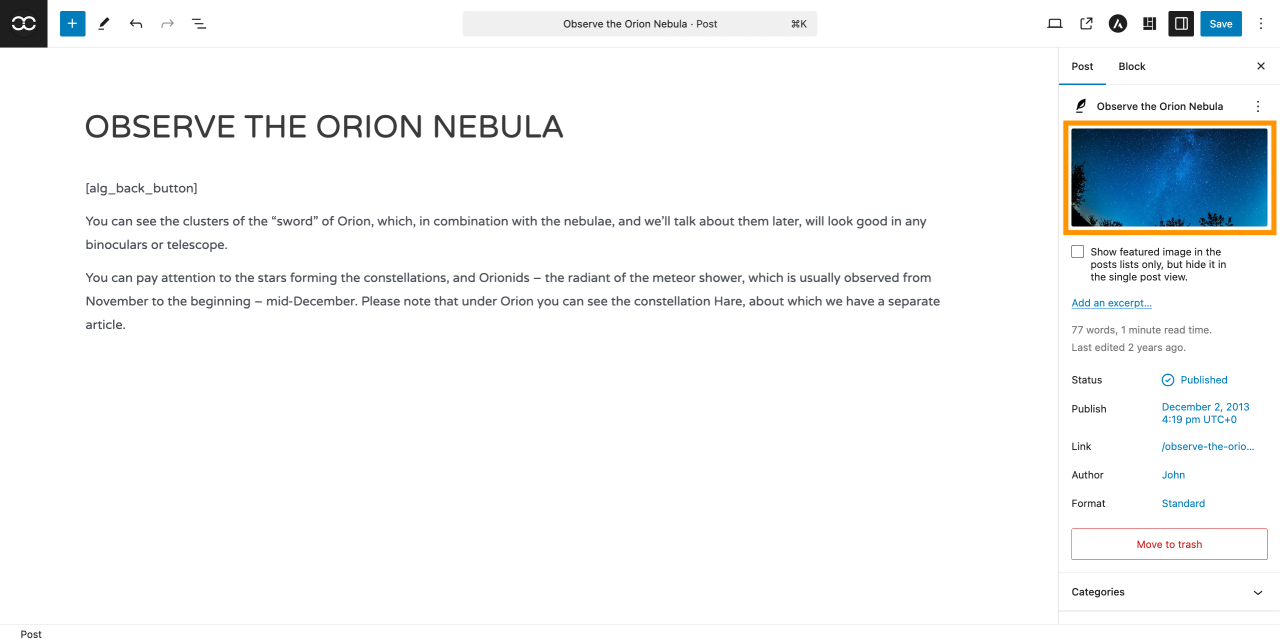
Eindelijk hoef je niet meer te stress voor de berichten zonder een uitgelichte afbeelding. Zoals u kunt zien, hadden we helemaal geen code nodig en de standaardafbeelding werd ingesteld.
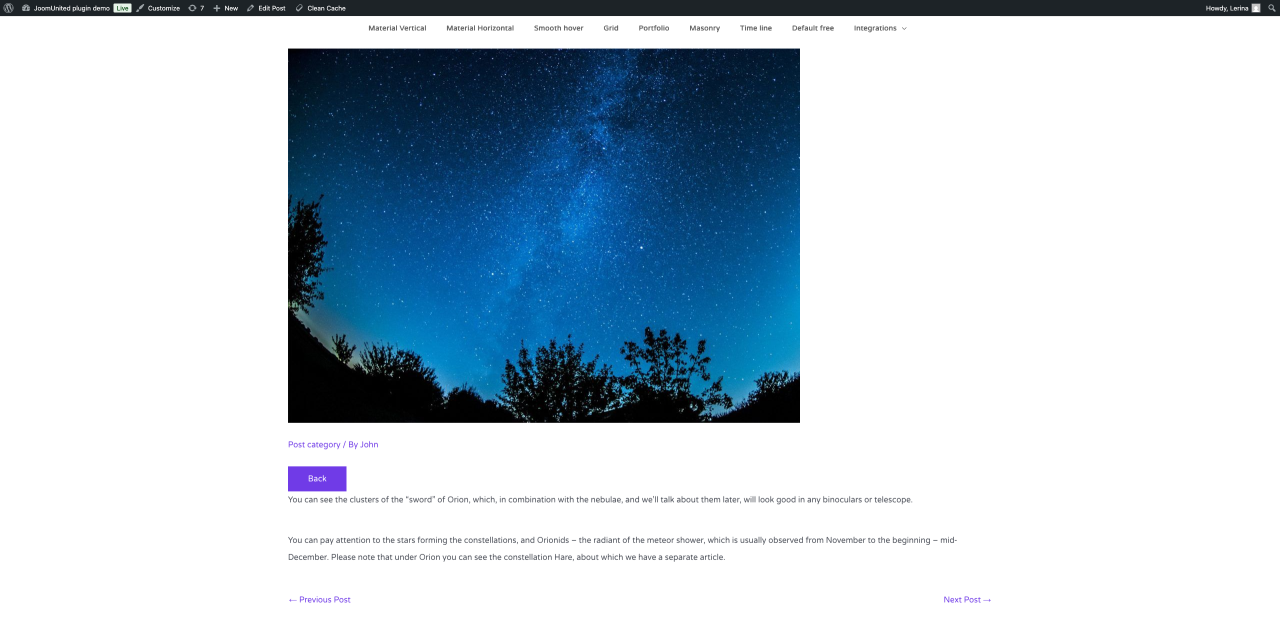
Makkelijk toch? Door de WP Media Folder -plug -in te gebruiken met 2 klikken en zonder code op alle bestanden te plaatsen, kunt u een standaarduitbeelding instellen zonder het risico te breken dingen te breken.
Het andere beste deel van de WP Media Folder is het wegladen van media naar AWS, het gebruik van Google Drive als de afbeeldingsbron of het maken van verbluffende galerijen.
Oproep aan alle webmasters!
Bespaar tijd en verhoog de productiviteit met WP Media Folder . Organiseer moeiteloos client-mediabestanden, maak aangepaste galerijen en zorg voor een naadloze gebruikerservaring.
Upgrade nu uw websiteprojecten!
Voordelen van het instellen van een standaardbeeldafbeelding
Uitgelichte afbeeldingen, of bekend als miniatuurafbeeldingen, zijn de primaire afbeeldingen voor uw WordPress -berichten en pagina's. Alle populaire WordPress-thema's worden geleverd met ingebouwde ondersteuning voor aanbevolen afbeeldingen.
Wanneer u een uitgelichte afbeelding gebruikt, vinden mensen afbeeldingen aantrekkelijker dan gewone tekst. Daarom kan het een impact hebben op de SEO -strategie . Berichten die geen uitgelicht beeld hebben, kunnen minder verkeer krijgen en lagere conversiepercentages.
Met dat in gedachten is het een goed idee om een standaardafbeelding in te stellen in WordPress. Dit geeft uw site iets om te laten zien als er geen uitgelichte afbeelding beschikbaar is.
We hopen dat dit artikel u heeft geholpen om te leren hoe u een standaardbeeldafbeelding in WordPress kunt instellen met behulp van de handmatige methode of een plug -in.
Als u de plug -in gebruikt, elimineert deze de repetitieve taak om een unieke functie -afbeelding voor elk stuk inhoud handmatig te selecteren. Bovendien kan het automatisch van toepassing zijn op alle posttypen, bespaart het aanzienlijke tijd en moeite, zorgt het voor consistentie in visuele branding en verbetert het gebruikerservaring.
Zeg geen WordPress -berichten meer zonder een uitgelichte afbeelding en probeer de WP Media Folder -plug -in voor de moeiteloze manier!
Wanneer u zich abonneert op de blog, sturen wij u een e-mail wanneer er nieuwe updates op de site zijn, zodat u deze niet mist.



Opmerkingen