 WordPress producten
 Joomla producten
 Support
 Nieuws
 Inloggen
Tabellen beheren met een plug-in in de WordPress-blokeditor
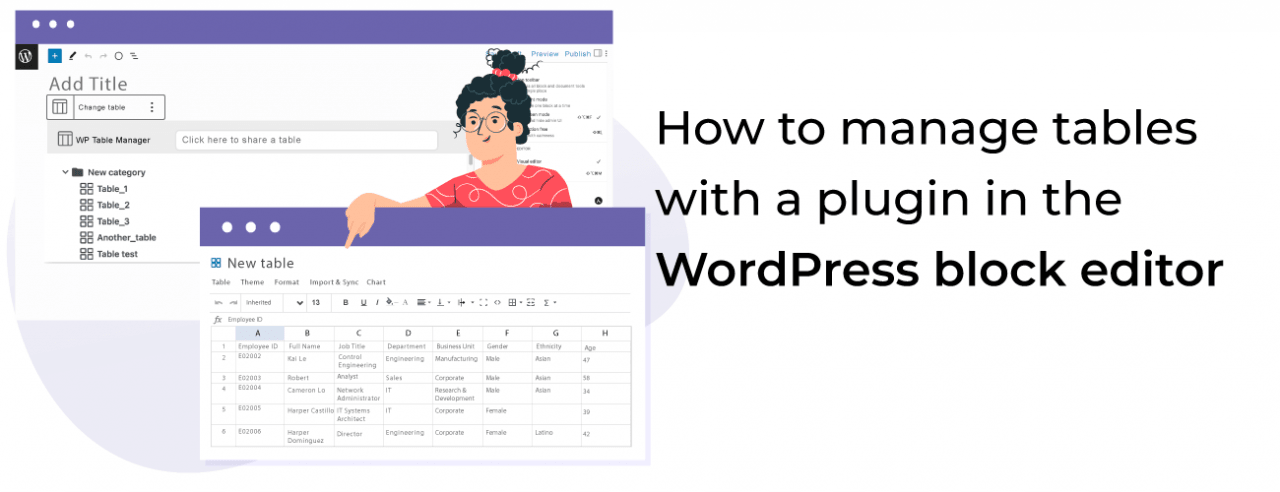
Het beheren van tabellen in de WordPress-blokeditor klinkt als een tool die te moeilijk te vinden is, omdat het de moeite van het vinden van een tabel om deze op de voorpagina te tonen, zal vergemakkelijken, maar het zal geen probleem meer zijn! WP Table Manager is er om dingen makkelijker te maken.
WP Table Manager heeft een nieuwe functie geïntroduceerd waarmee we onze tabellen direct in de WordPress-blokeditor kunnen bekijken. Hierdoor wordt het beheren en toevoegen van tabellen via deze editor een stuk eenvoudiger!
In deze tutorial laten we zien hoe je een tabel aanmaakt die je kunt beheren in de WordPress-editor.
Inhoudsopgave
Op zoek naar een robuuste oplossing voor tabelbeheer voor websites van klanten?
Van prijstabellen tot productvergelijkingen, deze plug-in biedt krachtige functies om gegevens op een duidelijke en gebruiksvriendelijke manier te presenteren.
Krijg nu het concurrentievoordeel!
Maak WordPress-tabellen met behulp van sjablonen.
Laten we allereerst eens kijken hoe eenvoudig het is om een tabel te maken met behulp van een sjabloon in WP Table Manager. We zullen zien dat er met slechts twee klikken een volledig functionele tabel is.
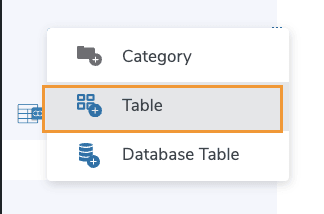
Ga allereerst naar WP Table Manager > Alle tabellen en klik op +Nieuwe tabel maken > Tabel .
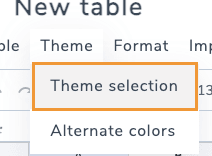
Nu we onze tabel hebben aangemaakt, klikt u op Thema > Thema selecteren .
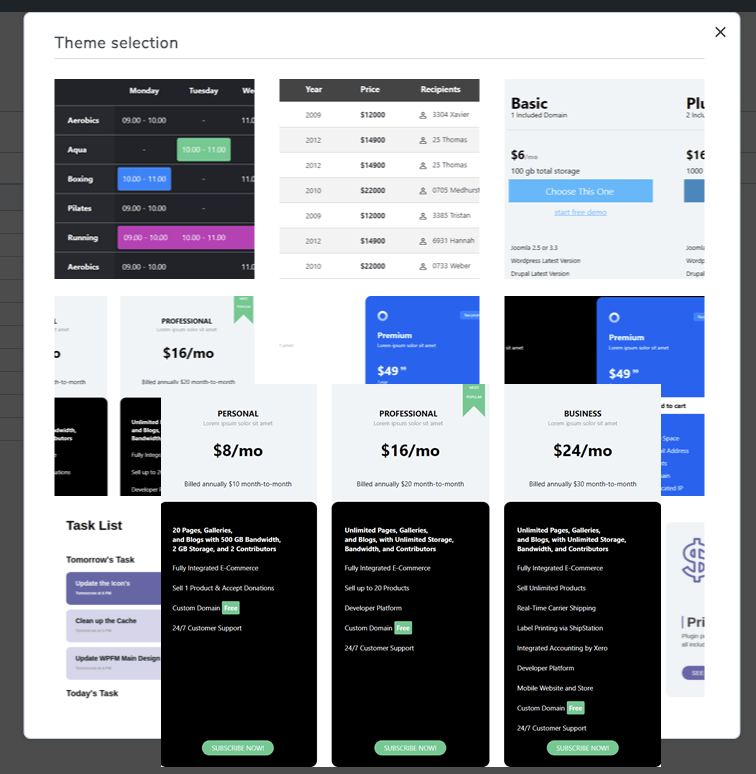
Er verschijnt een pop-up met alle beschikbare thema's, zodat we op het gewenste thema kunnen klikken en vervolgens op ' Klaar' om de door ons gemaakte tabel te overschrijven.
Nadat we op 'Klaar' hebben geklikt , wordt onze tabel vervangen en hebben we een volledig functionele tabel op basis van de sjabloon die we hebben gekozen. We kunnen de cellen selecteren en bewerken om de kleuren te wijzigen en onze eigen inhoud toe te voegen met behulp van alle opties die beschikbaar zijn in onze tabel-editor.
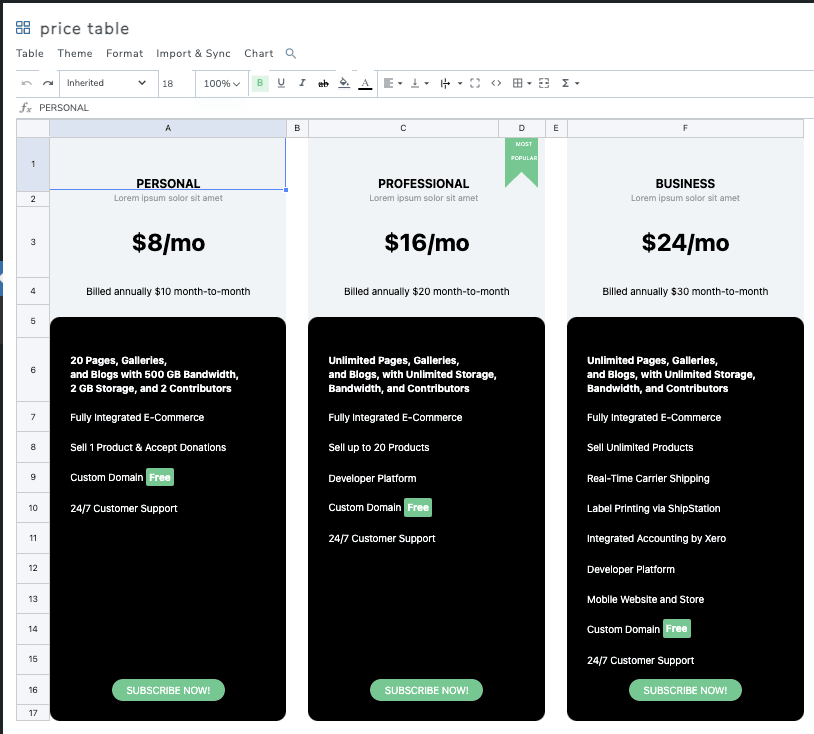
En met slechts een paar klikken hebben we een volledig functionele tabel die we kunnen bewerken en publiceren op onze pagina/in ons bericht.
Tabellen invoegen en beheren in de WordPress-blokeditor.
Nu we onze tabel hebben aangemaakt, moeten we deze aan onze content toevoegen. Laten we eens kijken hoe WP Table Manager werkt voor het beheren van tabellen, rechtstreeks in de blokeditor.
Ga naar een pagina/bericht of maak een nieuwe aan en klik in de editor op ' +' Zoek vervolgens naar WP Table Manager . Het blok voor het beheren van tabellen verschijnt.
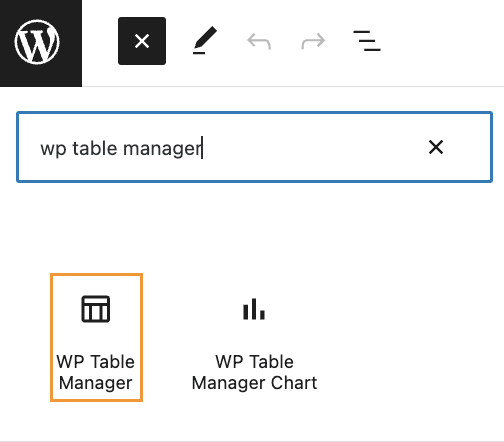
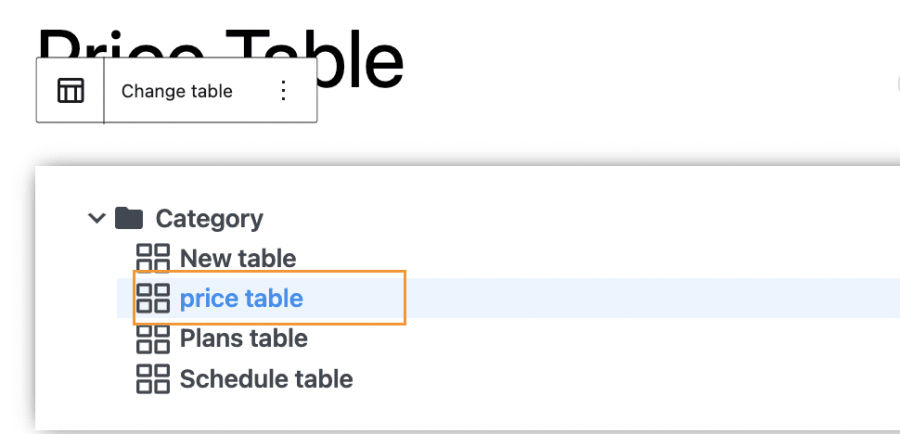
Hierdoor wordt een gedeelte geladen waar we tussen onze tabellen kunnen zoeken en de gewenste tabel kunnen selecteren. In dit geval selecteren we de eerder aangemaakte prijstabel
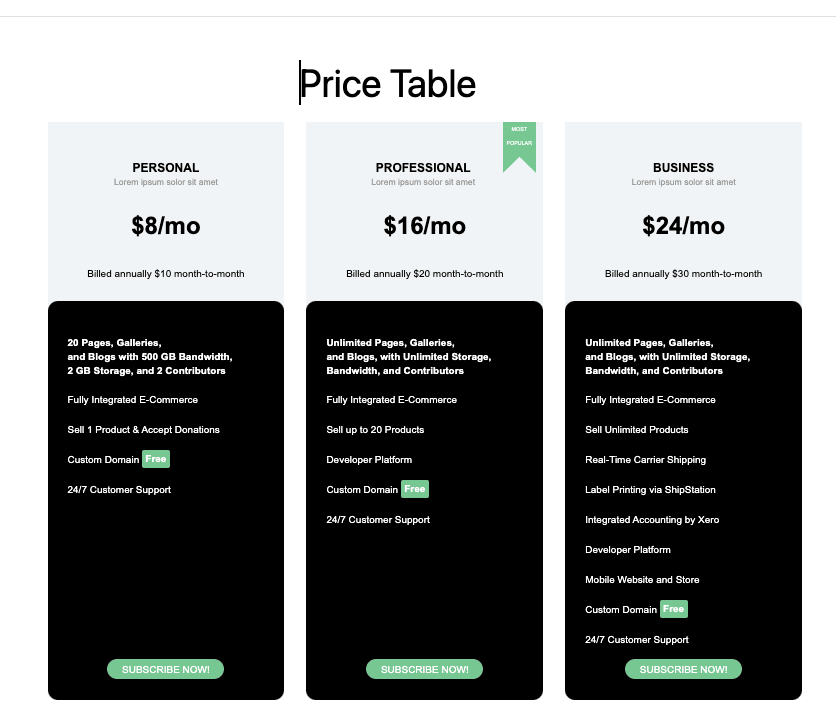
De preview wordt automatisch geladen, zodat we de tabel kunnen controleren en vervolgens op onze website kunnen publiceren.
Wat gebeurt er als we onze tabel in de toekomst willen bewerken of als we de verkeerde tabel hebben geselecteerd?
WP Table Manager biedt de oplossing! Klik op 'Tabel wijzigen' en de tabelselectie wordt opnieuw weergegeven.
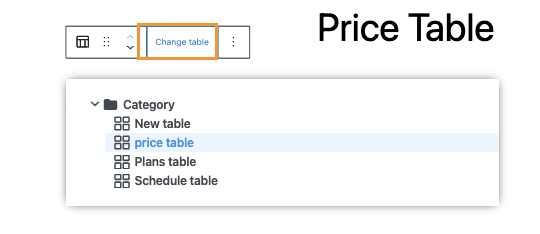
De beste en meest gebruiksvriendelijke tools die we konden vinden om onze tabellen rechtstreeks vanuit de blokeditor te beheren! Geweldig, toch?
Oproep aan alle webmasters!
Verbeter uw klantwebsites met WP Table Manager . Beheer en pas eenvoudig tabellen, grafieken en spreadsheets aan en bied klanten dynamische en boeiende gegevensvisualisaties.
Upgrade uw webdesigndiensten vandaag nog!
WordPress-tabellen maken en beheren
Het maken en beheren van tabellen was vroeger niet zo eenvoudig als nu met WP Table Manager. Net als de hierboven beschreven functie, biedt het programma nog veel meer fantastische tools, zoals filters en bewerkingsopties aan de voorkant, koppeling/synchronisatie met Google Sheets en Excel-bestanden en het maken van grafieken!
We hebben alle benodigde tools om op de meest professionele manier een tabel te maken, dus waar wacht je nog op? Ga hierheen en bestel je eigen exemplaar!
Wanneer u zich abonneert op de blog, sturen wij u een e-mail wanneer er nieuwe updates op de site zijn, zodat u deze niet mist.





Opmerkingen