WordPress-producten
 Joomla-producten
 Ondersteuning
 Nieuws
 Inloggen
Stapsgewijze handleiding: hoe u de beperking van WordPress-bestandsdownloads instelt

Als je een website runt die downloadbare content aanbiedt zoals eBooks, PDF's, video's of exclusieve content, dan is een bestandsrepository een van de meest waardevolle tools die je aan je gebruikers kunt aanbieden. Het biedt een veilige manier om bestanden met hen te delen.
Bovendien kan het beheren van wie bestanden op uw site kan downloaden, u helpen bij het waarborgen van de beveiliging. Het zorgt ervoor dat alleen bepaalde gebruikersrollen of betalende klanten uw producten kunnen downloaden en gebruiken.
In dit artikel laten we u stap voor stap zien hoe u dit kunt doen. Laten we beginnen!
In dit artikel leggen we stap voor stap uit hoe u dit aanpakt. We behandelen de volgende onderwerpen:
Inhoudsopgave
Hoe toegang tot het downloaden van bestanden in WordPress beperken
Om deze tutorial te kunnen volgen, hebben we WP File Download nodig. Met deze tool kunnen we een limiet instellen per gebruikersrol om alleen voor bepaalde gebruikers te downloaden of te uploaden, persoonlijke gebruikersrepository's maken zodat de gebruiker alleen zijn eigen bestanden kan zien.
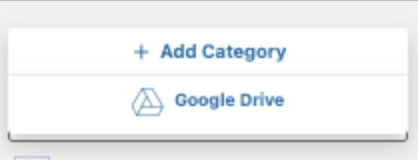
- Allereerst moet je de categorie aanmaken. Ga naar WP File Download. Klik vervolgens op +Categorie toevoegen.
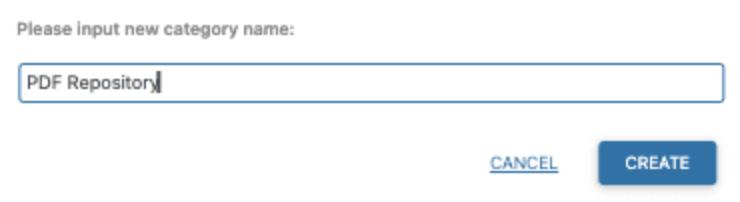
- Dit toont een pop-up waarin we de naam van de categorie kunnen typen die we zullen gebruiken om de repository aan te maken. We noemen deze categorie bijvoorbeeld PDF Repository.
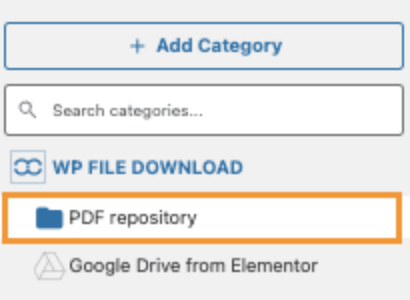
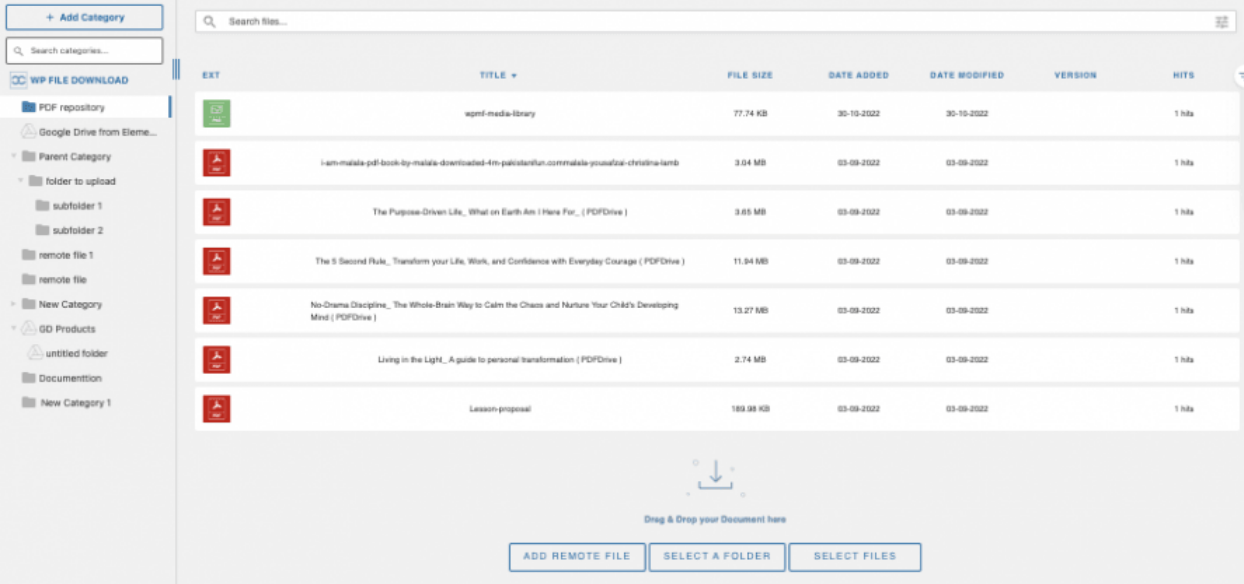
- De nieuwe categorie verschijnt in de linker zijbalk. Klik erop, en op het rechter paneel kunnen we de bestanden uploaden die we willen toevoegen.
- Selecteer ze van PC en sleep ze naar het rechter paneel dat wordt geopend na het klikken op de categorie om de bestanden te uploaden.
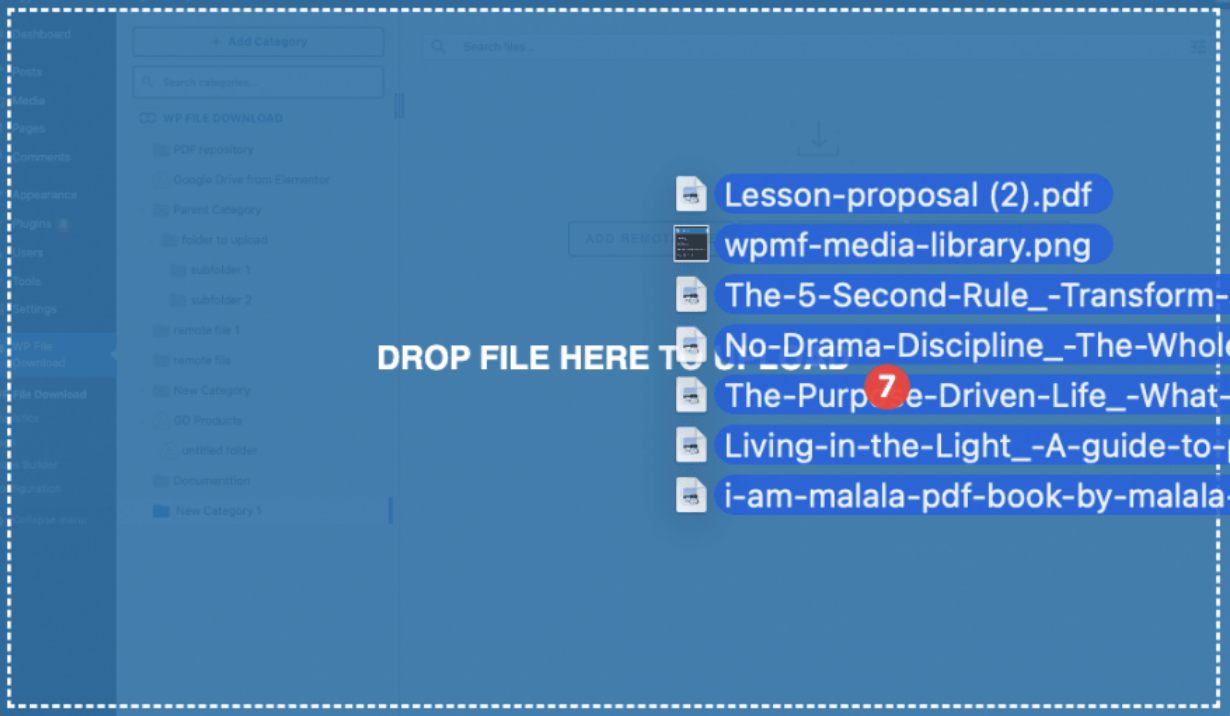
- De bestanden zullen binnen de categorie verschijnen om te worden gedownload als we de categorie publiceren.
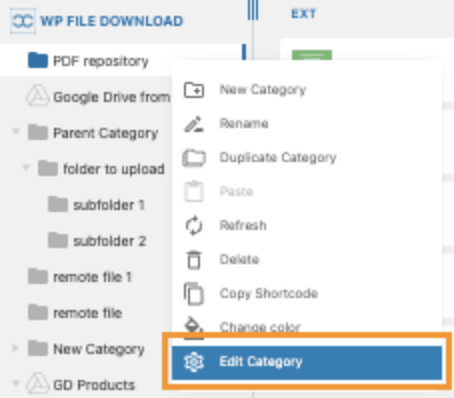
- Om het alleen beschikbaar te maken voor een bepaalde rol, moeten we met de rechtermuisknop klikken op de categorienaam en and klikken op Categorie bewerken.
- Er is een Instellingen voor machtigingen blok waar we een Zichtbaarheid optie met een dropdown kunnen zien. Klik erop en klik vervolgens op Privé.
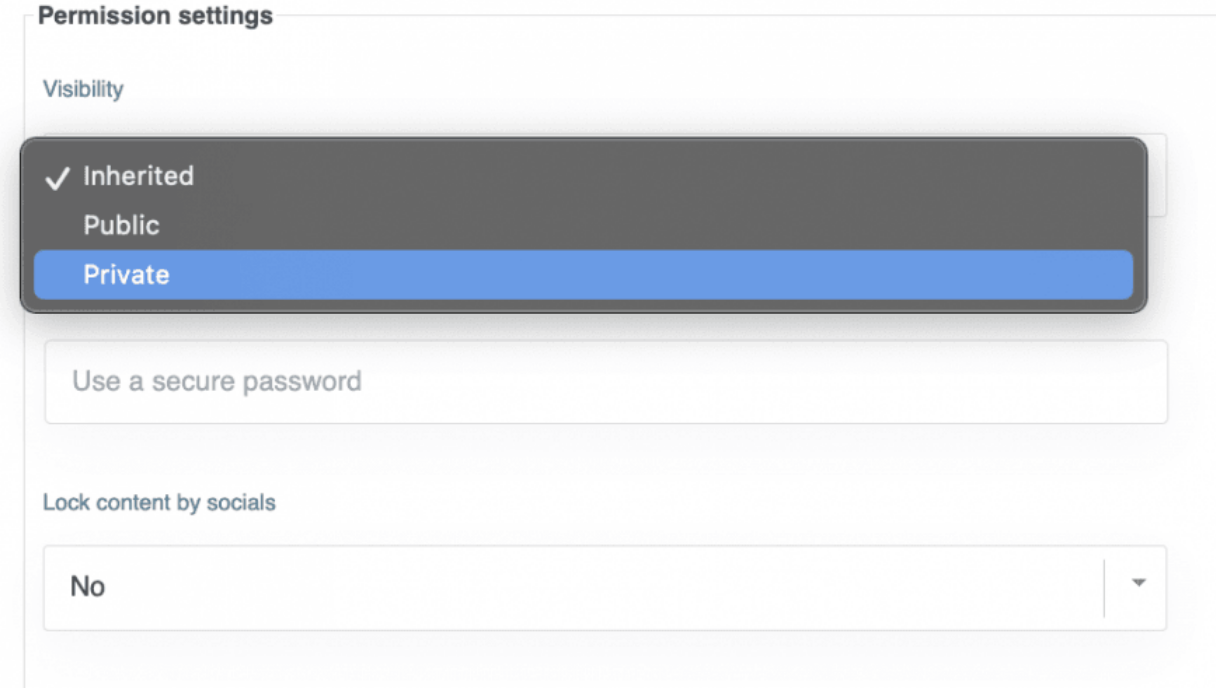
- Vervolgens kunt u de rol selecteren die de categorie wil kunnen zien en downloaden. Dit zal ook de downloadlink beschermen, wat betekent dat het bestand niet kan worden gedownload als de gebruiker niet is ingelogd met een toegestane rol. Aangepaste rollen zullen ook op deze manier verschijnen.
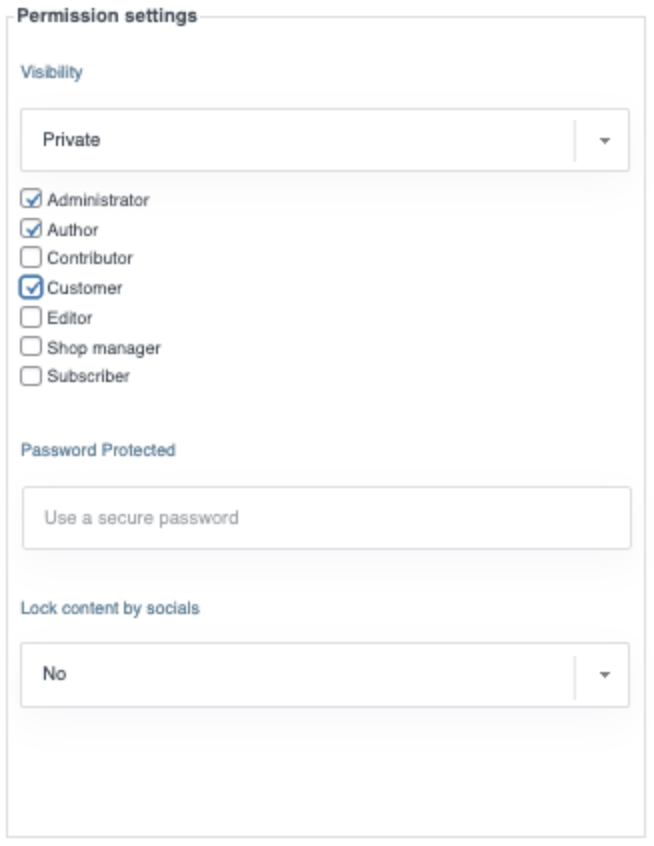
Bovendien kunt u de andere beschikbare instellingen gebruiken om verdere categorieën aan te passen, zoals het wijzigen van kleuren, het instellen van marges en het selecteren van het thema.
- Daarna, bewaar de instellingen en ga naar het bericht waar we het willen tonen met behulp van de WP File Download box die beschikbaar is op alle grote editors.
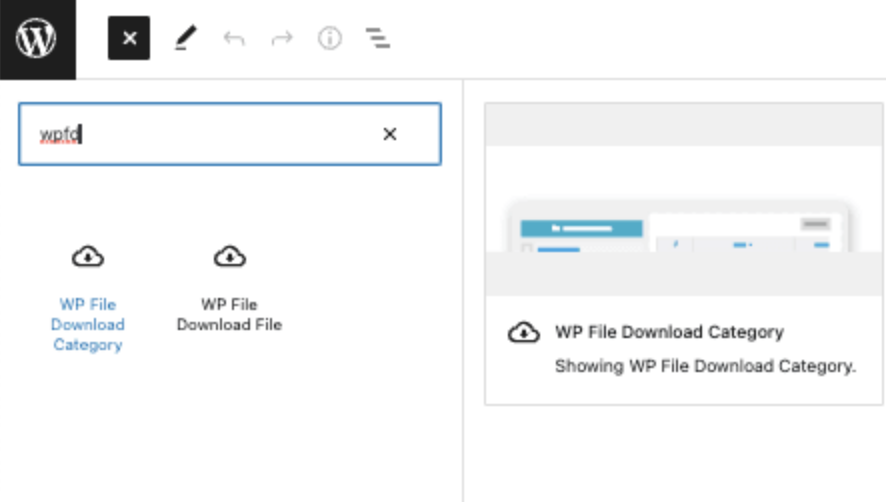
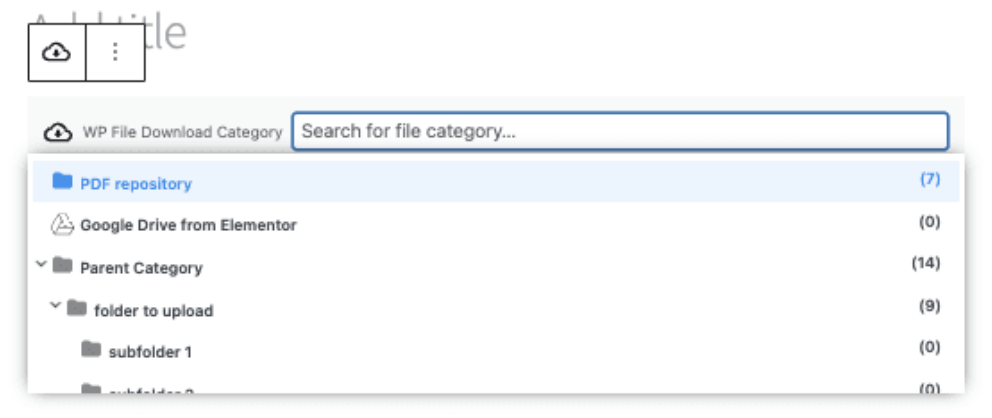
- Klik op één van de categorieën die je wilt toevoegen aan je content, en publiceer of update je bericht.
- De bestanden in de frontend zijn alleen beschikbaar voor deze rollen die zijn toegevoegd aan de zichtbaarheidsoptie.
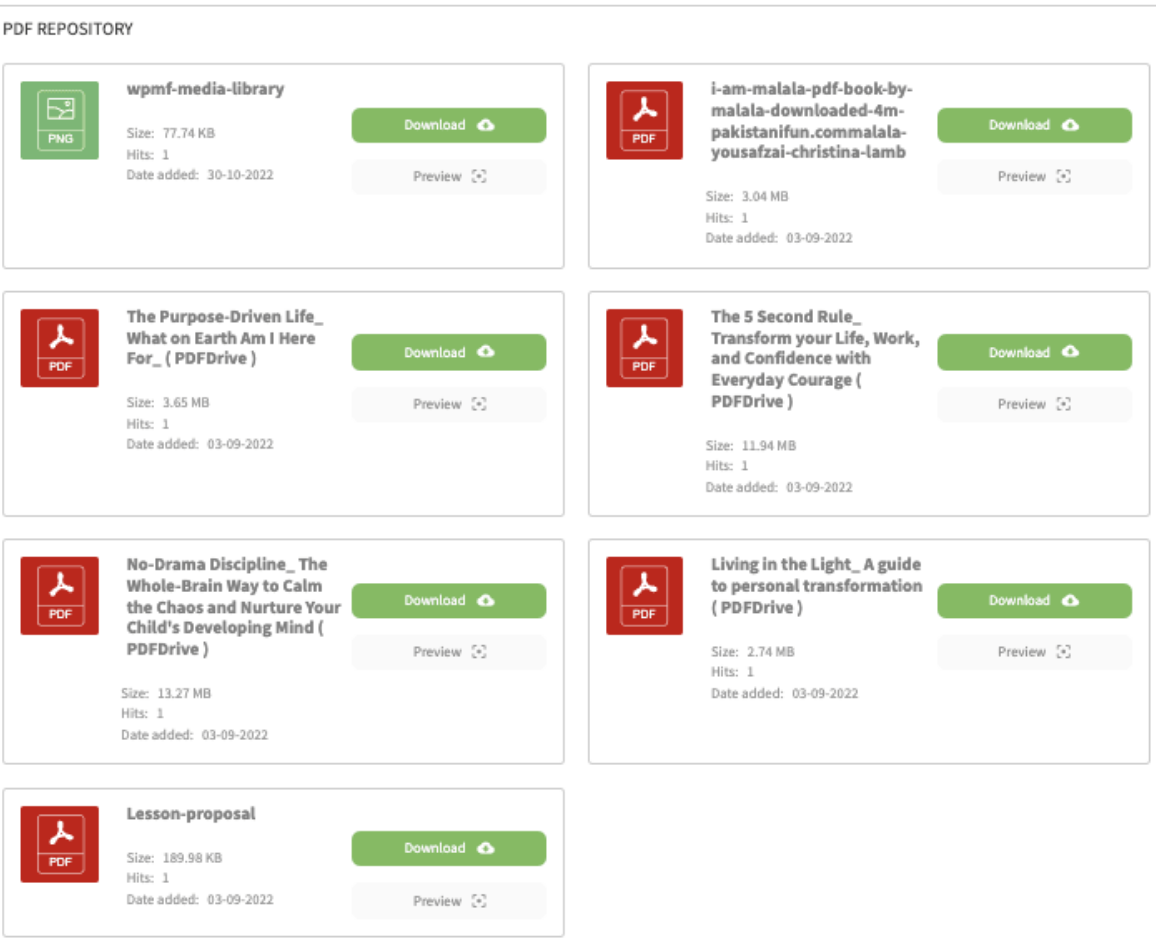
- Als je de categoriepagina opent in een browser waar je niet bent ingelogd of een andere rol gebruikt, zal de categorie helemaal niet verschijnen.
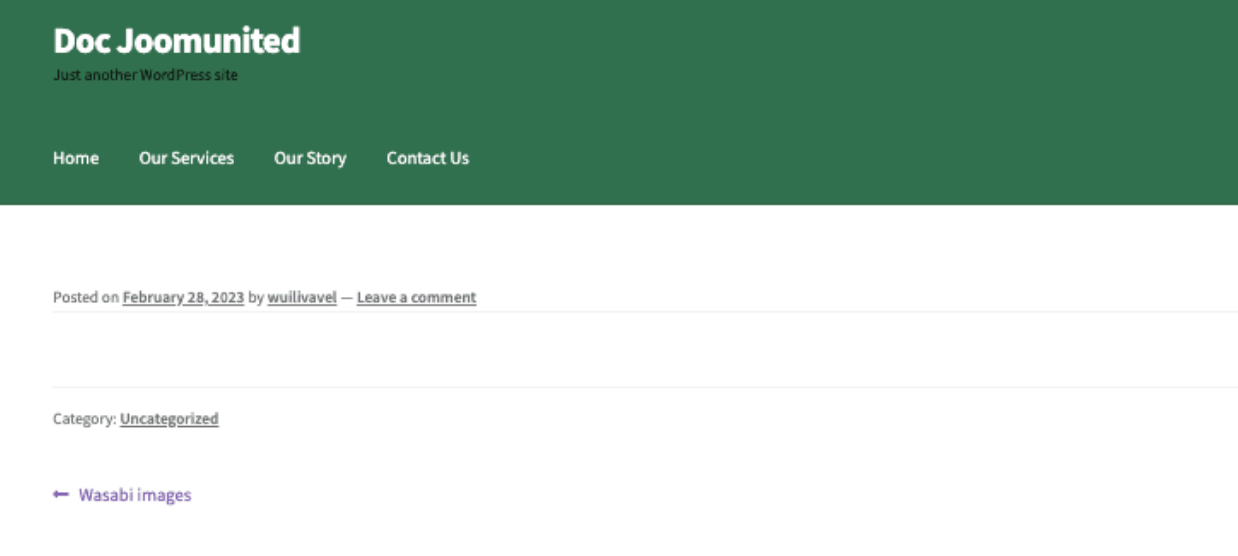
Dus dat is het! Een privé-downloadrepository gemaakt in slechts een paar klikken!
Op zoek naar een krachtige bestandsbeheer oplossing voor klantwebsites?
WP File Download is het antwoord. Met geavanceerde functies zoals bestands categorieën, toegangsbeperkingen en intuïtieve gebruikersinterface.
Imponeer uw klanten met top-notch bestandsorganisatie!
Hoe toegang beperken op basis van de rol van de gebruiker
Als je een persoonlijke gebruikersrepository wilt maken zodat elke gebruiker zijn eigen bestanden kan hebben en beheren, volg dan deze tutorial!
- Ga eerst naar WP File Download > Configuratie > Bestandstoegang > Gebruikersrol.
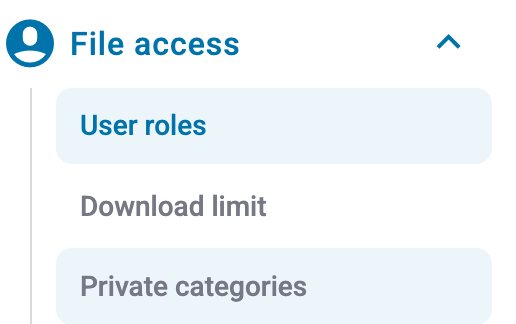
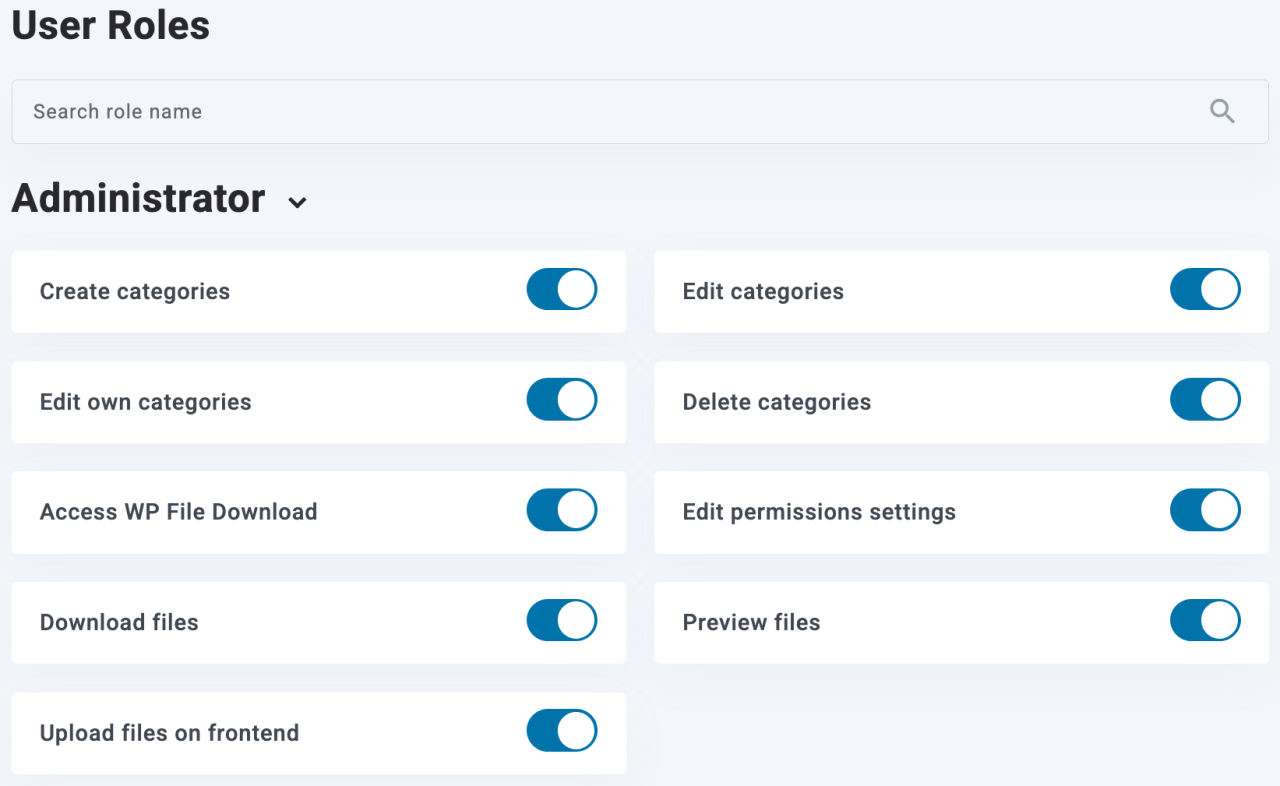
- We zien alle beschikbare machtigingen per gebruikersrol, inclusief de aangepaste rollen die we op onze site kunnen maken. Dit is de uitleg van elke machtiging:
- Categorieën maken: Om categorieën op eigen naam te maken.
- Categorieën bewerken: Sta de gebruiker toe om elke beschikbare categorie te bewerken om het thema, kleuren en marge te wijzigen.
- Eigen categorieën bewerken: Sta het bewerken van categorieën toe, maar met de voorwaarde dat de gebruiker de eigenaar van de categorie is (deze optie moet worden ingeschakeld vanuit de hoofdinstellingen van de beheerder, uitgelegd in deze tutorial).
- Categorieën verwijderen: Om categorieën te verwijderen.
- Toegang tot WP File Download: De gebruiker toestaan om toegang te krijgen tot het WP File Download dashboard om de categorieën te beheren vanuit de wp-admin.
- Machtigingsinstellingen bewerken: De gebruiker toestaan om de machtigingen voor bestanden of categorieën te bewerken.
- Bestanden downloaden: Om bestanden te downloaden in de front-end voor de gebruikersrol.
- Bestanden bekijken: Gebruikers met deze rol toestaan om bestanden te bekijken in de gepubliceerde categorie.
- Bestanden uploaden via de frontend: Geef gebruikers de mogelijkheid om bestanden te uploaden via het uploadformulier dat kan worden ingeschakeld in de categorie-instellingen, zodat ze geen toegang tot wp-admin nodig hebben om een bestand te uploaden.
- Bijvoorbeeld, we zullen de auteur instellen om hun eigen bestandsrepository te kunnen bewerken, met de focus op de machtiging Eigen categorieën bewerken.
- hiernaandere machtigingen in zoals 'Categorie aanmaken' als je niet wilt dat gebruikers zelf categorieën aanmaken, en 'Toegang tot WP File Download zodat ze toegang hebben tot wp-admin en zelf categorieën kunnen aanmaken.
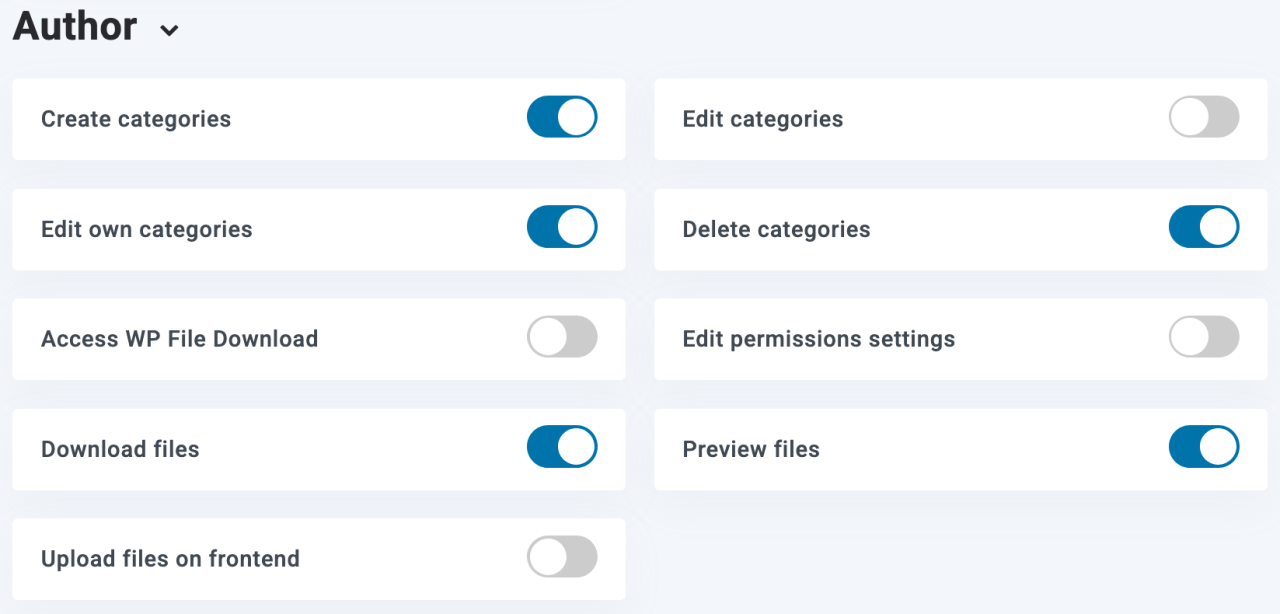
- Dan kan de auteur toegang krijgen tot wp-admin en zijn eigen bestandsrepository maken/beheren.
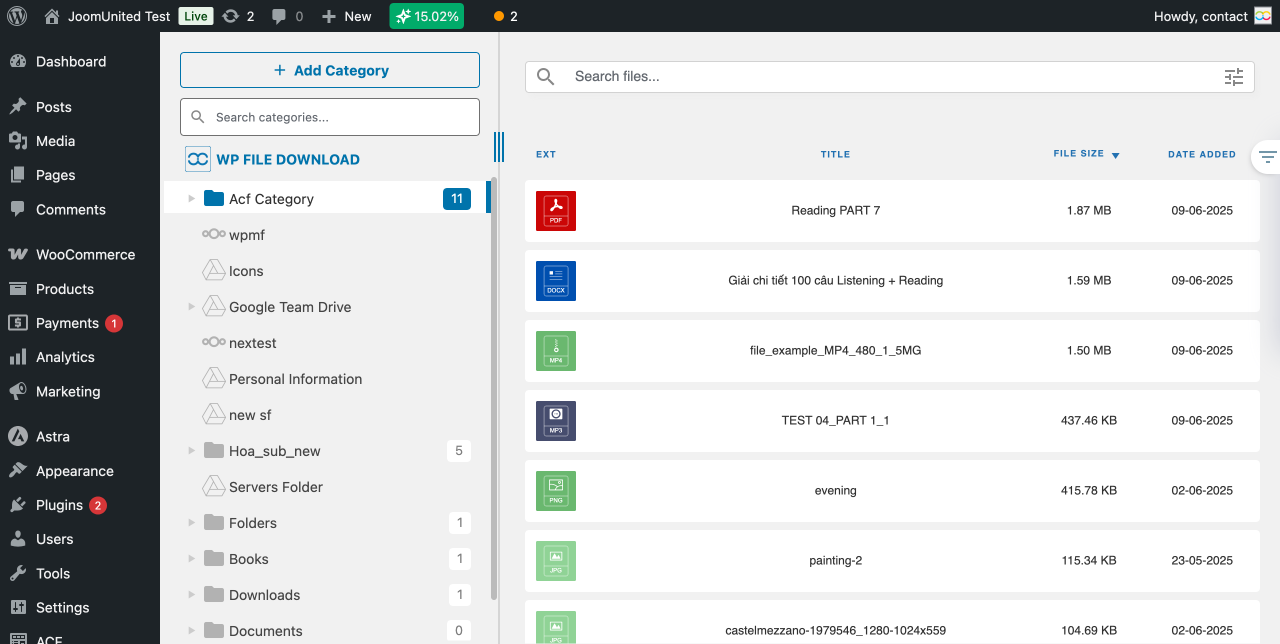
- Als we echter niet willen dat de auteur categorieën aanmaakt en we ze handmatig willen toewijzen, ga dan terug naar WP File Download > Configuratie > Bestandstoegang > Gebruikersrol en deactiveer de Categorieën aanmaken .
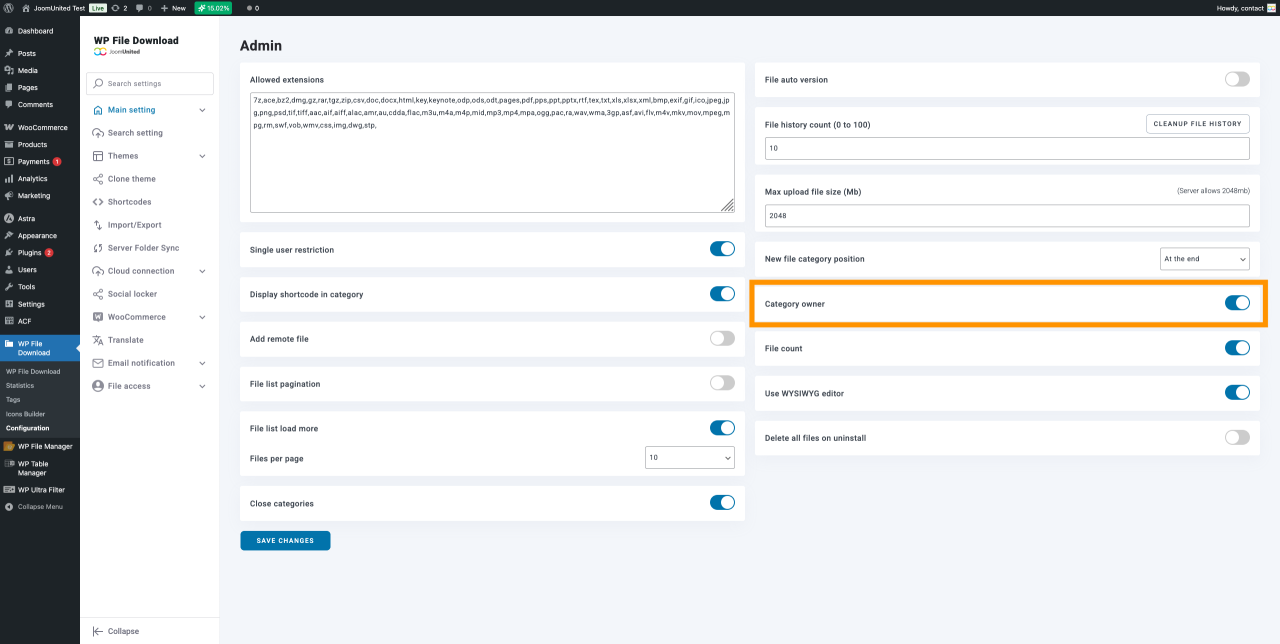
- Ga vervolgens naar WP File Download > Configuratie > Hoofdinstellingen > Beheer en schakel de Categorie-eigenaar . Hiermee kunnen we een eigenaar toewijzen aan de categorieën die we willen.
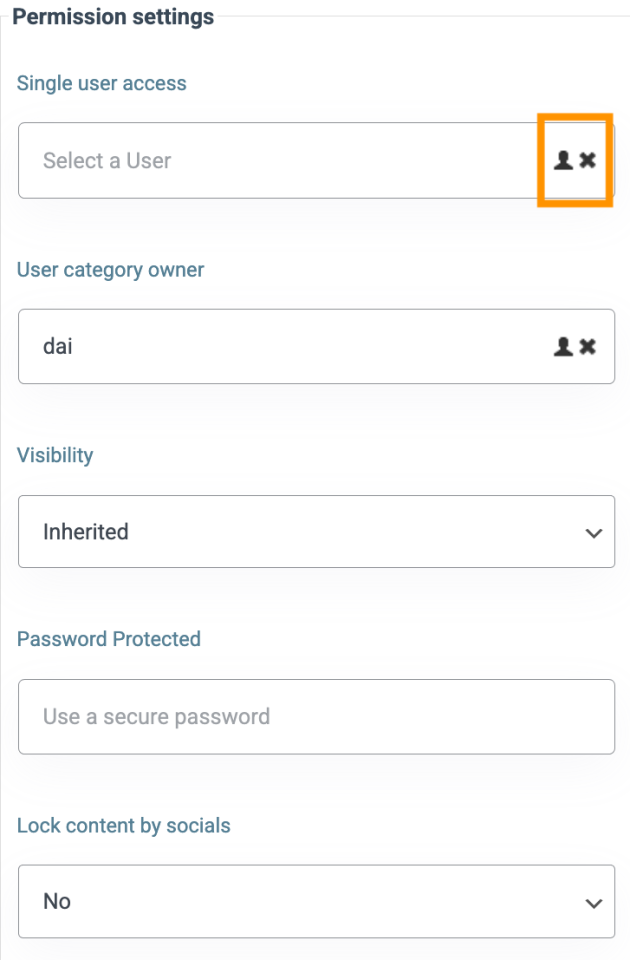
- Ga naar WP File Download > WP File Downloaden klik met de rechtermuisknop op de categorie die we aan de betreffende auteur willen toevoegen. Klik vervolgens op 'Categorie bewerken', net zoals we eerder hebben gedaan.
- We zien nu een optie voor Gebruiker Categorie-eigenaar onder de Machtigingen instellingen vak. Klik op het gebruikerspictogram, en een modaal venster met alle gebruikers zal verschijnen.
- We kunnen de gebruiker hier selecteren die we willen toewijzen. De categorie wordt alleen weergegeven voor die gebruiker, zodat de gebruiker deze kan beheren.
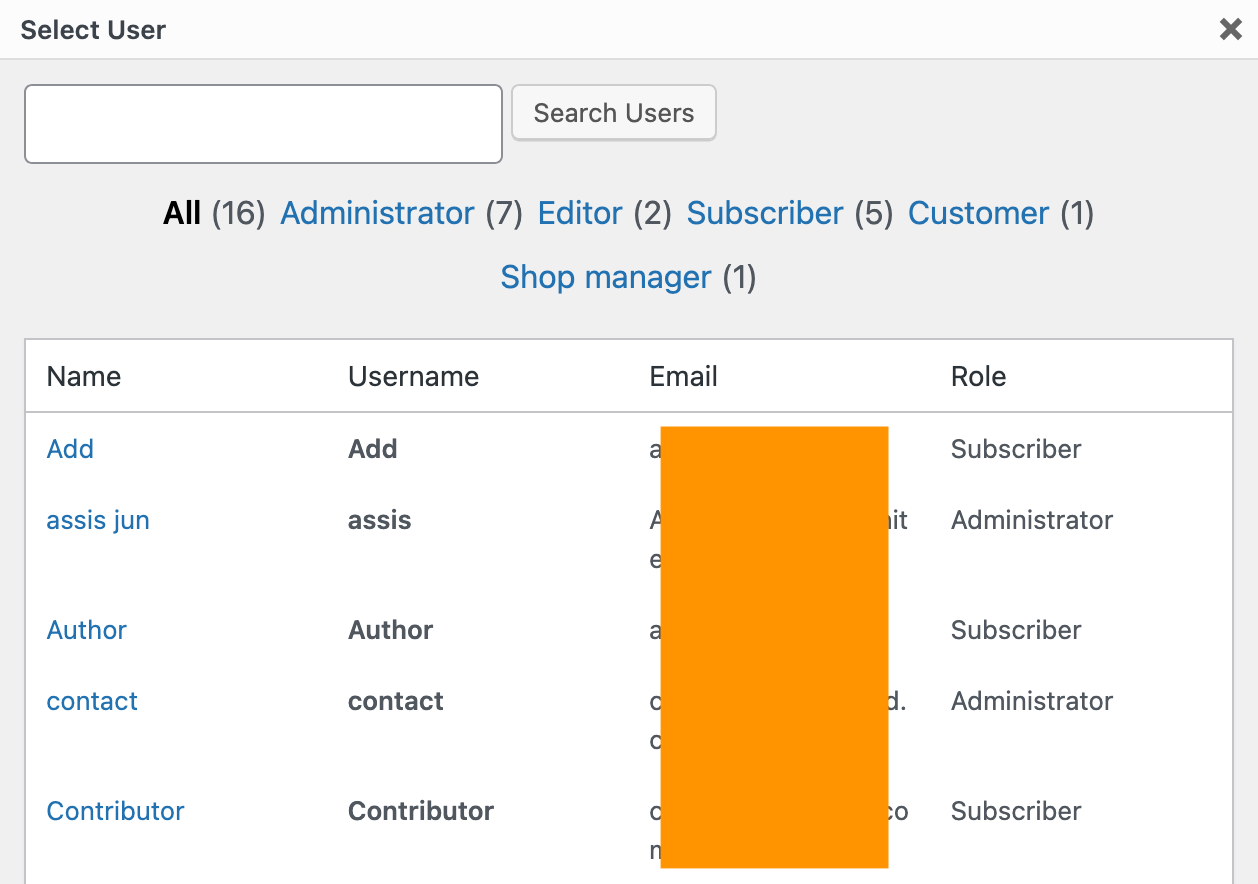
- De gebruiker wordt weergegeven in de Categorie-eigenaar invoer, dus alles wat we hoeven te doen is opslaan, en de wijzigingen worden weergegeven op de auteur gebruiker. Vervolgens wordt het persoonlijke gebruikersarchief met slechts een paar klikken aangemaakt!
Beste praktijken voor veilig delen van bestanden
Zoals we weten, is het delen van bestanden een essentieel onderdeel van de digitale wereld van vandaag, vooral voor professionele doeleinden. Het gemak van het online delen van bestanden brengt echter aanzienlijke beveiligingsrisico's met zich mee, omdat bestanden blootgesteld kunnen worden aan potentiële bedreigingen als ze niet veilig worden gedeeld.
Daarom is het belangrijk om deze best practices te volgen om uw gegevens te beschermen en de vertrouwelijkheid en integriteit van uw bestanden te waarborgen. Er zijn verschillende best practices voor het veilig delen van bestanden:
- Gebruik een veilige dienst voor het delen van bestanden
- Versleuteling inschakelen
- Toegangscontroles implementeren
- Sterke wachtwoorden en meervoudige authenticatie gebruiken
- Software regelmatig bijwerken
- Gebruikers informeren
- Veilige bestands overdrachtsprotocollen gebruiken
- Vervaldatum en toegangs tijds limieten instellen
- Regelmatig controleren en activiteiten monitoren
- Maak een back-up van uw bestanden
Alle webmasters!
Verbeter de websites van uw klanten met WP File Download. Maak beveiligde en aanpasbare bestandsopslagplaatsen, waardoor klanten gemakkelijk toegang hebben tot en hun bestanden kunnen beheren.
Upgrade vandaag nog uw webdesign services!
Conclusie
Het beperken van het downloaden van bestanden in WordPress kan u helpen om de veiligheid van uw website beter te beheren en u kunt bepalen welke gebruikers toegang hebben tot de downloads, evenals de voorwaarden, limieten en machtigingen voor het gebruik ervan.
Bovendien kunt u met behulp van de WP File Download plugin volledige controle krijgen over uw bestands downloads, van visuele organisatie tot gebruikers toegang en downloadstatistieken. Koop en download de plugin van JoomUnited om functies en plannen te bekijken!
Wanneer u zich abonneert op de blog, sturen we u een e-mail wanneer er nieuwe updates op de site zijn, zodat u ze niet mist.