 WordPress-producten
 Joomla-producten
 Ondersteuning
 Nieuws
 Inloggen
Hoe een 404-fout omleiden of een aangepaste omleiding maken in WordPress

Het uitvoeren van een aangepaste omleiding in WordPress voor een 404-fout kan voor iedereen een hoofdpijn zijn, omdat u bepaalde bestanden moet aanraken die uw site kunnen beschadigen als u niet weet hoe u het moet behandelen, waardoor dit een zeer gevaarlijke taak is voor onervaren mensen, maar zoals altijd hebben we hier bij joomunited een oplossing voor, één die al dit werk zal vergemakkelijken met behulp van een gebruiksvriendelijk dashboard en is ontwikkeld door experts in het veld, waardoor het de veiligste optie is die u zult hebben om deze bestanden te bewerken.
WP Meta SEO kan al deze 404-fouten automatisch doorverwijzen en biedt een groot aantal tools voor de SEO van je pagina, waaronder een redirectmanager voor 404-fouten. Het heeft een zeer gebruiksvriendelijk dashboard, waardoor iedereen het kan gebruiken en alle redirectopties (en dat zijn er veel) kan beheren.
In dit artikel gaan we u leren hoe u de omleidings opties van WP Meta SEO gebruikt met behulp van een WordPress demo pagina en WP Meta SEO met zijn PRO Addon (de addon stelt u in staat om extra functies te gebruiken en uw SEO uit te voeren).
Ga naar de manager om een 404-foutindexering uit te voeren
Allereerst moeten we de 404-fouten indexeren. Waarom? De inhoud van je website kan veranderen en je hebt bijvoorbeeld mogelijk veel content verwijderd of een aantal 404-fouten in je content opgelost.
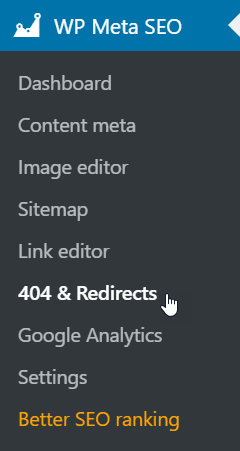
Het is heel eenvoudig: ga naar WP Meta SEO > 404 & Redirects.
Hier kunt u de 404- en redirectmanager bekijken. Om de interne kapotte links (404-fout) te indexeren, klikt u op de "INTERN KAPOTTE LINKS INDEXEREN" . Er wordt dan een lijst met alle 404-fouten geladen.

WP Meta SEO zal alle URL's van uw website indexeren:
- Interne verbroken links
- 404 automatisch geïndexeerd
- Aangepaste omleidings-URL (WooCommerce, evenementenbeheerder, enzovoort)
- Geldige links worden ook gebruikt om een geldige link om te leiden
- Nog niet omgeleid
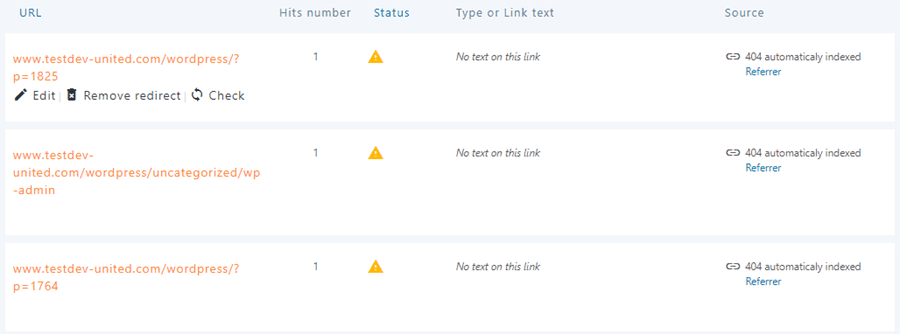
U kunt een lijst bekijken van alle interne verbroken links en verwijzingen met belangrijke gegevens. Deze toont u: URL, aantal hits, status, type of linktekst, de bron en de snelle opties voor de URL.
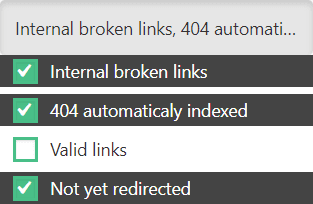
Rechtsboven kunt u de filters gebruiken om alleen de links weer te geven die u nog niet hebt omgeleid.
Er is ook een flush-tool die alle 404-URL's verwijdert die zijn geïndexeerd, zowel intern als extern, behalve degene die u al hebt omgeleid.
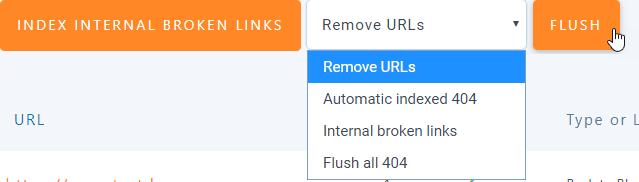
U heeft de optie om bestaande 404 URL's per type leeg te maken:
- Automatisch geïndexeerde 404
- Interne verbroken links
- Leeg alle 404
Zoals je kunt zien is dit een zeer gebruiksvriendelijk dashboard waar je gedetailleerde informatie kunt zien over je redirects en 404-fouten.
Het dashboard gebruiken om de Wordpress Redirect 404 te beheren
Nu we hebben geleerd hoe gemakkelijk het is om de interne verbroken links te indexeren, laten we eens kijken hoe we de 404-fouten en de omleidingsopties kunnen beheren, de fouten die nog niet worden omgeleid, worden weergegeven met een waarschuwingspictogram in de statuskolom.
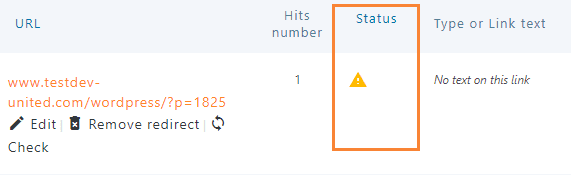
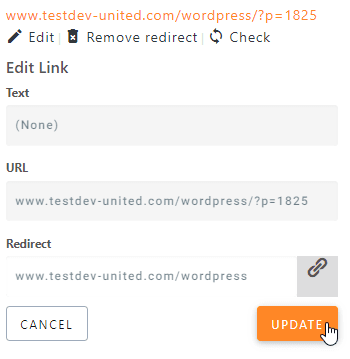
Om een redirect aan te maken, klikt u op 'Bewerken'. U kunt de redirect instellen door de link in te typen waarnaar de client moet worden doorgestuurd. Klik vervolgens op 'Bijwerken' en de redirect is voltooid. De status van de link verandert in een groen vinkje.
U hebt ook de mogelijkheid om alle 404-fouten om te leiden naar de startpagina in de plugin-instellingen. Dit is geen perfecte oplossing voor de gebruikerservaring, maar het kan helpen in geval van nood.
Om dit te activeren ga je naar WP Meta SEO > Instellingen > Omleidingen en 404-instellingen en schakel je de optie 'Globale omleiding naar de homepage' in. Alle 404-fouten worden dan doorgestuurd naar de homepage.
U kunt ook aangepaste omleidingen en regels toevoegen met de pro-addon, ga gewoon terug naar de 404- en omleidingsbeheerder en klik op de knop 'Aangepaste URL of regel toevoegen'. Er verschijnen 2 tekstvakken en een vervolgkeuzelijst om de regel of de aangepaste omleiding te maken.
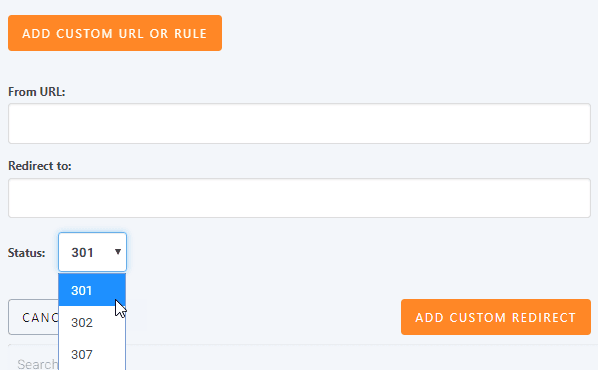
Zoals u kunt zien is het ook heel eenvoudig, typ gewoon de URL die u wilt omleiden, de URL waarnaar u de klant wilt omleiden en de statuscode:
- 301: Permanente omleiding van de ene URL naar de andere
- 302: Tijdelijke omleiding van de ene URL naar de andere
- 307: Tijdelijke omleiding omleiding status antwoord
De 307 code geeft aan dat de gevraagde bron tijdelijk is verplaatst naar de URL die wordt gegeven door de Locatie headers
Klik ten slotte op "AANGEPASTE OMLEIDING TOEVOEGEN" en klaar is Kees, zo eenvoudig is het! En het mooiste is dat je de code niet hoeft aan te raken! ;)
Maak een aangepaste omleidings pagina
biedt talloze functies WP Meta SEO , waaronder de mogelijkheid om een aangepaste 404-pagina te gebruiken. Een goede 404-pagina kan gebruikers enorm helpen! Vergeet niet dat je belangrijke links en zelfs een zoekmachine aan je 404-pagina's kunt toevoegen.
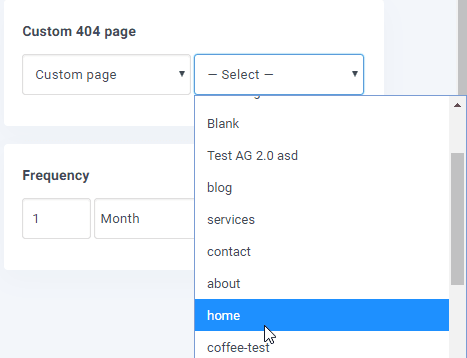
Het is heel eenvoudig: maak de pagina aan (met de Gutenberg-editor) en ga naar WP Meta SEO > Instellingen > Omleidingen en 404-instellingen. In het "Aangepaste 404-pagina" kun je de WP Meta SEO 404-pagina gebruiken of een aangepaste pagina aanmaken door op het dropdownmenu te klikken.
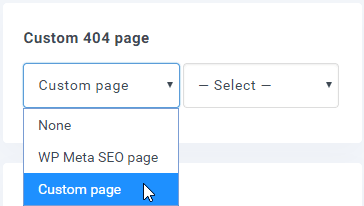
Als u op de optie “Aangepaste pagina” klikt, kunt u de pagina in de andere keuzelijst selecteren.
Gebruik de Google Search Console om uw 404 URL's te krijgen die door Google zijn geïndexeerd
WP Meta SEO ADDON stelt u in staat om de Google Search Console te authenticeren om de 404 URL's te krijgen en om te leiden die door Google zijn geïndexeerd.
Ga naar WP Meta SEO > Search Console en vervolgens naar het tabblad Instellingen. Daar kunt u uw account authenticeren.
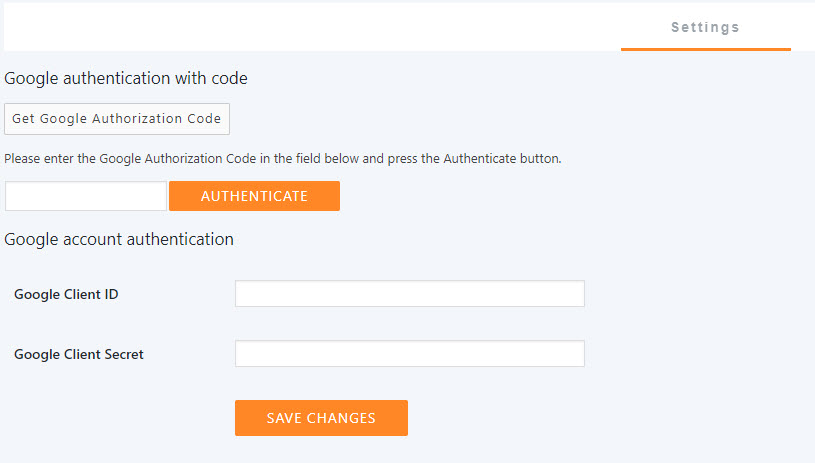
U kunt uw eigen Google Developer App-referenties gebruiken, of gewoon een token krijgen door op de knop 'Google-autorisatiecode ophalen' te klikken. U kunt ook de velden invullen met uw eigen Google-ID en Google-geheim als u die al heeft.
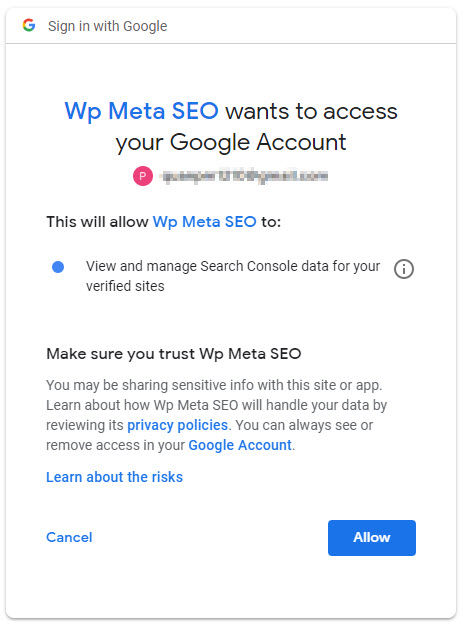
Vanuit de prompt, valideer het Google-autorisatiescherm en kopieer het token naar het juiste veld.
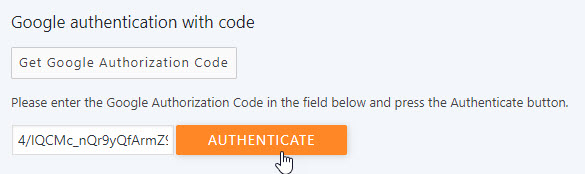
Nu ben je klaar! Je kunt de lijst met Google-zoek-URL's importeren.
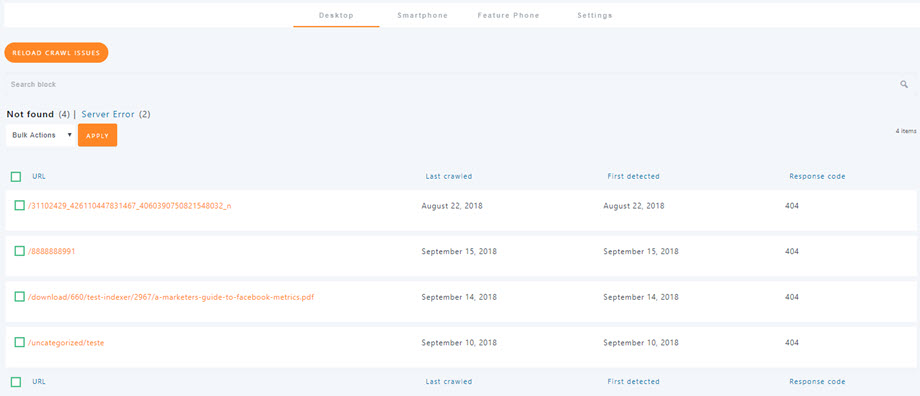
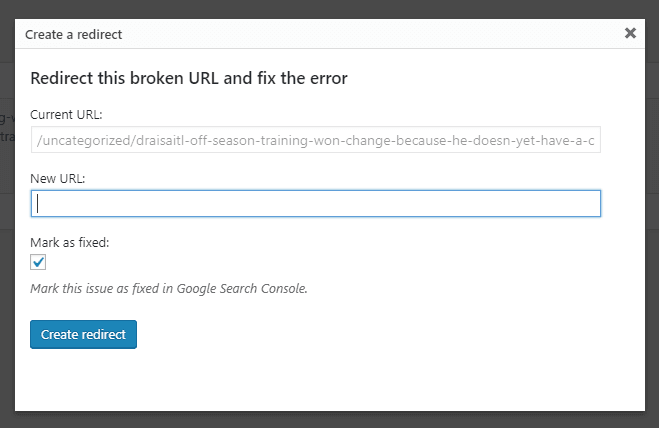
Voor elke URL kunt u een omleiding toevoegen zoals bij elke andere URL. De optie 'Markeren als vast' zal de URL markeren als vast in de Google Search Console.
De pro-versie heeft deze en meer functies!
Wat kun je nu nog meer vragen? Alles is eenvoudig met deze geweldige plugin, een zeer gebruiksvriendelijk dashboard, veel opties die je kunt instellen om de gebruikersinterface en SEO uit te voeren, je kunt enkele ontwikkelaarstaken uitvoeren zonder ontwikkelaar te zijn, en op deze manier kun je veel geld en tijd besparen, denk er nu eens over na... Het is slechts een klein deel van de dingen die je kunt doen met WP Meta SEO en in feite, als je deze plugin gebruikt, zullen google en je gebruikers je wordpress website zo leuk vinden, dus waar wacht je nog op?
Pluginlink: https://www.joomunited.com/wordpress-products/wp-meta-seo
Link naar redirectmanager: https://www.joomunited.com/wordpress-products/wp-meta-seo/404-errors-and-url-redirect-manager
Wanneer u zich abonneert op de blog, sturen we u een e-mail wanneer er nieuwe updates op de site zijn, zodat u ze niet mist.


