 WordPress-producten
 Joomla-producten
 Ondersteuning
 Nieuws
 Inloggen
Hoe u de niet-getoonde uitgelichte afbeelding in WordPress kunt repareren (6 manieren)

Aanbevolen afbeeldingen in WordPress fungeren als visuele hooks. Ze zijn vaak het eerste wat bezoekers opmerken. Een goede aanbevolen afbeelding kan het uiterlijk van uw site verbeteren en een sterke eerste indruk maken.
Maar als deze afbeeldingen niet goed worden weergegeven, kan dit leiden tot een slechte gebruikerservaring, een minder aantrekkelijke lay-out en zelfs een negatieve invloed hebben op de SEO-prestaties.
Als je momenteel met dit probleem te maken hebt, geen zorgen, wij helpen je graag. In dit artikel vind je zes eenvoudige oplossingen om het probleem op te lossen dat uitgelichte afbeeldingen niet worden weergegeven in WordPress!
- Zorg ervoor dat uw WordPress-thema aanbevolen afbeeldingen ondersteunt door de post-thumbnails-functie in het functions.php-bestand van uw thema in te schakelen indien nodig.
- Los plugin-conflicten op door plugins tijdelijk één voor één uit te schakelen, aangezien sommige plugins de weergave van uitgelichte afbeeldingen kunnen verstoren.
- Controleer lazy loading instellingen en schakel lazy loading uit voor uitgelichte afbeeldingen in het bijzonder, aangezien agressieve lazy loading kan voorkomen dat deze afbeeldingen correct worden weergegeven.
Inhoudsopgave
- Veelvoorkomende redenen voor problemen met uitgelichte afbeeldingen
- Stapsgewijze oplossingen
- 1. Schakel uitgelichte afbeeldingen in uw thema in
- 2. Controleer en pas de weergave-instellingen aan in de WordPress-editor
- 3. Plugins deactiveren om conflicten te identificeren
- 4. Schakel lazy loading uit voor uitgelichte afbeeldingen indien nodig
- 5. Los HTTP-fouten op door de PHP-geheugenlimiet te verhogen of controleer bestandsmachtigingen
- 6. Zorg ervoor dat het meta-vak voor uitgelichte afbeeldingen is ingeschakeld in de schermopties
- Conclusie
Veelvoorkomende redenen voor problemen met uitgelichte afbeeldingen
Voordat u in de oplossing duikt, is het belangrijk om de onderliggende oorzaken te begrijpen waarom de aanbevolen afbeelding niet wordt weergegeven in WordPress. Hieronder volgen enkele van de meest voorkomende redenen:
1. Thema ondersteunt geen aanbevolen afbeeldingen
WordPress biedt talloze stijlvolle en leuke thema's om je site op te fleuren, waardoor het aanpassen van het uiterlijk erg leuk is. Sommigen van jullie vergeten echter te controleren of het thema uitgelichte afbeeldingen ondersteunt.
Sommige thema's ondersteunen uitgelichte afbeeldingen namelijk niet standaard, of vereisen extra stappen om ze in te schakelen.
Dus als je uitgelichte afbeeldingen niet worden weergegeven, ondanks dat je ze correct hebt toegevoegd, kan dit de oorzaak zijn.
2. Onjuiste weergave-instellingen
Sommige weergave-instellingen kunnen ervoor zorgen dat uitgelichte afbeeldingen niet worden weergegeven. Als u de standaardinstellingen hebt aangepast, bijvoorbeeld in de berichteditor, thema-instellingen of een paginabouwer, is het mogelijk dat u deze optie per ongeluk hebt uitgeschakeld.
Zorg ervoor dat uw weergave-instellingen correct zijn geconfigureerd, zodat de afbeelding wordt weergegeven zoals bedoeld. Soms kan een klein, niet-aangevinkt vakje de reden zijn dat uw afbeeldingen ontbreken, terwijl ze er wel degelijk zijn.
3. Plugin conflicten
Als je veel plugins gebruikt voor je WordPress-website, is de kans groot dat je dit probleem tegenkomt. Niet-ondersteunde plugins kunnen conflicteren met je thema, waardoor uitgelichte afbeeldingen niet correct worden weergegeven.
Dit probleem komt vrij vaak voor, omdat plugins en thema's conflicterende scripts kunnen bevatten. Als je weet welke plugin het probleem veroorzaakt, kun je deze deactiveren of contact opnemen met de ontwikkelaar van de plugin voor een oplossing.
4. Lazy loading die de zichtbaarheid van afbeeldingen beïnvloedt
Lazy loading is een functie die door plugins wordt gebruikt om de laadtijd van pagina's te verbeteren door alleen afbeeldingen te laden wanneer ze nodig zijn.
Hoewel het een handig hulpmiddel is, kan het soms voorkomen dat uitgelichte afbeeldingen niet laden. Dit gebeurt meestal als uw lazy load is ingeschakeld voor alle afbeeldingen op de pagina.
Als u deze instelling hebt geactiveerd, zorg er dan voor dat u de configuratie aanpast zodat lazy loading de aanbevolen afbeelding niet beïnvloedt. U kunt ook proberen over te schakelen naar een andere lazy loading -plugin om het probleem op te lossen.
5. HTTP-fouten tijdens het uploaden van afbeeldingen
Als je een HTTP-foutmelding krijgt bij het uploaden van een afbeelding, betekent dit meestal dat het bestand te groot is of de uploadlimiet van de site overschrijdt.
Dit is een veelvoorkomend probleem, vooral bij het uploaden van grotere uitgelichte afbeeldingen naar je site. Je kunt dit oplossen door de PHP-geheugenlimiet te verhogen via het wp-config.php-bestand of door de afbeelding te comprimeren voordat je deze uploadt.
6. Ontbrekende uitgelichte afbeelding meta box
Het metabox voor de uitgelichte afbeelding moet zichtbaar zijn tijdens het bewerken van een bericht of pagina. Als het box ontbreekt, kan dit komen door onjuiste weergave-instellingen in de editor of door thema-instellingen die het standaard uitschakelen.
Zonder dit box kunt u geen uitgelichte afbeelding instellen. U kunt dit probleem dus oplossen met onze oplossingen, die we in de onderstaande stapsgewijze handleiding zullen bespreken.
Stapsgewijze oplossingen
Het begrijpen van de mogelijke oorzaak helpt u de meest effectieve oplossing te identificeren. Hieronder volgen enkele eenvoudige tips om het probleem van de niet-getoonde uitgelichte afbeelding in WordPress op te lossen. Laten we deze stappen volgen en wat visuele aantrekkingskracht aan uw site toevoegen!
1. Schakel uitgelichte afbeeldingen in uw thema in
Als je een thema gebruikt dat geen ondersteuning biedt voor uitgelichte afbeeldingen en je niet helemaal opnieuw wilt beginnen, is er een oplossing.
Je kunt uitgelichte afbeeldingen alsnog inschakelen door een eenvoudige aanpassing te maken in het bestand functions.php. Dit bestand vind je in de map van je thema, meestal op wp-content/themes/jouw-thema-naam/functions.php.
Open dit bestand en voeg de volgende code toe: add_theme_support('post-thumbnails'); onderaan.
Vergeet niet de wijzigingen op te slaan, zodat ze van kracht worden. Na het toevoegen van deze code ondersteunt je thema nu uitgelichte afbeeldingen.
Als de uitgelichte afbeelding echter nog steeds niet wordt weergegeven, moet je mogelijk de sjabloonbestanden (zoals single.php of content.php) aanpassen door de volgende regel toe te voegen aan de code waar je de afbeelding wilt laten verschijnen.
2. Controleer en pas de weergave-instellingen aan in de WordPress-editor
Pas de weergave-instellingen aan om ervoor te zorgen dat de aanbevolen afbeeldingen correct worden weergegeven. U kunt de onderstaande tutorial gebruiken:
- Ga naar de pagina waar u een aanbevolen afbeelding wilt toevoegen.
- Selecteer de plus-icoon (+) om een blok toe te voegen.
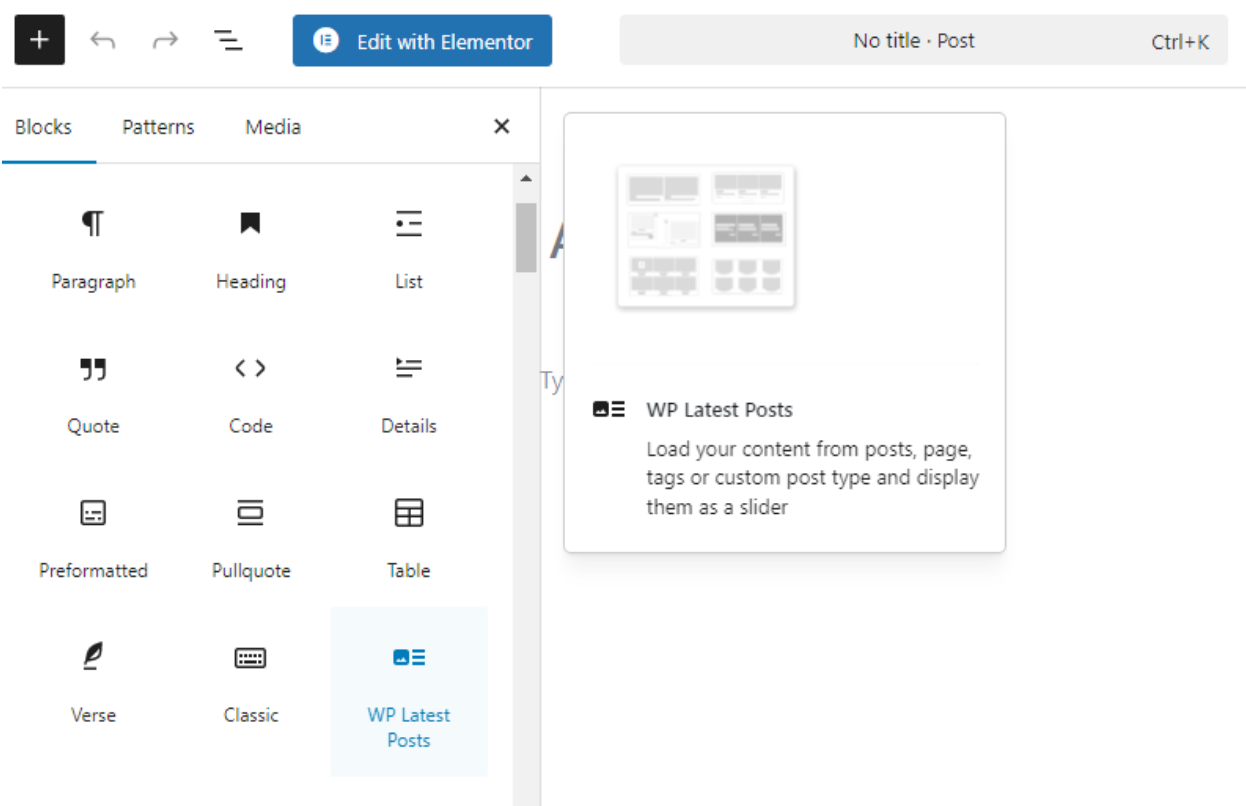
- Kies vervolgens WP Laatste berichten.
- Schakel de Aanbevolen afbeelding optie in vanuit de Blokinstellingen.
- Pas de afbeelding aan om aan te sluiten bij de lay-out.
3. Plugins deactiveren om conflicten te identificeren
Een veelvoorkomende reden waarom uitgelichte afbeeldingen in WordPress niet worden weergegeven, is een conflict tussen plugins. De meest effectieve manier om dit probleem op te lossen, is door handmatig al je geïnstalleerde plugins te controleren en ze één voor één uit te schakelen.
Deze methode vereist geen installatie van extra tools van derden. Als dat te veel werk lijkt, vooral als je veel plugins hebt geïnstalleerd, kun je de Health Check & Troubleshooting plugin gebruiken.
4. Schakel lazy loading uit voor uitgelichte afbeeldingen indien nodig
U hoeft de lazy loading -functie op uw site niet volledig uit te schakelen. U kunt nog steeds profiteren van lazy loading om de levering van afbeeldingen te optimaliseren en ervoor te zorgen dat aanbevolen afbeeldingen correct worden weergegeven. Hier zijn twee dingen die u kunt doen om het te repareren:
a. Bewerk het functions.php-bestand
- Ga naar Uiterlijk, vervolgens naar Thema-bestandseditor in uw WordPress-dashboard.
- Open het functions.php bestand van uw huidige thema.
- Voeg de volgende code toe aan het bestand:
add_filter( 'wp_lazy_loading_enabled', function( $default, $tag_name, $context ) { if ( $context === 'the_post_thumbnail' ) { return false; } return $default; }, 10, 3 );
- Sla ten slotte het bestand op.
b. Gebruik een plugin
Als je niet al te technisch wilt worden door code te bewerken, kun je een plugin gebruiken zoals WP Speed of Light, Disable Lazy Load, LiteSpeed Cacheaanpassen lazy loading zonder bestanden te hoeven bewerken, waardoor ze een gebruiksvriendelijkere optie zijn voor mensen zonder programmeerkennis.
5. Los HTTP-fouten op door de PHP-geheugenlimiet te verhogen of controleer bestandsmachtigingen
Als u HTTP-fouten ondervindt waardoor aanbevolen afbeeldingen niet worden weergegeven, zijn er twee manieren om dit op te lossen. U kunt de PHP-geheugenlimiet verhogen of de bestandspermissie controleren om er zeker van te zijn dat deze correct is. Hier zijn de complete zelfstudies voor beide oplossingen:
a. PHP-geheugenlimiet verhogen
Deze stap vereist het wijzigen van de .htaccess of wp-config.php. Probeer elk bestand te wijzigen om de geschikte te vinden:
1. Wijzig wp-config.php
- Toegang tot uw site via FTP-client of cPanel.
- Open de Bestandsbeheerder en zoek het wp-config.php bestand binnen de hoofdmap.
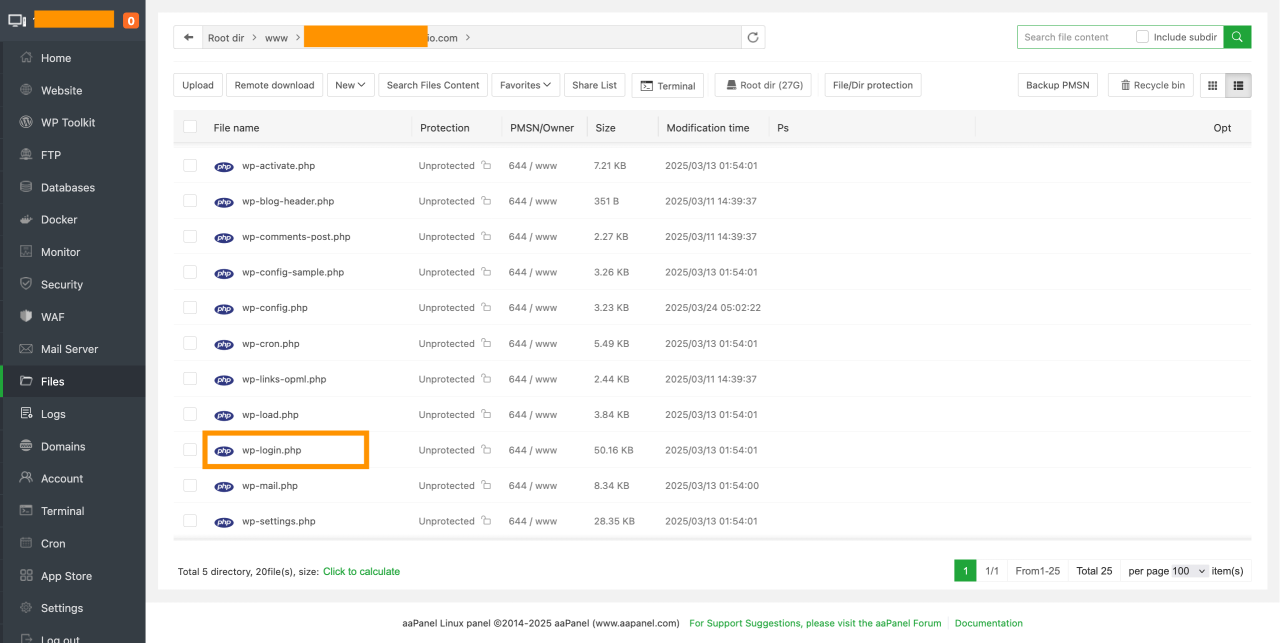
- Zoek naar de volgende regel: define('WP_MEMORY_LIMIT', '32M');
- Pas de waarde naar behoefte aan. Bijvoorbeeld: define('WP_MEMORY_LIMIT', '256M');
2. Voeg code toe aan .htaccess bestand
- Zoek het .htaccess bestand in de hoofdmap.
- Voeg deze code toe aan de onderkant: php_value memory_limit 256M.
- Sla de wijzigingen op.
b. Controleer bestandsrechten
Onjuiste bestandspermissies kunnen HTTP-fouten veroorzaken bij het uploaden van afbeeldingen. Uw WordPress-machtigingen moeten als volgt zijn:
- Bestanden: Instellen op 644
- Mappen: Instellen op 755
Als zowel uw bestanden als mappen onjuiste machtigingen hebben, kunt u dit handmatig wijzigen door deze snelle oplossing te volgen:
- Open de Bestandsbeheerder.
- Rechtsklik op de wp-content/uploads map.
- Selecteer Bestandsrechten of Rechten wijzigen.
- Stel de machtigingen voor de map in op 755. Wijzigingen opslaan.
- Werk ook de machtigingen voor het bestand bij door het in te stellen op 644.
- Sluit na het opslaan van de wijzigingen.
6. Zorg ervoor dat het meta-vak voor uitgelichte afbeeldingen is ingeschakeld in de schermopties
U moet mogelijk de instellingen handmatig inschakelen als de optie voor de aanbevolen afbeelding niet wordt weergegeven in WordPress via de Schermopties. Volg deze stappen om het ontbrekende metadatavak te herstellen:
- Open een bericht in het WordPress-dashboard.
- Selecteer 'Schermopties' in de rechterbovenhoek. De locatie kan afwijken als u een blokeditor gebruikt.
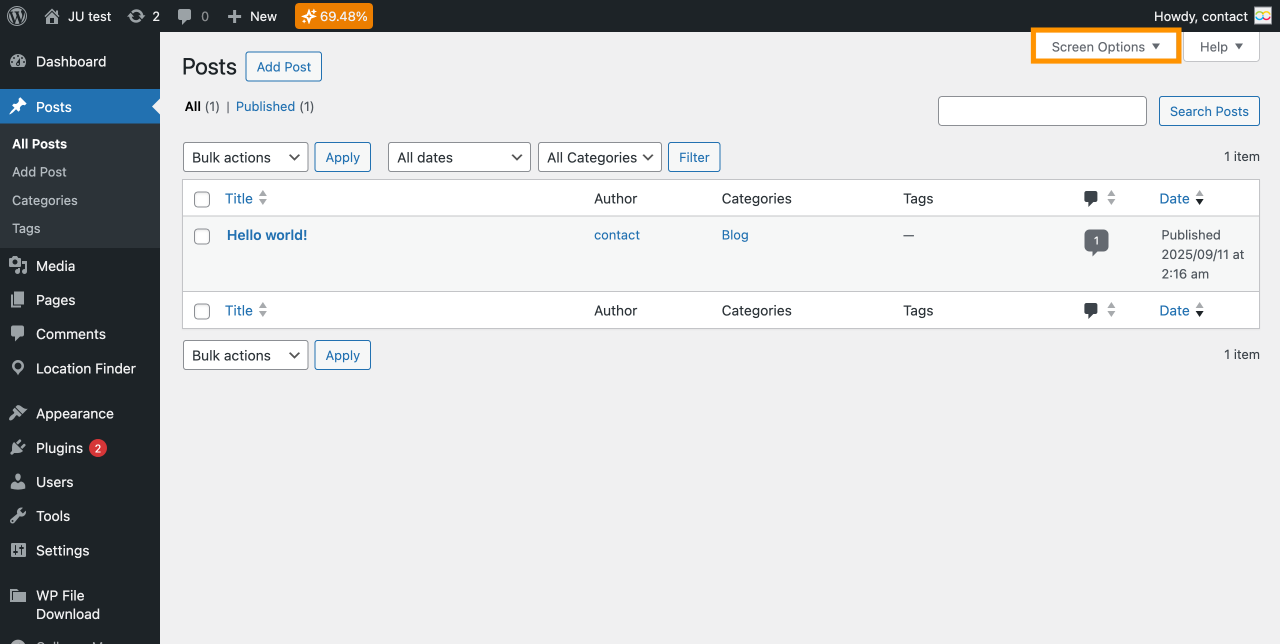
- Vink het Uitgelichte Afbeelding vakje aan.
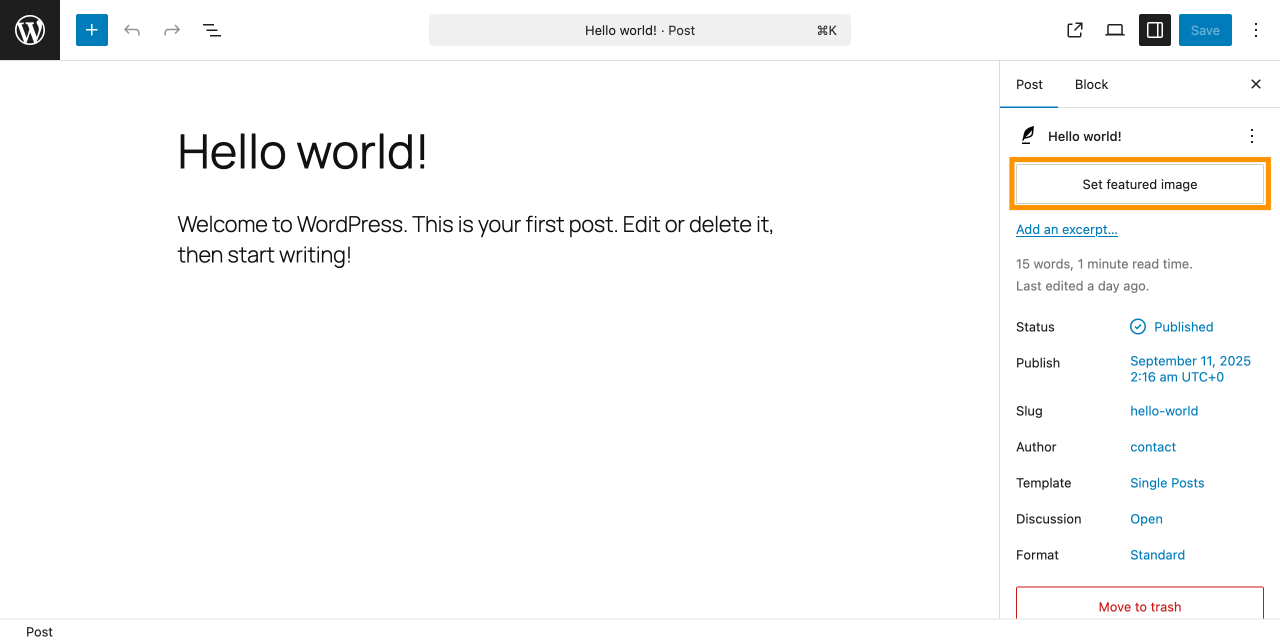
- Scroll naar beneden in het editorpaneel en zoek de Afbeeldingssectie.
- Upload een afbeelding vanuit uw Media Bibliotheek.
- Pas vervolgens de wijzigingen toe . De afbeelding zou nu correct moeten worden weergegeven.
Zeg vaarwel tegen rommelige mediabibliotheek.
WP Media Folder laat je bestanden categoriseren, mappen synchroniseren met cloudopslag, ongelofelijke galleries maken en zelfs afbeeldingen vervangen zonder links te verbreken.
Optimaliseer vandaag nog je mediaworkflow
Conclusie
De oplossing voor het niet weergeven van aanbevolen afbeeldingen in WordPress is vrij eenvoudig. Regelmatig uw plugins bijwerken en de juiste thema's gebruiken, kan toekomstige problemen veroorzaakt door compatibiliteitsconflicten voorkomen.
Als je afbeeldingen ontbreken vanwege problemen met de organisatie van media, overweeg dan om een plugin te gebruiken zoals WP Media Folder. Hiermee kun je je mediabibliotheek ordenen in onbeperkte mappen, waardoor het eenvoudig is om de afbeeldingen te vinden die je nodig hebt en het uploaden van duplicaten te vermijden.
Denk er altijd aan om een back-up te maken voordat je een van de bovenstaande stappen uitvoert om je gegevens veilig te houden.
Wanneer u zich abonneert op de blog, sturen we u een e-mail wanneer er nieuwe updates op de site zijn, zodat u ze niet mist.


Reacties