 WordPress-producten
 Joomla-producten
 Ondersteuning
 Nieuws
 Inloggen
Hoe bestanden en documenten importeren in Joomla om een digitale downloadwebsite te bouwen
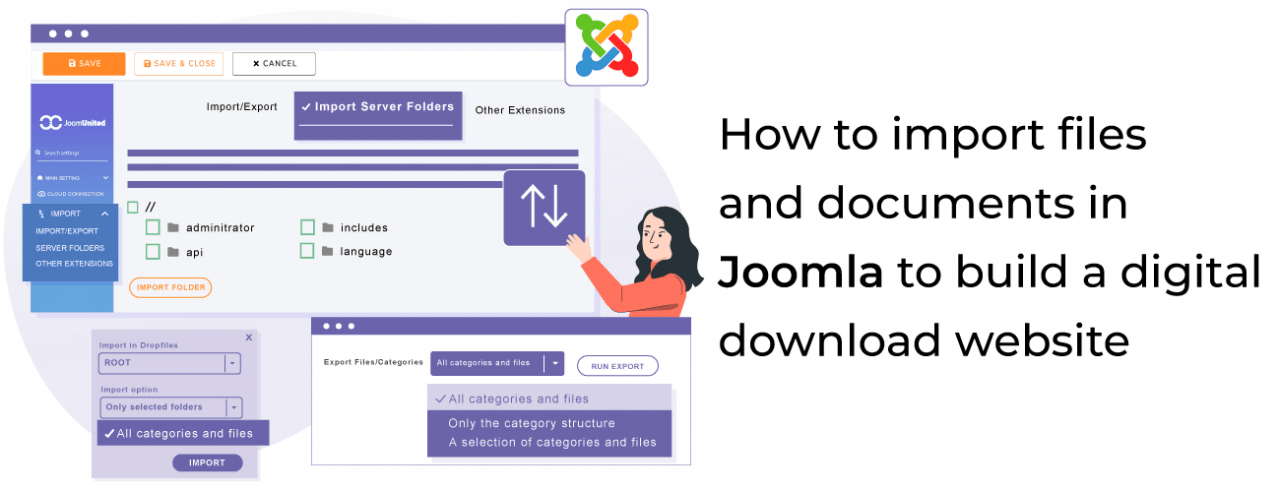
Het importeren van bestanden en documenten in Joomla is een zeer nuttig hulpmiddel wanneer u één enkele digitale downloadwebsite of meerdere downloadwebsites wilt bouwen, zoals bijvoorbeeld door ze in een ontwikkelings-site te bouwen en deze vervolgens naar de live-site te pushen na het testen, of ook om de bestanden tussen uw meerdere sites in eenvoudige stappen te kopiëren, en we zullen zien hoe we dit in Joomla kunnen doen met behulp van Dropfiles!
In dit bericht zullen we zien hoe Dropfiles dit import-/exportproces eenvoudig maakt, waardoor we bestanden rechtstreeks vanaf de server kunnen importeren en ook kunnen exporteren/importeren tussen verschillende Joomla-sites.
Inhoudsopgave
Webmasters, vereenvoudig bestandsbeheer voor clientwebsites met Dropfiles.
Geef uw klanten de mogelijkheid om veilig bestanden te delen en samen te werken, waardoor de productiviteit toeneemt en projectwerkstromen worden gestroomlijnd.
Pak de concurrentievoorsprong nu!
Importeer bestanden van uw server naar uw Joomla-downloadbare bestanden categorie
Allereerst zullen we zien hoe we bestanden rechtstreeks van de server kunnen importeren in onze categorieën, echt handig als we een map op onze server hebben waar wij of ons team bestanden uploaden om ze beschikbaar te maken als downloads, we zullen alles op orde kunnen houden en het gemakkelijk kunnen vinden op onze server.
Om dit te doen, moeten we Dropfiles op onze Joomla-site hebben geïnstalleerd om deze tutorial te kunnen volgen.
Allereerst hebben we een map met beschikbare bestanden op onze server nodig, in dit voorbeeld hebben we een map genaamd Downloads maar het kan elke map zijn.
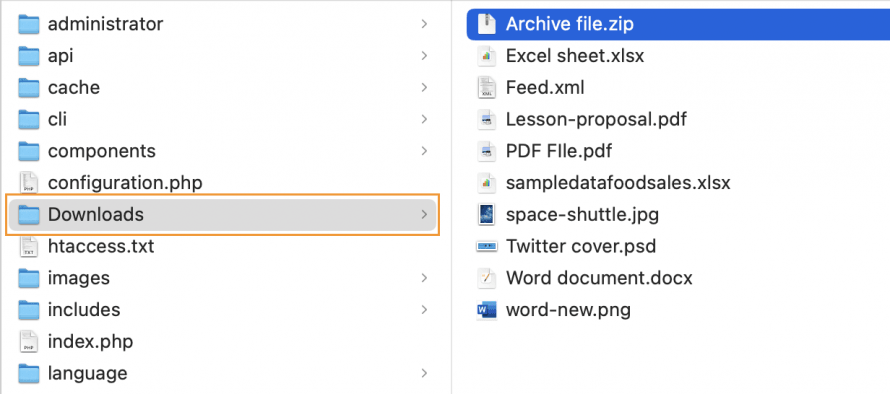
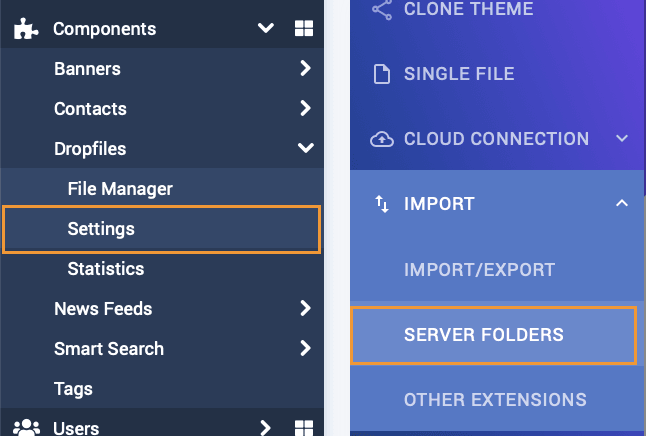
Nu kunnen we naar onze Joomla-beheeromgeving gaan en vervolgens naar Componenten > Dropfiles > Instellingen > Importeren > Servermap.
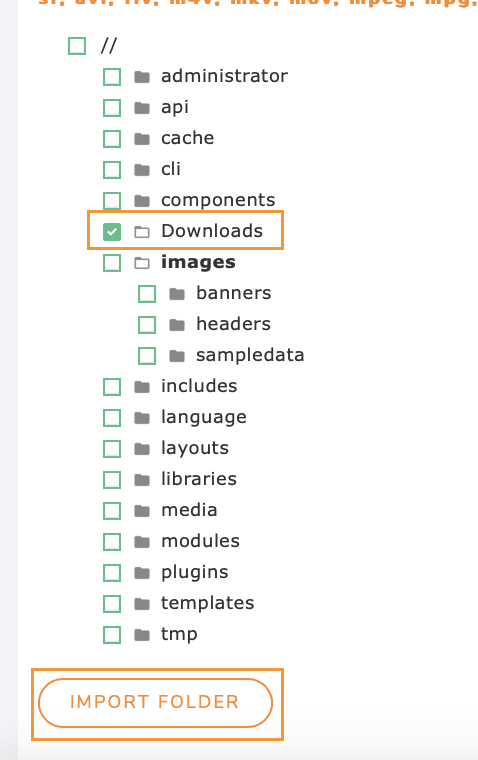
Op deze pagina verschijnen de opties om van de server te importeren met de optie om een of meerdere mappen te selecteren en we kunnen ook navigeren tussen submappen om alleen te selecteren wat we willen doen, dus alles wat we moeten doen is de map selecteren en op Map importeren.
Er verschijnt een modaal waarin we deze nieuwe categorie kunnen maken als een hoofd categorie of als een subcategorie van een andere categorie, we kunnen ook de submappen van de geselecteerde mappen importeren of niet importeren, na het selecteren hiervan hoeven we alleen maar op IMPORTEREN te klikken.
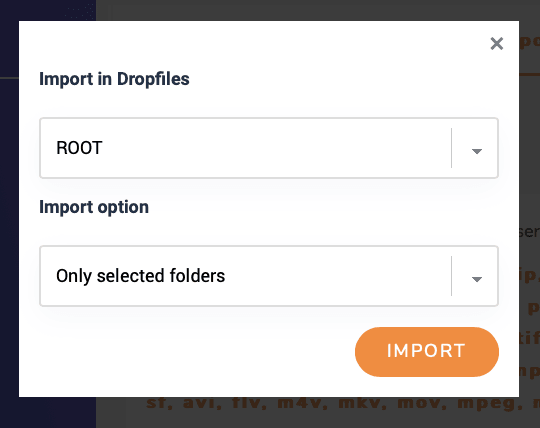
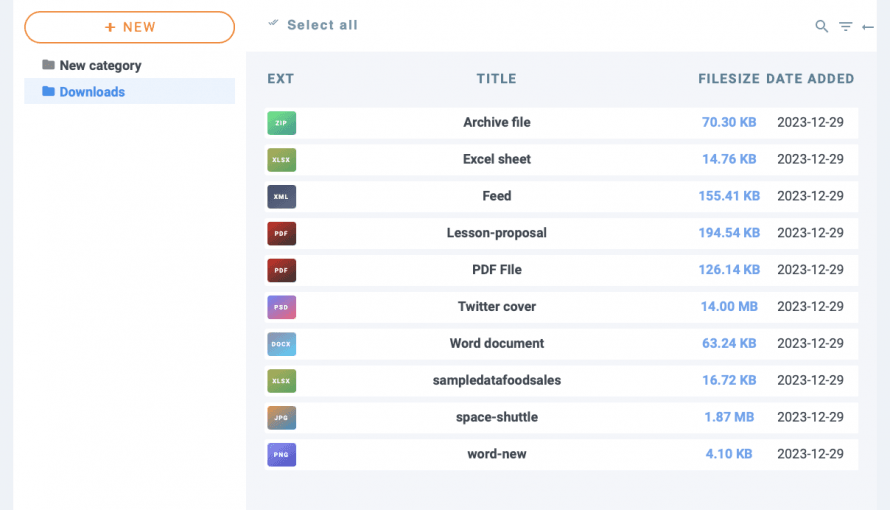
En dat is alles! De magie is volbracht, de map met de bestanden erin is nu beschikbaar in ons Dropfiles dashboard en klaar om te publiceren. Je kunt dit bevestigen door naar Componenten > Dropfiles > Bestandsbeheer.
Nu we weten hoe gemakkelijk het is om bestanden van onze server te importeren, laten we eens kijken hoe we bestanden kunnen exporteren/importeren naar een andere site.
Bestanden delen tussen Joomla-sites met behulp van de optie importeren/exporteren van Dropfiles
Met de import-/exportoptie aangeboden door Dropfiles, zullen we onze bestanden kunnen delen tussen Joomla-sites of zelfs bestanden of categoriale structuur importeren van een ontwikkelingssite naar onze live-site om er zeker van te zijn dat deze correct werken en er correct uitzien met slechts een paar klikken!
Het is belangrijk om op te merken dat Dropfiles vereist is om bestanden te importeren/exporteren van de ene site naar de andere.
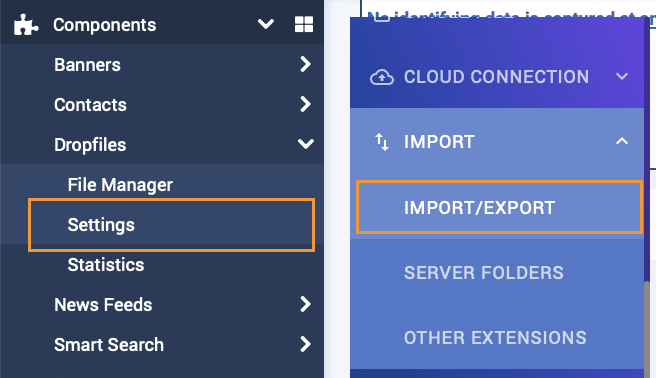
Laten we beginnen met het proces! Ga hiervoor naar Componenten > Dropfiles > Instellingen > Importeren > Importeren/exporteren.
Allereerst moeten we naar de site gaan waar we bestanden gaan exporteren en op deze site, na het bezoeken van deze pagina, moeten we bevestigen of we alle categorieën met de bestanden willen exporteren, alleen de categoriale structuur of als we een specifieke reeks categorieën met bestanden willen selecteren.
Als we de specifieke selectie van categorieën met bestanden kiezen, zullen we een categorieën selecteren knop zien.
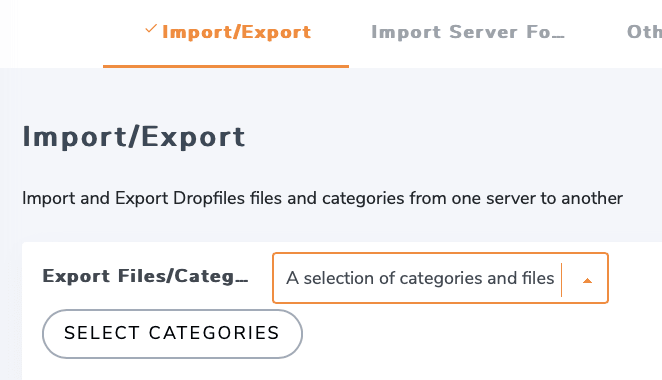
Als u op deze knop klikt, wordt een modaal geopend met de beschikbare categorieën in het bestandsbeheer, we kunnen categorieën en subcategorieën controleren en degene selecteren die we willen exporteren.
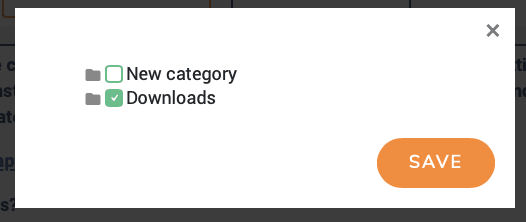
Wanneer de categorieën zijn geselecteerd, klik op Opslaan en vervolgens op Exporteren uitvoeren.
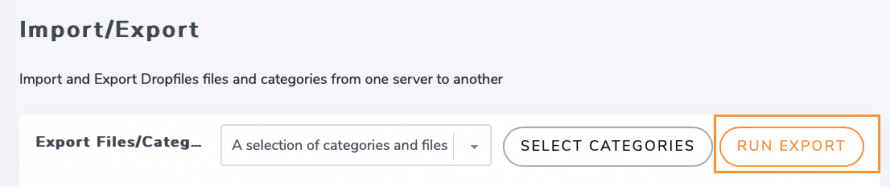
Er wordt een XML-bestand gedownload dat we kunnen gebruiken om onze selectie naar een andere site te importeren.
Het importproces is net zo eenvoudig als het exportproces. We hoeven alleen maar naar dezelfde pagina te gaan als eerder: Component > Dropfiles > Instellingen > Importeren > Importeren/Exporteren, en de importoptie te selecteren.
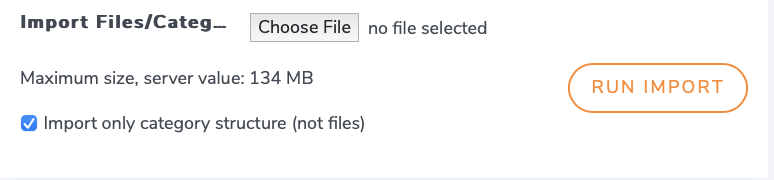
In tegenstelling tot de exportoptie, kunnen we alleen kiezen of we alleen de categorestructuur willen importeren of ook de bestanden willen opnemen door het selectievakje te gebruiken, in dit geval gaan we het deselecteren om alles te importeren en ten slotte klikken op Bestand kiezen dat onze PC-bestandsverkenner zal openen zodat we het XML-bestand kunnen vinden dat we eerder hadden geëxporteerd.
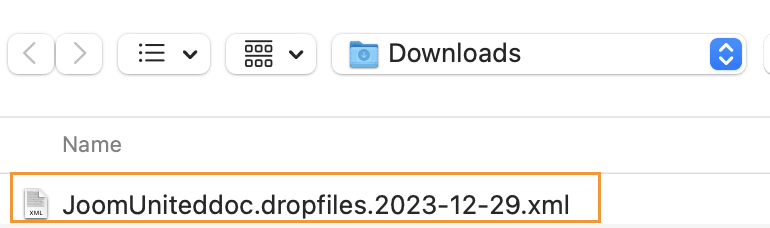
Na het selecteren ervan en klikken op Uploaden zullen we in staat zijn om op Import uitvoeren te klikken om te selecteren waar we de categorieën en bestanden willen importeren.
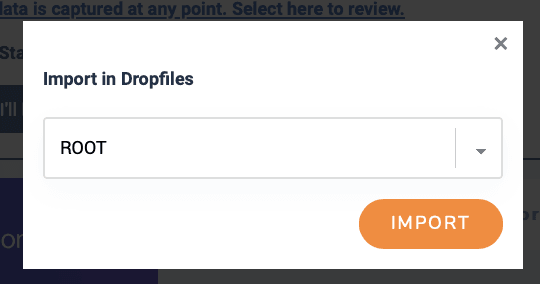
Klik tenslotte op IMPORTEREN en het proces zal starten en afhankelijk van het aantal categorieën en bestanden zal het proces bijna onmiddellijk zijn.

Alsof het magie was, worden de bestanden/categorieën volledig geïmporteerd en klaar voor gebruik! Zoals we kunnen zien met slechts een paar eenvoudige stappen, geweldig! Is het niet? :)
Alle webmasters!
Verbeter de websites van uw klanten met Dropfiles. Upload, categoriseer en deel bestanden eenvoudig, en bied uw klanten een gebruiksvriendelijke en efficiënte manier om hun documenten te beheren.
Upgrade vandaag nog uw webdesignservices!
Begin met het beheren van uw downloadbare bestanden als een professional in Joomla
Een echt geweldige extensie met leuke en gebruiksvriendelijke functies! En dat is nog niet alles, want we hebben andere opties zoals rechtstreeks importeren vanuit extensies van derden zoals Docman, jDownloads, Edocman en Phoca Download!
Dus waar wacht je op? Ga hier en neem een abonnement om Dropfiles te installeren op zoveel sites als je wilt!
Wanneer u zich abonneert op de blog, sturen we u een e-mail wanneer er nieuwe updates op de site zijn, zodat u ze niet mist.





Reacties