 WordPress-producten
 Joomla-producten
 Ondersteuning
 Nieuws
 Inloggen
Hoe ChatGPT te gebruiken voor een kennisbank in WordPress

Als u een website-eigenaar bent die informatie efficiënt wilt beheren, overweeg dan om manieren te zoeken om ChatGPT te gebruiken als kennisbank. Met behulp van AI kan een kennisbank geautomatiseerde antwoorden bieden. ChatGPT stelt uw website in staat om snelle oplossingen te bieden voor bezoekers om veelgestelde vragen te beantwoorden en interactievere documentatie te bieden.
In dit artikel leert u hoe ChatGPT kan helpen bij het beheren van een kennisbank, de voordelen ervan en de stappen om het te trainen met behulp van plug-ins van derden. Daarnaast bespreken we ook enkele van de beste WordPress-plug-ins die kunnen worden gebruikt.
- Het integreren van ChatGPT in je WordPress-kennisbank verbetert de gebruikerservaring door directe, nauwkeurige en contextbewuste antwoorden te bieden — waardoor de gebruikerstevredenheid toeneemt en de wachttijden voor support afnemen.
- AI-aangedreven automatisering stroomlijnt ondersteuning en contentbeheer, waardoor ChatGPT repetitieve FAQs kan afhandelen, documentatie dynamisch kan bijwerken en kan helpen bij het genereren van educatieve of helpinhoud.
- Met 24/7 beschikbaarheid en eenvoudige op plug-ins gebaseerde integratie verandert ChatGPT uw website in een intelligent zelfbedieningsplatform dat de kosten verlaagt, de zichtbaarheid van SEO verbetert en uw kennisbank up-to-date houdt.
Inhoudsopgave
- Waarom ChatGPT gebruiken voor kennisbankbeheer?
- Voordelen van het gebruik van ChatGPT voor Kennisbank op uw Website
- Stappen om ChatGPT te trainen voor Kennisbank met behulp van een plug-in van een derde partij
- Beste WordPress-plug-ins voor kennisbank
- Conclusie
Waarom ChatGPT gebruiken voor kennisbankbeheer?

Integreren en ChatGPT toevoegen aan WordPress verbetert de gebruikerservaring terwijl de operationele efficiëntie wordt verbeterd. Met interactieve realtime ondersteuning kan ChatGPT de vragen van gebruikers' snel beantwoorden, waardoor ze relevante informatie krijgen zonder te wachten op ondersteuning. Deze geautomatiseerde respons verhoogt de gebruikersbetrokkenheid en vermindert de last voor het ondersteuningsteam.
Met deze functie is de kennisbank van uw WordPress-site altijd up-to-date zonder veel tijd en moeite te vereisen. ChatGPT is een kosteneffectieve oplossing die de algehele prestaties van uw site kan verbeteren.
Voordelen van het gebruik van ChatGPT voor Kennisbank op uw Website

Het gebruik van ChatGPT om een kennisbank op een WordPress-site te bouwen, biedt vele voordelen. Hier zijn enkele belangrijke voordelen van het integreren van ChatGPT in uw site's kennisbank.
- Verbeterde gebruikerservaring - ChatGPT biedt directe, nauwkeurige antwoorden, waardoor bezoekers informatie kunnen krijgen zonder te wachten op het ondersteuningsteam. Deze snelle en relevante reacties verhogen de gebruikerstevredenheid en maken het browsen op uw site comfortabeler.
- Verkleint het ondersteuningsteam - ChatGPT kan veelgestelde vragen automatisch afhandelen, waardoor het aantal binnenkomende supporttickets wordt verminderd. Hierdoor kan het ondersteuningsteam zich richten op complexere problemen die menselijke tussenkomst vereisen.
- Werkt 24/7 zonder te stoppen - In tegenstelling tot een menselijk team kan ChatGPT de klok rond werken en ondersteuning bieden wanneer bezoekers dit nodig hebben. Dit zorgt ervoor dat je site responsief blijft, zelfs buiten kantooruren.
- Kosteneffectieve oplossing voor live ondersteuning - Met ChatGPT kun je live chat-functies leveren zonder meerdere agenten in te huren. Dit biedt een betaalbare oplossing voor klantondersteuning zonder concessies te doen aan de servicekwaliteit.
Stappen om ChatGPT te trainen voor Kennisbank met behulp van een plug-in van een derde partij

Nu u weet welke voordelen u krijgt, is het tijd om ChatGPT te trainen met plug-ins van derden om de reacties te optimaliseren volgens uw kennisbank.
Met deze plugins kunt u gegevens uit verschillende bronnen invoeren, de context van het antwoord instellen en ervoor zorgen dat ChatGPT relevante en nauwkeurige informatie verstrekt. Hier zijn de stappen.
Stap 1: Maak een OpenAI-account aan & verkrijg de API-sleutel
Om te beginnen, meld je aan voor een OpenAI-account. Ga vervolgens naar de website en log in. Eenmaal ingelogd, navigeer naar het accountmenu en selecteer "Bekijk API-sleutel."
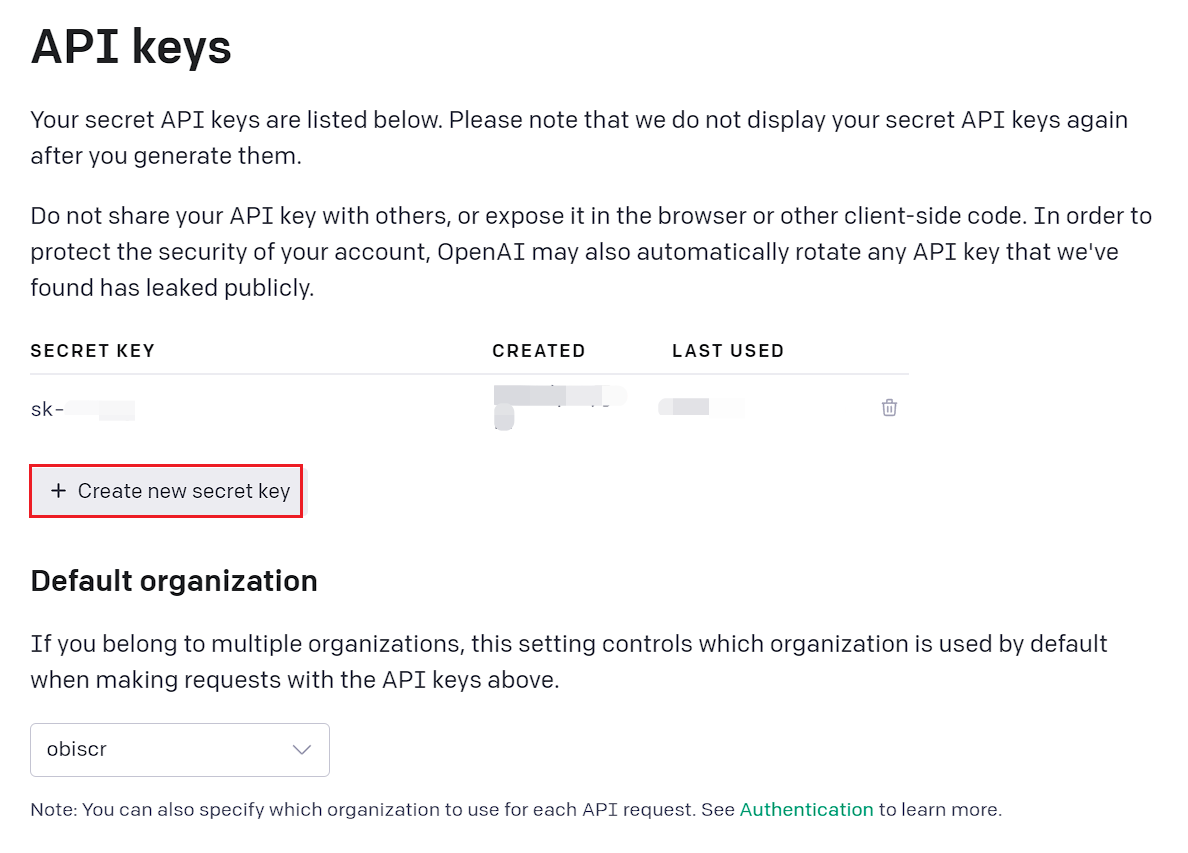
Vervolgens, klik "Maak nieuwe geheime sleutel" zoals weergegeven in de afbeelding hieronder. De sleutel wordt automatisch gegenereerd. Klik vervolgens op de kopieerknop rechts om deze op te slaan.
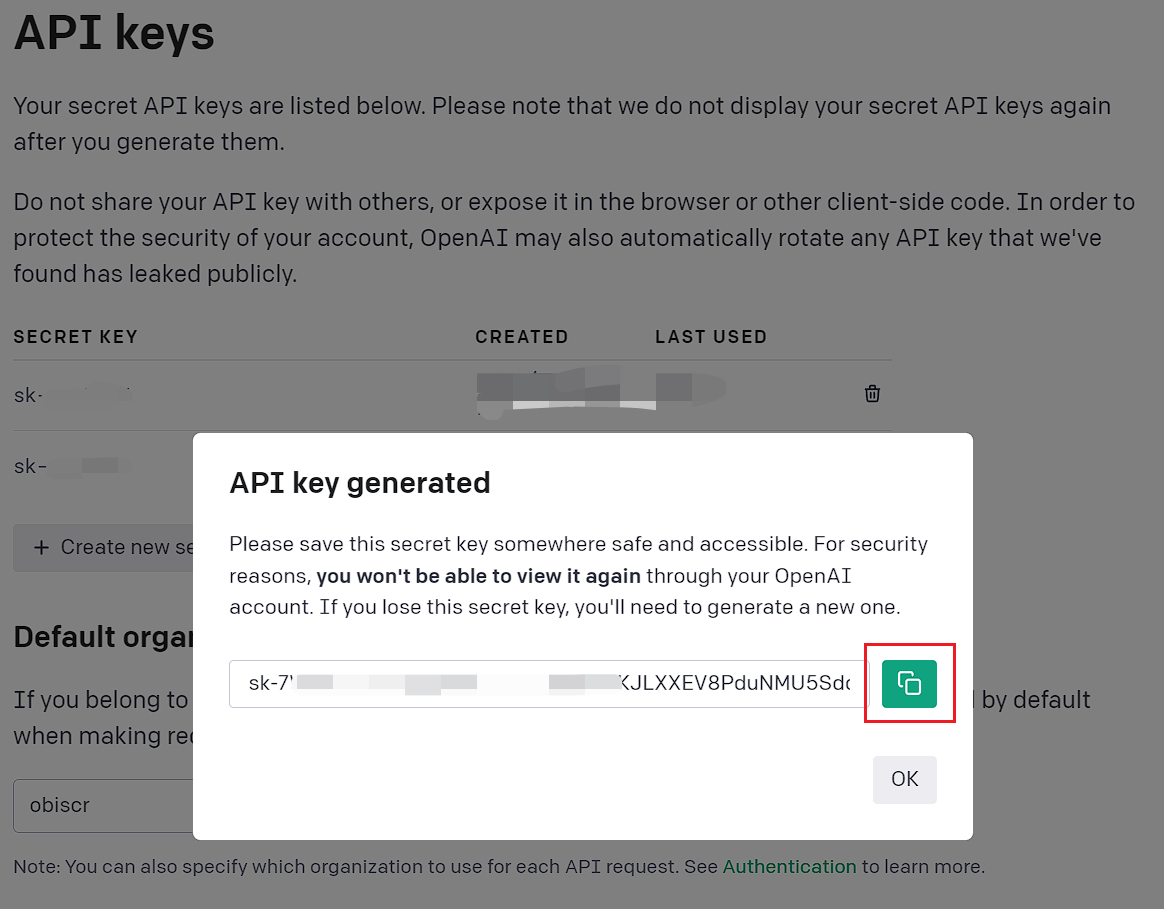
Stap 2: Installeer en configureer de 3e plugin
Na het verkrijgen van de API-sleutel, heb je een externe AI-plug-in nodig om deze met WordPress te integreren. Een dergelijke plug-in is WP AI Assistant.
Deze plugin stelt je in staat om een chatbot te maken die automatisch reageert op binnenkomende vragen op je website of bedrijf. Voordat we ingaan op de stappen om OpenAI te verbinden met WP AI Assistant, zijn hier enkele belangrijke functies:
- Naadloze OpenAI-integratie
- AI-training met WordPress-gegevens
- Ondersteuning voor documenten en bestanden
- Automatische gegevensupdates
- Compatibiliteit met verschillende GPT-modellen
- Aanpasbare AI-rollen
- Volledig aanpasbaar chatbot-ontwerp
- Eenvoudige integratie zonder codering
Om de plugin te integreren, begin met het installeren via het WordPress-dashboard. Upload het plugin's ZIP‑bestand door te navigeren naar Plug-ins > Nieuwe plug-in toevoegen > Plug-in uploaden.
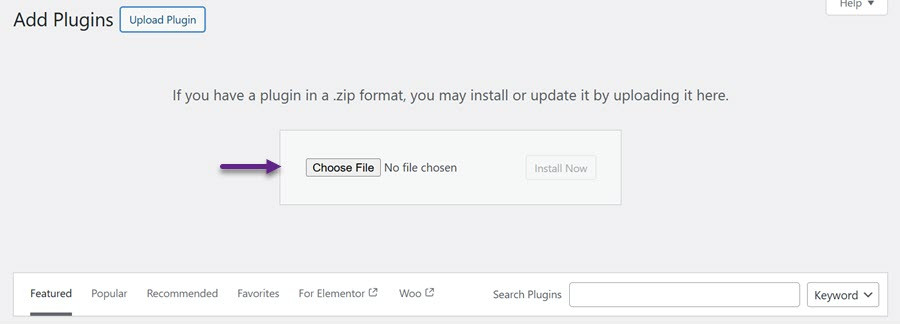
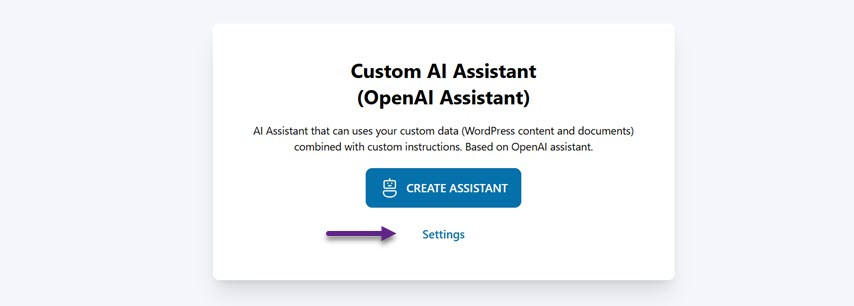
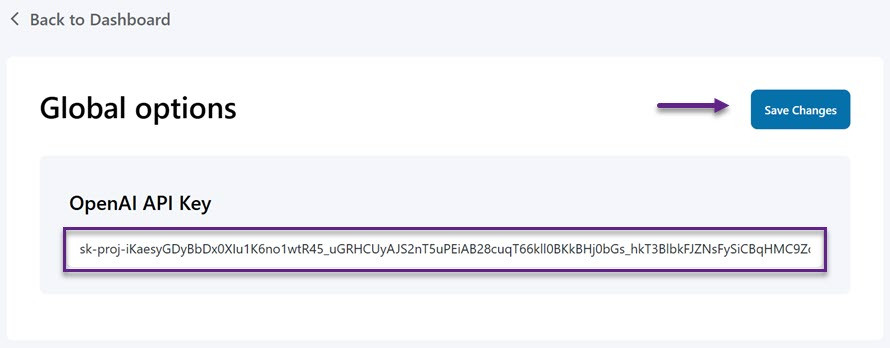
Zodra de plugin is geüpload, klik Activeren om deze in te schakelen. Na activering verschijnt het WP AI Assistant menu in de linker zijbalk. Open dit menu en er wordt een nieuwe interface weergegeven. Klik Instellingen en plak de API-sleutel die je hebt verkregen van OpenAI.
Plak vervolgens uw API-sleutel in het daarvoor bestemde veld en klik op Wijzigingen opslaan om de instellingen toe te passen.
Stap 3: Maak een AI-assistent voor de kennisbank
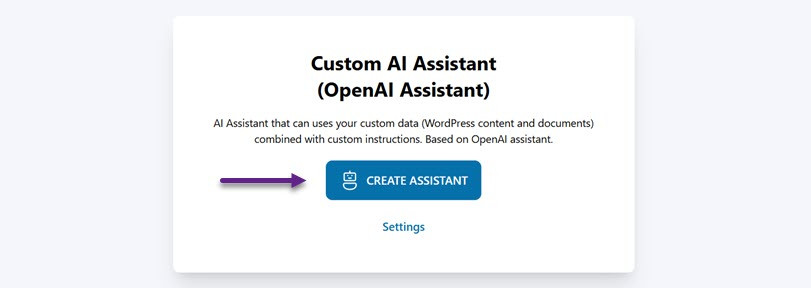
Als de integratie tussen OpenAI en WP AI Assistant succesvol is, is de volgende stap het maken van een AI-assistent om klantvragen te behandelen. Navigeer naar het WP AI Assistant menu en selecteer Maak assistent.
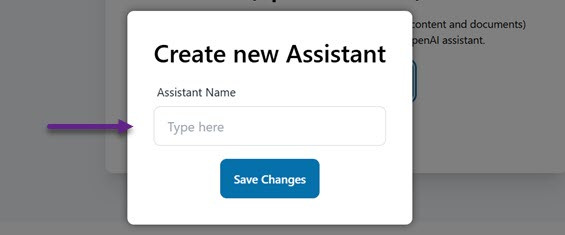
Voer de gewenste naam van de assistent in en klik Wijzigingen opslaan. Maak je geen zorgen—je kunt de naam van de assistent later bewerken.
Stap 4: Stel je assistent in
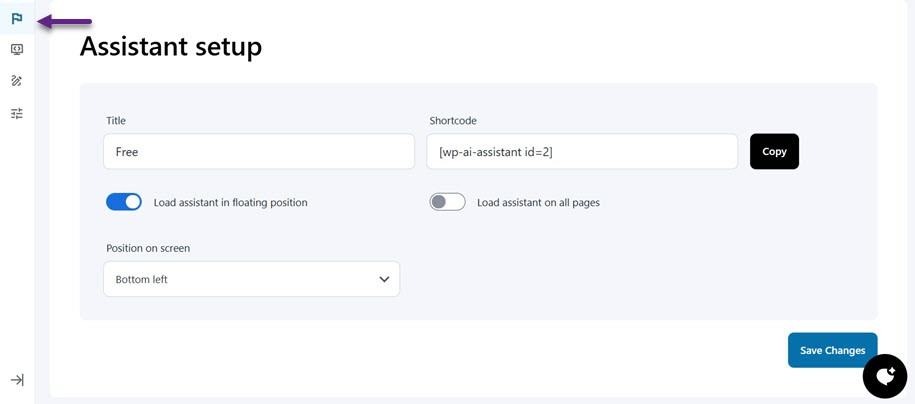
Eerst kunt u op het menu klikken met het pictogram Vlag om de assistent/chatbot in te stellen vanaf de naam, vervolgens de positie op het scherm (rechtsonder of links), de chatbot-assistent in een zwevende positie laden, of instellen om op alle pagina's te verschijnen. Ten slotte zijn er ook shortcodes die u kunt gebruiken.
Stap 5: Geef instructies aan je assistent
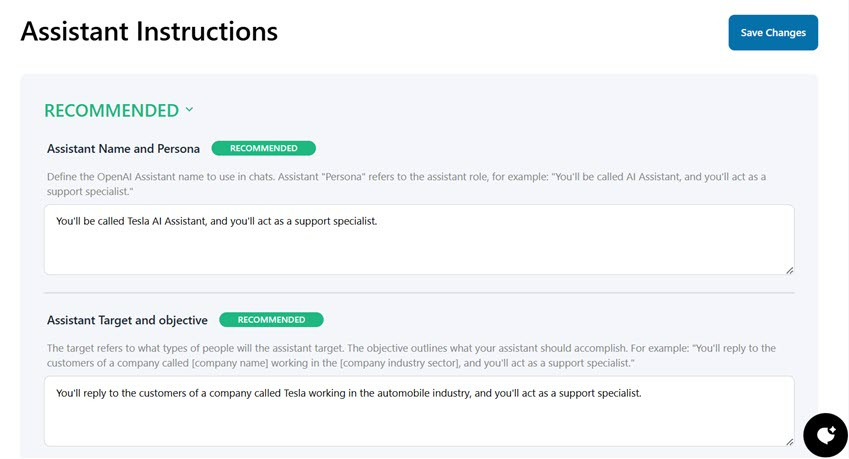
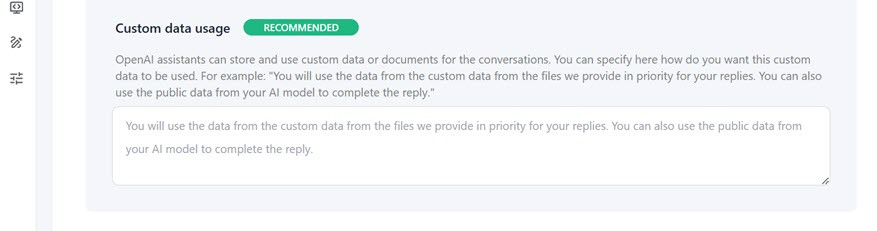
Scroll daarna naar beneden om de aanbevolen instructie-instellingen te vinden om uw assistent te personaliseren. In dit gedeelte kunt u verschillende dingen instellen, die u elk als een prompt moet invoeren die de assistent zal gebruiken.
- Naam van de assistent en persona: Hier kun je de naam van de OpenAI Assistant kiezen die in het gesprek zal worden gebruikt. De Assistant's "persona" verwijst naar zijn rol.
- Doel en doelstelling van de assistent: In dit gedeelte heeft het doel betrekking op wie de assistent zal targeten en wat het moet bereiken.
- Aangepast gegevensgebruik: Hier kun je de assistent vertellen om bepaalde gegevens of documenten op te slaan en te benaderen voor gesprekken. Je kunt specificeren hoe de gegevens zullen worden gebruikt. Bijvoorbeeld: "Je geeft prioriteit aan de gegevens uit de documenten die we in elk antwoord leveren. Daarnaast kun je ook openbare informatie van het AI-model gebruiken om het antwoord aan te vullen."
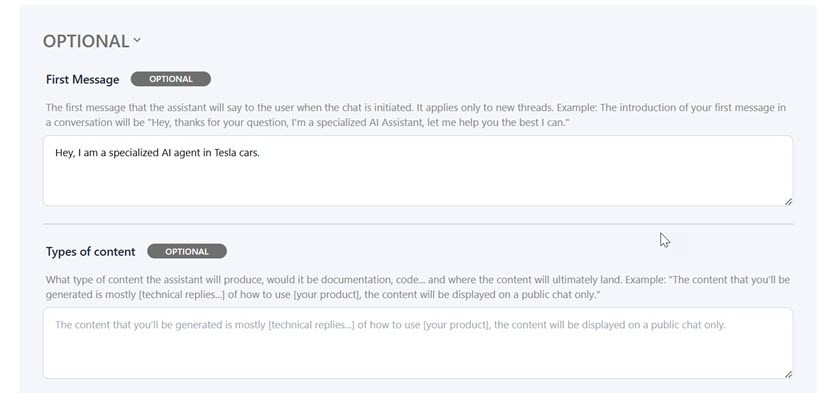
Naast de aanbevolen instellingen zijn er ook optionele instellingen, zoals
- Eerste bericht: Dit is het eerste bericht dat de assistent naar de gebruiker stuurt bij het starten van een gesprek. Dit is alleen van toepassing op nieuwe gesprekken.
- Soorten inhoud: Dit is de inhoud die de assistent zal genereren, zoals documentatie, code of andere, en waar deze wordt weergegeven.
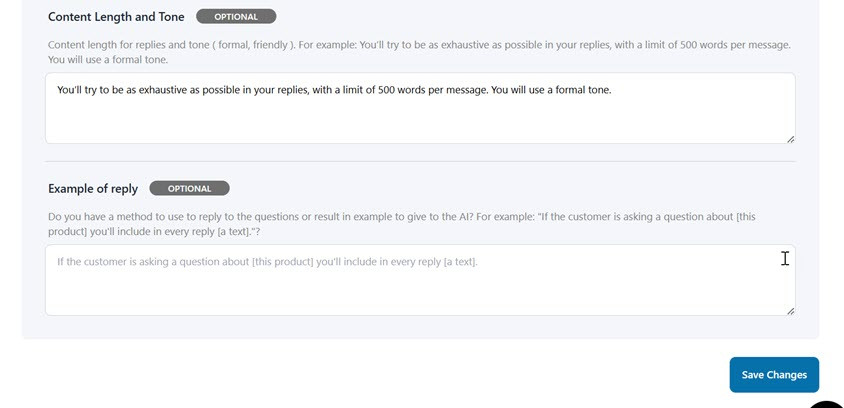
- Inhoudslengte en toon: U kunt de lengte en stijl van de taal in de assistant's antwoord instellen. Bijvoorbeeld: "Uw antwoord moet zo volledig mogelijk zijn, met een maximum van 500 woorden per bericht, en formele taal gebruiken die gebruikers gemakkelijk kunnen begrijpen."
- Voorbeeld van antwoord: Dit wordt gebruikt als je een specifieke manier hebt om een vraag te beantwoorden of een voorbeeld aan de AI te geven. Bijvoorbeeld: "Als een gebruiker vraagt naar [this product], zal je altijd [text] in je antwoord opnemen."
Stap 6: Train assistent met gegevens voor de kennisbank
Deze plugin wordt ook geleverd met datatraining voor uw assistent. Gegevens kunnen hier afkomstig zijn van WordPress, documenten (PDF, tekstbestanden, enz.), of externe URL's, waardoor gebruikers zeer relevante en actuele informatie krijgen.
Trainen met WordPress-gegevens voor de kennisbank
Eerst zullen we de assistent trainen voor de kennisbank met behulp van bestaande gegevens van WordPress. U kunt WordPress-gegevens, zoals berichten, pagina's of aangepaste inhoudstypen, gebruiken om uw AI-assistent te trainen. Als de trainingsgegevens worden bijgewerkt, stelt u de updatefrequentie in zodat het systeem deze automatisch kan bijwerken.
Hier moet u de titel van de WordPress-gegevens en het gegevenstype invoeren, zoals Berichten, Pagina's, Producten, enz.
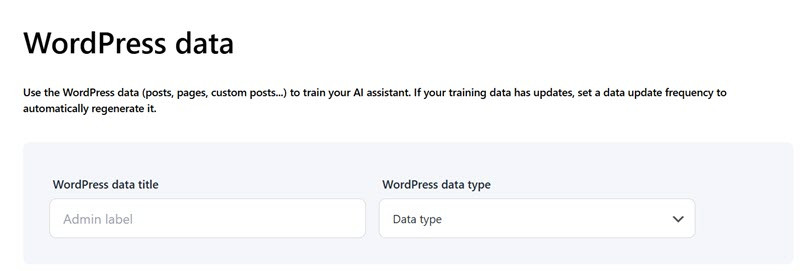
Bovendien, als er iets is dat u wilt uitsluiten van de gegevens in de gegevens, kunt u dit hier instellen. Voer eerst de titel van het bericht/de pagina in en selecteer vervolgens de operator. Er kunnen verschillende operatoren worden geselecteerd, waaronder:
- Inclusief - Toont berichten die de geselecteerde categorie of tag hebben.
Bijvoorbeeld, alleen berichten met die categorie worden weergegeven als je de "Technology" categorie selecteert. - Niet opnemen - Toont berichten die niet de geselecteerde categorie of tag hebben.
Als je de "Technology"-categorie selecteert, worden berichten met die categorie verborgen in de zoekresultaten. - Is leeg - Toont berichten die geen enkele categorie of tag hebben.
Handig voor het vinden van niet-gecategoriseerde berichten zodat ze kunnen worden bijgewerkt of toegewezen aan een categorie. - Niet leeg - Toont berichten met ten minste één categorie of label.
Gebruikt om alle berichten te vinden die al zijn gecategoriseerd. - Bevat - Toont berichten met specifieke woorden in de titel.
Bijvoorbeeld, zoeken naar "AI" toont alle berichten met "AI" in de titel, zoals "The Development of AI in Technology." - Bevat niet - Toont berichten die geen specifieke woorden in de titel hebben.
Als je zoekt naar "AI," worden berichten met "AI" in de titel uitgesloten van de resultaten. - Is - Toont berichten met een titel die overeenkomt met de door jou getypte woorden.
Als je zoekt naar "WordPress Guide," verschijnen alleen berichten met die exacte titel. - Is niet - Toont berichten met titels die verschillen van de woorden die je hebt getypt.
Als je zoekt naar "WordPress Guide," verschijnen alle berichten behalve degene met die exacte titel.
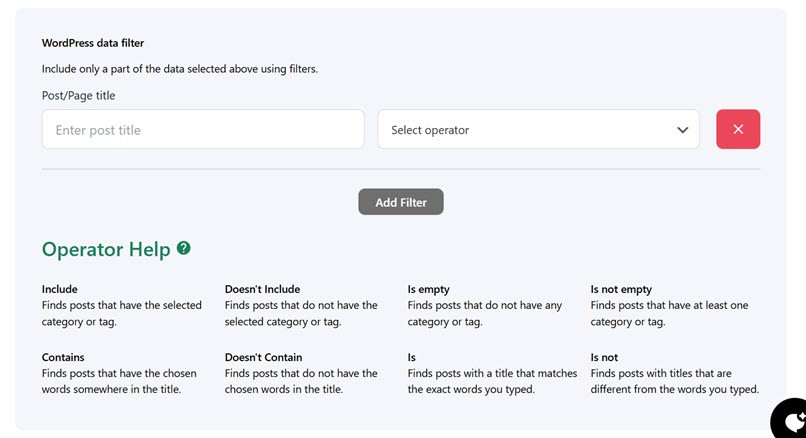
U kunt operators uitsluiten en ze toevoegen aan of verwijderen uit de assistent, inclusief hun permalink, ID, titel, inhoud, datum of slug.
U kunt tenslotte de updatefrequentie voor de gegenereerde gegevensbestanden instellen zodat uw assistent de meest actuele gegevens heeft. De gegevens kunnen elke paar maanden, dagen, uren of minuten worden bijgewerkt, met een frequentie die u zelf kunt instellen. U kunt selecteren Wijzigingen opslaan om de trainingsassistent met WordPress-gegevens op te slaan wanneer u klaar bent.
Trainen met documentgegevens voor kennisbank
Een andere optie om uw assistent te trainen voor een kennisbank is om documenten te gebruiken die persoonlijk zijn geüpload naar WordPress. Hier kunt u kiezen of het document zal worden gebruikt als een zoekbestand of code-interpreter. Als het een zoekbestand is, is de geüploade indeling als volgt. Als de code-interpreter wordt ondersteund, worden meer indelingen ondersteund, bijvoorbeeld .jpg, .jpeg, .xlsx, .xml en vele andere.
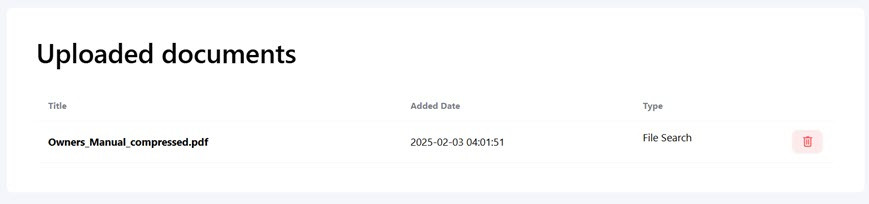
Selecteer de "Blader bestand" knop. Als het bestand succesvol is geüpload, verschijnt het onderaan.
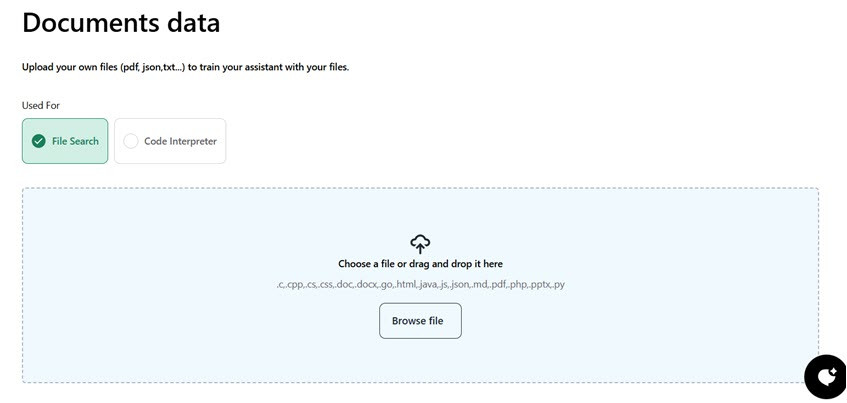
Hier hebben we een PDF-document geüpload waarvan de inhoud kan worden gebruikt voor de kennisbank. Als het uploaden succesvol is, zal het document hier verschijnen.
Trainen met externe URL's voor kennisbank
Bovendien kunt u ook een kennisbank trainen met behulp van gegevens van externe URL's. U kunt URL's van elk domein gebruiken, de inhoud van de pagina overnemen en deze omzetten in gestructureerde gegevens (JSON) om uw assistent te trainen. Een voorbeeld hiervan is een productdocumentatiepagina.
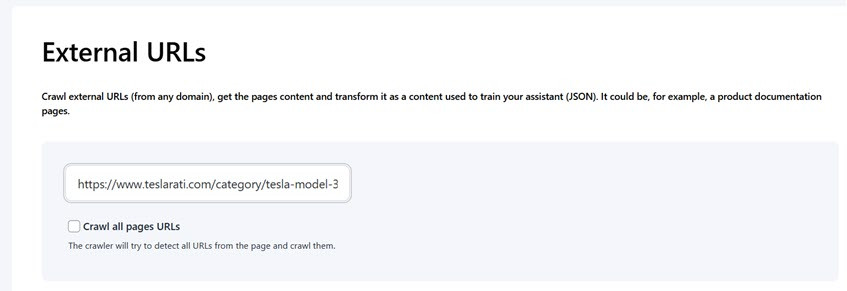
Vervolgens kunt u de URL invoeren in het onderstaande veld en controleren "Crawl alle pagina-URL's" sectie. Hier kunt u het maximale aantal URL's instellen.
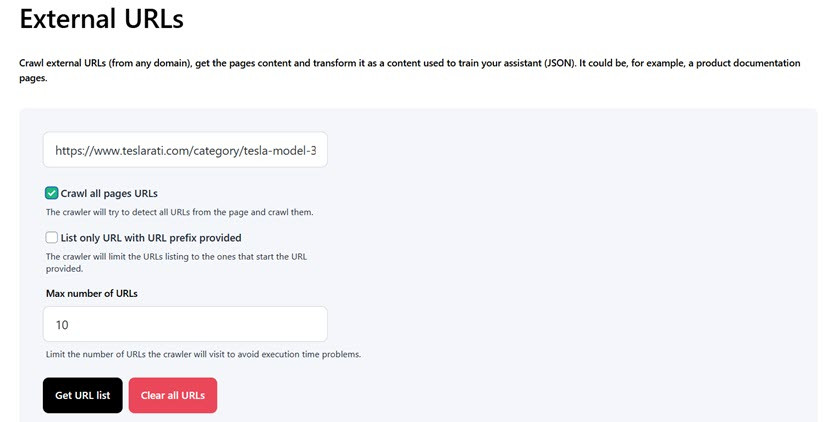
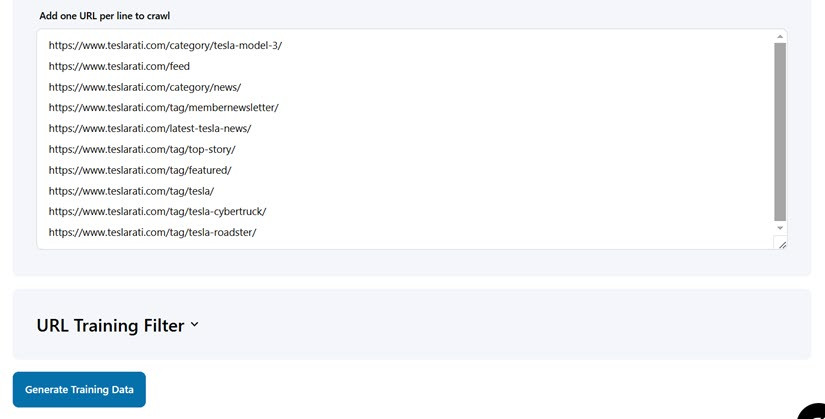
Daarna klikt u op "URL-lijst ophalen", en verschillende URL-lijsten van het web zullen verschijnen. Daarnaast kunt u ook speciale gegevens instellen die de assistent kan gebruiken voor de kennisbank door speciale HTML- of CSS-tags toe te voegen om relevante gegevens uit te sluiten. Zo kunt u selecteren "Trainingsgegevens genereren".
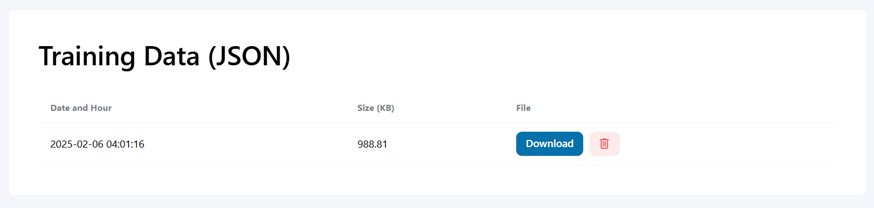
Als de gegevens succesvol gegenereerd zijn, wordt het een JSON trainingsdataformaat en verschijnt het in de volgende lijst, compleet met de aanmaakdatum en -grootte. U kunt de gegevens ook downloaden of verwijderen als u ze niet langer nodig heeft.
Als u de trainingsgegevens voor de assistent hebt voltooid, kunt u via WordPress-gegevens, geüploade gegevens of via een externe URL de Publiceren knop in de rechterbovenhoek klikken om deze beschikbaar te maken op uw website.
Daarna zullen we het rechtstreeks op de website proberen. Hier is de eerste weergave wanneer de nieuwe kennisbankassistent wordt geopend.
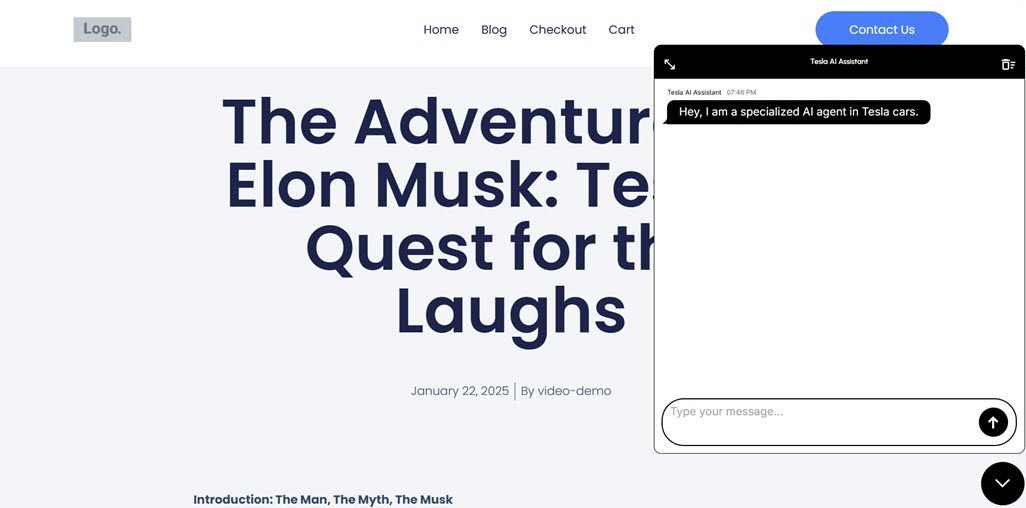
Daarna zullen we proberen vragen te stellen die verband houden met een van de Tesla-automodels. Kort daarna zal de assistent de ingevoerde vragen beantwoorden, de antwoorden die door de assistent zijn gegenereerd, zijn afgeleid van de trainingsdata die hierboven is gedaan, hetzij via WordPress-gegevens, PDF-documentuploads enz. of externe URL's.
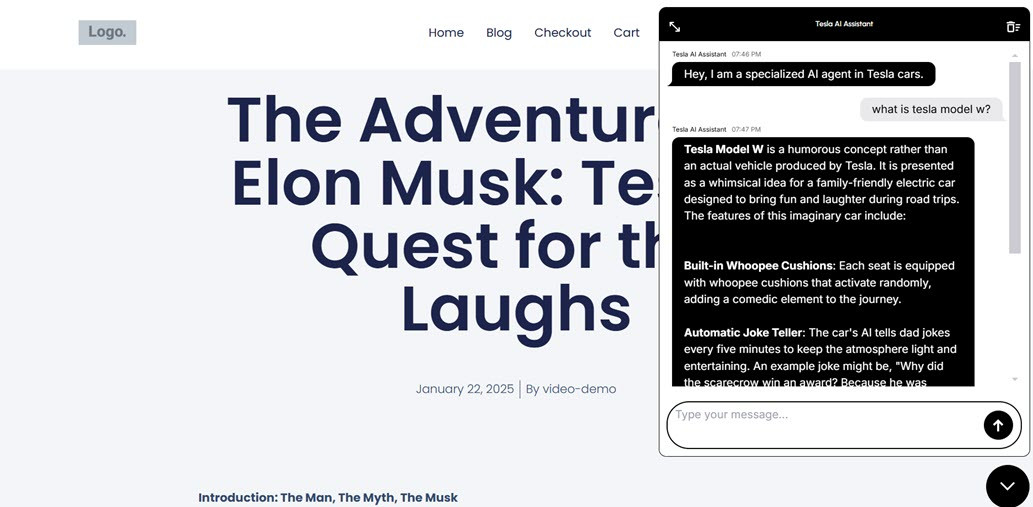
Op dit punt hebt u ChatGPT succesvol gebruikt in combinatie met een AI-plug-in van een derde partij, in dit geval WP AI Assistant, om een op een chatbot gebaseerde WordPress-kennisbank te maken.
Beste WordPress-plug-ins voor kennisbank
Hier is een lijst van de beste plugins voor het bouwen van een AI-aangedreven kennisbank in WordPress. Met deze plugins kunt u gemakkelijk toegankelijke informatie bieden aan gebruikers, automatisch vragen beantwoorden en de interactie op uw website verbeteren.
WP AI Assistant
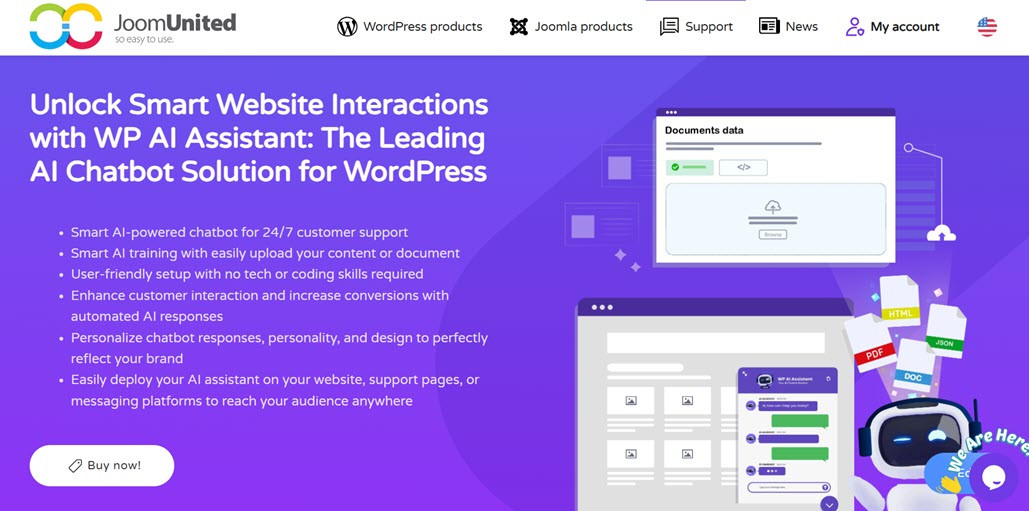
Belangrijkste Functies:
- OpenAI ChatGPT-integratie – Gebruik het nieuwste GPT-model voor snelle en nauwkeurige antwoorden.
- Training met WordPress-gegevens – De chatbot kan leren van uw site's berichten, pagina's, of aangepaste berichttypen.
- Documentondersteuning – Voeg PDFs en andere bestanden toe om de kennis van de chatbot's uit te breiden.
- Externe gegevens zoeken – Haal informatie op van externe URLs om de kennisbank te verrijken.
- Chatbotpersonalisatie – Pas de uitstraling, reacties en persoonlijkheid van de chatbot's aan om overeen te komen met de branding van uw website's.
Verander uw website in een slimme AI-aangedreven assistent!
Betrek bezoekers 24/7 bij een intelligente chatbot die uw bedrijf begrijpt, levert onmiddellijke antwoorden en verhoogt conversies—geen technische vaardigheden vereist!
AI Kennisbank Assistent
Deze plugin is een AI-aangedreven chatbot die vragen van bezoekers beantwoordt op basis van een vooraf gedefinieerde kennisbank. AI Knowledge Base Assistant kan worden gekoppeld aan productdocumentatie, FAQs of help-artikelen, waardoor bezoekers antwoorden kunnen krijgen zonder te wachten op een supportteam.
Belangrijkste Functies:
- Geautomatiseerde FAQ's – Reageer direct op veelgestelde vragen op basis van de kennisbank.
- Meertalige ondersteuning – Helpt een wereldwijd publiek met meertalige mogelijkheden.
- OpenAI-integratie – Gebruikt AI om de nauwkeurigheid van antwoorden te verbeteren.
- Aanpasbare reacties – Pas de toon en persoonlijkheid van de chatbot's aan om bij uw merk te passen.
BetterDocs
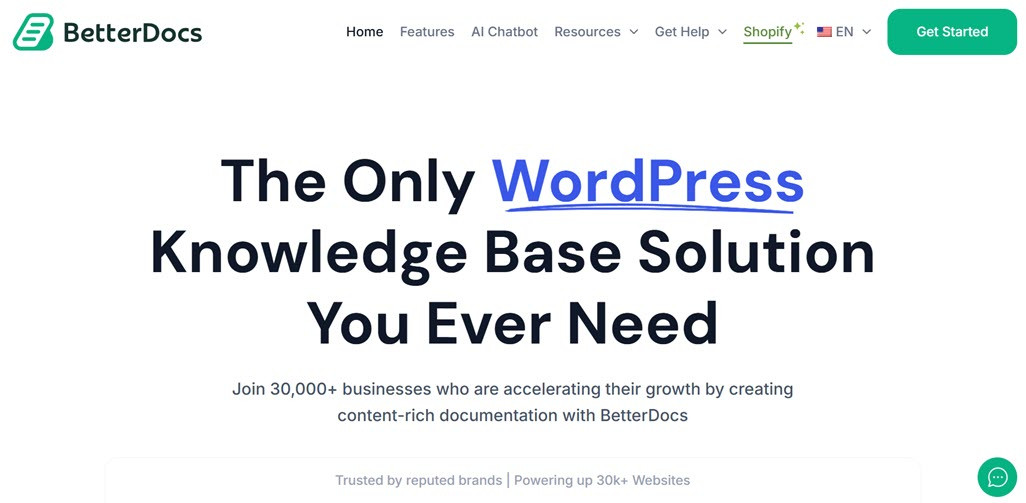
BetterDocs is een WordPress-kennisbankplugin die is ontworpen om documentatie te organiseren en toegankelijker te maken. Met geavanceerde zoekfuncties en chatbotintegratie kunnen bezoekers direct antwoorden vinden zonder handmatig door pagina's te bladeren.
Belangrijkste Functies:
- Snelle zoekfunctie – Helpt gebruikers gemakkelijk informatie in de documentatie te vinden.
- Live AI-chatbot – Gebruikt AI om vragen te beantwoorden op basis van de kennisbank.
- Responsieve sjablonen – Aantrekkelijk en mobielvriendelijk ontwerp.
- Gebruikersanalyse – Volg hoe bezoekers interactie hebben met de kennisbank.
WPBot (AI-chatbot)
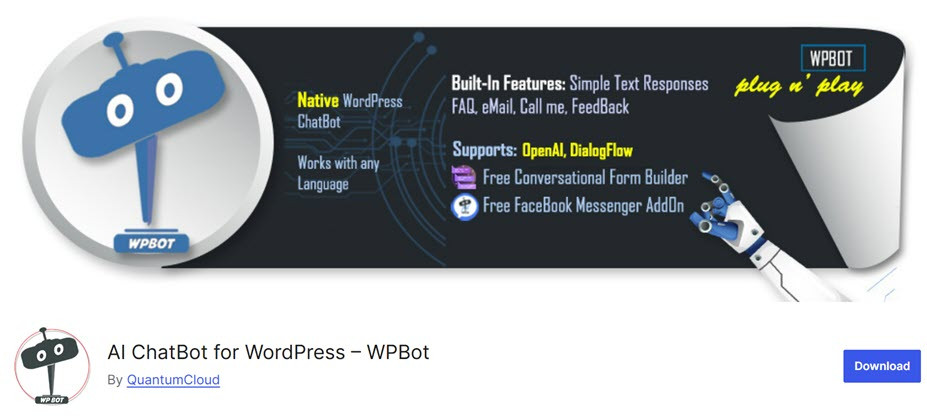
WPBot is een AI-aangedreven chatbot die rechtstreeks kan worden geïntegreerd in WordPress-sites om geautomatiseerde ondersteuning te bieden. Deze plugin maakt gebruik van GPT-technologie om meer natuurlijke en contextuele reacties te geven op vragen van gebruikers.
Belangrijkste Functies:
- GPT-gebaseerde chatbot – Biedt slimmere, contextbewuste antwoorden.
- Geautomatiseerde klantenondersteuning – Beantwoordt klantvragen zonder menselijke tussenkomst.
- Integratie van kennisbank – Dit kan worden gebruikt voor document- en FAQ-zoekopdrachten.
- Aanpasbaar uiterlijk – Pas het ontwerp van de chatbot's aan om overeen te komen met de branding van je website.
DocsGPT
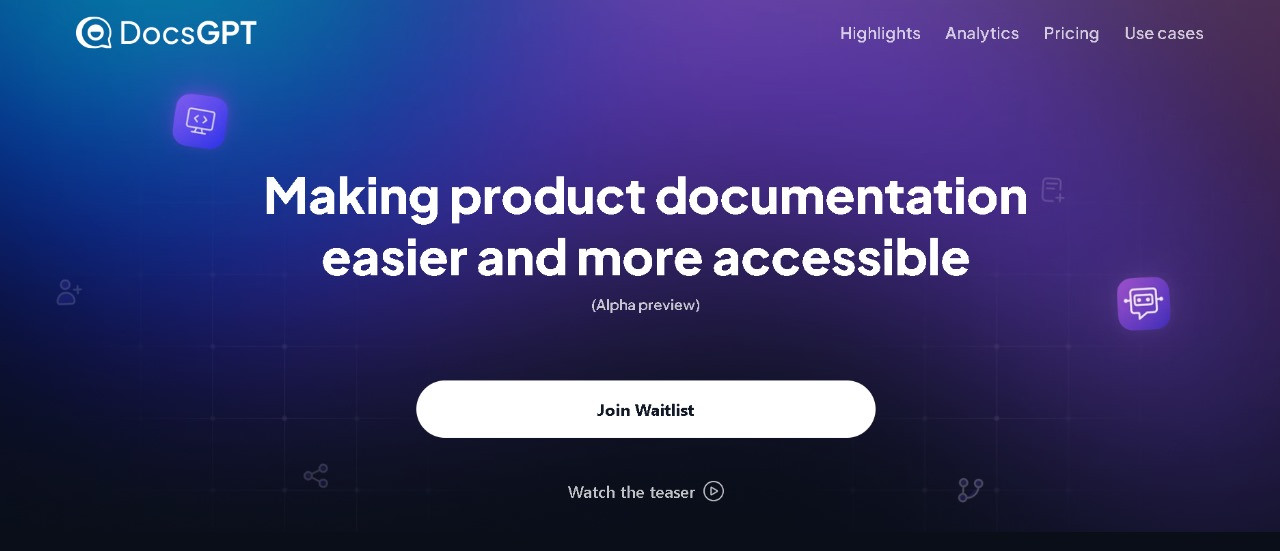
DocsGPT is een AI-aangedreven kennisbank-plugin ontworpen om gebruikers te helpen snel informatie te vinden via een AI-chatbot. Met behulp van GPT-technologie stelt DocsGPT bezoekers in staat om vragen te stellen en onmiddellijke antwoorden te ontvangen uit bestaande documentatie.
Belangrijkste Functies:
- AI-kennisbank zoeken – Helpt bezoekers sneller informatie te vinden.
- Directe reacties – AI levert antwoorden direct zonder vertraging.
- OpenAI-integratie – Gebruikt het GPT-model voor een beter contextueel begrip.
- Eenvoudige aanpassing – Configureer de chatbot om te voldoen aan uw site's merkbehoeften.
Slimmere gesprekken, gelukkigere bezoekers!
Geef onmiddellijke antwoorden, help gebruikers 24/7 en automatiseer ondersteuning met gemak. WP AI Assistant is uw sleutel tot een interactievere en intelligentere website.
Conclusie
Het gebruik van ChatGPT voor de kennisbank in WordPress is een effectieve oplossing om de last voor het ondersteuningsteam te verminderen. Met automatiseringsfuncties en realtime updates kan ChatGPT snelle en nauwkeurige antwoorden bieden aan bezoekers, zodat ze altijd relevante informatie krijgen. Integratie met plugins van derden stelt site-eigenaren ook in staat om de AI te trainen met specifieke gegevens, waardoor de reacties beter aansluiten bij de behoeften van de gebruiker. Bovendien zorgt het integratieproces, dat het configureren van de OpenAI API en het trainen van de assistent met WordPress-gegevens omvat, ervoor dat ChatGPT kan dienen als een voortdurend bijgewerkt informatiecentrum.
WP AI Assistant is de beste keuze voor een meer geïntegreerde en gebruiksvriendelijke oplossing. Deze plug-in is specifiek ontworpen om de kennisbank in WordPress te optimaliseren met AI-intelligentie, waardoor uw site 24/7 efficiënt ondersteuning kan bieden. Begin met gebruiken WP AI Assistant nu en verbeter uw site's gebruikerservaring en operationele efficiëntie!
Wanneer u zich abonneert op de blog, sturen we u een e-mail wanneer er nieuwe updates op de site zijn, zodat u ze niet mist.



