 WordPress producten
 Joomla producten
 Support
 Nieuws
 Inloggen
Beschermde bereiken, aangepaste lettertypen en downloadbare tabellen komen aan in WordPress -spreadsheets

Beetje bij beetje WP Table Manager de barrières ontmanteld die WordPress -webmasters ervan weerhouden stylesheets en gegevens op hun blogs te presenteren. De WordPress -plug -in maakt het gemakkelijk om mee te werken en gegevenstabellen te presenteren, terwijl je loyaal blijft aan het merk van de website. En de plug -in blijft verbeteren.
De nieuwste update van WP Table Manager heeft het aanzienlijk eenvoudiger gemaakt om samen te werken aan tabellen, zelfs in teams met verschillende rollen. Bovendien geeft de WordPress -plug -in u nu ook meer opties om tabellen met lettertypen te stylen en heeft zelfs een downloadknop toegevoegd. Laten we erin duiken.
Bescherm tafelcellen met nieuwe regels voor toegangsbeperking
De belangrijkste toevoeging aan WP Table Manager 3.1 vergemakkelijkt samenwerking. Vóór versie 3.2 betekende het toevoegen van medewerkers aan een tabel dat ze onbeperkte toegang tot de gegevens hebben gegeven. Je zou ze niet kunnen toestaan om slechts een enkele kolom of een enkele rij te bewerken; U gaf ze of helemaal geen toegang of helemaal geen.
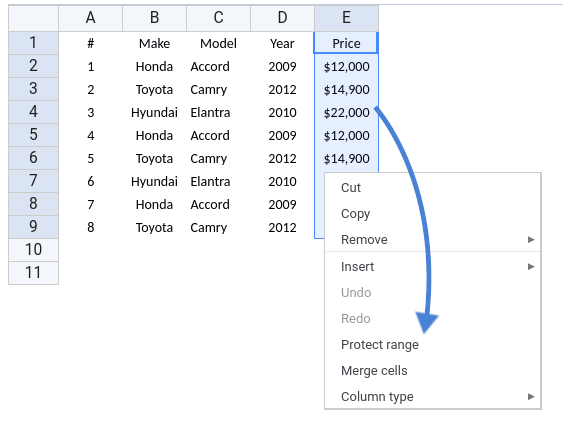
De nieuwe versie van WP Table Manager heeft beschermde bereiken geïntroduceerd in WordPress -tabellen. U hebt toegang tot beschermde bereiken van de tabelbeheerder door kolommen, rijen, individuele cellen of gebieden te selecteren, met de rechtermuisknop te klikken en te kiezen . Als alternatief kunt u toegang krijgen tot de Protect Range in het Opmaak .
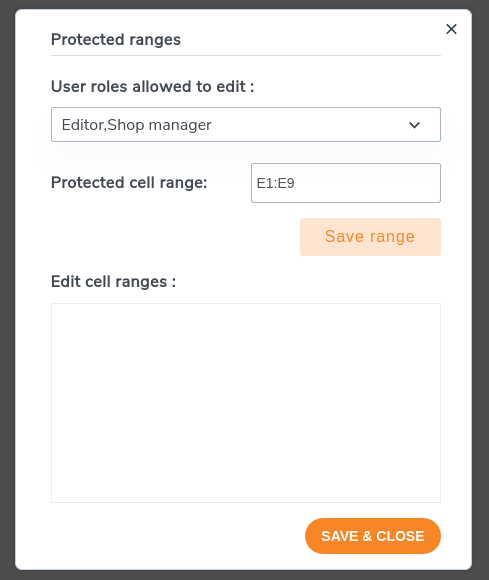
Uit het nieuwe venster kunt u kiezen welke gebruikersrollen de gegevens in de geselecteerde bereiken kunnen bewerken. U kunt een of meer gebruikersgroepen kiezen uit uw WordPress -rollen, zelfs aangepaste. Bewaar het bereik om uw wijzigingen te plegen, maar u kunt de toegangsbeperking later later bewerken vanuit het tweede deel van het venster.
Downloadbare tabellen
Soms wilt u misschien niet alleen gegevens delen of presenteren, maar ook om de lezers van uw WordPress -blog deze te laten downloaden en op te slaan. Gelukkig heeft de nieuwste update van WP Table Manager optionele downloadknoppen toegevoegd die boventabellen verschijnen.
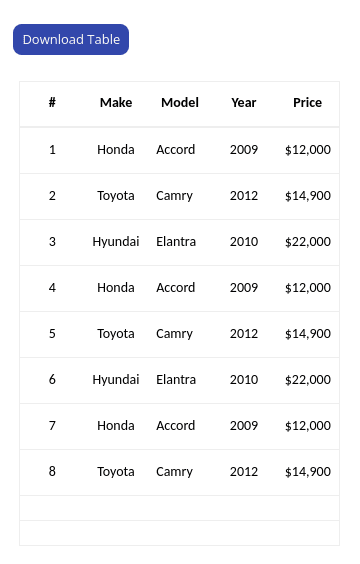
Download knoppen kunnen worden toegevoegd aan elke tabel in het Opmaak in de tabelbeheerder. Controleer eenvoudig de Downloadknop en sla wijzigingen op. De Downloadtabel verschijnt boven de tabel in de frontend, zodat gebruikers een .xlsx -kopie van uw gegevens kunnen downloaden.
Aangepaste lettertypen in webtafels
De laatste nieuwe toevoeging aan WP Table Manager zal ontwerpers plezieren. Branding is een krachtig hulpmiddel, maar onze WordPress -tabellen waren eerder beperkt tot een kleine selectie lettertypen. WP Table Manager 3.2 kunt u nu de lettertypen van uw website hergebruiken om gegevens te presenteren. Om nieuwe lettertypen toe te voegen, gaat u naar WP Table Manager en kiest u hoofdinstellingen .
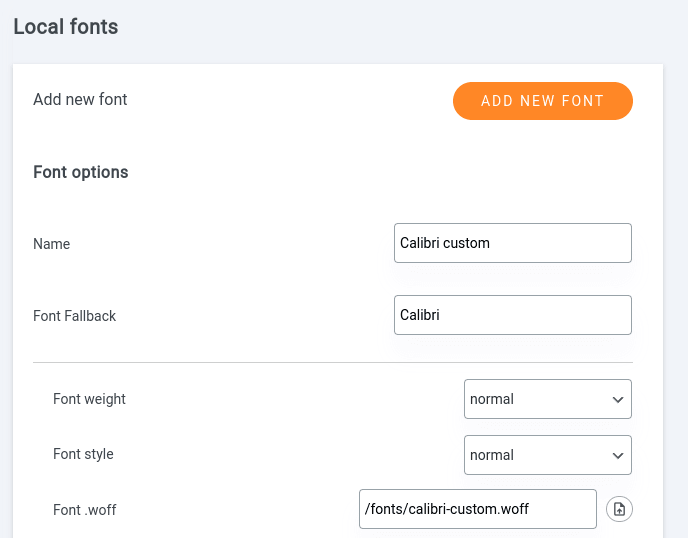
U kunt lettertypen op twee manieren toevoegen. Eerst kunt u klikken op een nieuw lettertype toevoegen om uw eigen lettertype te maken. Kies een naam en een back -up lettertype voor het geval het nieuwe lettertype niet wordt geladen. Kies hieronder het gewicht van het lettertype (dun, normaal en gewaagd) en stijl (normaal of cursief) en upload de lettertype -bestanden vanaf uw computer.
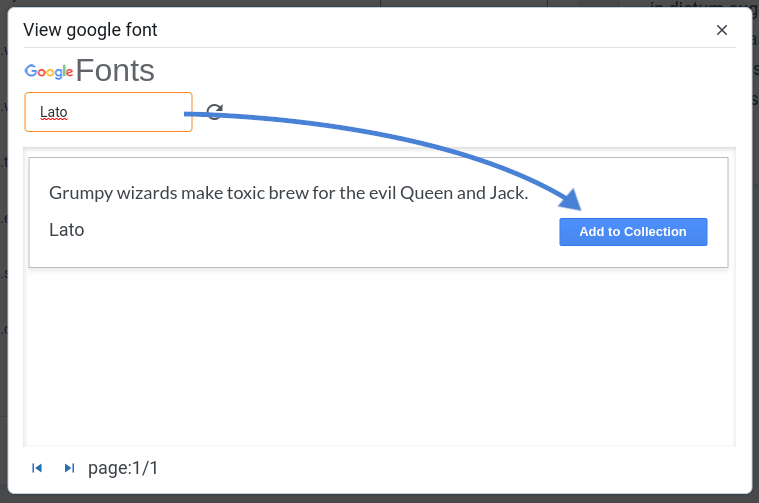
Ten tweede, als uw WordPress-blog een open-source lettertype gebruikt, kunt u het rechtstreeks downloaden van de Google Fonts-repository. Scroll eenvoudig naar beneden, klik op Google lettertype , zoek uw lettertype en voeg deze toe aan uw verzameling. U kunt beide soorten lettertypen gebruiken zoals u zou doen met elk WP Table Manager Standard -lettertype van de Table Manager.
Als u een gebruik vindt voor tabellen op WordPress, zijn de kans groot dat u de gegevens wilt delen en deze ook op de best mogelijke manier wilt presenteren. De nieuwste update van WP Table Manager maakt het steeds eenvoudiger om uw spreadsheets in harmonie met uw gegevens te presenteren, maar ook samen te werken met uw WordPress -blogmedewerkers.
gloednieuwe ontwerp controleren WP Table Manager nog eenvoudiger gaat maken .
Als u wilt beginnen met het samenwerken aan WordPress -tabellen, hoeft u niet verder te zoeken. Bekijk WP Table Manager hier .
Wanneer u zich abonneert op de blog, sturen wij u een e-mail wanneer er nieuwe updates op de site zijn, zodat u deze niet mist.





Opmerkingen 2
Hallo! Kan ik WP -tabel alleen gebruiken voor invoer en uitvoer? Dit betekent dat de berekening wordt gedaan bij het Excel -bestand dat is opgeslagen in Office365?
Hallo, ja zeker. Als ik het goed begrijp, kunt u uw berekening maken in Excel of Office 365 en alleen de tabelgegevens (uitvoer uit de berekening) in WP Table Managerophalen. Dat is meestal de meest handige manier om het te doen als er berekeningen zijn.