 WordPress-producten
 Joomla-producten
 Ondersteuning
 Nieuws
 Inloggen
Social Backlinks: Netwerkverbindingen
1. Automatisch inloggen via Facebook
Om automatisch berichten op Facebook te plaatsen, zijn er 2 methoden:
- Gebruik onze app met één enkele Facebook-login: de snelste methode, hieronder uitgelegd.
- Gebruik je app die je op Facebook hebt gemaakt om een API-sleutel en/of geheime sleutel te verkrijgen: dit is handiger voor grote aantallen berichten op sociale media.
We hebben een speciale Facebook-app ontwikkeld om het plaatsen van berichten op sociale netwerken te vereenvoudigen. Social Backlinks Klik in het component de knop 'Aan/Uit'.
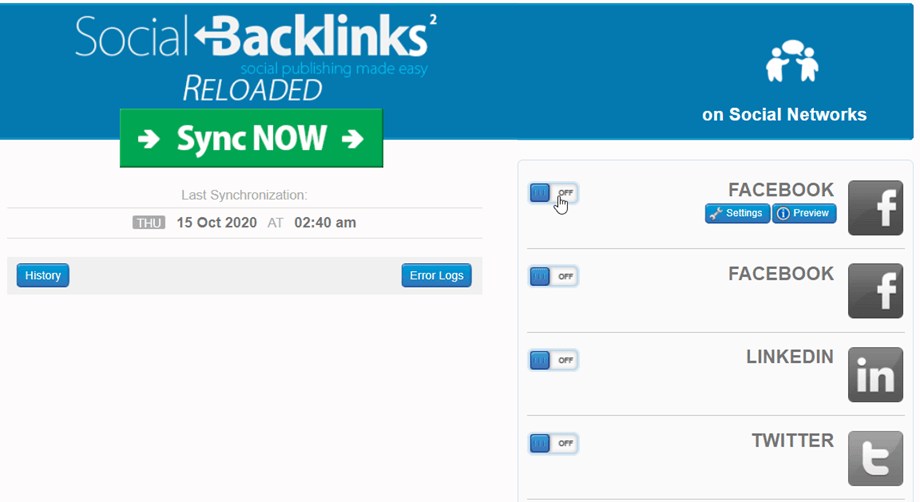
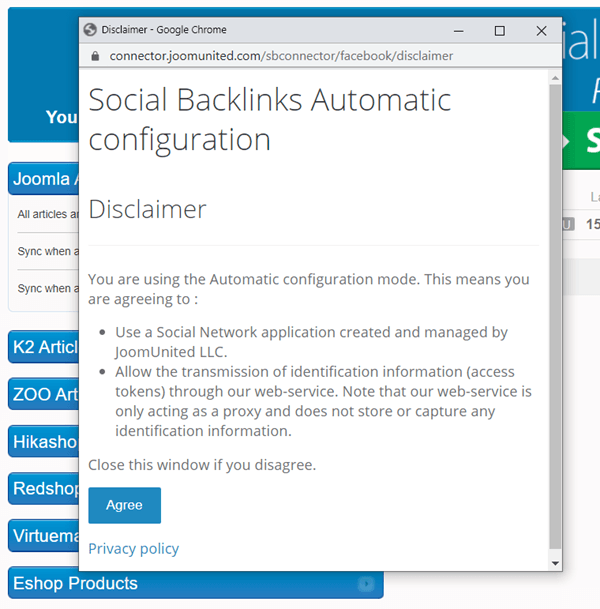
Accepteer vervolgens de disclaimer die in een pop-upvenster wordt geopend.
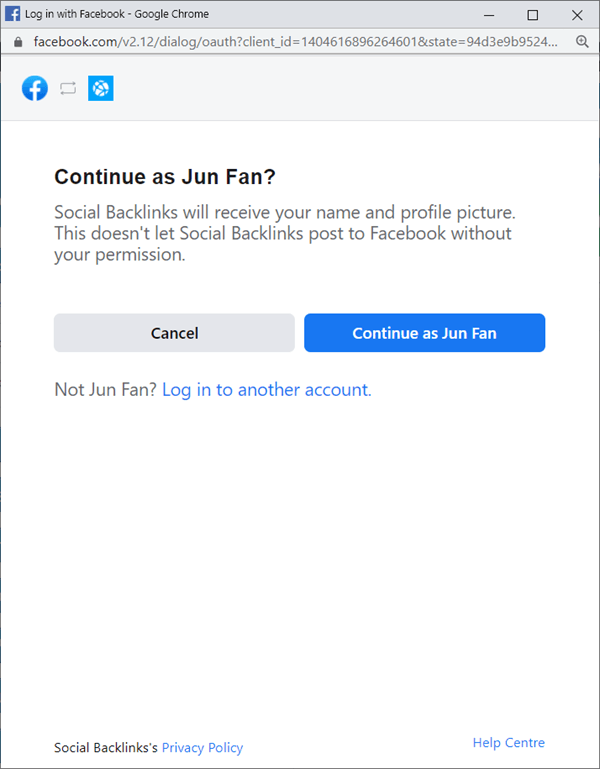
Vervolgens moet je verbinding maken met je Facebook-account om op een pagina te kunnen posten. Klik op de knop 'Doorgaan als...'.
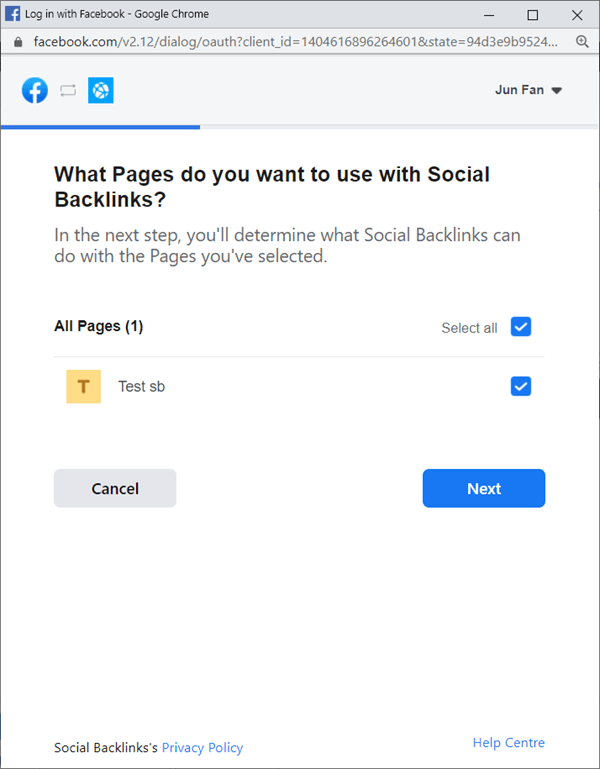
Selecteer vervolgens de Facebookpagina waarop je het bericht wilt plaatsen. Klik op de knop 'Volgende'.
Daarna moet je Social Backlinks voor de pagina die je hebt geselecteerd. Klik op de knop 'Klaar'.
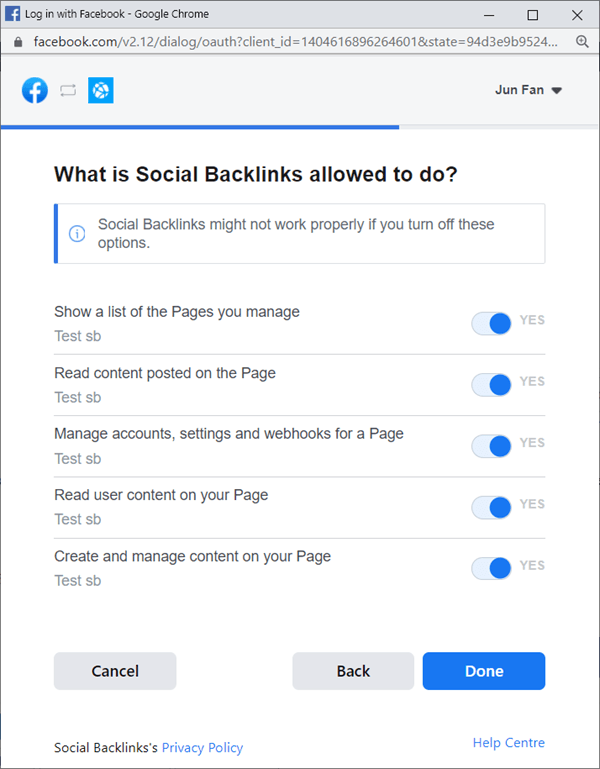
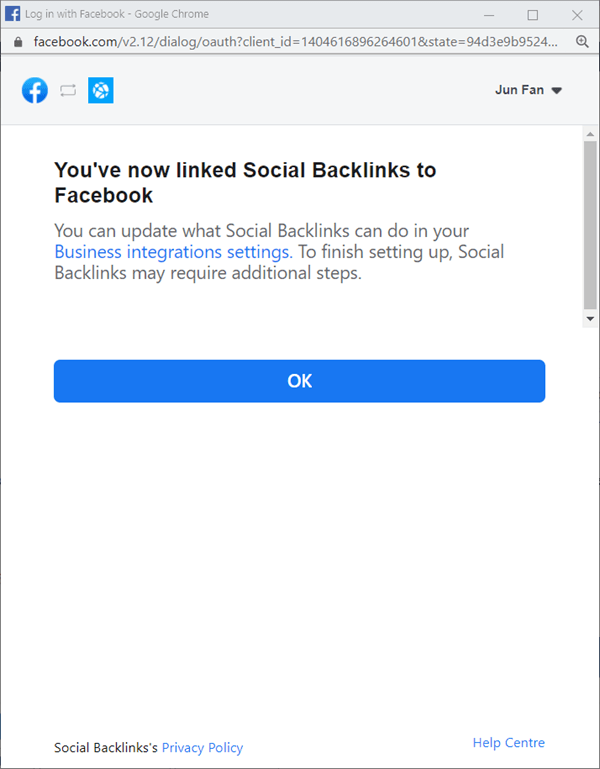
Je hebt nu Social Backlinks aan Facebook gekoppeld. Klik op de knop OK.
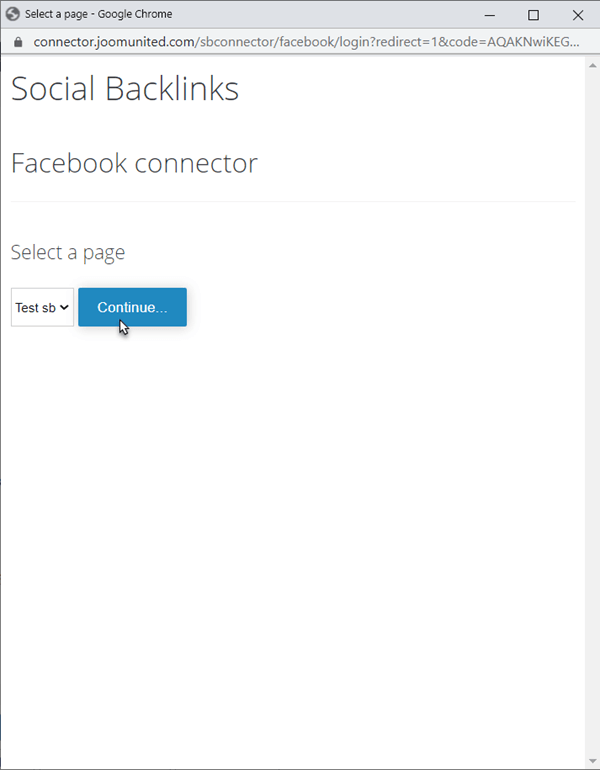
Klik vervolgens in het pop-upvenster met de hierboven geselecteerde pagina op de knop 'Doorgaan' om af te ronden.
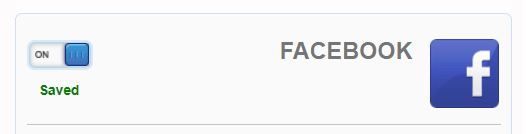
Het is gelukt! Je bent verbonden en de knop gaat aan ,je kunt nu berichten plaatsen op Facebookpagina's.
2. Verbinden met Facebook via een app
Log in op het Facebook-ontwikkelaarsportaal
Om de app-sleutel en het app-geheim van Facebook te verkrijgen, logt u in met uw Facebook-account op: https://developers.facebook.com/apps.
Al uw apps worden daar weergegeven.
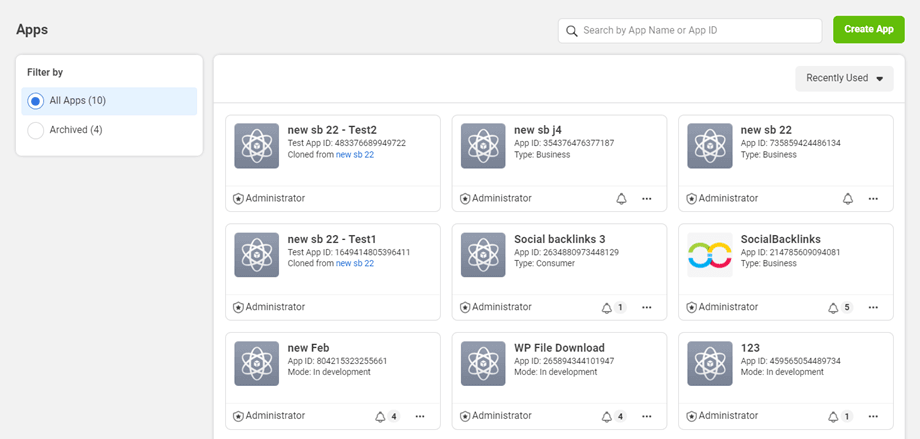
Een app maken
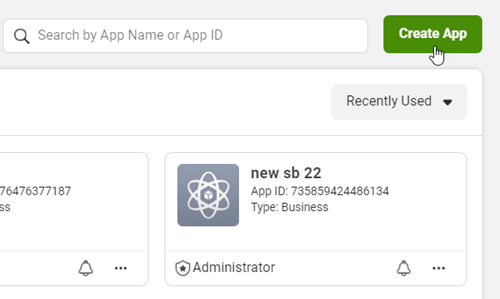
Klik vervolgens op 'App maken' in de rechterbovenhoek.
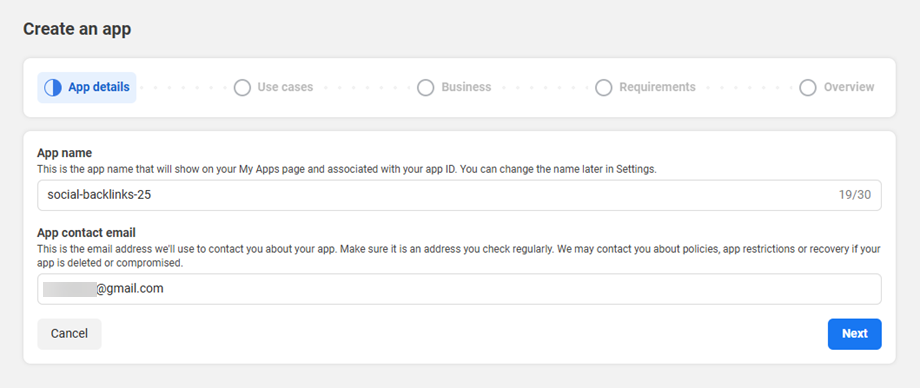
Voer een naam in voor de app.
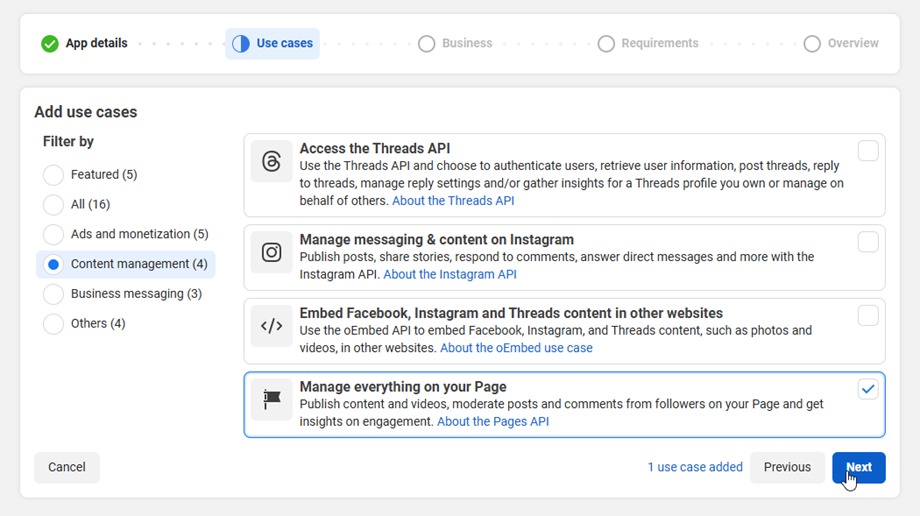
Selecteer vervolgens 'Gebruiksscenario's' - 'Alles op uw pagina beheren'.
Volg vervolgens de volgende stappen om Bedrijfsvoering en vereisten' . Ga daarna naar de laatste stap. Klik op Ga naar dashboard' .
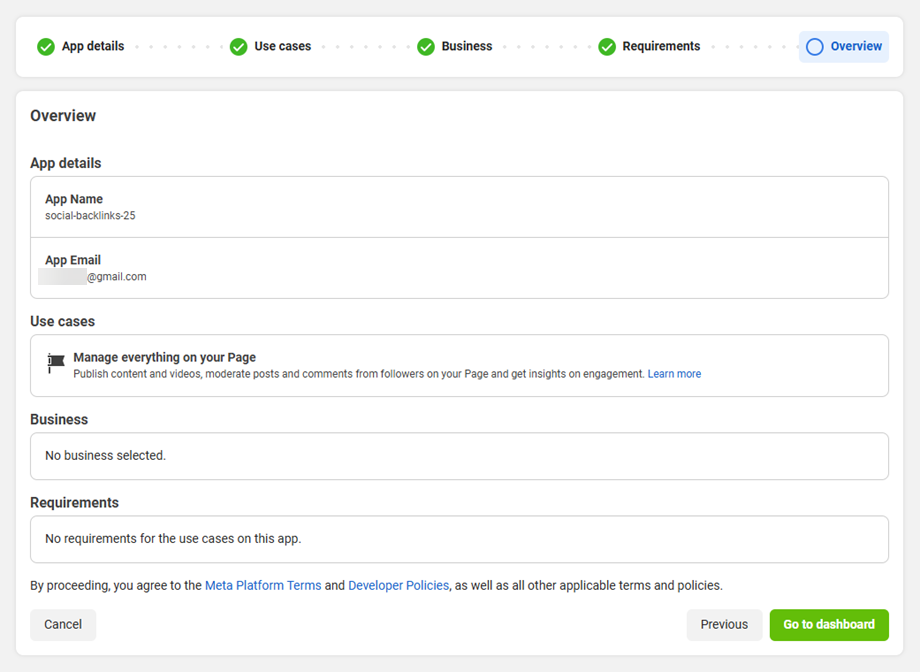
Ga vervolgens naar Facebook-aanmelding voor bedrijven > Snelstarten selecteer het platform Web.
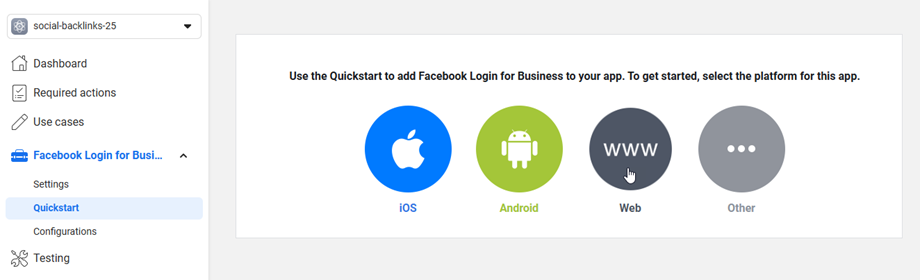
Voer de URL van uw website in en klik vervolgens op de knop 'Opslaan '
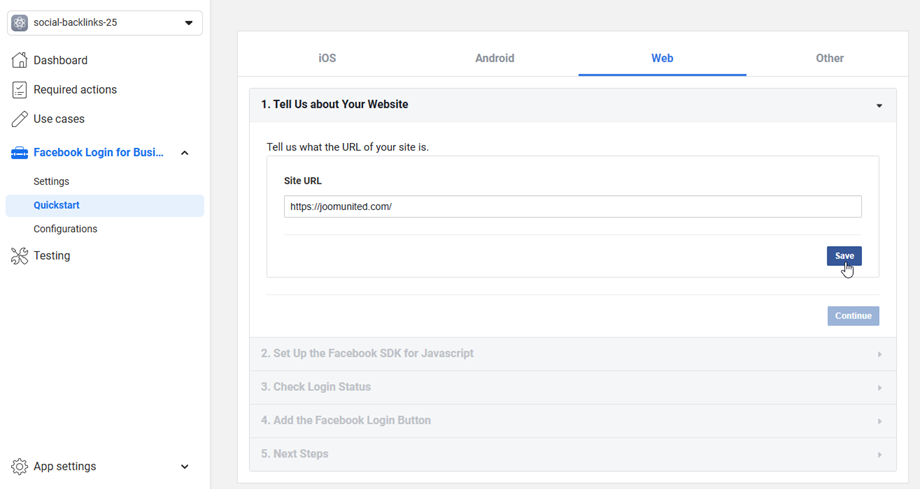
Ga vervolgens naar Instellingen > Client OAuth-instellingenen voer uw URL in bij Geldige OAuth-omleidings-URI's. Voor het eerste Facebook-account zouden uw omleidings-URL's er als volgt uit moeten zien: https://your-domain.com/administrator/index.php?option=com_socialbacklinks&view=plugin&task=networkConnect&network=facebook&callback=1&tmpl=component
Voor het tweede Facebook-account moeten de redirect-URL's er als volgt uitzien: https://your-domain.com/administrator/index.php?option=com_socialbacklinks&view=plugin&task=networkConnect&network=facebook2&callback=1&tmpl=component
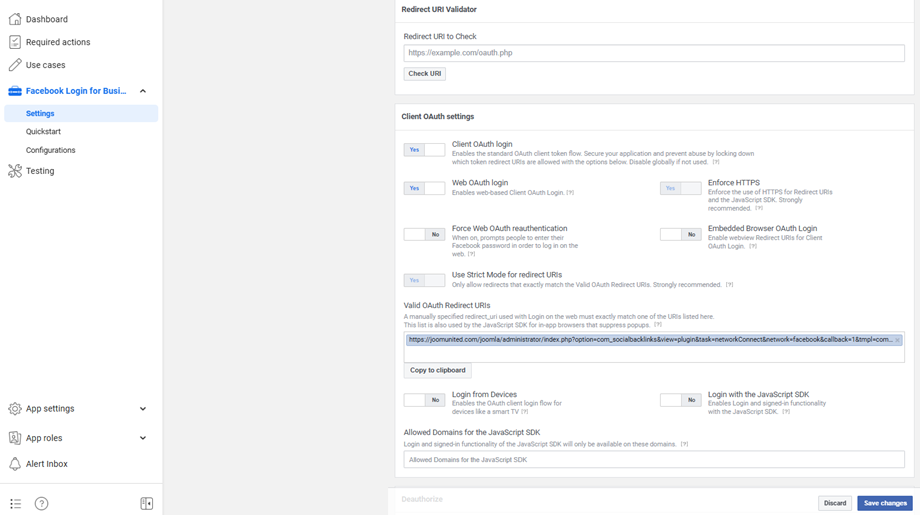
Klik daarna op 'Wijzigingen opslaan' .
Ga naar App-instellingen > Basis in het menu aan de linkerkant en vul vervolgens bij App-domeinen uw websitedomein (zonder https://www) en URL (met https://www)
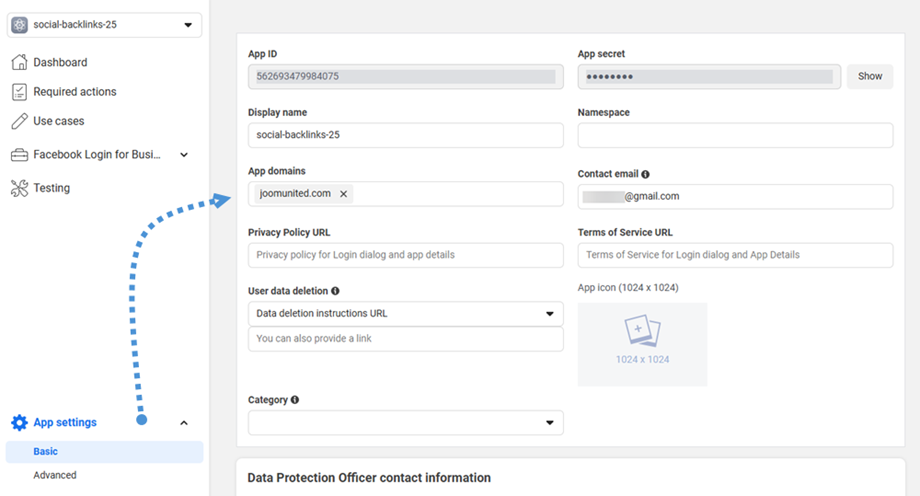
Klaar! Je hebt zojuist je Facebook-app aangemaakt. Je kunt nu je app-ID en app-geheim. Je hebt beide nodig om Social Backlinks .
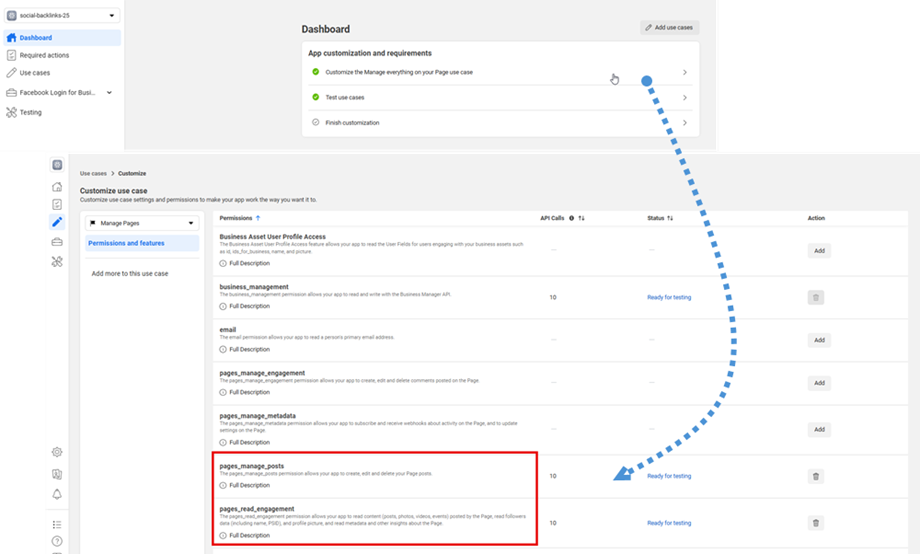
Als je problemen hebt met de machtigingen, ga dan naar het Dashboard, klik op 'Alles op je pagina beheren' en vervolgens op ' Toevoegen ' voor de volgende twee machtigingen:
- pagina's_beheer_berichten
- pagina's_leesbetrokkenheid
Voeg je app-ID en app-geheim toe aan Social Backlinks
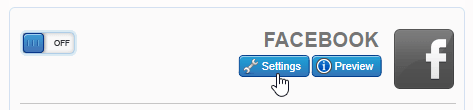
Om verbinding te maken, moet je minimaal twee velden in de Facebook-instellingen invullen. Beweeg eerst je muis over het Facebook-blok aan de rechterkant van je scherm en klik vervolgens op de knop 'Instellingen'.
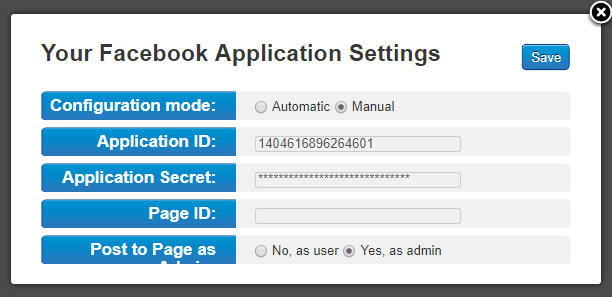
Om berichten op je Facebookpagina te kunnen plaatsen, moet je de twee onderstaande velden invullen. Plak de app-ID en het app-geheim en volg daarna de stappen om je Facebookpagina te koppelen.
Plaats een bericht op de Facebookpagina
Social Backlink is slim: met je app-ID en app-geheim detecteert de extensie de pagina die aan je account is gekoppeld. Om berichten te plaatsen op pagina's die aan je Facebook-account zijn gekoppeld, hoef je dus alleen maar je pagina-ID te achterhalen.
A. Ga naar de pagina die aan je account is gekoppeld vanuit je profiel
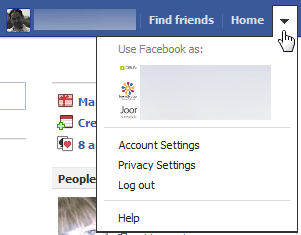
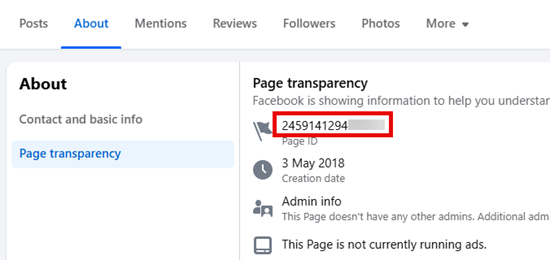
B. U vindt uw pagina-ID via Over > Paginatransparantie.
C. Vul het aantal Social Backlinks in om op de juiste pagina te kunnen posten
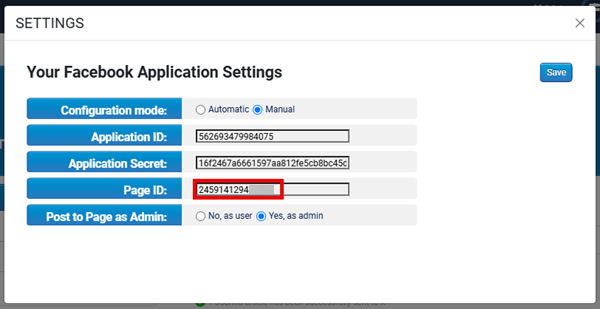
Je kunt "als gebruiker" posten, net zoals iemand anders op je tijdlijn post, of "als beheerder" posten, net zoals een paginabeheerder.
Je Facebookpagina-account is nu geconfigureerd, maar nog niet verbonden. Je hoeft alleen nog maar in te loggen op je account door op de knop "Aan" te klikken . Vervolgens verschijnt er een pop-upvenster waarin je wordt gevraagd om te publiceren op al je Facebookpagina's.
Gefeliciteerd, je bent nu succesvol verbonden met Facebook!
Publiceren in een Facebookgroep
Dit is geen onderdeel van de API, maar eerder een trucje.
Voer de handmatige configuratie uit en zorg ervoor dat uw app de volgende machtigingen heeft: publish_actions en user_groups.
Ga naar http://lookup-id.com/ en voer de URL van uw Facebook-groep in.
Gebruik de ID die u krijgt en vul deze in bij page_id in de instellingen.
En zorg ervoor dat je "als gebruiker post", dan werkt het prima.
3. Maak verbinding met X via een app
Je kunt een X-account koppelen met je eigen app. Maak eerst een X-applicatie aan via deze link: https://developer.x.com/en/portal/dashboard.
Maak vervolgens verbinding met je X-account. Je wordt dan uitgenodigd om een app te maken. Klik op 'App toevoegen' .
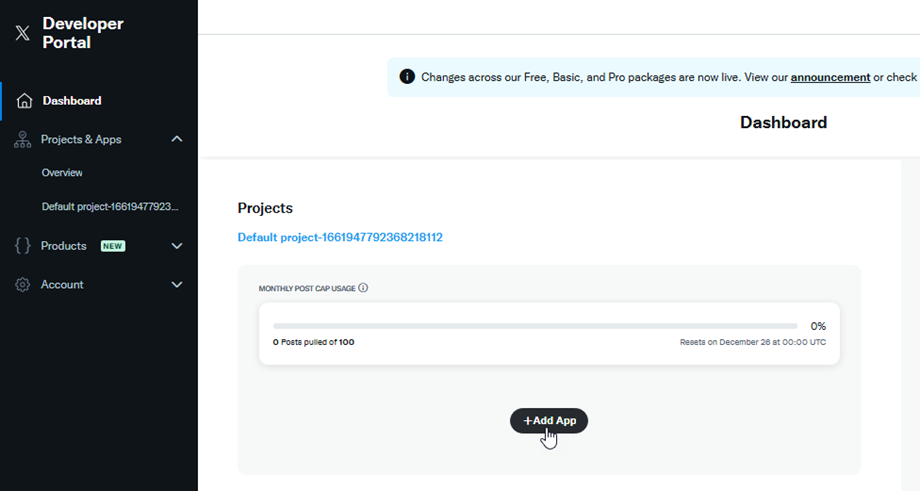
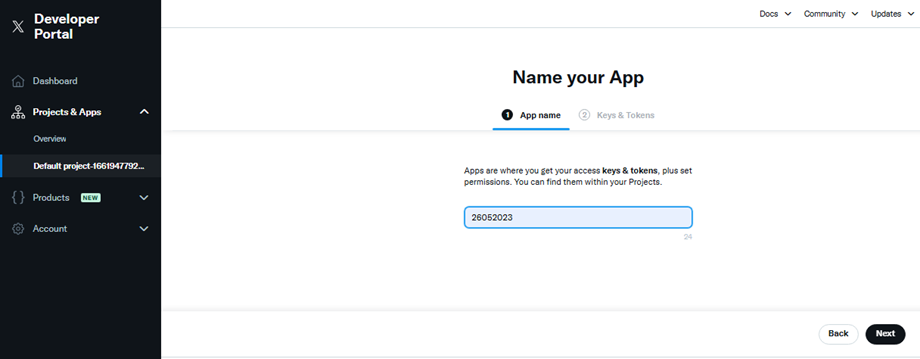
Vul vervolgens het veld in om de app een naam te geven; dit moet een cijfercode zijn. Klik daarna op 'Volgende' .
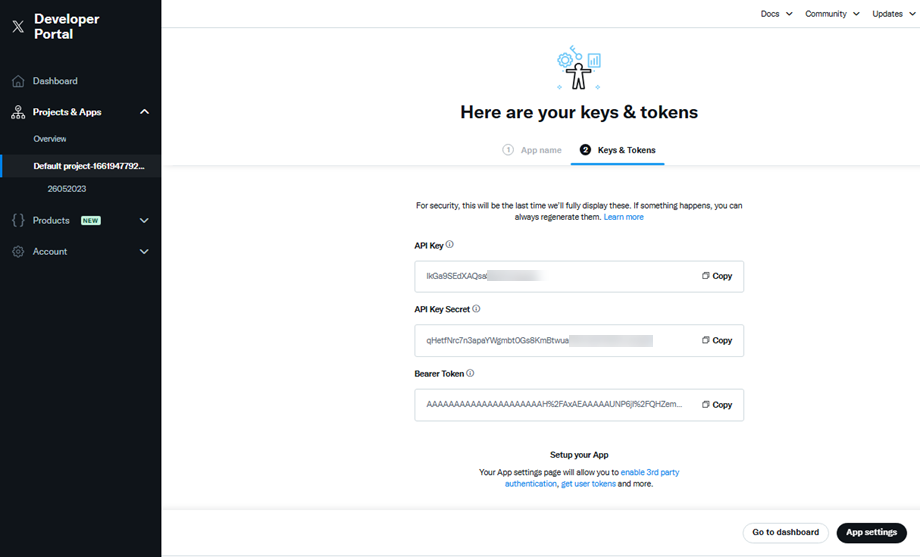
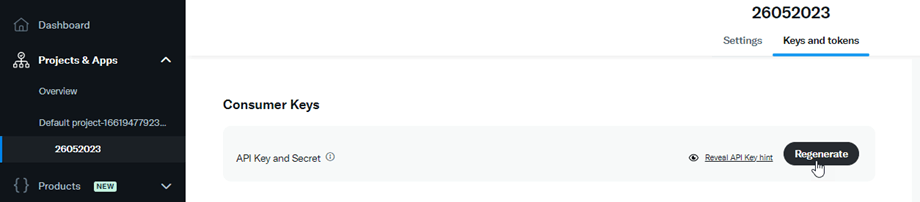
Ga naar Sleutels en tokens en sla de API-sleutel en het API-sleutelgeheim om de app te verbinden. Klik vervolgens op App-instellingen voor de volgende stap.
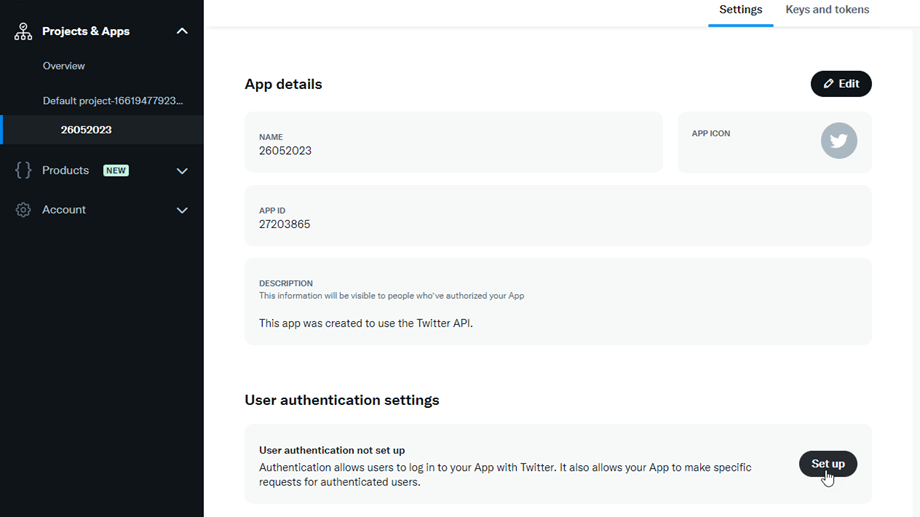
Ga in het huidige project naar het tabblad Instellingen > het gedeelte Gebruikersauthenticatie-instellingen en klik op Instellen .
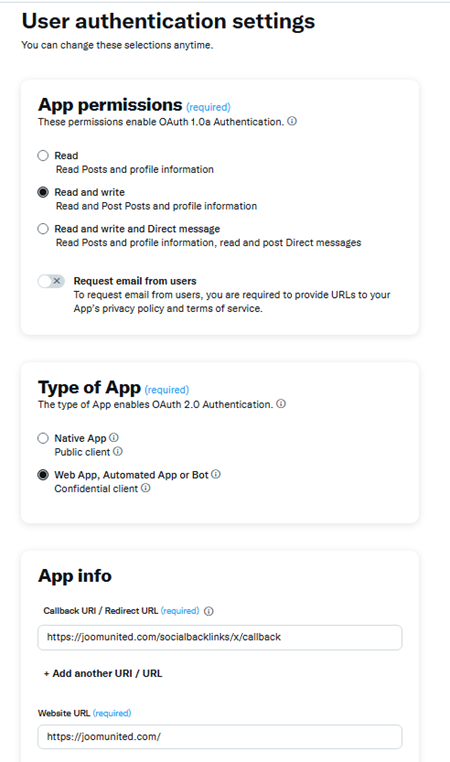
Vervolgens moet u op de met gebruikersverificatie-instellingen enkele verplichte velden invullen:
- App-machtigingen:
- Selecteer de optie Lezen en schrijven.
- Type app
- Selecteer de optie Web-app, Geautomatiseerde app of Bot.
- App-info:
- Callback-URL: voeg "socialbacklinks/x/callback". Bijvoorbeeld: https://joomunited.com/socialbacklinks/x/callback
- Website-URL: https://joomunited.com/
Klik na het voltooien van het proces op de 'Opslaan '. U ziet de OAth 2.0 Client ID en Client Secret, maar let op: deze gebruiken we niet. Gebruik in plaats daarvan de sleutel die in de vorige stap is gegenereerd. OK, uw X-app is nu klaar voor gebruik!
U kunt de sleutel op elk gewenst moment opnieuw genereren als u deze bent vergeten. Ga hiervoor naar Sleutels en tokens > Consumentensleutels .
Voeg X referenties toe aan Social Backlinks
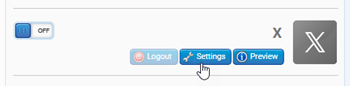
Nu kunt u de Consumer Key en Consumer Secret kopiëren uit de X-configuratie van Social Backlinks om verbinding te maken. Beweeg eerst uw muis over het X-blok aan de rechterkant van uw scherm en klik vervolgens op 'Instellingen' .
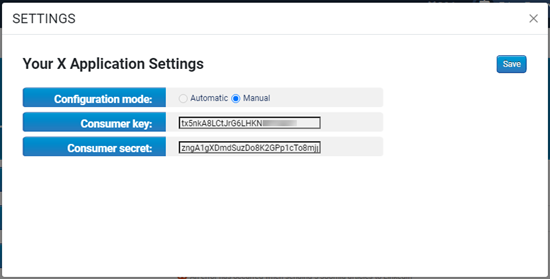
Kopieer en plak uw API-sleutel en API-geheime sleutel en klik vervolgens op 'Opslaan '.
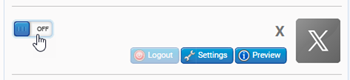
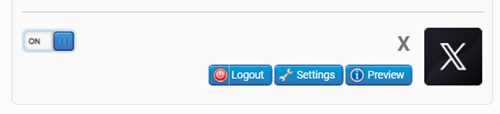
Je X-account is nu geconfigureerd, maar nog niet verbonden. Je hoeft alleen nog maar in te loggen op je account door op de knop 'X inschakelen' te klikken.
Je ontvangt een uitnodiging van X om verbinding te maken met je account. Vul je gebruikersnaam en wachtwoord in en je account wordt automatisch verbonden via Social Backlinks. Klik vervolgens op 'App autoriseren' .
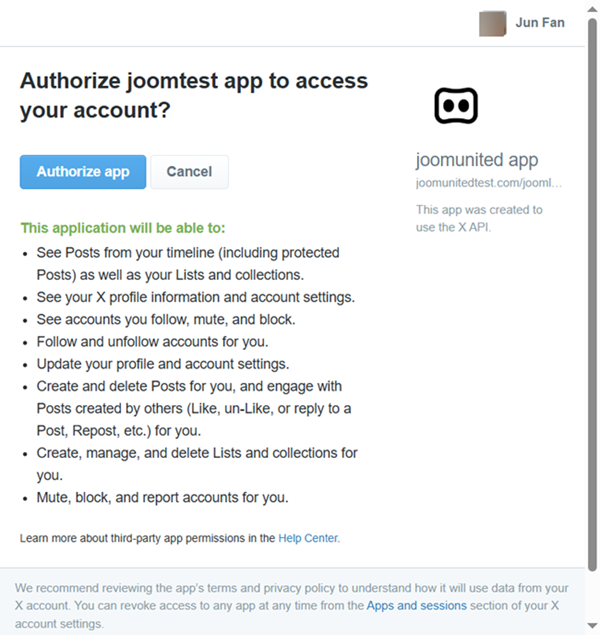
Vernieuw de pagina en klik op de schakelknop. Gefeliciteerd, de X-verbinding is succesvol tot stand gebracht!
4. Automatische LinkedIn-verbinding
We hebben een speciale LinkedIn-app ontwikkeld om het plaatsen van berichten op sociale netwerken te vereenvoudigen. Social Backlinks Klik in het onderdeel knop LinkedIn aan/uit.
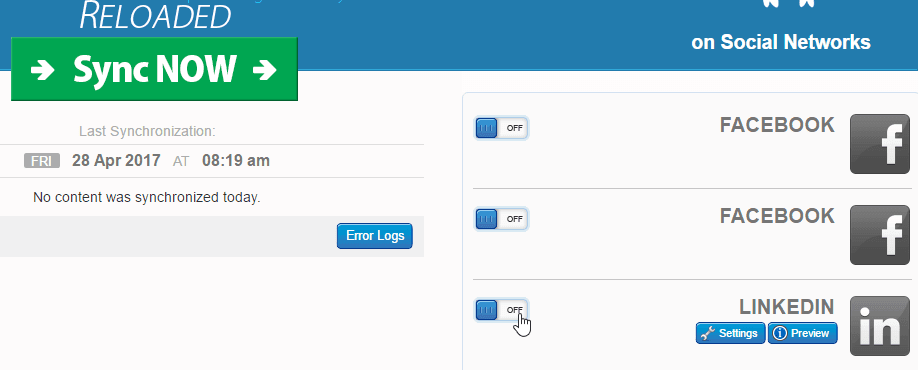
Bevestig vervolgens de disclaimer en je wordt doorgestuurd naar een LinkedIn-inlogpagina. Log in met je reguliere account.
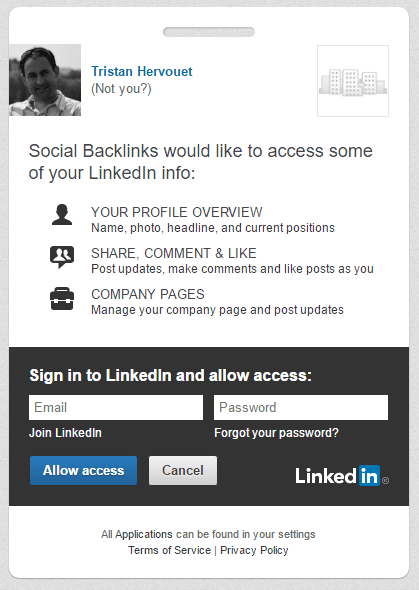
Je bent klaar, LinkedIn is nu verbonden met Social Backlinks.
5. Maak verbinding met LinkedIn via een app
Allereerst moet je een LinkedIn-applicatie aanmaken via deze link: https://www.linkedin.com/developer/apps.
Je hebt hiervoor een LinkedIn-account nodig. Klik vervolgens op 'Applicatie aanmaken'.
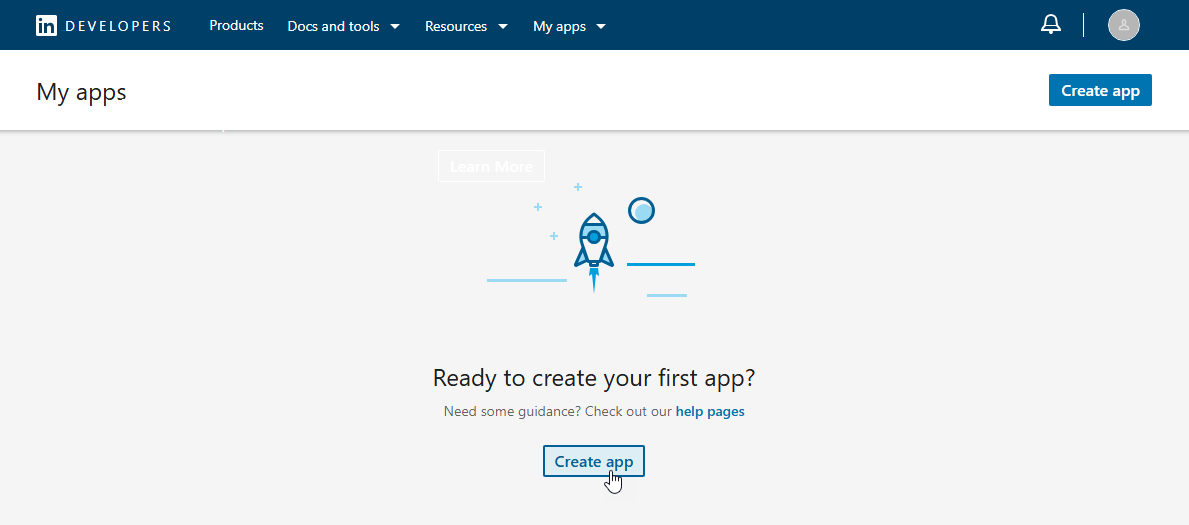
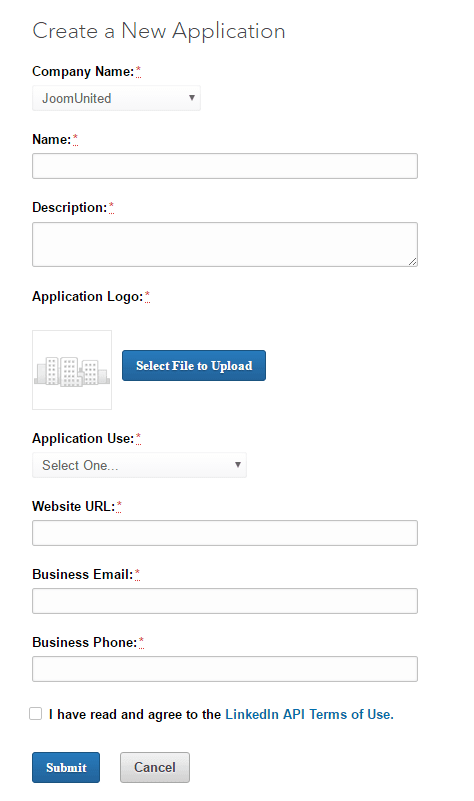
Om uw Consumer Key en Consumer Secret te ontvangen, moet u alle velden invullen. De website-URL moet het domein zijn, geen subdomein-URL.
Voorbeeld van een website-URL: https://www.uw-domein.com
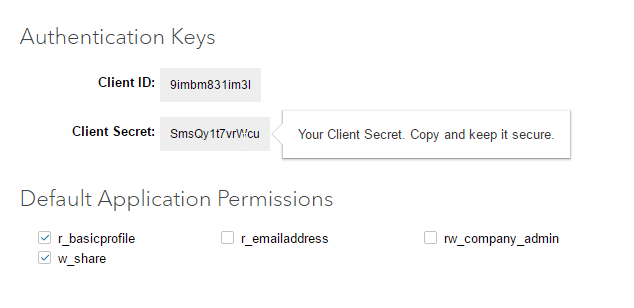
Zodra je applicatie is aangemaakt, ontvang je een succesbericht met je API-sleutel en je geheime sleutel.
Voeg je LinkedIn-gegevens toe aan je Social Backlinks
Om verbonden te worden, moet u twee velden invullen in de LinkedIn-configuratie van Social Backlinks . Beweeg eerst uw muis over het LinkedIn-blok aan de rechterkant van uw scherm en klik vervolgens op de knop 'Instellingen'.
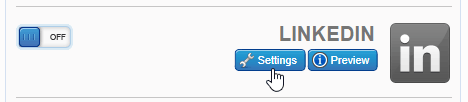
Kopieer en plak uw API-sleutel en geheime sleutel en klik vervolgens op 'Opslaan '.
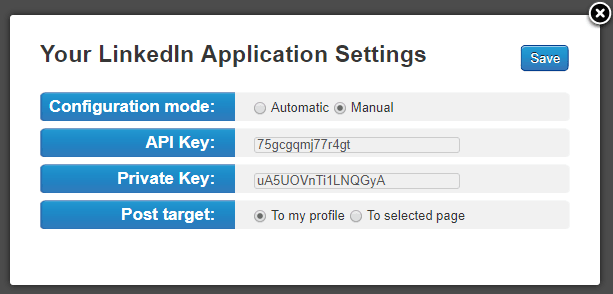
Om verbinding te maken, klik je op de LinkedIn-gerelateerde knop.

Vervolgens wordt u gevraagd om uw app toegang te geven tot uw profiel. Klik op OK, ik sta het toe.
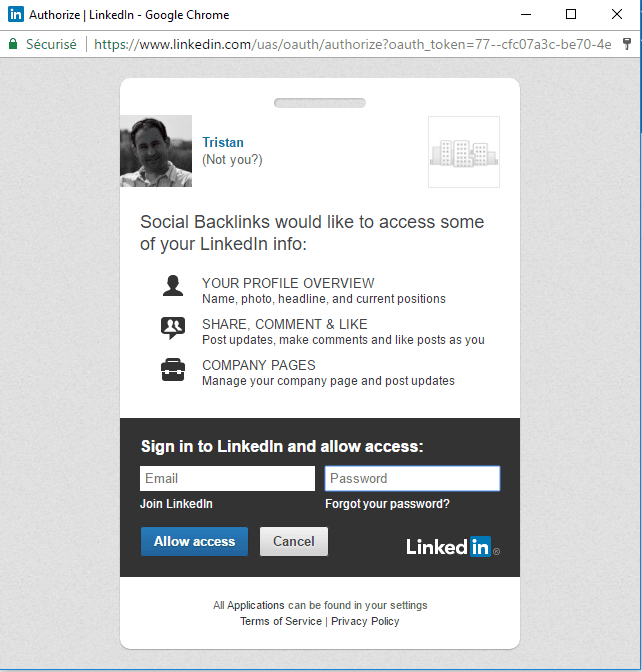
Je LinkedIn-account is nu volledig verbonden met Social backlinks.
Geweldig! Was het moeilijk om te configureren? Niet echt :) Laten we nu eens kijken hoe je je Joomla-content configureert.
