WordPress-producten
 Joomla-producten
 Ondersteuning
 Nieuws
 Inloggen
SEO Glossary: Veelgebruikte termen
1. Maak een woordenlijst
De SEO Glossary is georganiseerd met inhoud van de woordenlijsten die definities bevatten . Woordenlijsten zijn meertalig en er is geen limiet aan het aantal definities.
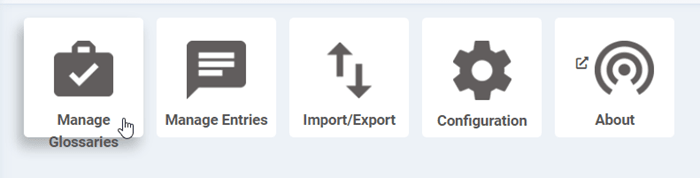
Om een woordenlijst toe te voegen, ga je naar Component > SEO Glossary en klik je vervolgens op Woordenlijsten beheren.
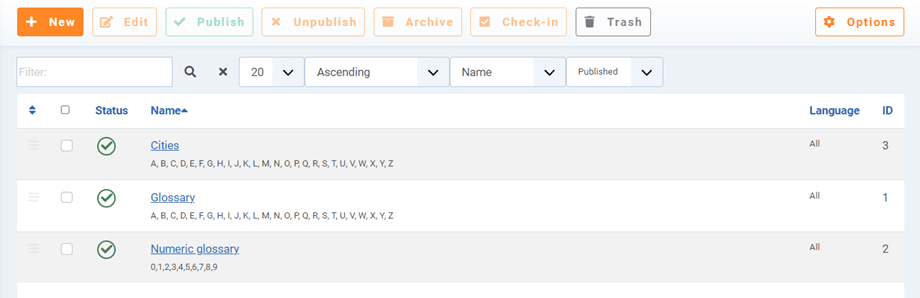
Je vindt hier een aantal standaard Joomla-bedieningsknoppen. Klik op 'Nieuw' om een nieuwe woordenlijst toe te voegen.
Verschillende elementen kunnen worden bewerkt, zoals:
- De titel en alias van de woordenlijst (gebruikt in de URL van de woordenlijst en de bijbehorende lemma's)
- Het invoerpictogram: selecteer het pictogram voor de woordenlijst.
- De beschrijving kan als optie worden weergegeven
- De taal: Maakt gebruik van het meertalige systeem van Joomla.
- Het alfabet: Dit kan elk alfabet zijn, inclusief cijfers en speciale tekens.
- De publicatiestatus

Je hebt nu de mogelijkheid om aan elke woordenlijst een aangepast alfabet toe te voegen. Dit betekent dat je bijvoorbeeld een alfabet kunt hebben met alleen cijfers en een met alleen letters van 3. Tot slot, als je meerdere woordenlijsten hebt, kunnen deze op één pagina worden weergegeven of op verschillende pagina's in de frontend.
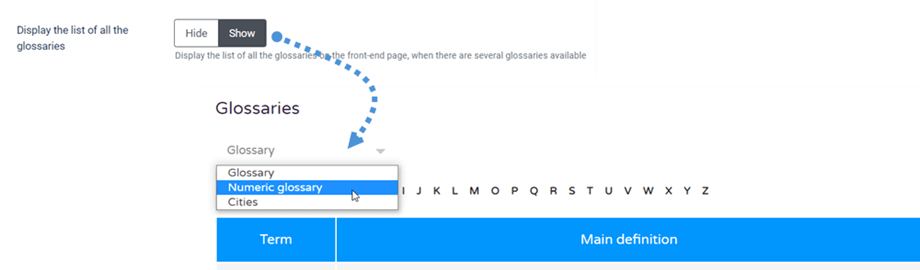
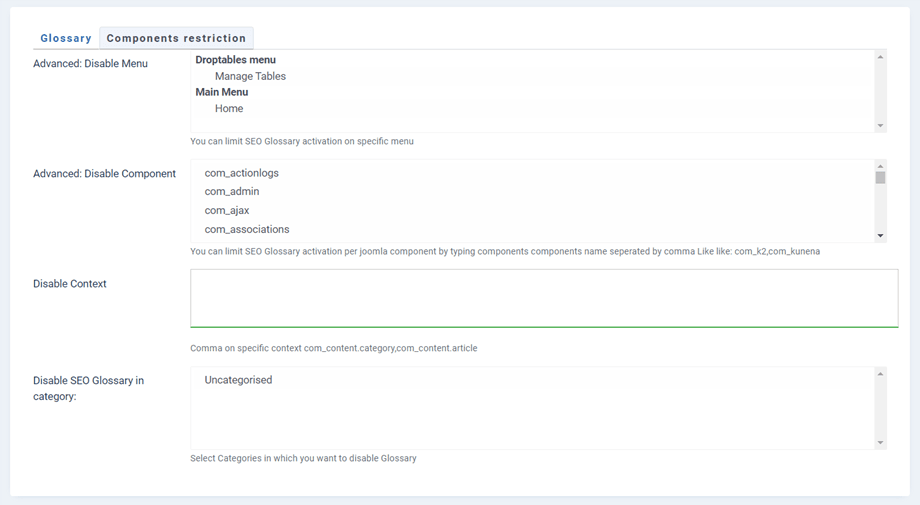
Je kunt de beperking voor de woordenlijst ook instellen op het 'Componentenbeperkingen' .
2. Voeg definities toe
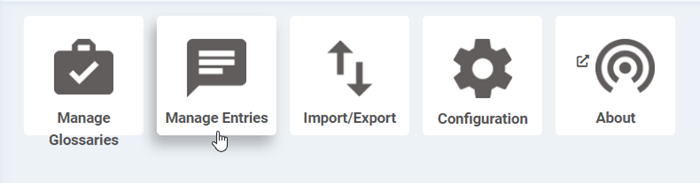
Om definities aan uw woordenlijst toe te voegen, klikt u in het paneel op 'Invoer beheren'.
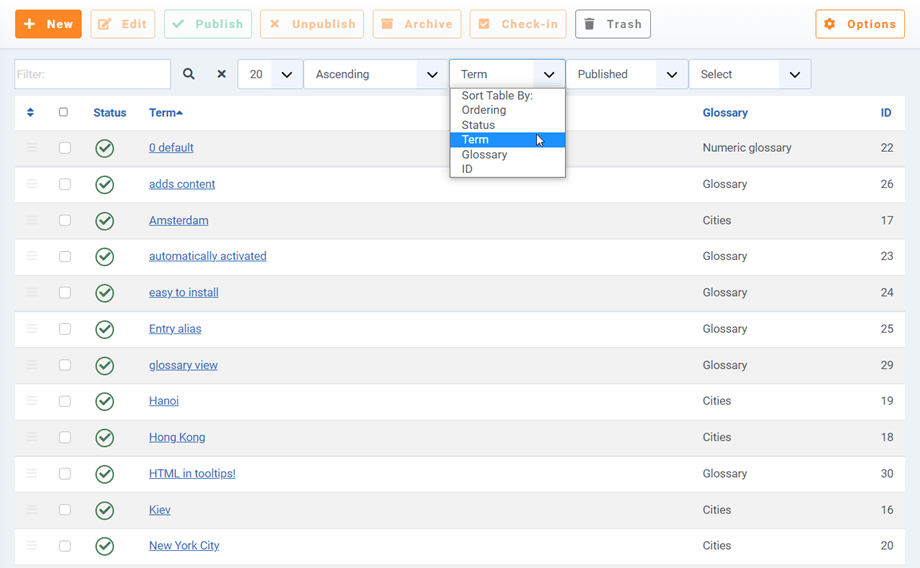
Je wordt doorgestuurd naar de lijst met definities. Je kunt twee hulpmiddelen gebruiken om je zoekresultaten te filteren als er veel resultaten zijn: de zoekfunctie en de sorteerfunctie.
Om een nieuwe definitie toe te voegen, gebruikt u de standaard Joomla-knop ' Nieuw' linksboven in uw scherm.
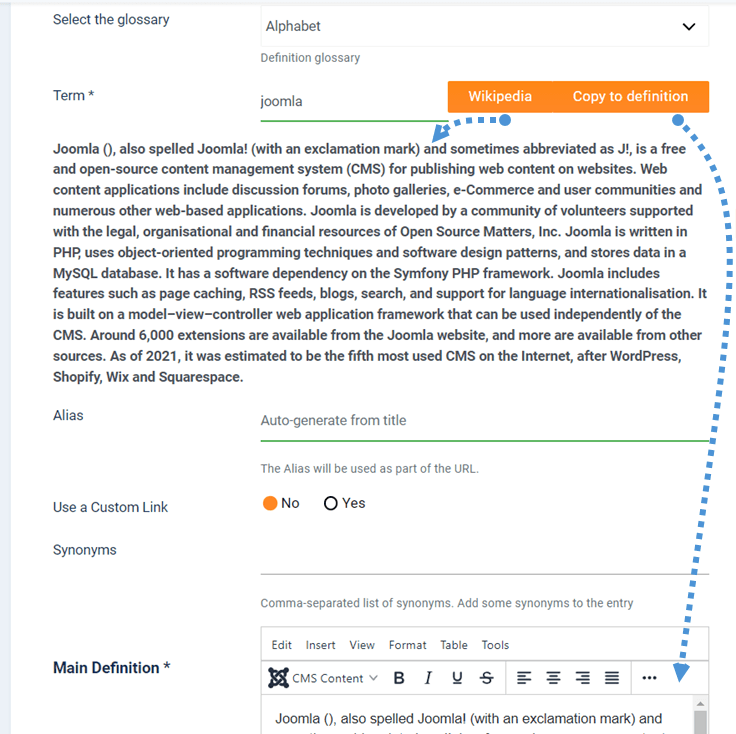
De definitievelden zijn als volgend:
- De verklarende woordenlijst: waartoe de definitie behoort
- De definitieterm (titel): gebruik de Wikipedia- knop om de definitie te bekijken en 'Kopiëren naar definitie' om deze hieronder in de hoofddefinitie te plakken.
- De definitie-alias: gebruikt in de URL van de definitiepagina
- Gebruik een aangepaste link: vervang de link naar de locatiegegevens door een aangepaste URL.
- Aangepaste link: indien ingeschakeld, kan deze link verwijzen naar een link, menu of K2-link.
- De synoniemen: een door komma's gescheiden lijst met synoniemen. Voeg enkele synoniemen toe aan het lemma.
- De definitie zelf en het veld 'Lees meer'
Aan de rechterkant kunt u vervolgens aanvullende instellingen bewerken:
- Invoerpictogram: wordt gebruikt om een invoer te identificeren aan de hand van een afbeelding.
- Hits: Indien ingesteld op 'Weergeven', wordt het aantal hits op een bepaald artikel weergegeven.
- Rel No Follow: Stel rel no follow in om te voorkomen dat zoekmachines links volgen.
- URL-doelvenster: Wanneer u een link vanuit uw content opent, kiest u het doel (hetzelfde venster of een nieuw venster).
- Meta-omschrijving en trefwoorden: Meta-informatie die door zoekmachines wordt gebruikt op de definitiepagina.
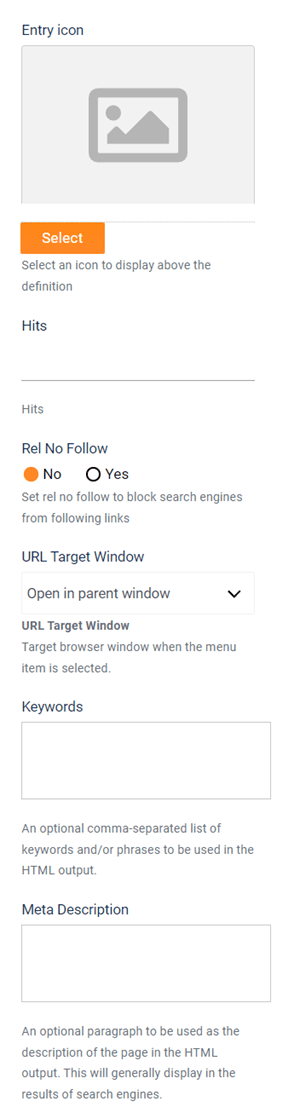
Tot slot kunt u rechtsonder het volgende instellen:
- De definitietags: Gebruik het native tagsysteem van Joomla, maar voor definities: kan als optie op de frontend worden gebruikt.
- De auteur van de definitie
- De optie om de auteursnaam te overschrijven kan op de frontend worden weergegeven
- De publicatiestatus en -data
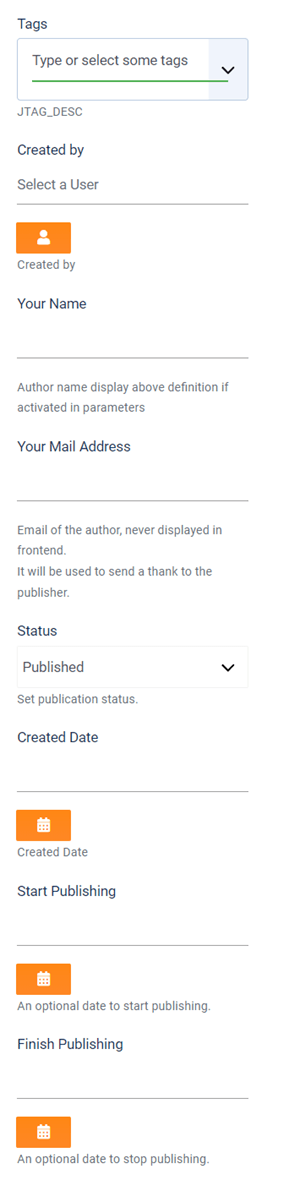
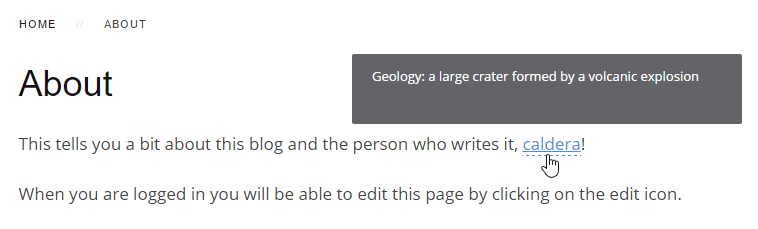
Uw definitie wordt nu automatisch gedetecteerd en er wordt standaard een link naar de definitie en een tooltip toegevoegd.