WordPress-producten
 Joomla-producten
 Ondersteuning
 Nieuws
 Inloggen
My Maps location: Parameters
1. Instellingen
De component heeft veel opties, waarvan sommige, zoals we eerder hebben gezien, in het menu kunnen worden overschreven. Klik op het menu: My Maps Location > Opties om toegang te krijgen tot de interface (rechtsboven in het scherm).
Algemene configuratie
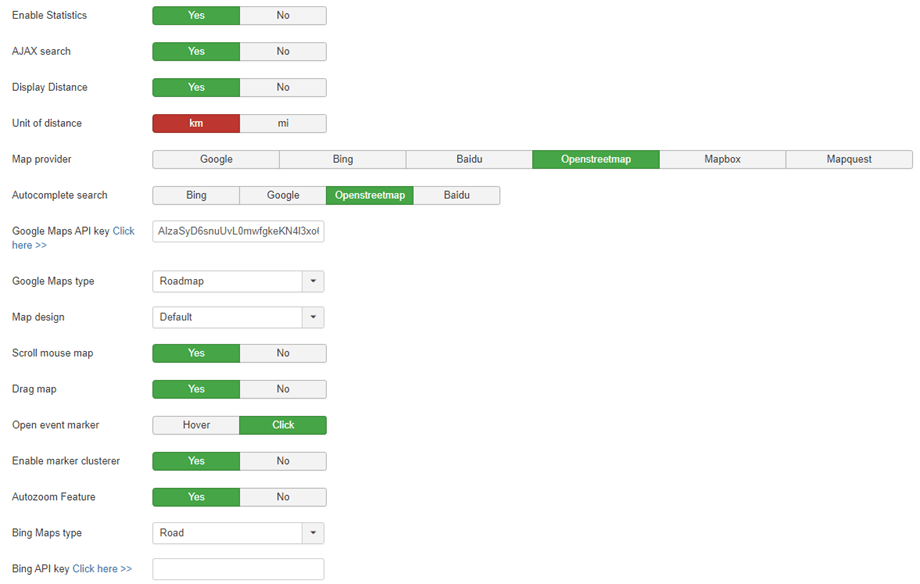
- Statistieken inschakelen: Locatiestatistieken inschakelen
- AJAX-zoekfunctie: Schakel zoekopdrachten in via AJAX en voer een zoekopdracht uit zonder de pagina opnieuw te laden.
- Afstand weergeven: Toont de afstand van de locatie tot de positie van de gebruiker.
- Afstandseenheid: Mijlen of kilometers
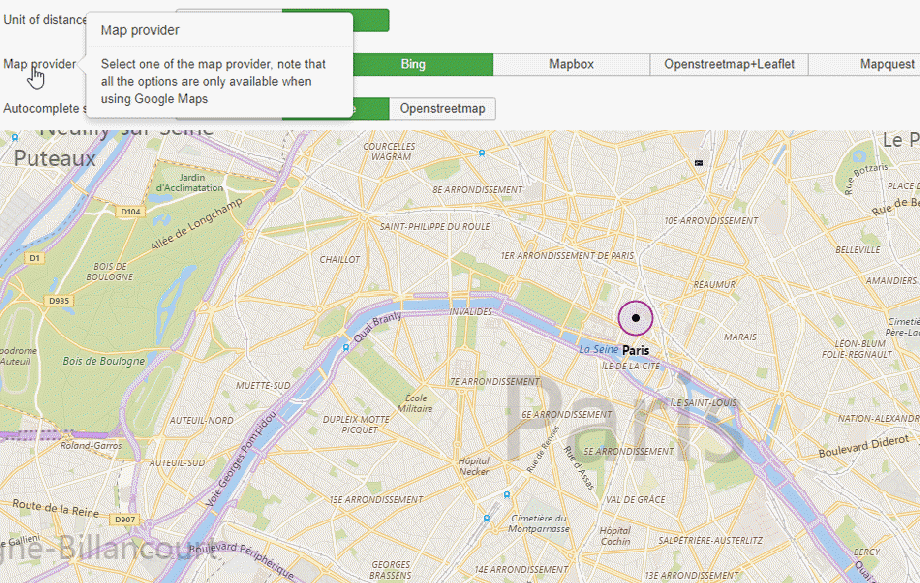
- Kaartaanbieder: kies uit Google Maps, Microsoft Bing Maps, Mapbox, OpenStreetMap, Baidu of Mapquest.
- Automatisch aanvullen bij zoekopdrachten: suggesties voor automatisch aanvullen bij het zoeken naar een locatie. Deze suggesties kunnen afkomstig zijn van Google Maps, Bing Maps, OpenStreetMap of Baidu, afhankelijk van welk kaartsysteem u ook gebruikt.
- Telkens wanneer u de Google Maps API's gebruikt, moet u, als uw domein na 22 juni 2016 is aangemaakt, een sleutel meesturen om uw verzoek te valideren.
Meer informatie: https://developers.google.com/maps/documentation/javascript/usage?hl=en
Een sleutel aanvragen: https://developers.google.com/maps/documentation/javascript/get-api-key - Google Maps-type: kaarttype: wegenkaart, satelliet, hybride of terreinkaart
- Kaartontwerp: Selecteer een standaardontwerp voor uw kaarten.
- Scroll muiskaart: Schakel in- en uitzoomen met de muis in wanneer u de muis over de kaart beweegt.
- Kaart slepen: Schakel deze functie in om de kaart te slepen en eroverheen te bewegen met de muis.
- Evenementmarkering openen: Hoe de locatiegegevens worden geopend wanneer u op een markering klikt of er met de muis overheen beweegt.
- Markerclustering inschakelen: Elk cluster met meer dan één marker toont het aantal markers binnen het cluster.
- Autozoom-functie: past automatisch de zoom aan om alle markeringen op de kaart weer te geven.
- Bing Maps-type: kaarttype: Luchtfoto, Vogelperspectief of Wegkaart
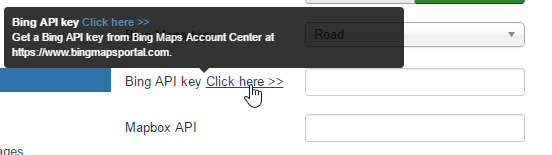
- Bing Maps API-sleutel: voer een API-sleutel in om het te laten werken ;)
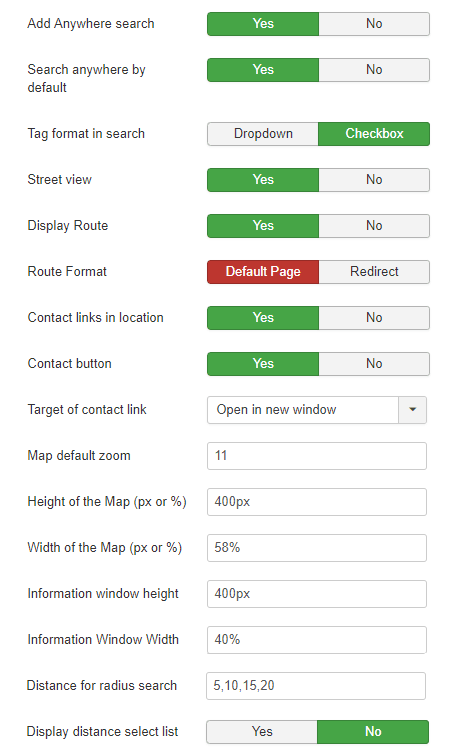
- Zoeken overal: voeg de optie toe aan de straalzoekfunctie om overal ter wereld te zoeken.
- Standaard overal zoeken: standaard is de straalselector in de zoekweergave ingesteld op 'Overal'.
- Tagformaat in de zoekfunctie: toon de tagfilters als selectievakje of keuzelijst.
- Street View: Voeg Street View toe aan de zoekresultaten als optie.
- Route weergeven: Toon een link om de route vanaf de gebruikerspositie te berekenen.
- Route-indeling: toon de route op My Maps location of verwijs door naar Google Maps.
- Contactlink in locatie: Voeg een link naar een contactpagina toe
- Contactknop: toon de contactknop
- Doel van de contactlink: Contactlinkmodus openen
- Standaard zoomniveau van de kaart: Het standaard zoomniveau van de kaart bij de eerste keer laden (zet automatisch zoomen op 'nee').
- Kaartformaat: breedte en hoogte van de kaart en de zoekresultaten
- Afstand voor zoekopdracht binnen een straal: bepaal de waarden in de keuzelijst voor de zoekradius
. Bijvoorbeeld: de gebruiker kan ervoor kiezen om te zoeken binnen een straal van 10 mijl rond New York City. - Lijst met afstandselectie weergeven: optie om de selectielijst voor afstandszoekopdrachten weer te geven.
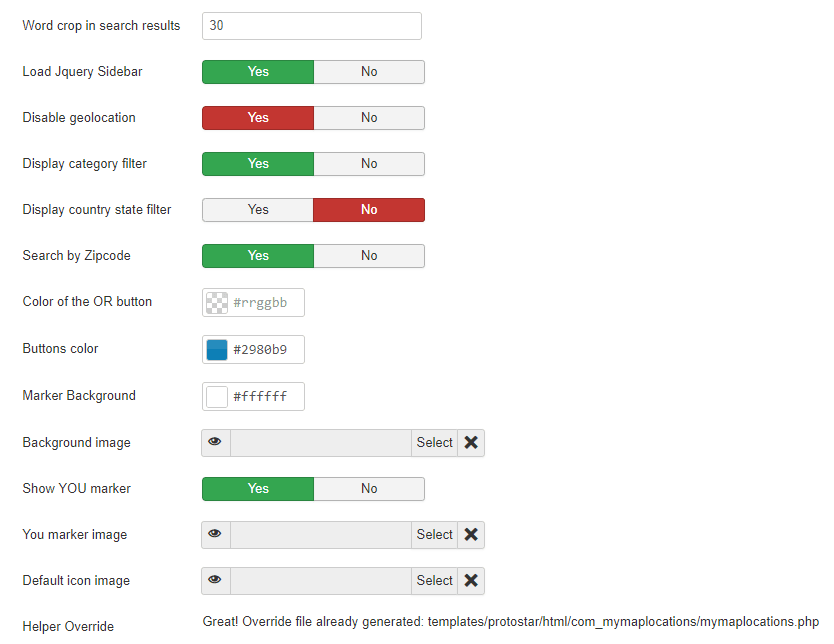
- Woordafkap in zoekresultaten: kap de locatiebeschrijving in de zoekresultaten af na een bepaald aantal woorden.
- jQuery-zijbalk: vervang de standaardzijbalk door een jQuery-zijbalk (kleiner en met een vloeiend scroll-effect).
- Geolocation uitschakelen: schakel geolocation uit op niet-HTTPS-sites.
- Categoriefilter uitschakelen: met deze optie wordt het filter voor de categoriekeuzelijst ingeschakeld.
- Landfilter uitschakelen: toon een keuzelijst met landstaten in de zoekweergave.
- Zoeken op postcode: Zoekveld voor postcode
- Kleur voor de OF-knop: de kleur van de "OF"-knop in het standaardthema.
- Knopkleur: Kleur van de "Geolocatie"-knop in het standaardthema
- Globale letterkleur: gebruik deze optie om de globale letterkleur van de locaties op Mijn kaart in te stellen.
- Achtergrondafbeelding: de afbeelding die op de achtergrond van de zoekresultaten wordt weergegeven in het standaardthema.
- Je marker: voeg je positie op de kaart toe en selecteer een afbeelding als markering.
- Standaard pictogramafbeelding: gebruik de standaard pictogramafbeelding als er geen pictogram beschikbaar is.
- Helper Override: genereer een Joomla-standaard lay-out-override-bestand dat niet wordt beïnvloed door extensie-updates (in de map /html).
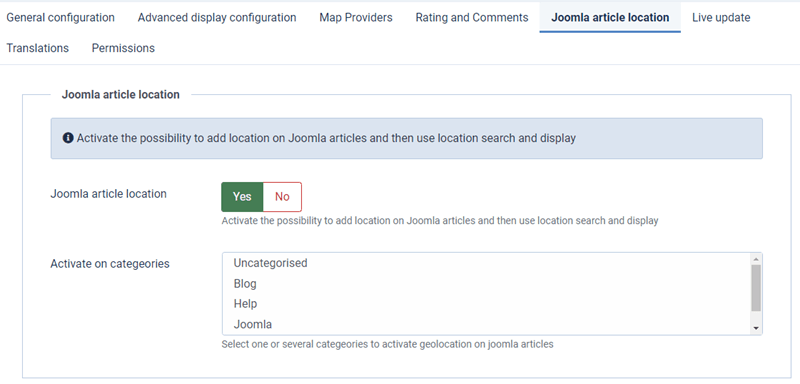
Joomla artikel locatie
Om een kaart bij elk artikel weer te geven, moet je eerst locatieoptie voor artikelen in Joomla . Je kunt vervolgens één of meerdere specifieke categorieën selecteren om deze optie te tonen.
2. Bing als kaartbron
Om Bing Maps van Microsoft als kaartbron te gebruiken, moet u een API-sleutel invullen in de algemene configuratie van My Maps location. De Bing-pagina vindt u hier: https://www.bingmapsportal.com/
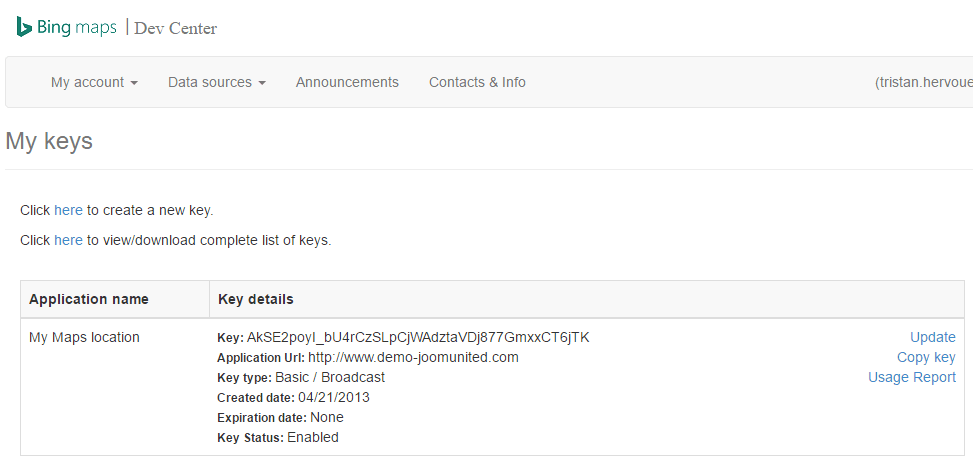
Je moet hier een gratis account aanmaken en de API-sleutelcode uit je account kopiëren.
Dan kun je Bing Maps als kaartbron gebruiken via de algemene configuratie (om deze als standaard in te schakelen) of via het menu-item.
3. Mapbox als kaartbron
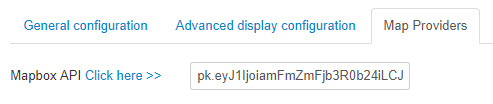
Om Mapbox, het platform voor aangepaste kaarten voor ontwikkelaars, als kaartbron te gebruiken, moet u een Mapbox API invullen in de My Maps location > Kaartproviders.
De homepage van Mapbox vindt u hier; u moet daar een gratis account aanmaken: https://www.mapbox.com/
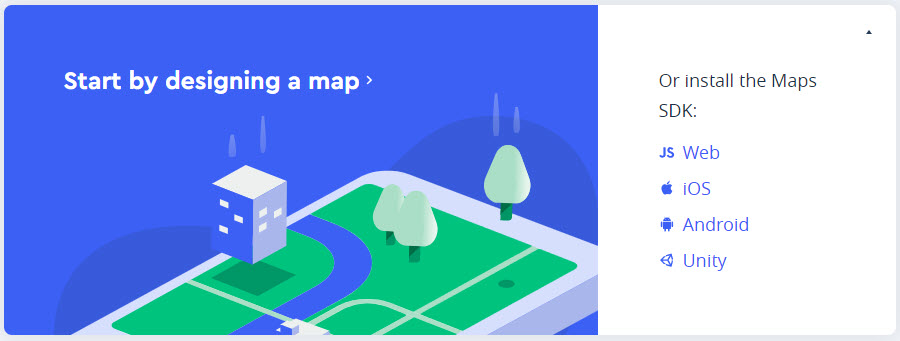
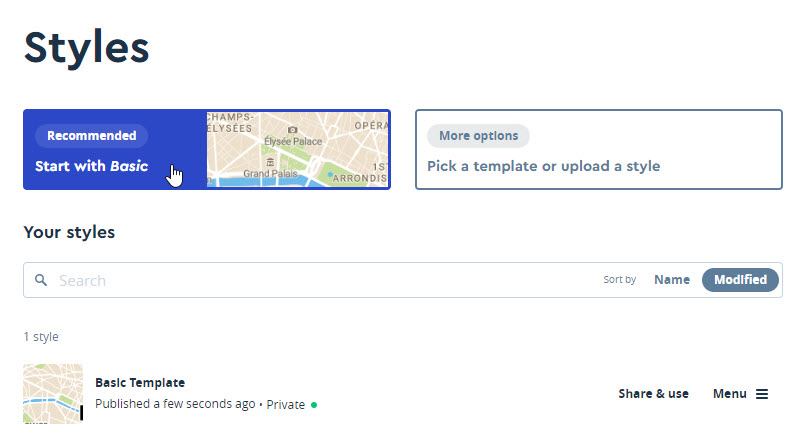
Van daaruit kunt u een nieuw paginaontwerp maken of het aanbevolen ontwerp gebruiken en dit op uw account opslaan.
Om uw inloggegevens te bekijken, gebruikt u het menu Account (rechtsboven):
- Mapbox API: gebruik het menu Account > Toegangstokens
Je krijgt dus één legenda per kaartstijl die je hebt gemaakt.
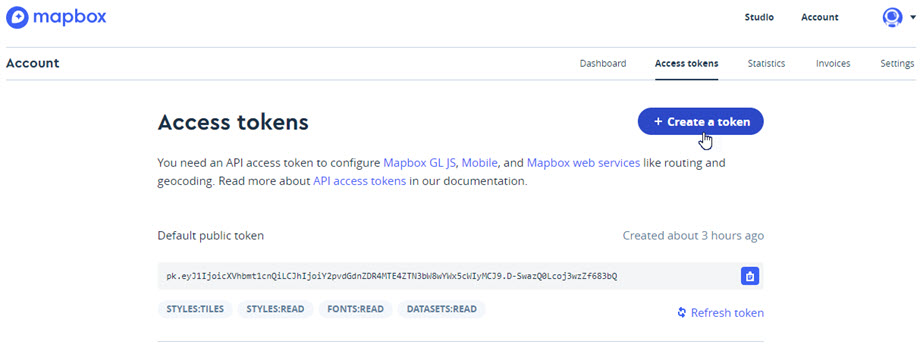
Kopieer het vervolgens naar My Maps location om het te gebruiken.