WordPress products
 Joomla products
 Support
 Nieuws
 Login
LoginMy Maps location: Locaties importeren - exporteren
My Maps location heeft nu een import-, export- en automatische synchronisatiefunctie voor locaties uit een .csv- of .kml-bestand (Google Earth-bestand). Klik op het menu My Maps Location > Importeren/Exporteren om de interface te openen.
1. CSV-import
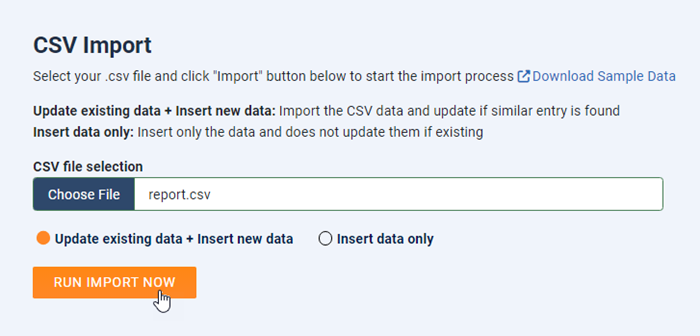
Allereerst ga je naar het gedeelte 'CSV importeren'. Selecteer je .csv-bestand op je pc en klik op 'Nu importeren' om het importproces te starten.
Hier zijn 2 opties:
- Bestaande gegevens bijwerken + nieuwe gegevens invoegen: Importeer de CSV-gegevens en werk deze bij als er een vergelijkbare vermelding wordt gevonden.
- Alleen gegevens invoegen: Er worden alleen gegevens ingevoegd en bestaande gegevens worden niet bijgewerkt.
2. Automatische CSV-synchronisatie
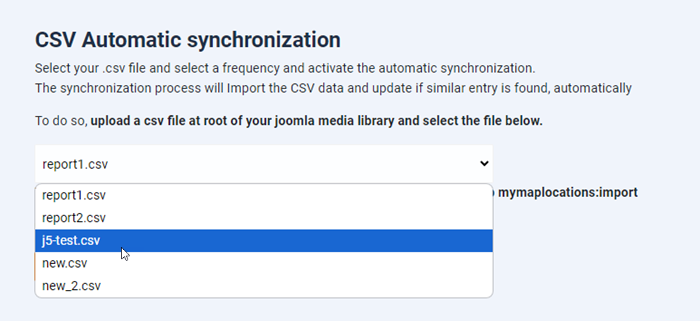
Ten tweede is er de automatische CSV-synchronisatie. Selecteer uw .csv-bestand, kies een frequentie en activeer de automatische synchronisatie.
Het synchronisatieproces importeert de CSV-gegevens en werkt deze automatisch bij als er een vergelijkbare vermelding wordt gevonden.
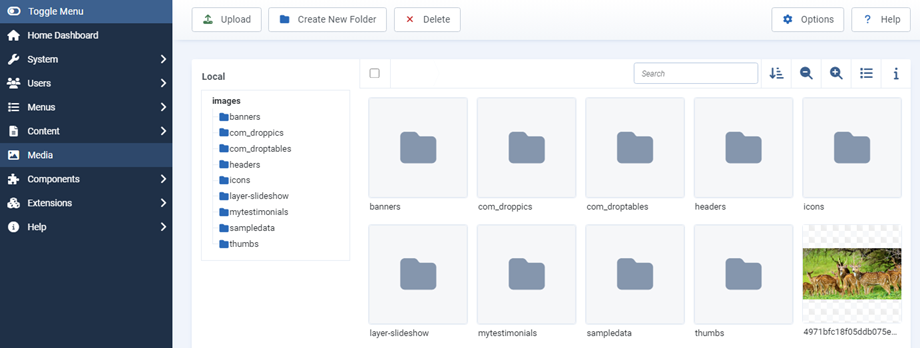
Upload hiervoor een CSV-bestand naar de hoofdmap van uw Joomla-mediabibliotheek.
Vervolgens kunt u hier het onderstaande bestand selecteren en op de "Synchronisatie starten" .
Om de importopdracht uit te voeren, voegt u de volgende opdracht toe aan uw cronjob: php cli/joomla.php mymaplocations:import
3. KML-import
Vervolgens komt het gedeelte KML-import. Selecteer uw .kml-bestand van uw pc en klik op "KML-import uitvoeren" om het importproces te starten.
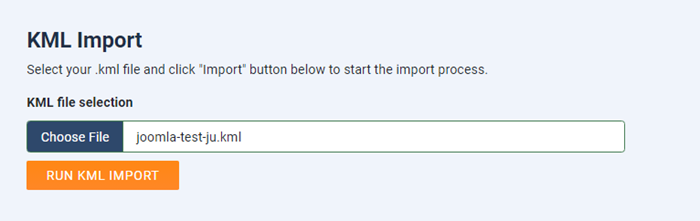
We ondersteunen .kml-bestanden van Google Earth en OpenStreetMap.
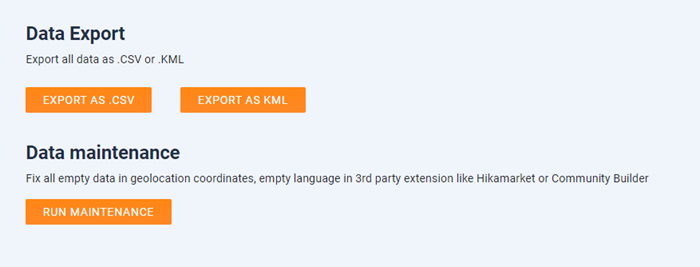
4. Gegevensexport en -onderhoud
Tot slot kunt u hier uw bestaande gegevens exporteren als .csv- en .kml-bestanden, of alle ontbrekende gegevens in geolocatiecoördinaten en ontbrekende taalvelden in extensies van derden zoals Hikamarket of Community Buildercorrigeren.