 WordPress products
 Joomla products
 Support
 Nieuws
 Login
LoginMy Maps location: Locaties en categorieën
1. Vraag een Google Maps API-sleutel aan
Telkens wanneer u de Google Maps API's gebruikt, moet u, als uw domein na 22 juni 2016 is aangemaakt, een sleutel toevoegen om uw verzoek te valideren.
Vraag een sleutel aan en schakel de API in: https://developers.google.com/maps/documentation/javascript/get-api-key
Meer informatie: https://developers.google.com/maps/documentation/javascript/usage?hl=en
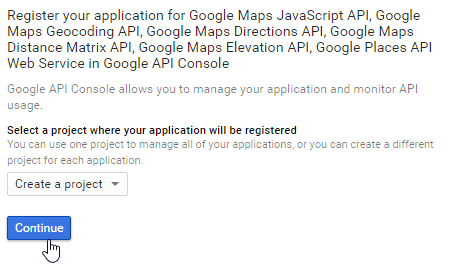
De eerste stap is het aanmaken van een project en vervolgens het invoeren van de projectnaam.
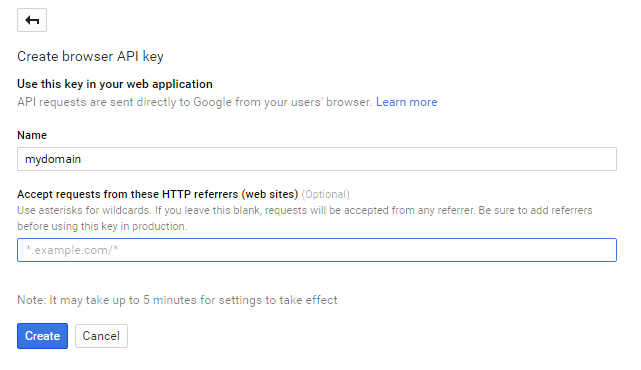
Als ik alle verzoeken van mijn domein wil toestaan, dan is het patroon *.joomunited.com/*.
Als ik bijvoorbeeld alleen verzoeken van één specifiek domein wil toestaan, zoals mydomain.com, dan is het patroon joomunited.com/*.
In een localhost-omgeving kunt u elke geldige sleutel gebruiken en deze zal werken zonder dat er een domein hoeft te worden opgegeven.
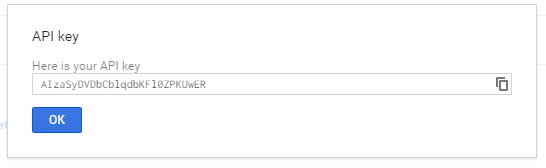
De API-sleutel wordt dan gegenereerd; dit is de sleutel die u moet kopiëren om toe te voegen aan My Maps location.
Voeg de legenda toe aan My Maps Location.
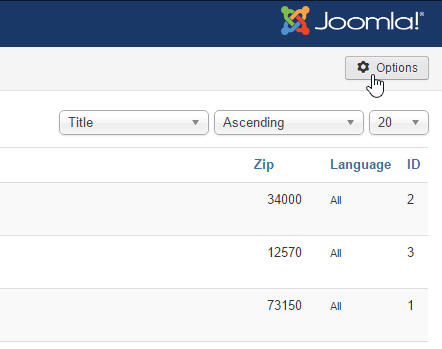
Via het Componenten > My Maps Location > Optieskunt u een sleutel toevoegen aan de configuratie.
Plak de sleutel.
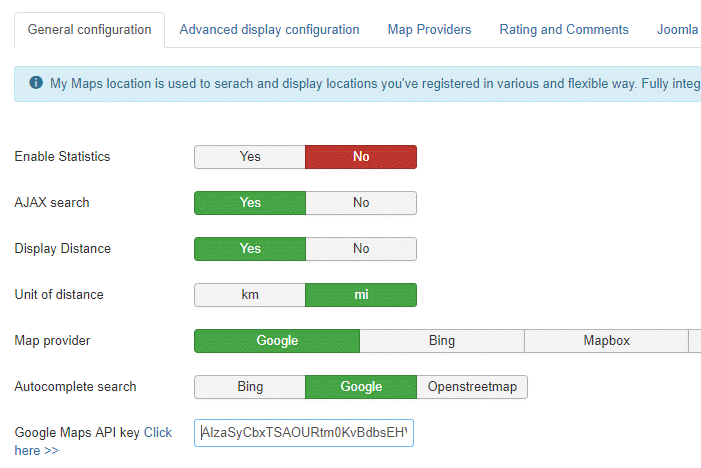
Stapsgewijs overzicht:
De stappen die ik volg zijn dus:
- Ga naar de Google API Console
- Een project aanmaken of selecteren
- Klik op Doorgaan om de API en eventuele bijbehorende services in te schakelen.
- Op de pagina 'Referenties' kunt u een browsersleutel (en de API-referenties instellen).
- Om quotadiefstal te voorkomen, beveiligt u uw API-sleutel volgens deze aanbevolen procedures.
2. Locatiecategorieën beheren
Locaties worden ingedeeld in categorieën. Deze categorieën kunnen als filter in de frontend worden weergegeven of als vooraf gedefinieerde parameter in een menu-item worden gebruikt om locaties uit die categorie te laden.
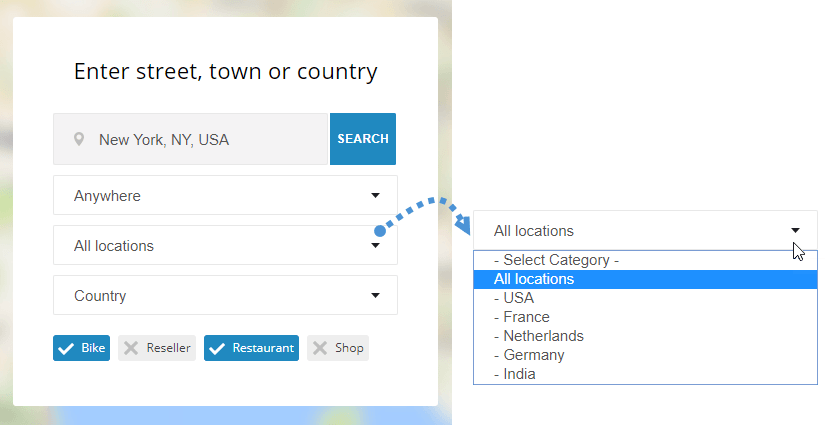
Als u veel locaties heeft, is het aan te raden categorieën te gebruiken. U kunt categorieën en subcategorieën aanmaken.
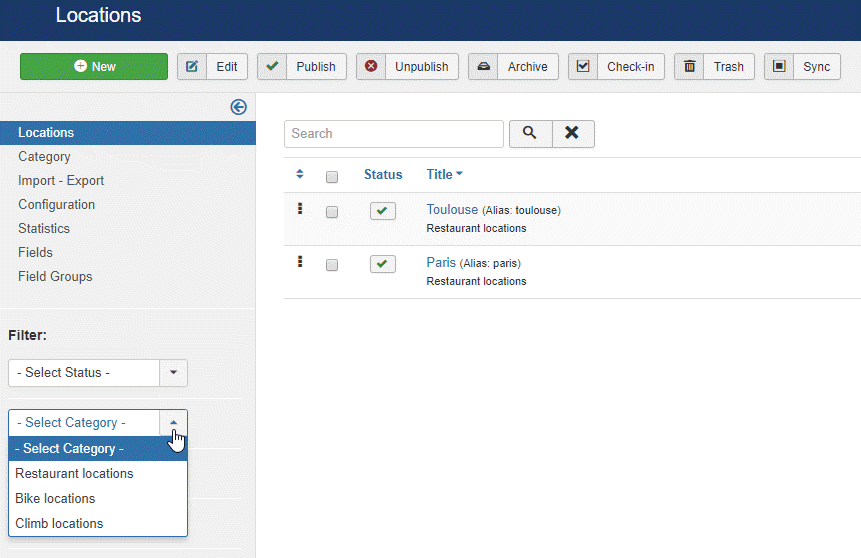
Om een categorie aan te maken, gaat u naar My Maps location > Categorie en klikt u op Nieuw.
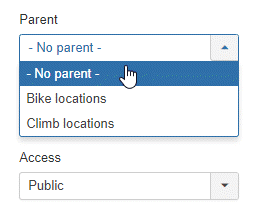
Vervolgens moet je vanuit het categoriescherm een titel en een bovenliggende categorie toevoegen als je een subcategorie wilt aanmaken
U kunt ook een standaardmarkering voor de locatie in de categorie definiëren via het tabblad ' Markering selecteren'.
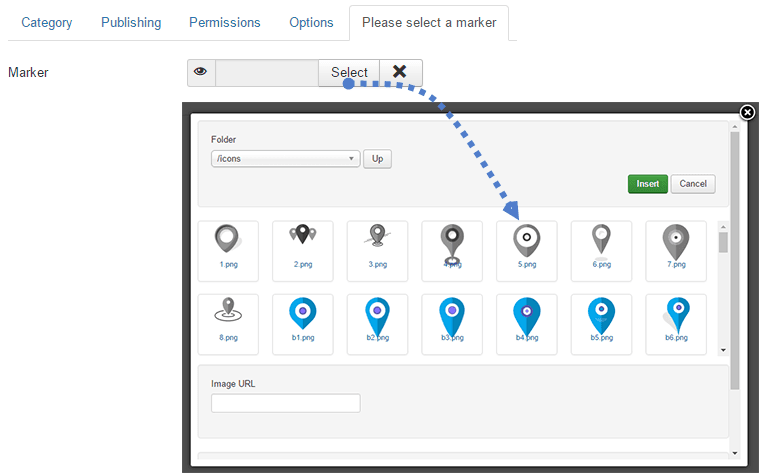
3. Maak een locatie aan
Om een locatie aan te maken, ga je naar My Maps location > Locaties > Nieuwe locatie
Er zijn 3 verplichte velden:
- Naam van de locatie
- Categorie van de locatie
- Locatiegegevens (adres)
Voor het adres dat je hebt gekregen, zijn er 3 oplossingen om het toe te voegen:
- Gebruik het zoekveld (aanbevolen)
- Navigeer naar de kaart en gebruik de cursor om een locatie aan te wijzen
- Vul een adres in (moet geldig zijn voor Google Maps)
Om een locatie toe te voegen via de zoekmachine, typt u de naam van de plaats die u wilt toevoegen.
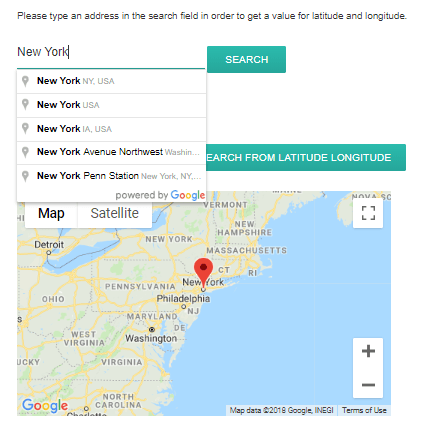
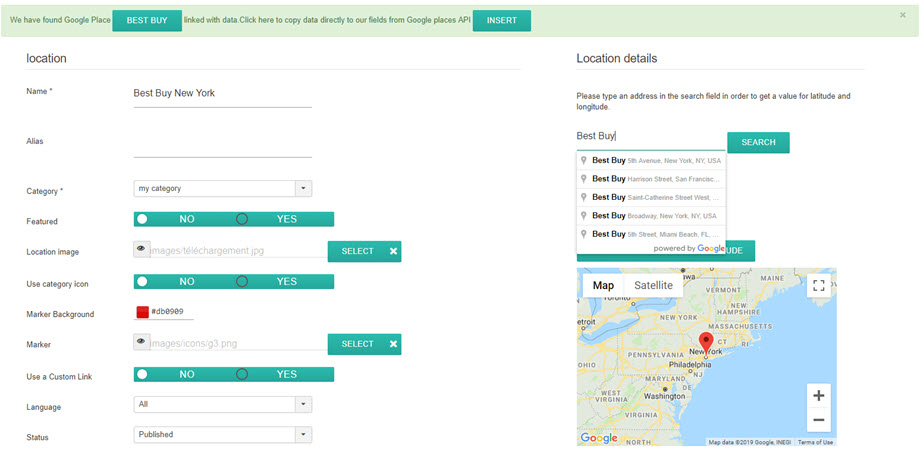
Bij selectie worden de velden voor breedte- en lengtegraad automatisch ingevuld. Mijn kaarten zijn ook geïntegreerd met Google Places! Dit betekent dat je kunt zoeken naar een winkel of iets anders dat geregistreerd staat op Google Maps, en onze component haalt dan alle locatiegegevens op.
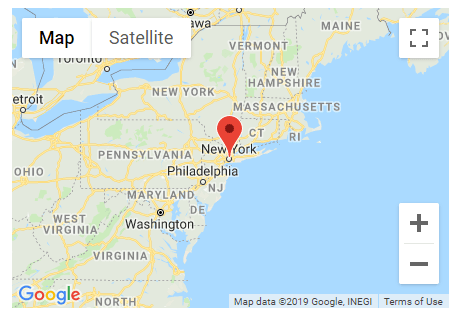
Je kunt ook direct op de kaart een markering plaatsen; het resultaat is hetzelfde en de breedte- en lengtegraad worden automatisch ingevuld.
Let goed op met het adresveld en de postcode als je deze handmatig invult; het adres moet overeenkomen met een adres dat bekend is bij Google Maps.
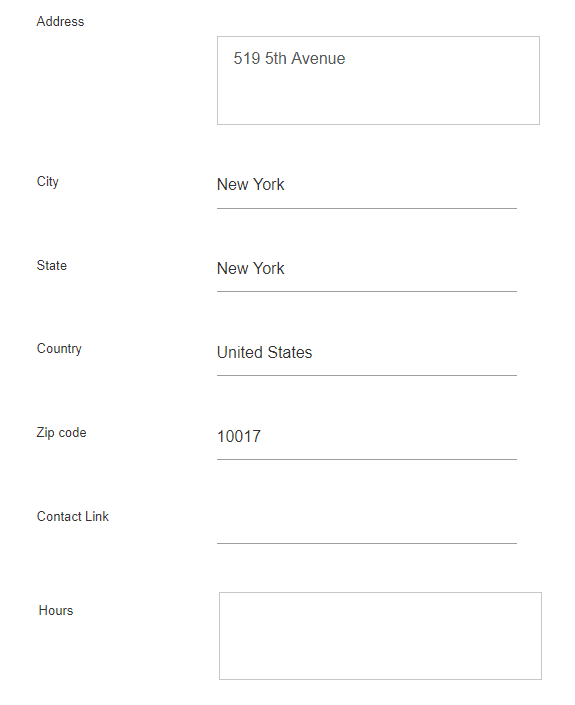
Alle overige informatie over de locatie (beschrijving, openingstijden, enz.) wordt weergegeven in het detailoverzicht van de locatie.
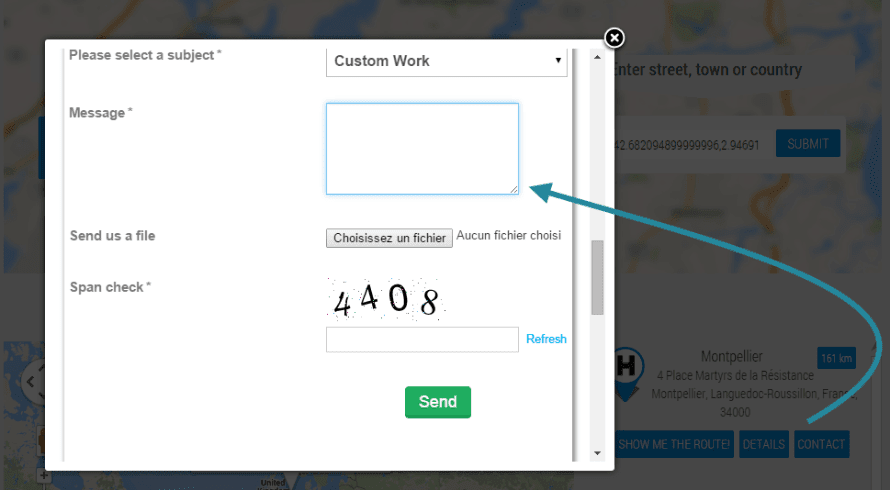
De contactlink in de detailweergave van een locatie biedt de mogelijkheid om per locatie een contactlink, mailto-adres of URL toe te voegen. Op de frontend verschijnt een contactknop waarmee de URL wordt geopend of de mailto-actie wordt uitgevoerd.
4. Overige locatiegegevens
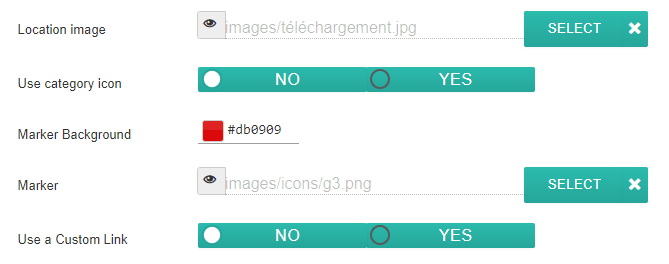
Op elke locatie kun je een afbeelding en een markering toevoegen.
- Locatieafbeelding: De afbeelding wordt als miniatuur weergegeven in de tooltip van de locatie en in een groter formaat op de detailpagina van de locatie.
- Gebruik het categorie-icoon: Gebruik het icoon dat je hebt ingevoerd in het categorieveld van mijn kaartlocaties.
- Achtergrondkleur van de markering: kies de kleur voor je achtergrondmarkering.
- De markering wordt op de kaart weergegeven als een locatie-icoon. Je hebt ook een aantal handige markersets voor je locaties in de My Maps Location extensie.
- Met 'Een aangepaste link gebruiken' wordt de link naar de locatiegegevens vervangen door een aangepaste URL.
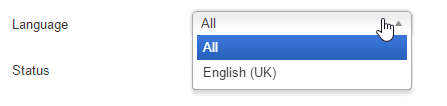
My Maps location maakt gebruik van de ingebouwde meertalige functie van Joomla. U kunt een taal definiëren voor locatiecategorieën en voor individuele locaties. Bij het wisselen van taal worden locaties, net als alle andere Joomla-content, gefilterd om de content weer te geven die in de betreffende taal is goedgekeurd.
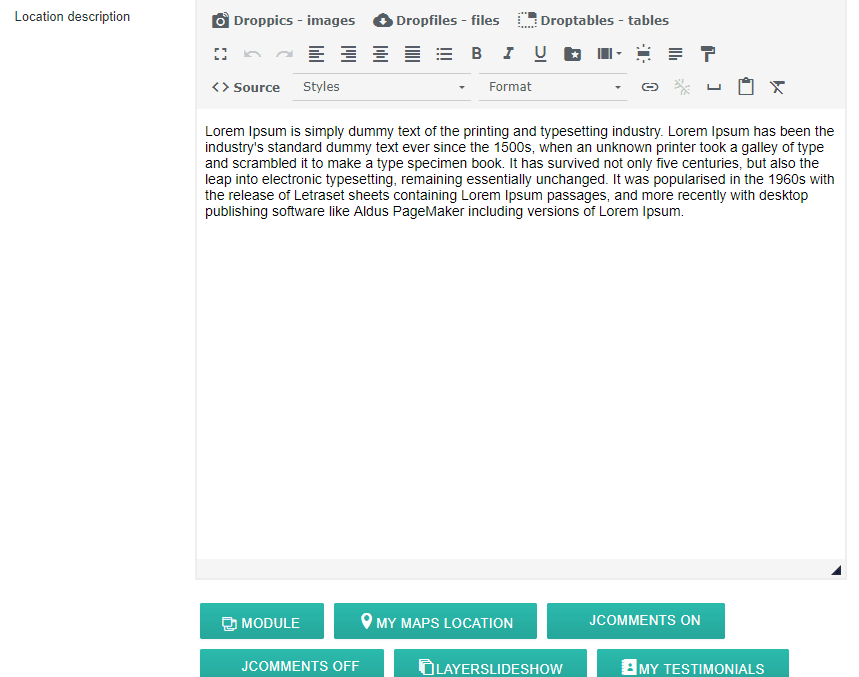
Het veld voor de locatiebeschrijving is een van de belangrijkste.
Het wordt weergegeven op de detailpagina van de locatie en, afhankelijk van het thema, als introductietekst van de locatie in de zoekresultaten. Nog belangrijker is dat de beschrijving een WYSIWYG-editor is met alle plugins erin geladen, wat betekent dat je er alles in kunt plaatsen wat je wilt (afbeeldingen, video's, enz.).
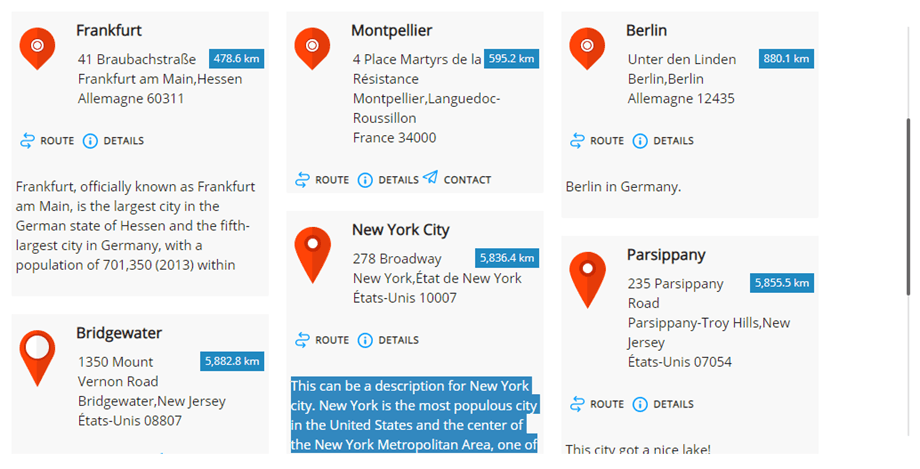
Dit is de introductietekst die wordt weergegeven in de zoekresultaten voor locaties.
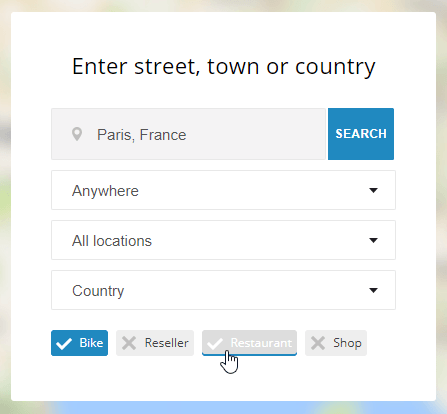
Het tagveld maakt gebruik van hetzelfde tagsysteem als Joomla. Je kunt tags en subtags toevoegen en deze vervolgens als filter in de frontend laden. Om alle tags te beheren, laad je de Joomla-tagcomponent: Menucomponent > Tags.
In de frontend kunnen tags, afhankelijk van de configuratie, worden weergegeven als selectievakjes (zoals hieronder) of als een keuzelijst.
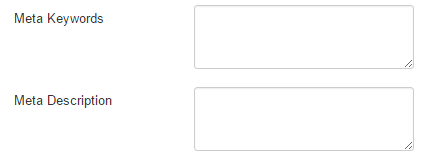
My Maps Location heeft extra velden gekregen om meta-informatie (voor zoekmachines) in te vullen. Deze velden worden geladen op de detailpagina van de locatie.
5. Locaties weergeven op de frontend
Om uw locaties op de frontend weer te geven, kunt u het volgende gebruiken:
- Een menu om de zoekmachine voor locaties, een enkele locatie of een categorie locaties weer te geven
- Een module om een zoekveld weer te geven of een reeks locaties te selecteren
- Een editorknop om één of meerdere locaties in elke editor weer te geven
Locaties laden vanuit een menu
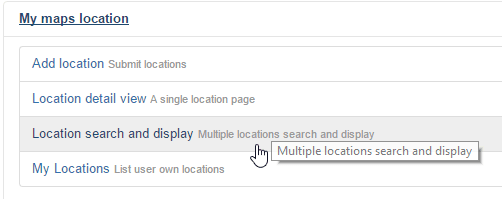
Voeg vanuit het Joomla-menu een element toe en selecteer als type 'Locatie zoeken en weergeven'. Hiermee wordt de locatiezoekmachine met filters weergegeven.
Selecteer 'Locatiedetailweergave' om één vooraf gedefinieerde locatie weer te geven.
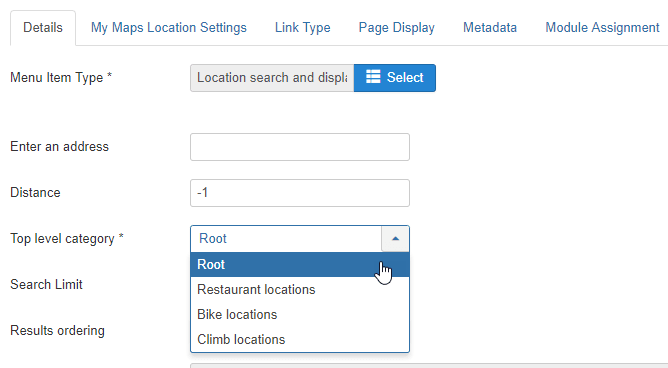
Vanuit het hoofdtabblad van het menu kunt u het volgende instellen:
- Voer een adres in: u kunt een standaardadres instellen dat bij het laden van de pagina wordt weergegeven. U kunt dit veld ook leeg laten.
- Afstand: de afstand tot het slot, gebaseerd op het bovenstaande adres. Deze waarde kan op -1 (standaard) worden gelaten.
- Categorie: laad een specifieke locatiecategorie
- Zoeklimiet: beperk het aantal zoekresultaten. 10 geeft bijvoorbeeld alleen de eerste 10 resultaten weer bij een zoekopdracht op locatie.
- Sorteren: sorteer zoekresultaten op datum, titel, afstand (standaard)
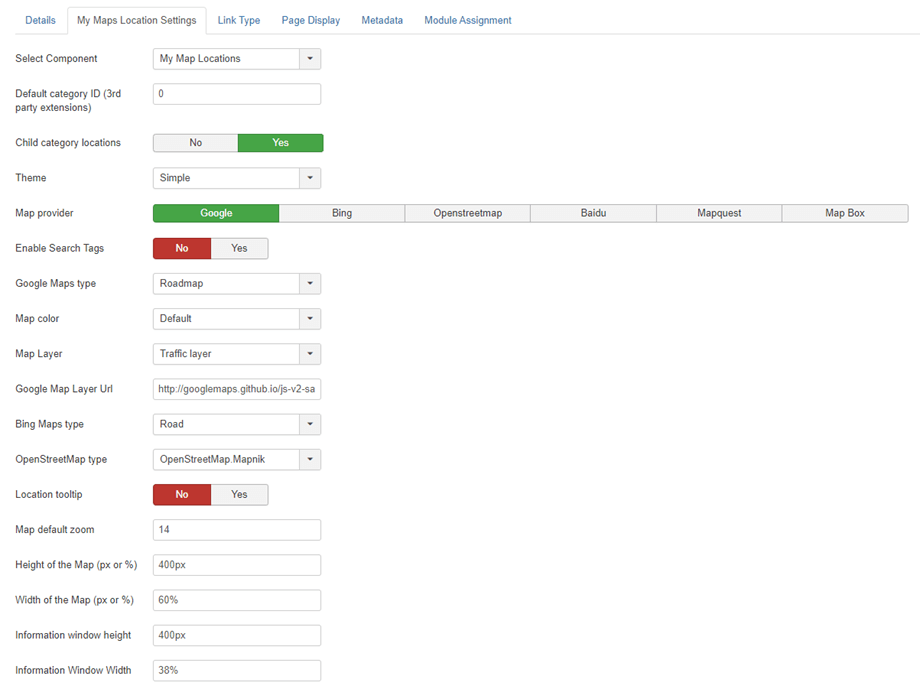
Vervolgens kunt u in het My Maps Location menu 'het volgende instellen:
- Selecteer component: My Maps Location of alle integraties van derden zoals K2, Jomsocialenz.
- Standaard categorie-ID (extensies van derden): De standaardcategorie die wordt geladen wanneer een extensie van derden wordt gebruikt, zoals K2, Hikashop of Adsmanager, CB-lijst-ID voor community builder.
- Locaties van subcategorieën: Toon ook locaties uit subcategorieën als zoekresultaten, niet alleen de hierboven geselecteerde categorie.
- Thema: selecteer een van de 3 thema's: standaard, volledige breedte en zijbalk van het zoek- en resultatenweergavethema dat beschikbaar is voor het menu-item.
- Kaartaanbieder: Selecteer Google Maps, Bing Maps, Mapbox, OpenStreetMap, Baidu of Mapquest om uw kaarten vorm te geven.
- Zoeklabels inschakelen: Hiermee kunnen zoekopdrachten worden uitgevoerd met behulp van locatielabelnamen.
- Ontwerpen: Afhankelijk van de kaartbron zijn er verschillende kaarttypen en kleuren beschikbaar.
- Kaartlaag: Voeg gegevens (lagen) toe aan je kaarten. Er zijn KML-lagen, verkeerslagen, OV-lagen en fietslagen.
- Google Maps-laag-URL: Gebruik de gegevenslaag om uw eigen gegevens op te slaan of om GeoJSON-gegevens op een Google Maps-kaart weer te geven.
- Bing Maps-type: Als Bing Maps uw kaartprovider is, selecteer dan het uiterlijk en de gegevens van Bing Maps.
- OpenStreetMap-type: Als OpenStreetMap uw kaartprovider is, kunt u gegevens (lagen) aan uw kaarten toevoegen.
- Locatietooltip: Bij het laden van de kaart wordt de locatietooltip automatisch geopend na een locatiezoekopdracht.
- Kaartzoom: Definieer een standaard zoomniveau op de kaart.
- Opties voor breedte en hoogte van kaart- en zoekresultaten
Frontend-weergave gebaseerd op thema
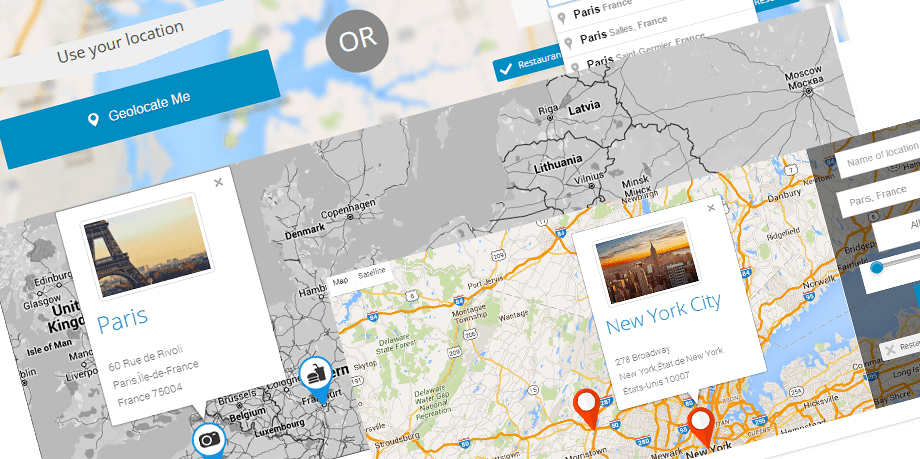
Resultaat voor een zoekopdracht op één locatie:
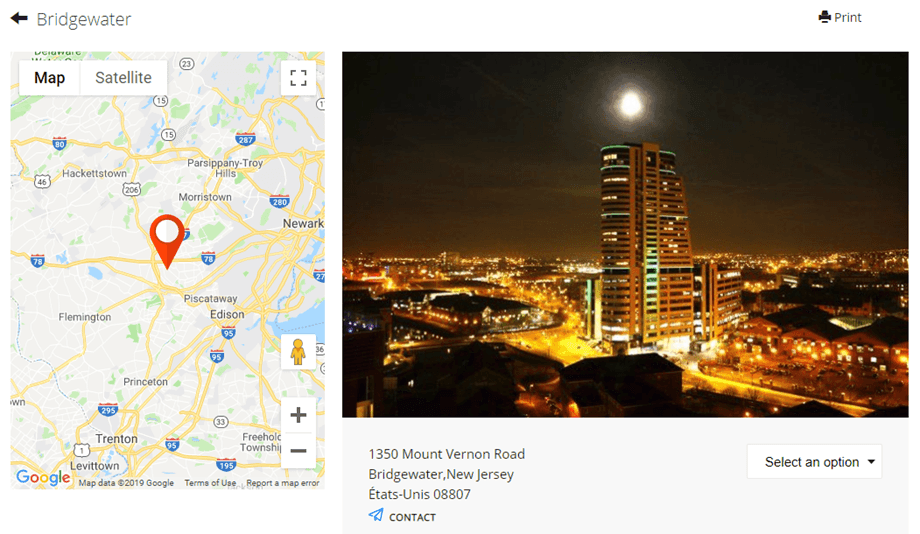
Locaties weergeven met behulp van een module
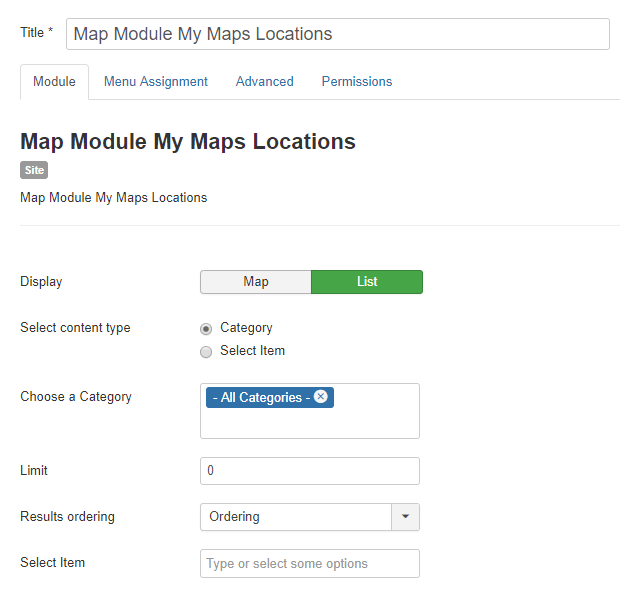
My maps location bevat 2 modules voor eigen locaties en een module voor integratie met externe partijen (zoals een module om de locaties van K2-items weer te geven)
Met de kaartmodule kunt u uw locaties weergeven met dezelfde filters als het menu, maar dan in een aparte module. De locaties worden weergegeven als kaart of als lijst. U kunt een reeks locaties selecteren of locatiecategorieën kiezen.
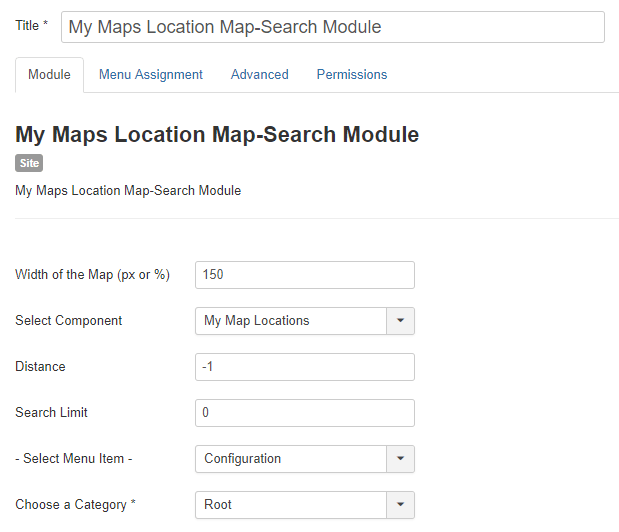
My Maps Location - Zoeken' toont een zoekmachine met verschillende filters, zoals de breedte van de kaart of het component waarin naar de locatie gezocht moet worden (bijvoorbeeld alleen zoeken naar de locatie K2).
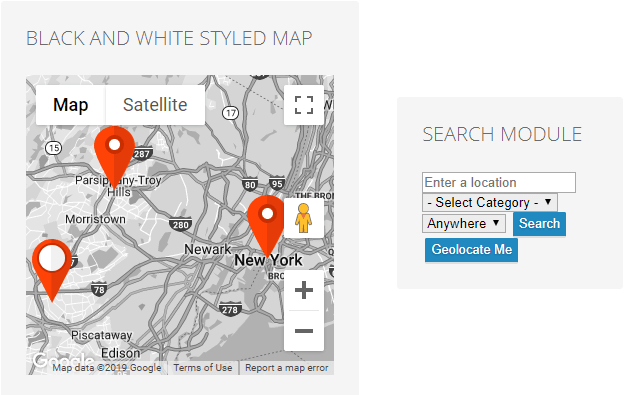
Module weergeven op de frontend:
Locaties weergeven met behulp van een editorknop
De editor-knop wordt geladen in je Joomla-editor (meestal in artikelen of aangepaste HTML-modules). Je ziet de knop onderaan je editor.
Als je erop klikt, verschijnt een pop-upvenster waarin je een of meerdere locaties kunt selecteren die je eerder hebt toegevoegd.
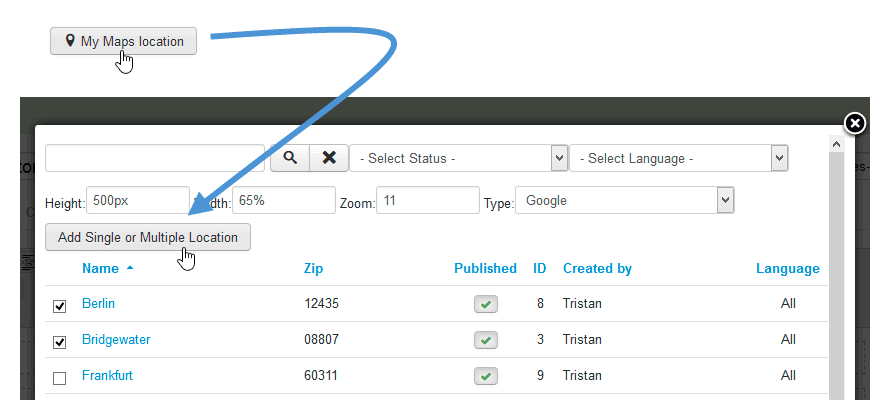
Vervolgens kunt u een of meerdere locaties selecteren en op de knop drukken om deze aan uw artikel toe te voegen. Als u geen zoomniveau opgeeft, wordt de kaart automatisch aangepast aan het geselecteerde locatiegebied.
De tagcode die u in uw WYSIWYG-editor ziet, ziet er als volgt uit: {mymaplocations mapid width height}
Bijvoorbeeld: {mymaplocation id=1 width=58% height=400px zoom=10 type=google} Deze code toont een kaart met locatie-ID=1, een breedte van 58%, een hoogte van 400px, 10x zoom en het type Google. Gebruik de komma om meerdere locaties op een kaart weer te geven. Bijvoorbeeld: {mymaplocation id=1 width=58% height=400px zoom=10 type=google} De locatie-ID's zijn 1, 2, 3.
