WordPress products
 Joomla products
 Support
 Nieuws
 Login
LoginLinky Map: Regio- en markerkaarten
1. Maak een regiokaart
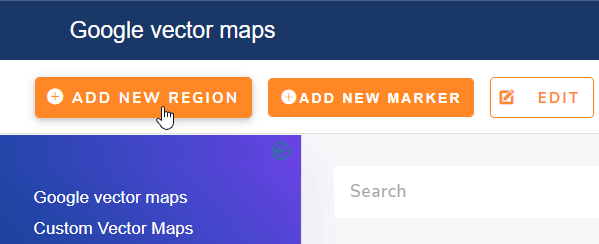
Een regiokaart vult hele regio's (meestal landen of regio's binnen een land) met kleuren die overeenkomen met de waarden die je hebt gekozen. Om een regiokaart te maken, ga je naar het menu Componenten > Linky Map > Google vectorkaarten > en klik je op de knop ' Nieuwe regio toevoegen'.
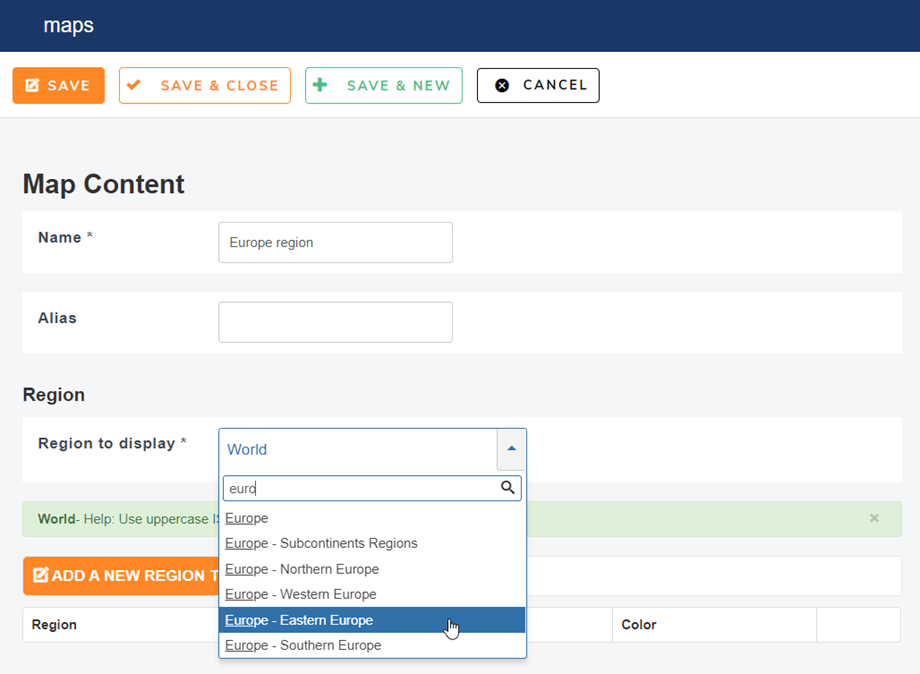
Om een regiokaart te bewerken, moet u eerst een titel voor uw kaart en een weer te geven regio definiëren. Wanneer een regio is geselecteerd, verschijnt er een voorbeeld boven het formulier met de gekleurde regio's.
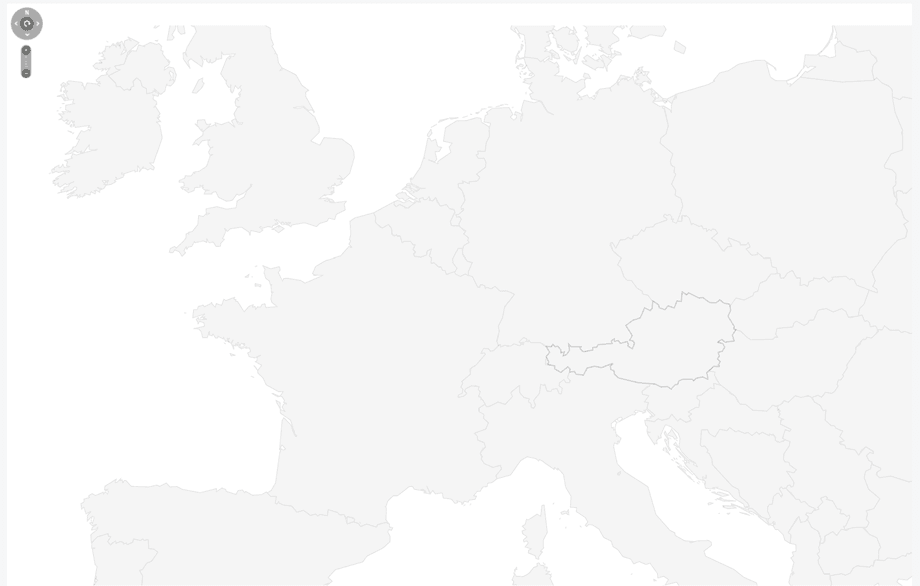
Kaartvoorbeeld voor de selectie Europa:
Om een regio toe te voegen, heb je twee mogelijkheden: de ISO-code van Wikipedia gebruiken (de link wordt in de component gegenereerd) of voorspellend zoeken.
Voor de ISO-code van Wikipedia klikt u op de link en raadpleegt u de regiotabel.

Bijvoorbeeld FR voor Frankrijk. Als u onze voorspellende zoekfunctie wilt gebruiken, typt u gewoon de regionaam in het regioveld. Uw selectie wordt automatisch omgezet naar een ISO-code.
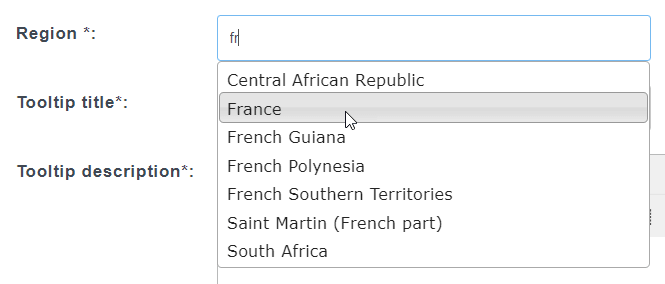
De titel en beschrijving die je aan je regio toevoegt, worden standaard in een tooltip weergegeven. Je kunt er ook voor kiezen om de informatie als een HTML-zijbalk weer te geven.
Hier is een voorbeeld van de regio Schotland in het Verenigd Koninkrijk:
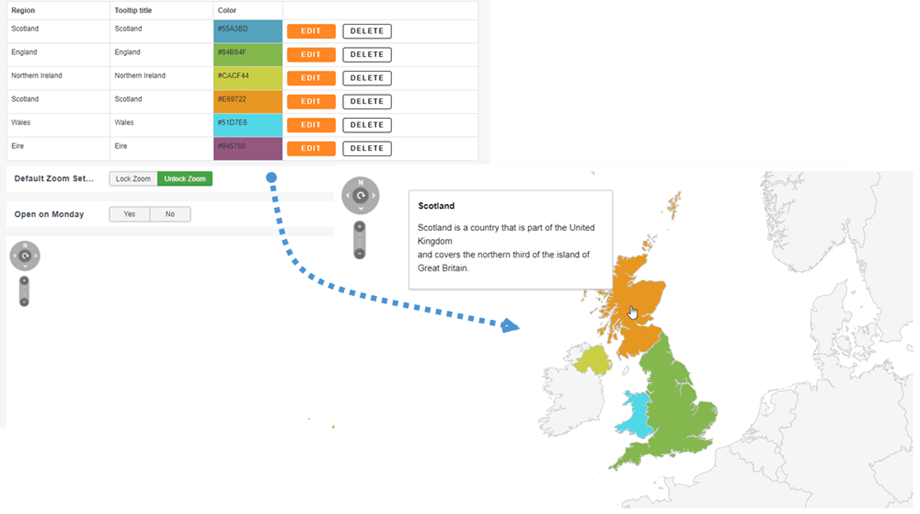
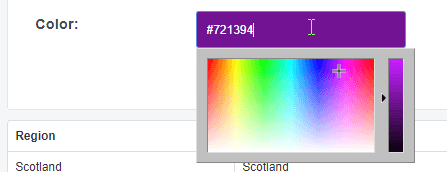
Je kunt ook een link voor de regio en een kleur toevoegen.
Zodra je eerste regio aan de regiokaart is toegevoegd, kun je alle informatie bewerken of indien nodig verwijderen.

2. Maak een markeringskaart
Een markerkaart toont een specifieke locatie, dit kan elk adres zijn, met een aangepaste kleur. Om een markerkaart te maken, klikt u op de juiste knop ' Nieuwe marker toevoegen'.
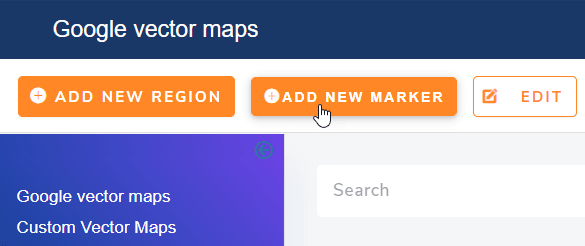
Om een markeringskaart te bewerken, voeg je eerst een titel toe en gebruik je het veld ' Markering' om je locatie in te voeren. Op basis van Google krijg je suggesties wanneer je je adres intypt.
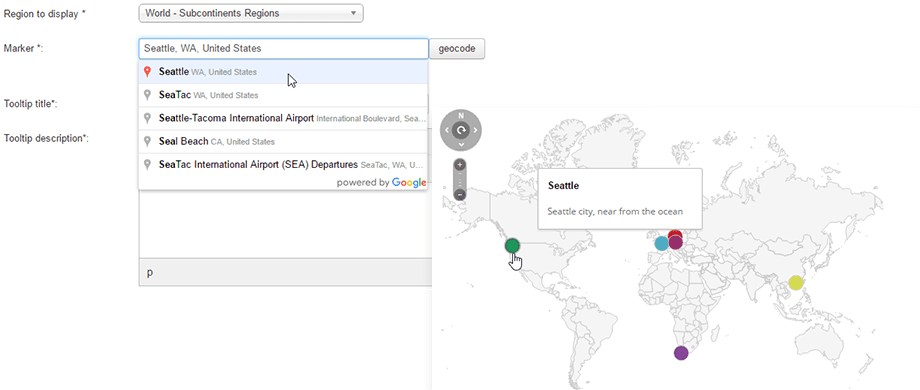
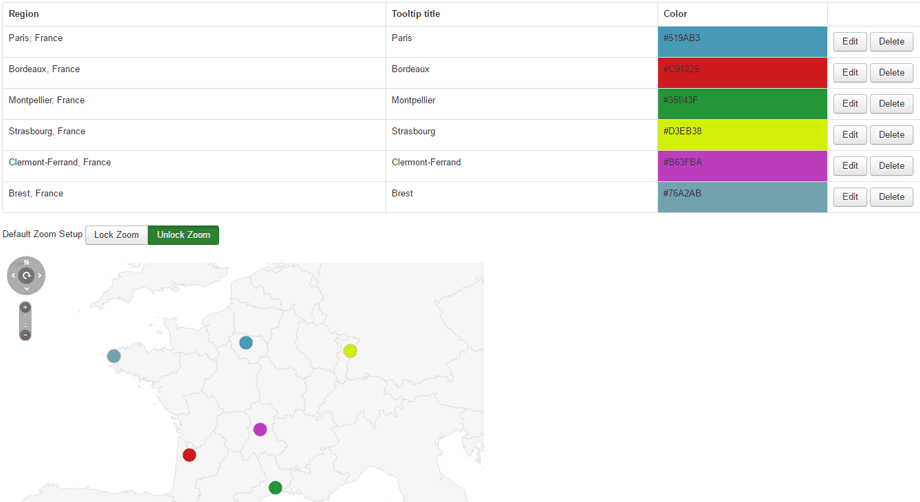
Klik vervolgens op 'Opslaan' en uw locatie wordt toegevoegd aan een tabel, net zoals bij de regiokaart.
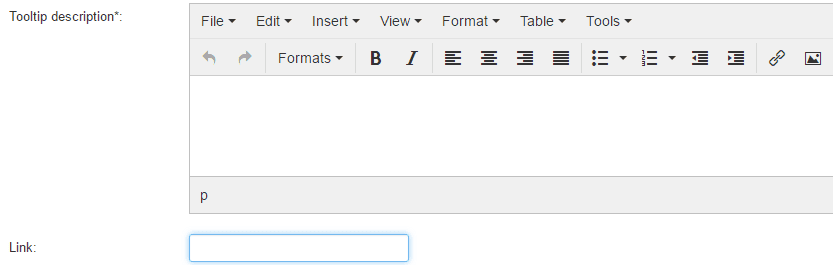
Je kunt ook een aangepaste link toevoegen voor de locatie waarnaar wordt doorgestuurd wanneer erop wordt geklikt.
3. Maak een aangepaste kaart
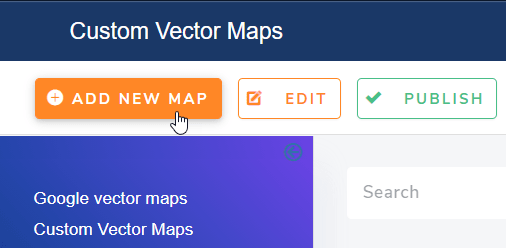
Om een aangepaste kaart te maken, ga je naar Componenten > Linky map > Aangepaste vectorkaartenen klik je vervolgens op Nieuwe kaart toevoegen .
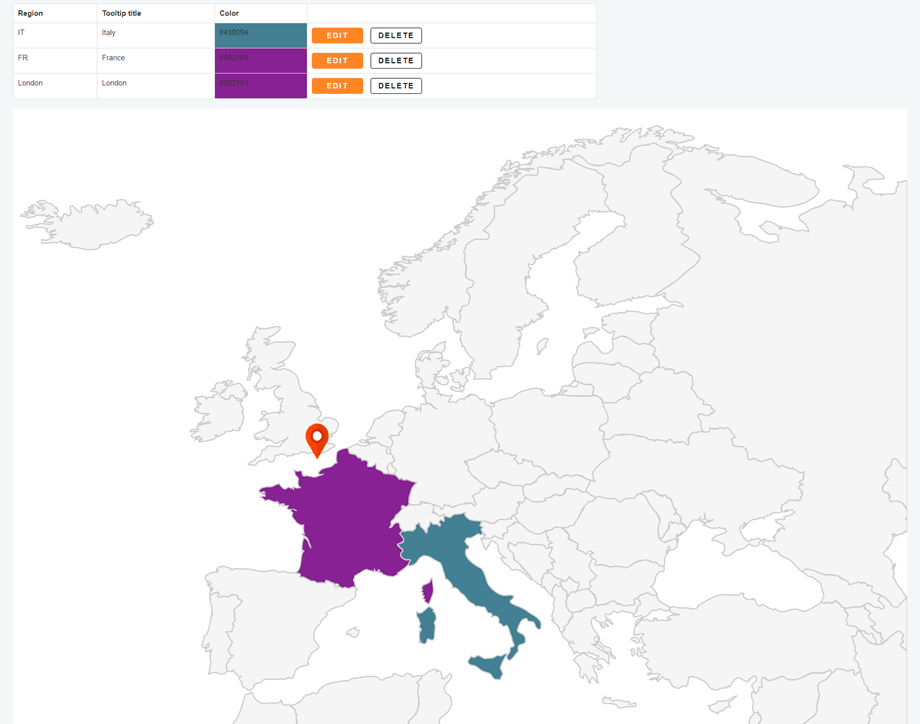
Vervolgens kunt u een gecombineerde kaart maken met markeringen en regio's.
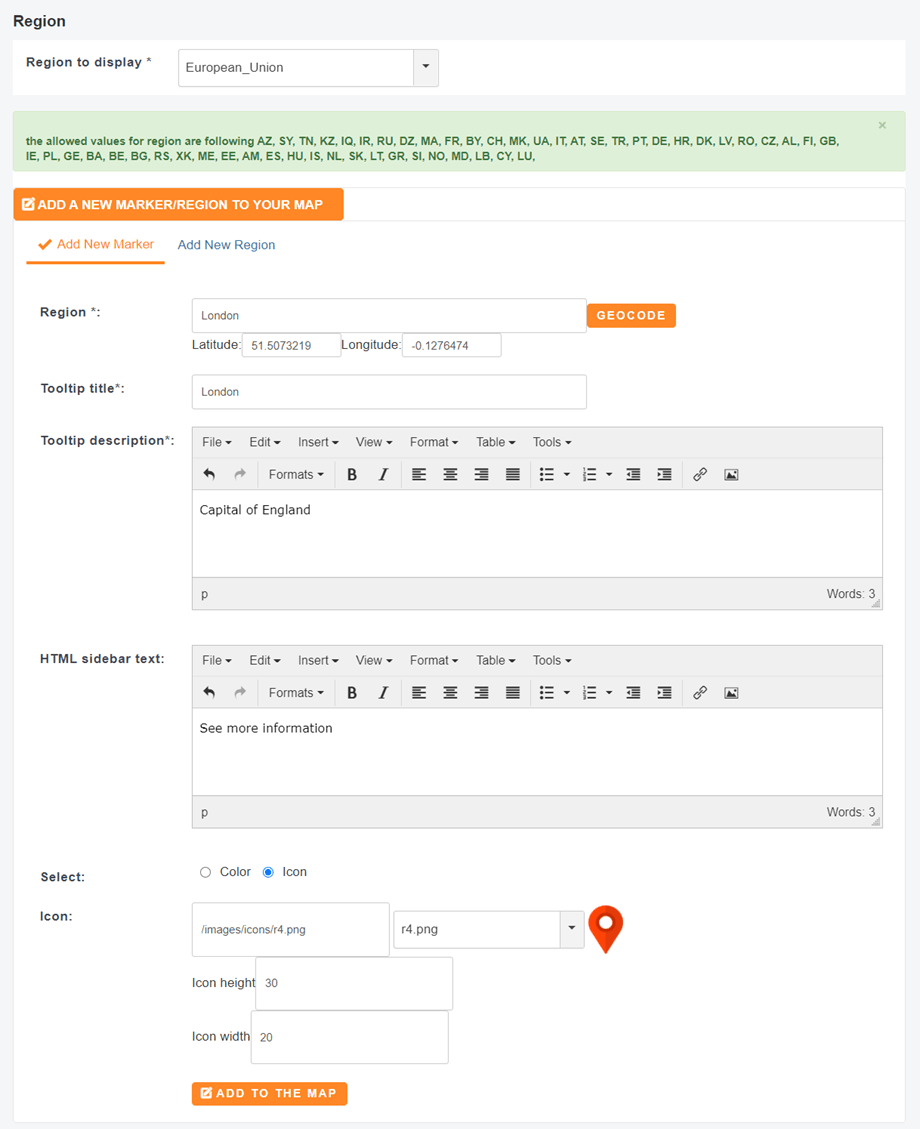
Daarna kunt u naar beneden scrollen om een voorbeeld van de aangepaste kaart te bekijken.
4. Configuratie van de vectorkaarten
Elke vectorkaart heeft zijn eigen configuratie en kan op zijn eigen manier worden ingesteld.
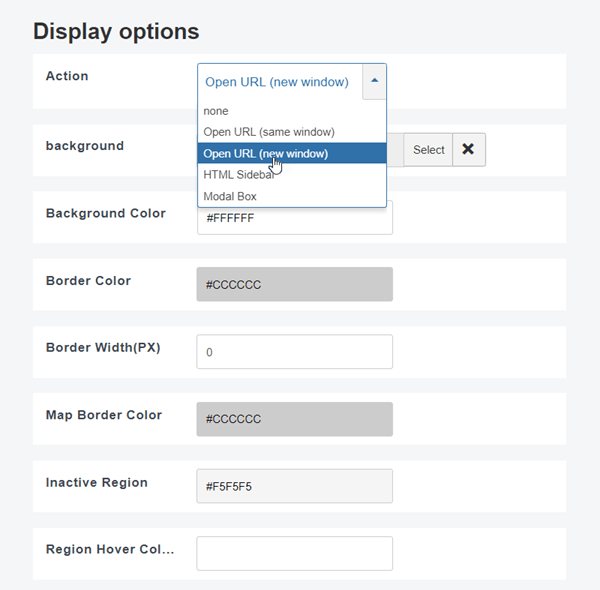
- Actie: Aangepaste locatielinks openen in hetzelfde/een nieuw venster/HTML-zijbalk/modaal venster
- Achtergrond: Voeg een aangepaste afbeelding toe als achtergrond voor de kaart.
- Achtergrondkleur: de kleur van de achtergrond
- Randkleur: de kleur van de grens die landen, regio's, enz. op de kaart scheidt.
- Grensbreedte: de kleur van de grens die landen, regio's, enz. van elkaar scheidt.
- Randkleur van de kaart: de randkleur van de kaart
- Kleur van inactieve regio's: de kleur van de kaartregio's die niet geconfigureerd zijn (geen kleur toegewezen).
- Regio-hoverkleur: De kleur van de regio's die verschijnen wanneer de muis eroverheen beweegt.
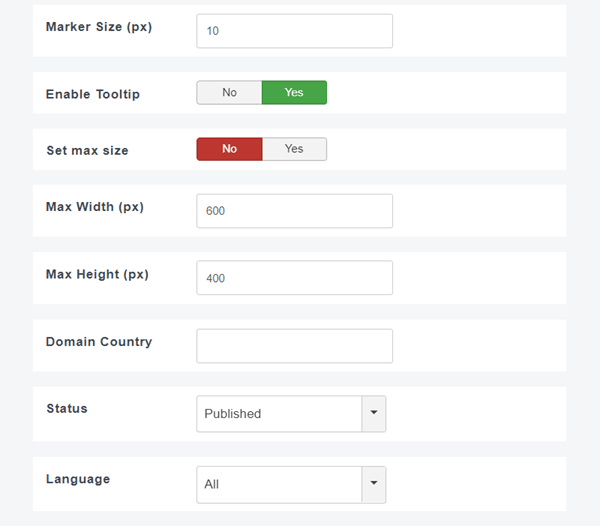
- Markergrootte: De grootte van de markerpunten in pixels.
- Tooltip inschakelen: Beschrijvingen van tooltips weergeven/verbergen
- Maximale breedte/hoogte: De hieronder gedefinieerde kaartgrootte kan al dan niet worden aangepast. De breedte en hoogte kunnen ook vast zijn, zelfs als de kaart standaard responsief is.
- Domeinspecifieke landcode: Met deze domeininstelling kunt u het standaardland instellen. Als u bijvoorbeeld het domein op IN instelt, wordt Kasjmir weergegeven als behorend tot India in plaats van als een betwist gebied.
- Status: Publicatiestatus
- Taal: De kaarttaal