WordPress products
 Joomla products
 Support
 Nieuws
 Login
LoginDroptables: tabellen uit de database
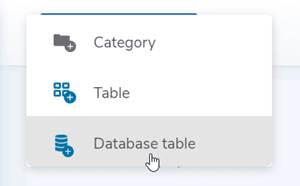
Droptables kunt u databasetabellen aanmaken. Selecteer eerst in het rechterpaneel een categorie waarin de tabel moet worden opgeslagen. Vervolgens kunt u een databasetabel aanmaken door op ' Nieuw aanmaken' > 'Databasetabel' .
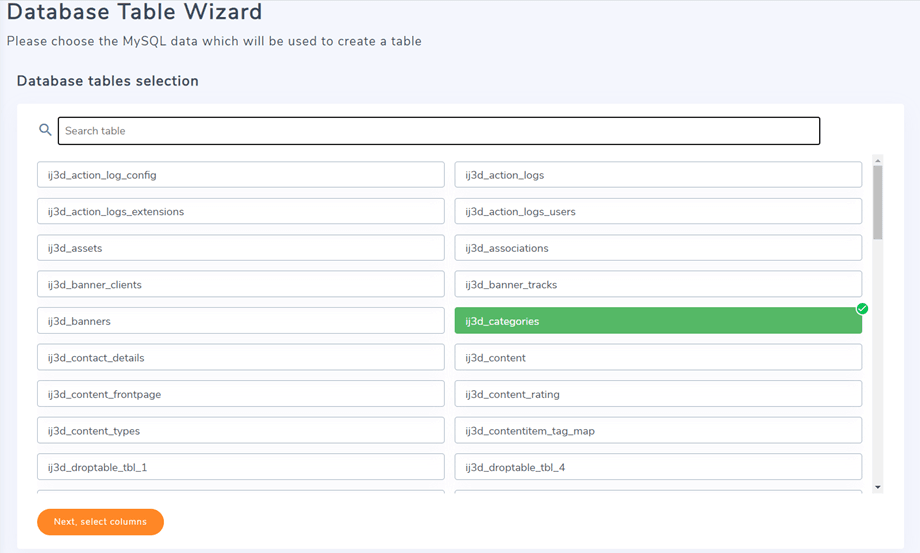
Vervolgens worden alle tabellen in uw database hieronder weergegeven. Daarna kunt u tabellen en kolommen uit uw database selecteren. Door op Control te drukken, kunt u meerdere tabellen en kolommen selecteren.
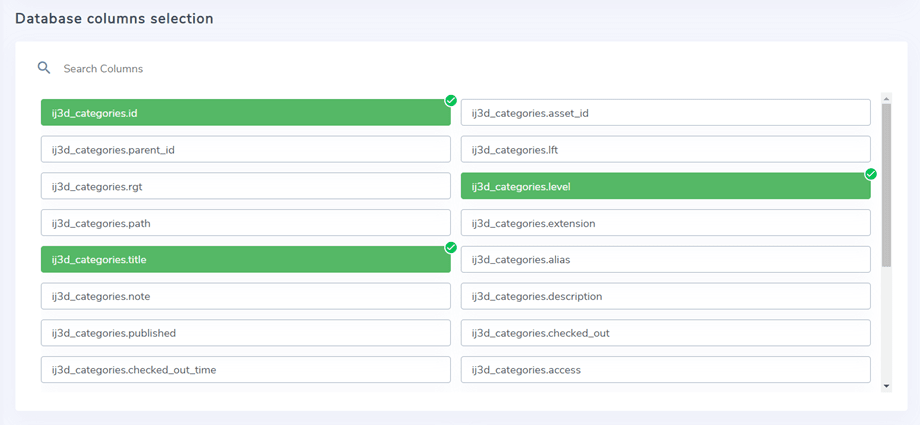
Vervolgens kunt u kolommen in die geselecteerde tabellen kiezen om weer te geven in een nieuwe databasetabel.
Bij het selecteren van een kolom kunt u aangepaste opties definiëren voor uw gegevens in de tabel, zoals deze worden weergegeven aan de publieke kant.
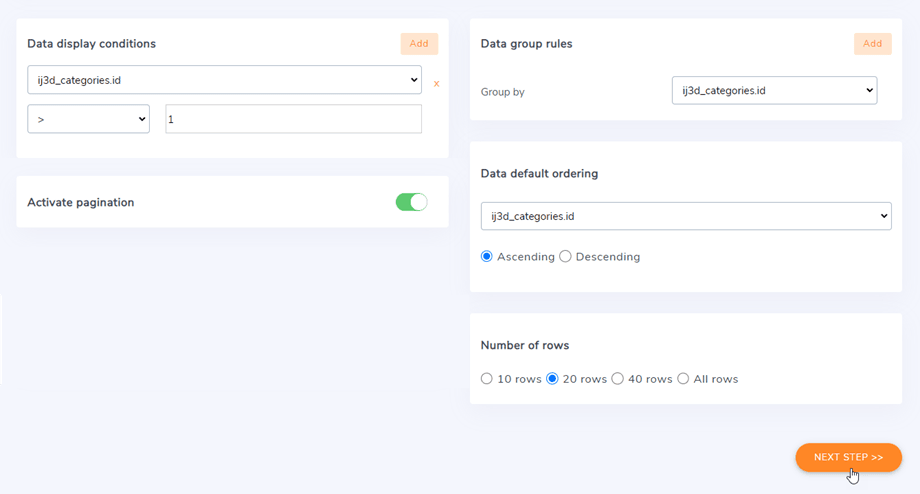
Vervolgens heb je een aantal opties en filters die je op je tabellen kunt toepassen:
- Een standaard pagineringsniveau (te gebruiken bij grote hoeveelheden gegevens)
- Aantal rijen voor de paginering
- Pas een filter toe op je gegevens, bijvoorbeeld: een kolom kan gelijk zijn aan, of verschillen van, een bepaalde waarde
- De mogelijkheid om bepaalde waarden in de kolommen te groeperen
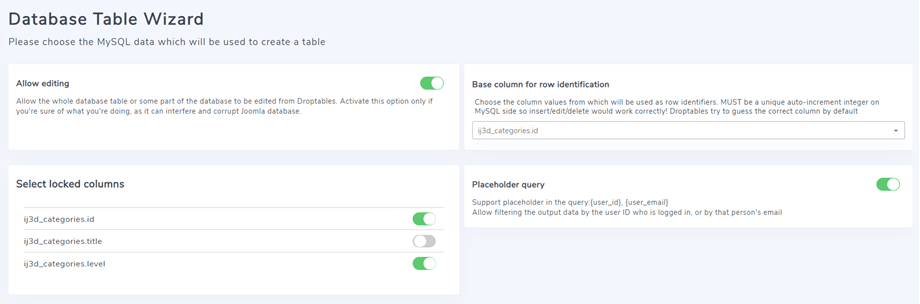
Klik op 'Volgende stap >>' nadat u deze opties hebt ingesteld. In deze stap kunt u de optie 'Bewerken toestaan' inschakelen om cellen in uw databasetabel te kunnen bewerken.
In deze stap zijn er twee hoofdopties: Bewerken toestaan en Plaatsaanduidingquery. U kunt één optie tegelijk gebruiken. Als beide opties zijn ingeschakeld, Bewerken toestaan automatisch uitgeschakeld.
Bewerken toestaan
Met deze functie kunt u vanuit Droptablesde volledige databasetabel of een deel ervan bewerken. Nadat u deze optie hebt geactiveerd, kunt u vergrendelde kolommen selecteren door op de schakelaar te klikken.
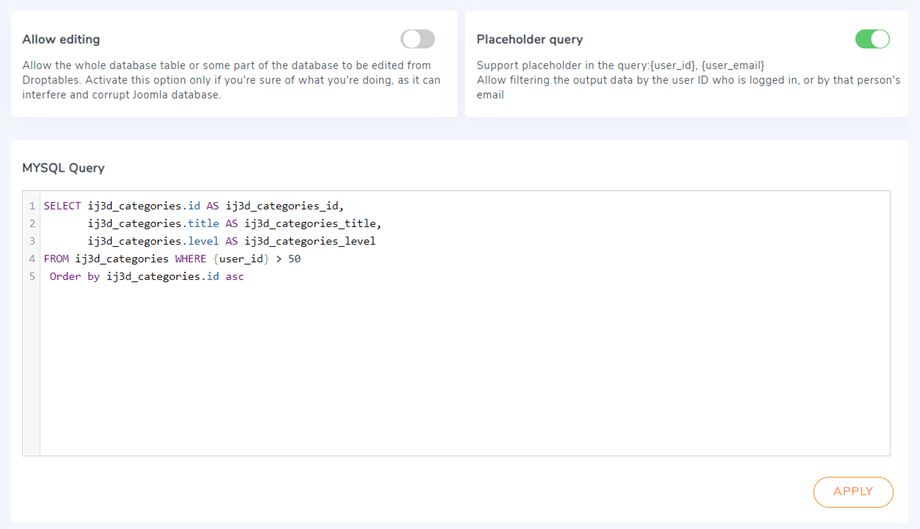
Plaatsvervangende zoekopdracht
Met deze functie kunnen de uitvoergegevens worden gefilterd op de gebruikers-ID van de ingelogde gebruiker of op het e-mailadres van die persoon. Droptables ondersteunt momenteel tags in de query: {user_id}, {user_email}. Deze worden normaal gesproken meegeleverd met een query. We voegen bijvoorbeeld toe: "WHERE $user_id > 50" , wat betekent dat alleen gebruikers met een ID hoger dan 50 toegang hebben tot dit bestand.
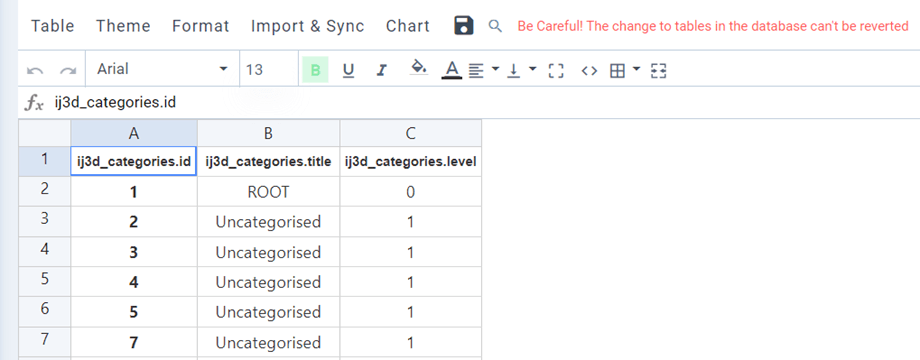
Tot slot kunt u uw tabel bekijken en genereren zoals elke andere tabel.
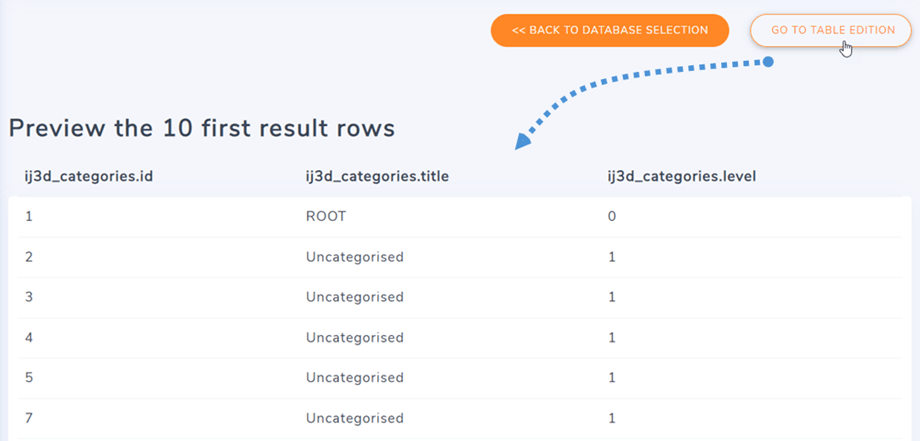
Nadat uw tabel is gegenereerd, behoudt u toegang tot de databasebron van de tabel door te navigeren naar Tabel > Gegevensbron . U kunt bijvoorbeeld extra kolommen aan uw tabel toevoegen en de kolomtitel bewerken.