 WordPress products
 Joomla products
 Support
 Nieuws
 Login
LoginDroptables: synchronisatie van Excel-, CSV- en Google Sheets-bestanden
1. Excel-bestand importeren
Aan elke tafel kunt u een Excel-bestand van uw pc importeren. Ga eerst naar Menu > Importeren en synchroniseren > knopen klik vervolgens op > Excel-bestand selecteren om een Excel-bestand van uw pc te kiezen.
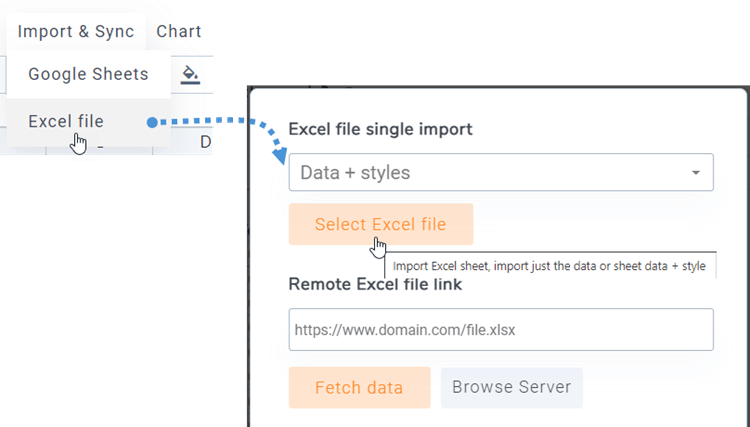
Voordat u het bestand importeert, kunt u een optie selecteren om alleen gegevens of gegevens + stijlen en het gewenste werkblad kiezen.

2. Een tabel synchroniseren met gegevens uit een Excel-bestand
Het is mogelijk om een synchronisatie uit te voeren tussen een tabel die u hebt gemaakt en een Excel-bestand op uw server (waar dan ook). Nadat u een nieuwe tabel hebt gemaakt of een bestaande tabel hebt geopend, navigeert u naar het menu Importeren en synchroniseren > knop Excel-bestand. Er verschijnt dan een pop-upvenster.
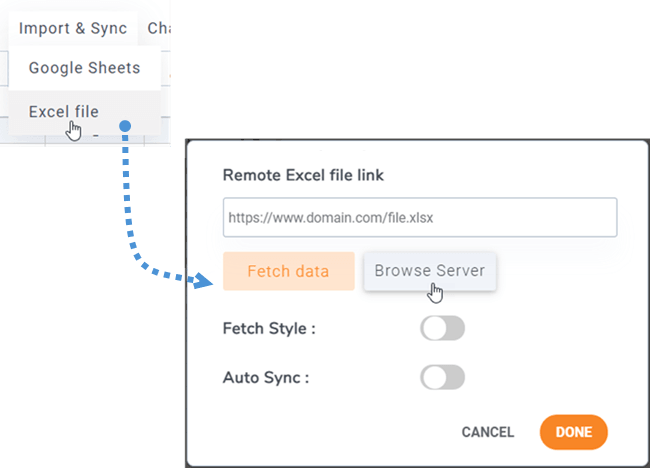
Als u op de 'Server doorbladeren' , kunt u een Excel-bestand selecteren dat zich op uw server bevindt en dat is geüpload via de mediabeheerder (map /images).
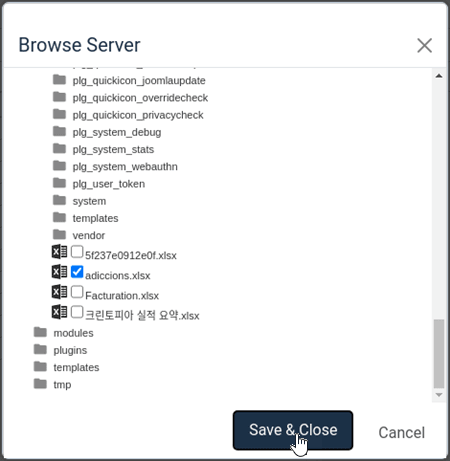
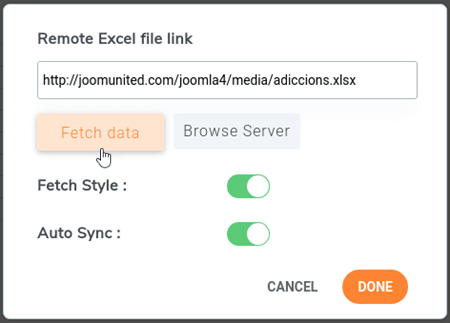
Zodra uw Excel-bestand aan de tabel is gekoppeld, kunt u het gewenste werkblad selecteren en op de Gegevens ophalen' om de gegevens uit het Excel-bestand te importeren.
3. Synchronisatie met Google Sheets
Droptables biedt de mogelijkheid om Google Sheets te synchroniseren. Je Google Sheets-document moet wel 'gepubliceerd zijn voor het web' om te kunnen synchroniseren. Open eerst je spreadsheet in Google Drive en publiceer deze als webpagina via het menu Bestand >> Delen.
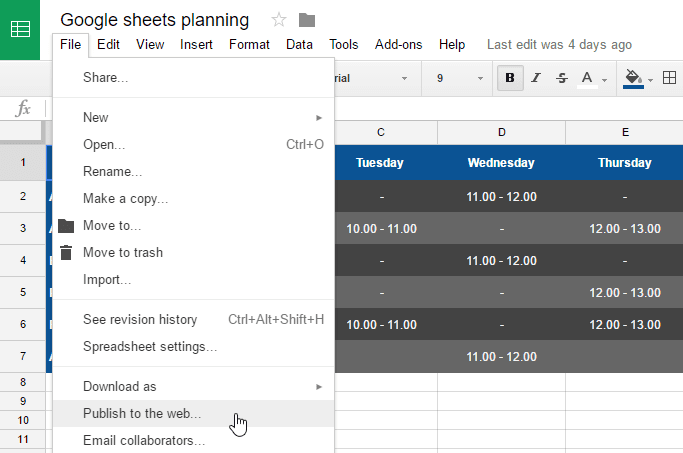
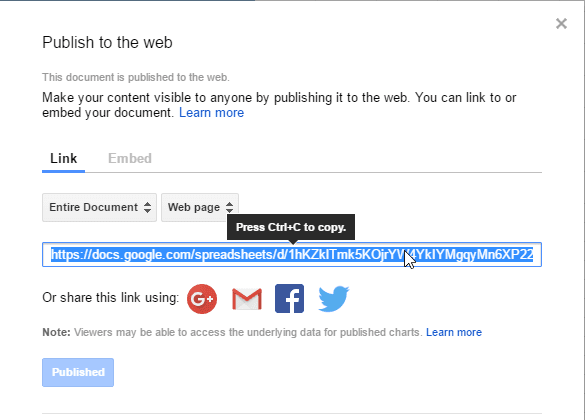
Klik in het pop-upvenster 'Publiceren op het web' op 'Publiceren' en bevestig dat je dit wilt doen. Je krijgt dan een link naar het Google Sheets-bestand; kopieer deze link.
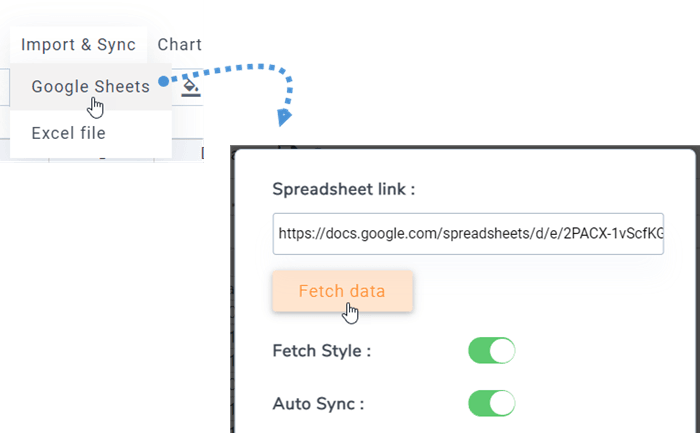
Ga vervolgens terug naar de plugin en navigeer naar Menu > Importeren en synchroniseren. Klik op de knop Google Sheets. Plak daarna de URL in het veld 'Spreadsheetlink', selecteer het spreadsheet dat u wilt synchroniseren en klik op 'Gegevens ophalen '.
4. Automatische synchronisatie tussen Excel en Google Sheets
Boven de bestandslink kunt u ook automatische gegevenssynchronisatie activeren. Droptables haalt de gegevens dan automatisch op met regelmatige tussenpozen.
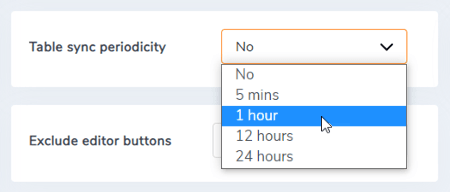
De synchronisatievertraging kan worden ingesteld in de Droptables -configuratie.
5. CSV-bestanden importeren en synchroniseren
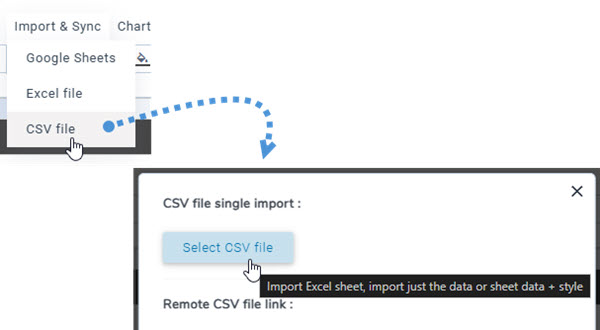
Om een CSV-bestand vanaf uw pc te importeren met de Droptables extensie, gaat u naar het menu 'Importeren en synchroniseren' en selecteert u de 'CSV-bestand' . Klik vervolgens op de 'CSV-bestand selecteren' om een CSV-bestand van uw computer te kiezen dat u wilt importeren.
Om uw CSV-bestanden via een alternatieve methode van de server te synchroniseren, gaat u eerst naar het menu 'Importeren en synchroniseren' en selecteert u de 'CSV-bestand' . Klik vervolgens op de 'Server doorzoeken' en kies het CSV-bestand dat u wilt synchroniseren. Klik daarna op de 'Gegevens ophalen' . Na enkele seconden sluit het pop-upvenster en kunt u de inhoud bekijken.
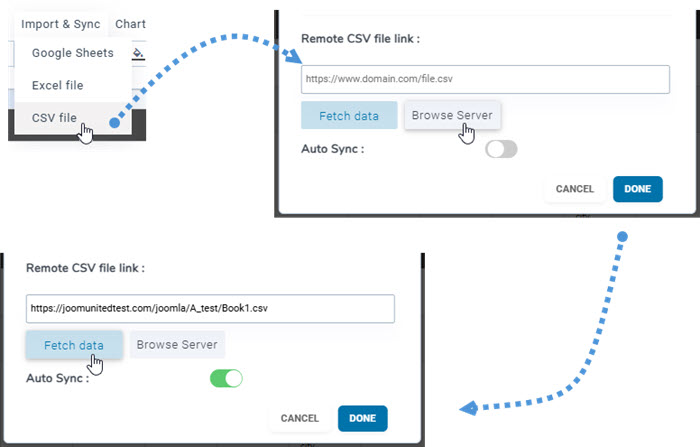
Door de "Automatische synchronisatie" , worden nieuwe gegevens automatisch gesynchroniseerd.
