 WordPress products
 Joomla products
 Support
 Nieuws
 Login
LoginDroptables: Tabellen beheren
1. Beheer tabellen vanuit een artikel of component
Wanneer Droptables is geïnstalleerd, ziet u een componentvermelding in het menu Componenten > Droptables en een editor-knop in uw editor. Klik hierop om het hoofdvenster Droptables .
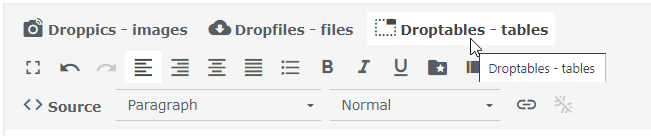
De interface van het tabelbeheer wordt vanuit de editor in een lightbox geopend:
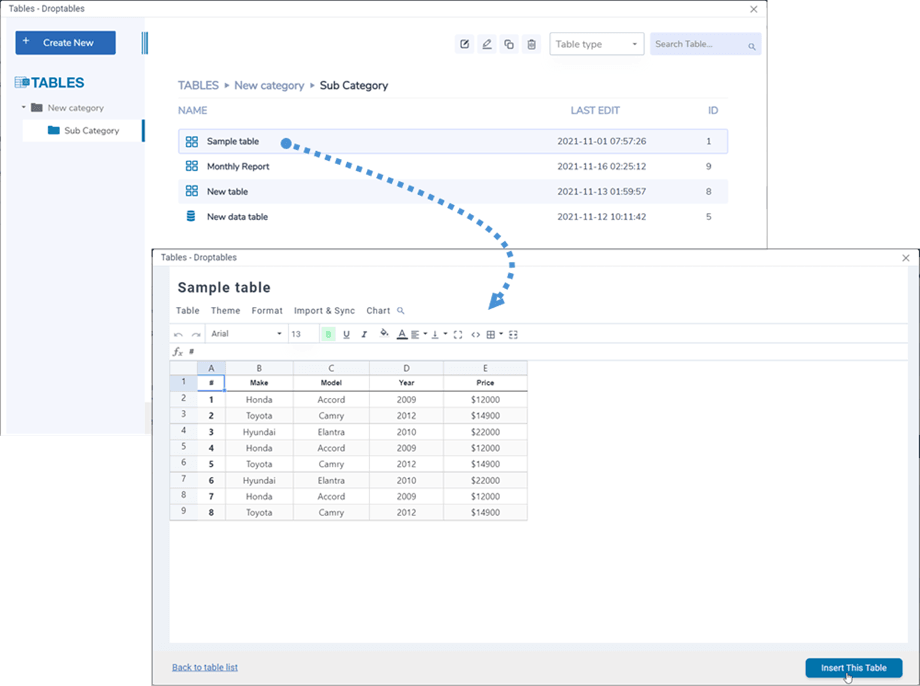
Wanneer je een tabel in je editor wilt invoegen, klik je op de lege ruimte in de rij en gebruik je de knop ' Deze tabel invoegen' rechtsonder om de tabel in je artikel te plaatsen. Vanuit hier kun je de tabel bewerken voordat je deze invoegt door op de tabelnaam te klikken.
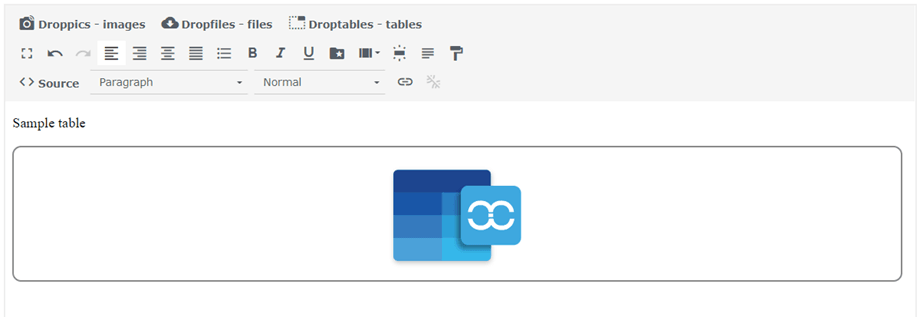
Vervolgens wordt de tabel weergegeven met een blauw Droptables icoon.
2. Tabellen en categorieën beheren
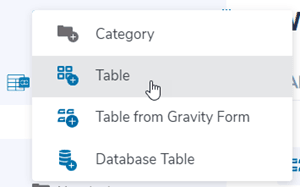
Tabellen worden ingedeeld in categorieën. Je kunt zoveel tabellen als je wilt binnen een categorie hebben. Om een tabelcategorie aan te maken, klik je linksboven op 'Nieuw aanmaken ' > 'Categorie' . Om een nieuwe tabel aan te maken, klik je op 'Nieuw aanmaken ' > 'Tabel'.
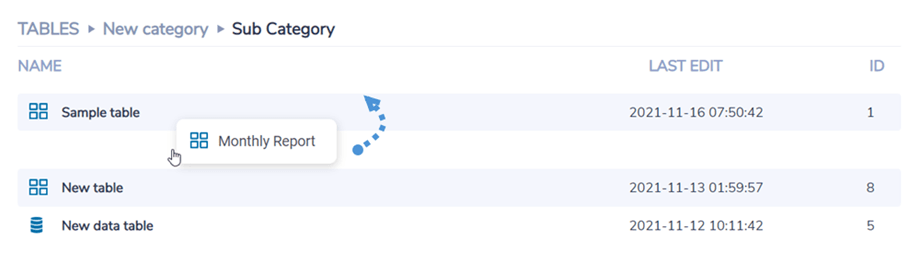
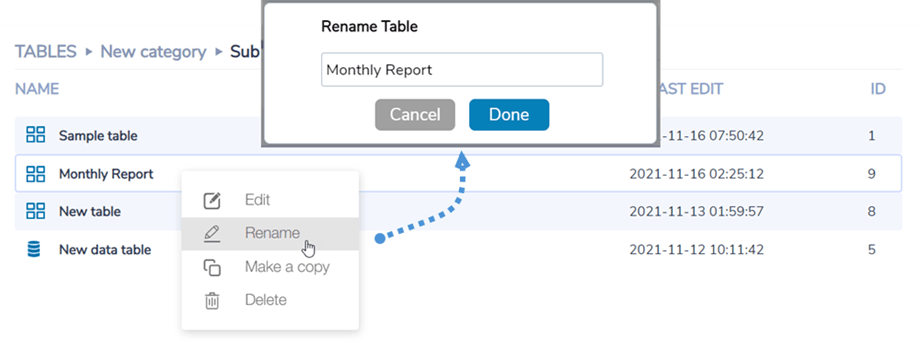
Je kunt de categorie beheren door er met je muis overheen te gaan; je kunt dan de naam bewerken, de tabel kopiëren of verwijderen.
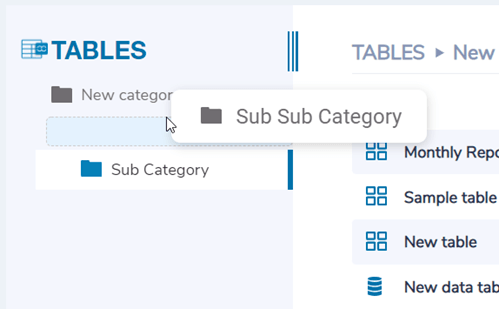
Om een subcategorie aan te maken, moet u de cursor naar de meest linkse categorietitel bewegen. Vervolgens kunt u de muis naar links of rechts slepen om het niveau van die categorie te bepalen.
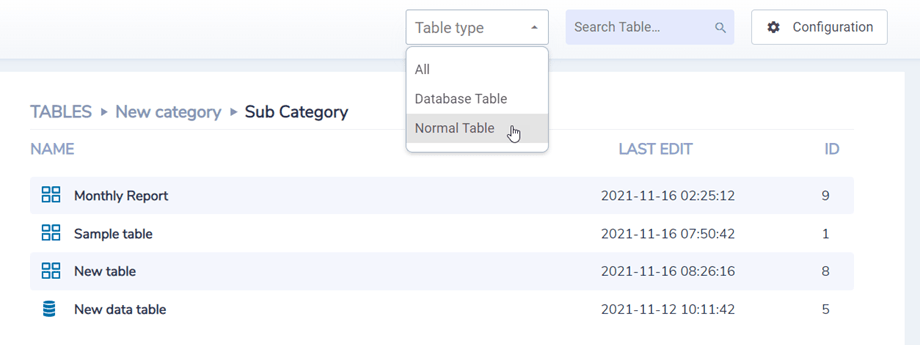
Rechtsboven in het dashboard kunt u filteren op tabeltypen, tabellen zoeken op naam of naar de configuratie gaan.
3. Tafeluitgave
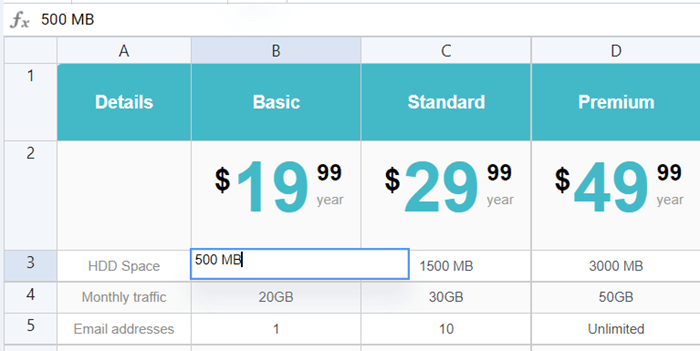
Om gegevens aan tabellen toe te voegen, moet u te werk gaan alsof u in een spreadsheet werkt. Dubbelklikken op een cel geeft u de mogelijkheid om de inhoud bij te werken, een enkele klik selecteert één of meerdere cellen (en past bijvoorbeeld een stijl toe).
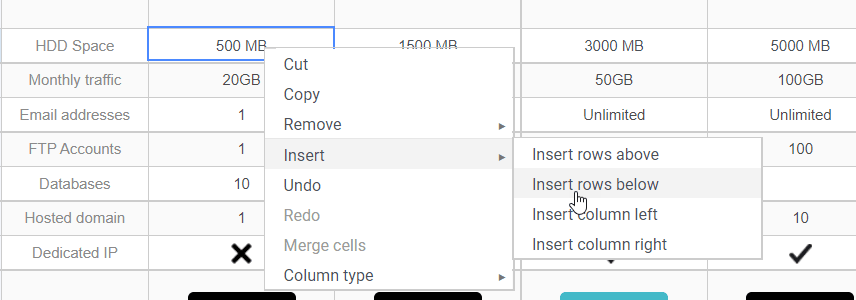
Om rijen of kolommen toe te voegen, kunt u met de rechtermuisknop klikken en de optie 'Selecteren' gebruiken.
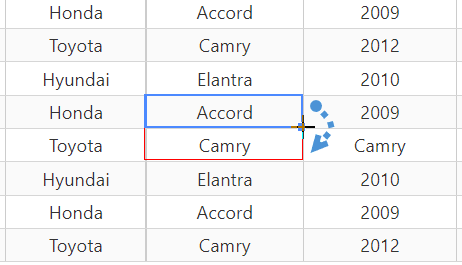
Om cellen te kopiëren, kunt u CTRL+C / CTRL+V gebruiken, of u kunt de muiscursor op de rechteronderhoek van de cel plaatsen en deze in de gewenste richting slepen.

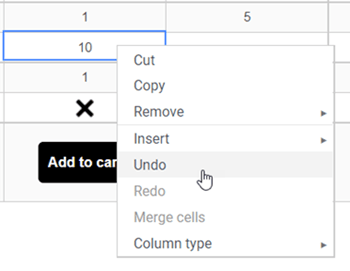
Via het rechtermuisklikmenu kunt u de meest recente wijzigingen ongedaan maken, alle wijzigingen sinds u de pagina opnieuw hebt geladen. Droptables bewaart een back-up van de wijzigingen die u hebt aangebracht met de celinhoudbewerking en kan deze herstellen.
4. Geavanceerde inhoudseditie
HTML-cellen
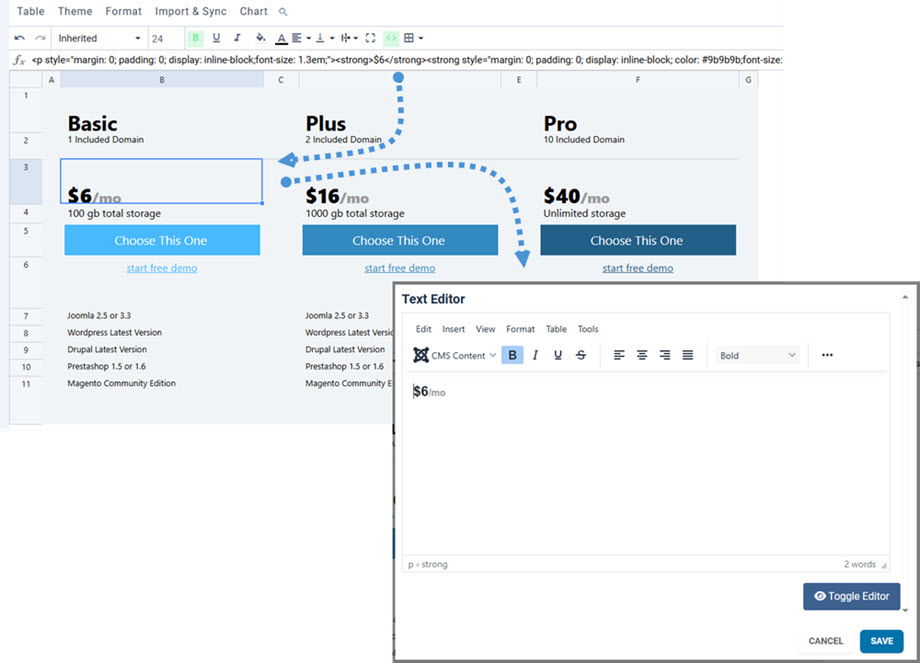
Je kunt nu HTML-inhoud toevoegen met een WYSIWYG-editor in elke cel. Selecteer een cel en klik op het < >-pictogram in de werkbalk. Wanneer je de cel bewerkt, verschijnt er een HTML-editor. Je kunt afbeeldingen en HTML-code toevoegen.
Cellen samenvoegen
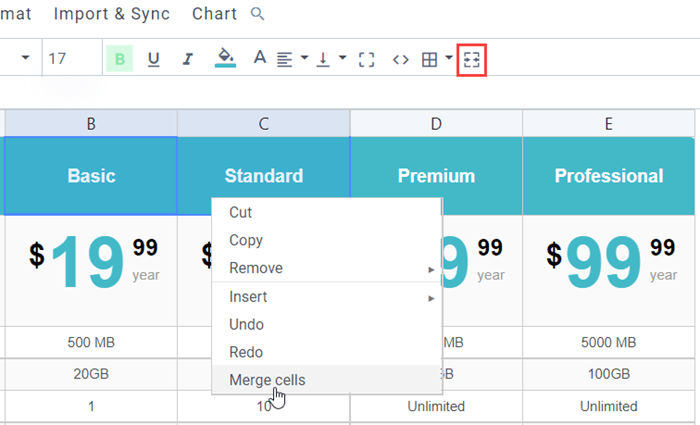
Cellen kunnen ook worden samengevoegd. Selecteer twee of meer cellen en klik met de rechtermuisknop; er verschijnt een menu waarmee u de cellen kunt samenvoegen. U kunt ook het pictogram 'Cellen samenvoegen' in de werkbalk gebruiken.
Kolommen verbergen op de front-end
Om een kolom van een tabel op de frontend te verbergen, kunt u met de rechtermuisknop op de kolomkop klikken en vervolgens de 'Kolom verbergen op de frontend' . Er verschijnt een groen vinkje aan het einde van de optie. Gebruikers kunnen die kolom vervolgens niet meer op de frontend zien. U kunt zoveel kolommen verbergen als u wilt.
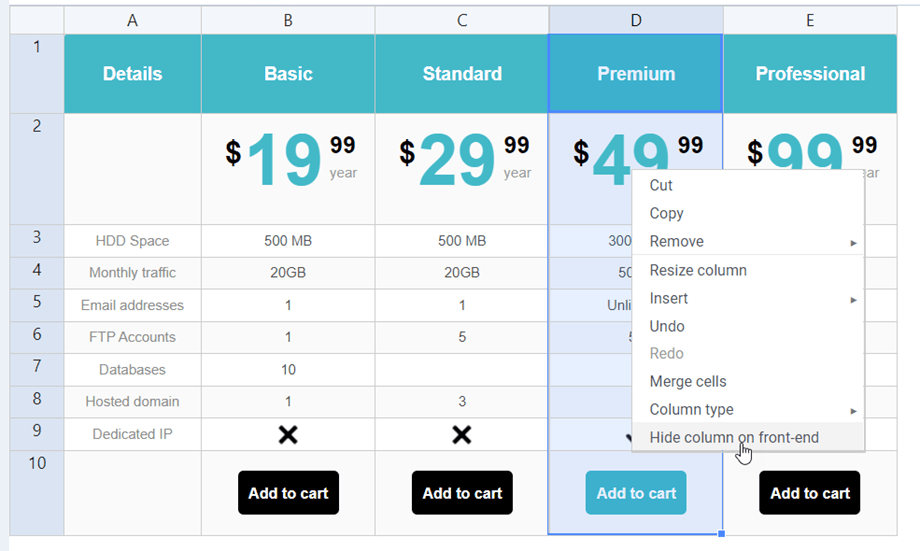
Deze functie is ook beschikbaar voor de databasetabellen.
5. Exporteren naar Excel en spreadsheets
exporteren Droptables met behulp van onze speciale tool. Deze moet je activeren in de configuratie: Droptables > Configuratie > Hoofdinstellingen.
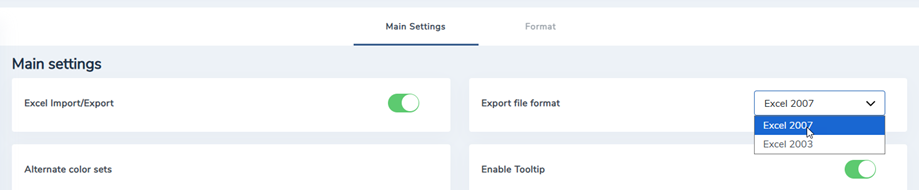
De tabellen kunnen worden geïmporteerd uit Excel of Open Office. Het formaat wordt automatisch gedetecteerd en geïmporteerd. Let op: alleen de eerste Excel-pagina wordt geïmporteerd. De export kan worden gedaan in Excel 2003- of 2007-formaat.
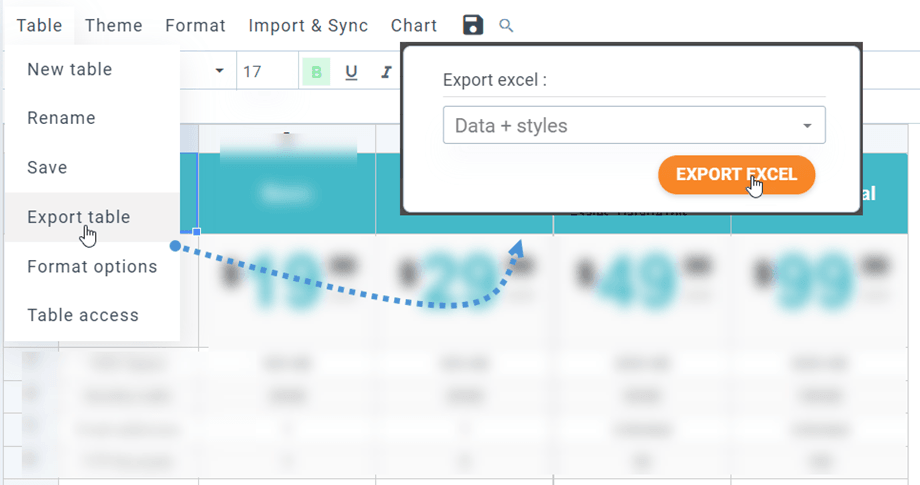
Je kunt ook alleen tabelgegevens importeren of exporteren, of tabelgegevens plus stijlen . Het importeren van alleen gegevens is erg handig om je lay-out te behouden tijdens het importeren.
6. Shortcode
Cellen-shortcode
Gebruikers kunnen meerdere rijen en kolommen invoegen met behulp van een shortcode in plaats van een volledige tabel. Selecteer eerst de cellen die u wilt invoegen. Klik er vervolgens met de rechtermuisknop op en selecteer 'Shortcode voor celinvoeging' in het contextmenu.
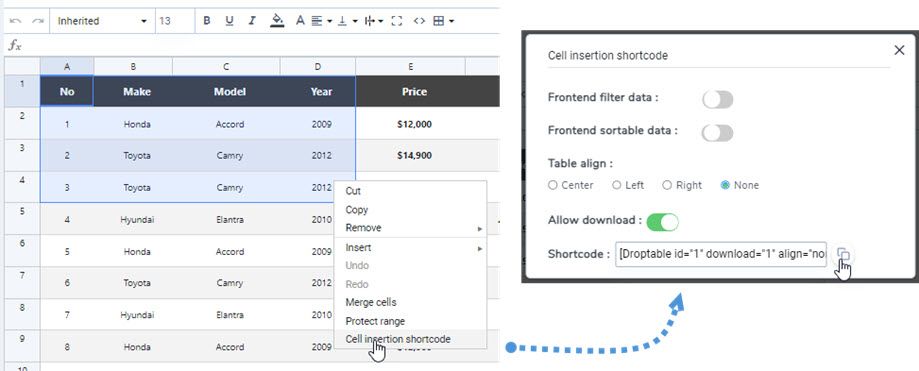
Nadat je de opties in het pop-upvenster hebt geselecteerd, klik je op het 'Kopiëren '. Vervolgens kun je de shortcode in je berichten/pagina's plakken.
bijv.: [Droptable id="1" download="1" align="none" range="1,1,4,4"]
