 WordPress products
 Joomla products
 Support
 Nieuws
 Login
LoginDroppics: beheer van afzonderlijke afbeeldingen
1. Opties voor het weergeven van één afbeelding
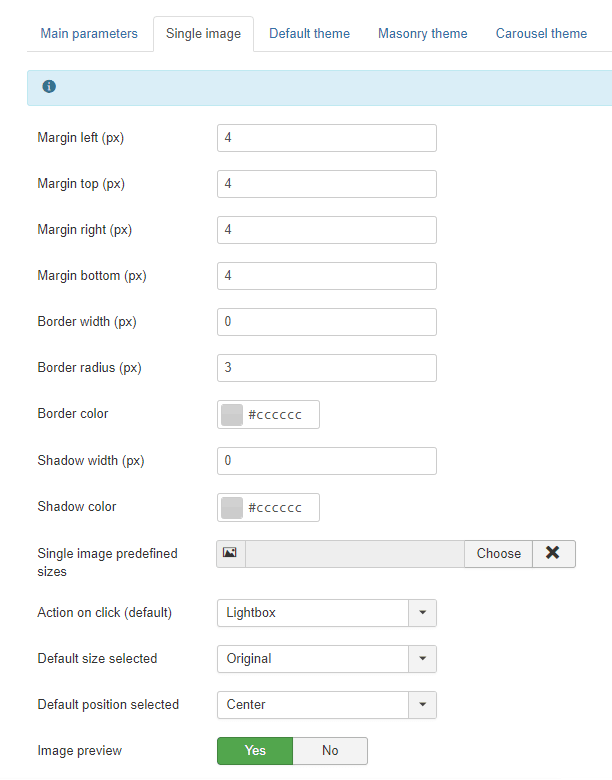
Met Droppicskun je dezelfde afbeeldingen gebruiken in je galerijen of als één afbeelding in je content. Open Droppics, klik op een afbeelding en het rechterpaneel verandert. Bovenaan kun je het volgende definiëren:
- Grensradius
- Marge
- Randgrootte
- Randkleur
- Schaduwgrootte
- Schaduwkleur
- Uitlijning
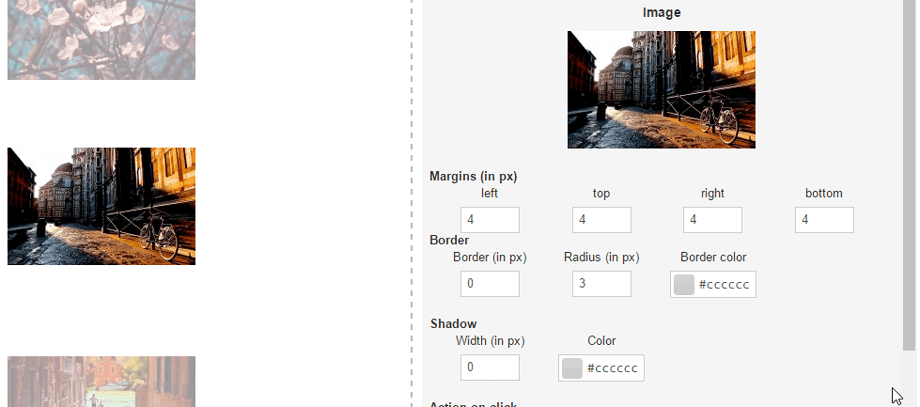
Vergeet niet op 'opslaan' te klikken als je klaar bent met je aanpassing.
Vervolgens kunt u een actie definiëren voor een klik op de afbeelding, eventueel met een externe link en een onderschrift (tekst onder uw afbeelding):
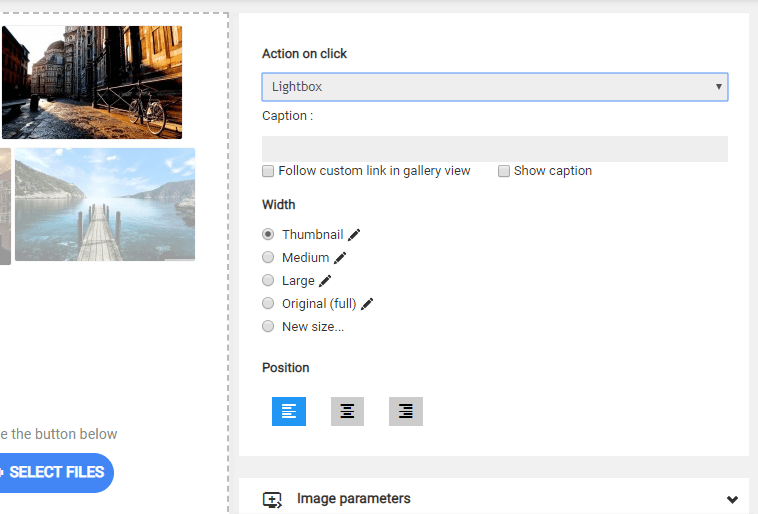
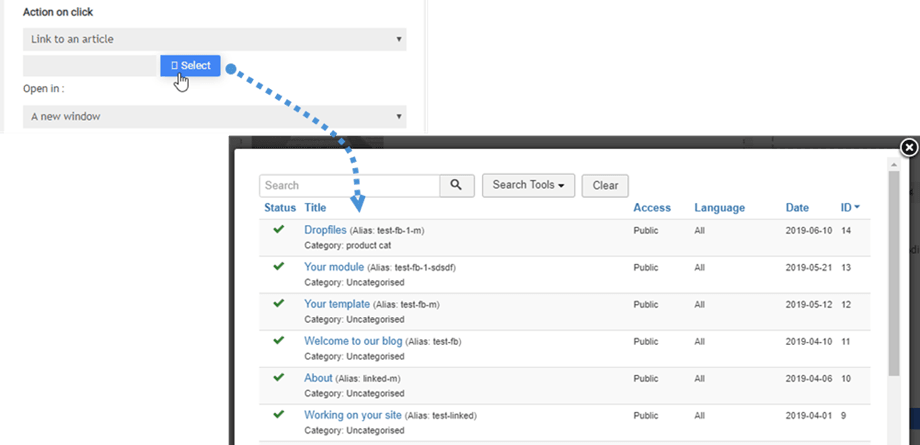
De actie die bij een klik wordt uitgevoerd, bepaalt of de gebruiker het volgende zal doen:
- Open de afbeelding in een lightbox
- Volg een link naar een artikel of een menu
- Volg een link naar een aangepaste URL
- Doe niets
Bijschrift bij de afbeelding:
- Volg de aangepaste link in de galerijweergave
- Toon onderschrift
De selectievakjesoptie "Aangepaste link volgen in galerijweergave" voegt linkgedrag toe aan een enkele afbeelding, maar werkt ook in de galerijweergave als u de volledige galerij in uw content invoegt. Deze functie wordt vaak gebruikt voor portfolio-pagina's.
De link naar menu's en artikelen wordt aangevuld met een tool waarmee u uw content gemakkelijker in een lijst kunt vinden.
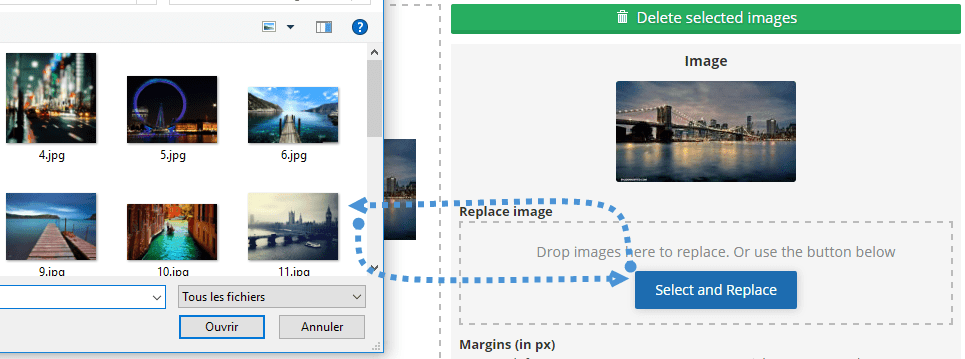
Wanneer u op een enkele afbeelding klikt, kunt u deze overal op uw Joomla-website vervangen. Upload een nieuwe afbeelding en Droppics genereert alle afbeeldingsformaten opnieuw, inclusief aangepaste formaten, en vervangt deze in uw content!
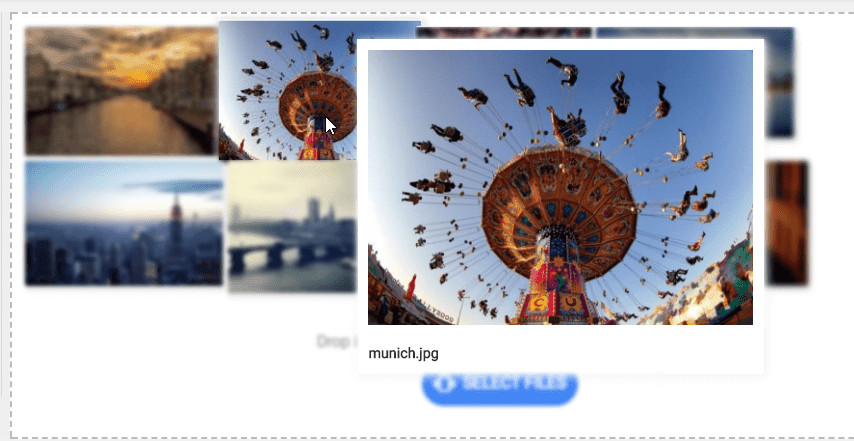
Als je de 'Afbeeldingsvoorbeeld' in de instellingen activeert, kun je zelfs een afbeeldingseffect activeren dat verschijnt wanneer je met de muis over een afbeelding beweegt.
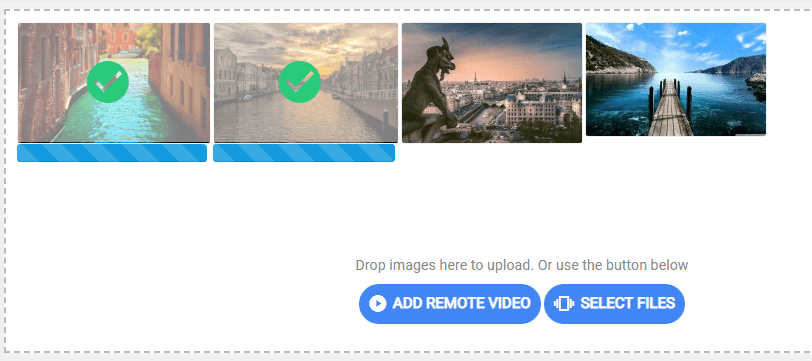
En dat geldt ook voor het uploadproces.
2. Maak aangepaste afbeeldingsformaten aan
Je kunt afbeeldingen met een aangepast formaat maken met behulp van de originele bestanden, terwijl de originele afbeelding ongewijzigd blijft. Klik op het 'Nieuw formaat' , geef minimaal een breedte en een bestandsnaam op om een nieuwe afbeelding te genereren. De nieuwe naam en het nieuwe formaat van het afbeeldingsbestand worden aan de lijst toegevoegd.
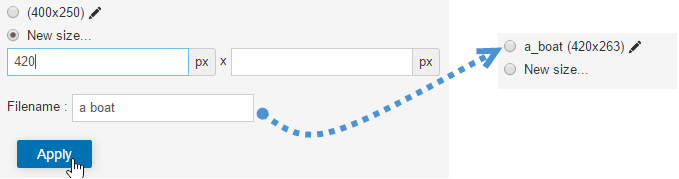
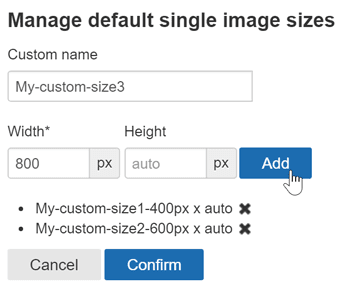
De aangepaste afbeeldingsformaten kunnen ook automatisch worden gegenereerd tijdens het uploaden. Om de aangepaste formaten te definiëren, gebruikt u het menu: Component > Droppics > Opties > Losse afbeeldingen > Aangepaste formaten.
Vervolgens kunt u de gewenste aangepaste afbeeldingsformaten toevoegen die standaard bij het uploaden moeten worden gebruikt.
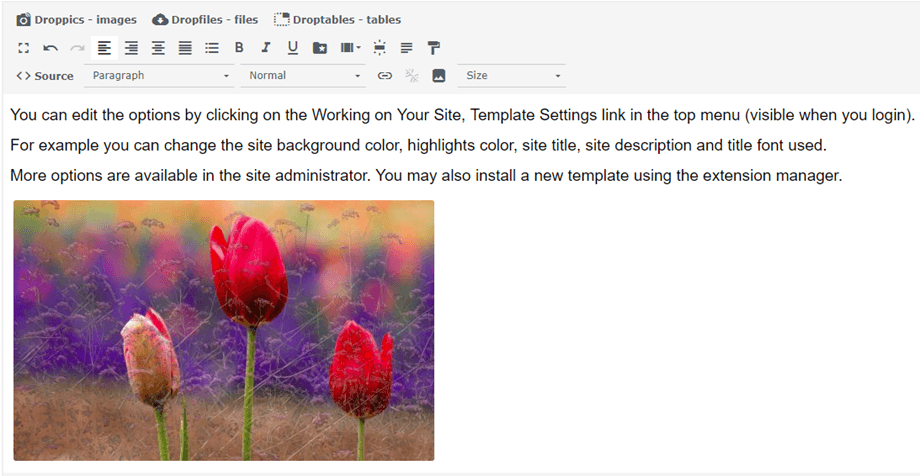
Zodra de aangepaste afbeelding is gegenereerd, verschijnt deze in je afbeeldingenlijst. Klik vervolgens op ' Deze afbeelding invoegen' om de afbeelding aan je artikel toe te voegen.
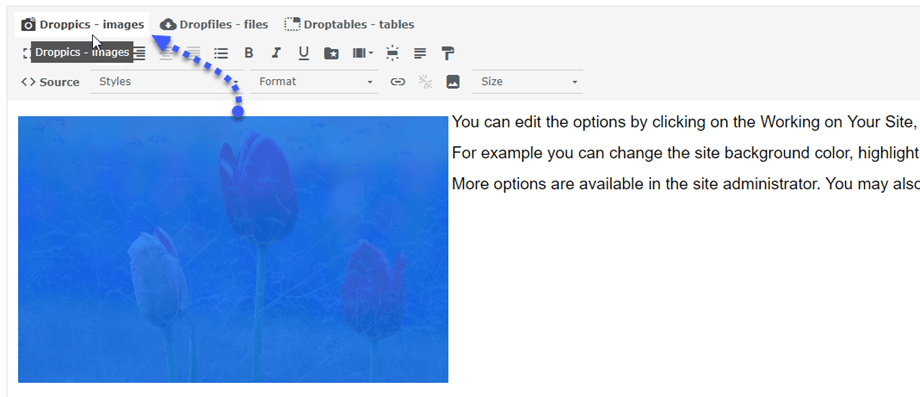
Door terug te klikken op de afbeelding en vervolgens op de Droppics knop, wordt de afbeelding opnieuw geopend met alle bijbehorende parameters.
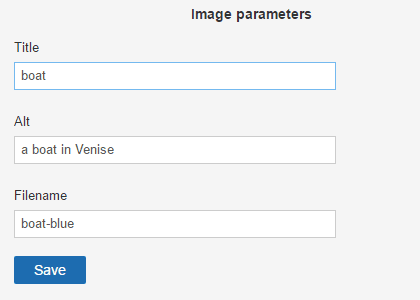
Voor SEO-doeleinden kunt u een titel en alternatieve tekst definiëren en de oorspronkelijke bestandsnaam wijzigen.
3. Effecten toepassen op een afbeelding
Je kunt filters en effecten op afbeeldingen toepassen. Klik rechts van het afbeeldingsformaat op het bewerkingspictogram (een potlood).
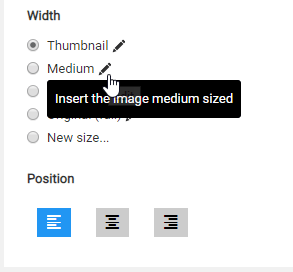
Je krijgt een scherm met effecten te zien.

Je kunt aanpassingen en effecten toepassen:
- Gewas
- Formaat wijzigen
- Spiegel
- Draaien
- Pas wat stylingeffecten toe
