WordPress-producten
 Joomla-producten
 Ondersteuning
 Nieuws
 Inloggen
JU Translation - Maak en deel vertalingen van extensies
Invoering
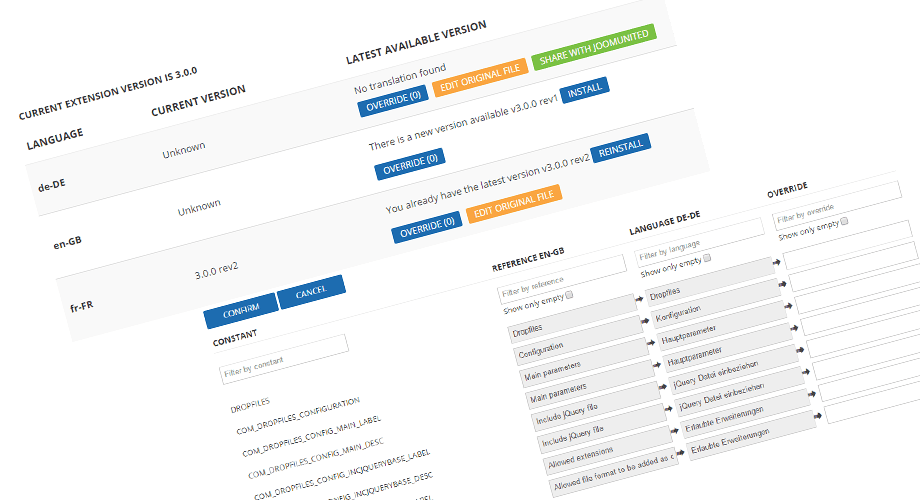
JU Translation is een vertaaltool die is geïntegreerd in onze extensies en waarmee je vertalingen kunt maken, ontvangen en delen.
Wat kan ik ermee doen?
- Installeer een vertaalbestand om de extensie in uw taal te vertalen
- Een bestaande vertaling overschrijven
- Werk het originele vertaalbestand bij en deel het
- Een taalbestand opnieuw installeren
- Gebruik een gebruiksvriendelijke vertaalinterface
I. INSTALLEER EEN BESTAANDE VERTALING
De hoofdinterface van de vertaaltool is toegankelijk via de instellingen van de extensie, in een tabblad genaamd "Vertalingen". In de hoofdinterface vindt u een overzicht van alle talen van uw website.
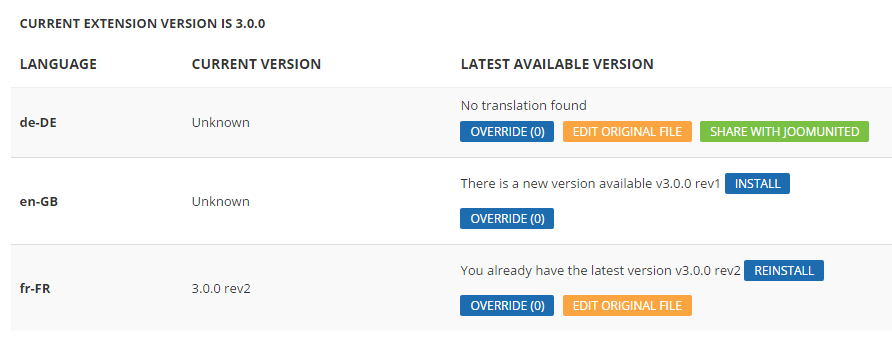
Standaard worden al onze extensies alleen met een Engelstalig bestand geleverd. Als uw website bijvoorbeeld in het Frans is, klikt u gewoon op de knop Installeren.

Een overzicht van de vertaalde tekstfragmenten wordt weergegeven en de stap wordt gevalideerd. Je bent klaar, je extensie is nu in het Frans!
Je hebt ook de mogelijkheid om een taalbestand opnieuw te installeren; dit is handig in de volgende gevallen:
- U wilt de taal bijwerken naar een recente versie
- Je hebt een aantal fouten gemaakt in het taalbestand

II. EEN NIEUWE TAALVERTALING TOEVOEGEN
Hieronder staat beschreven hoe je een nieuwe taalvertaling aan een extensie kunt toevoegen.
1. Zorg ervoor dat uw website in het Deens is, bijvoorbeeld als u een Deense vertaling wilt toevoegen.
De taal van WordPress kan worden gekozen via de algemene instellingen of, in het geval van een meertalige website, via WPML of Polylang. In Joomla kunt u de standaard taalbeheerder gebruiken om een taal toe te voegen.
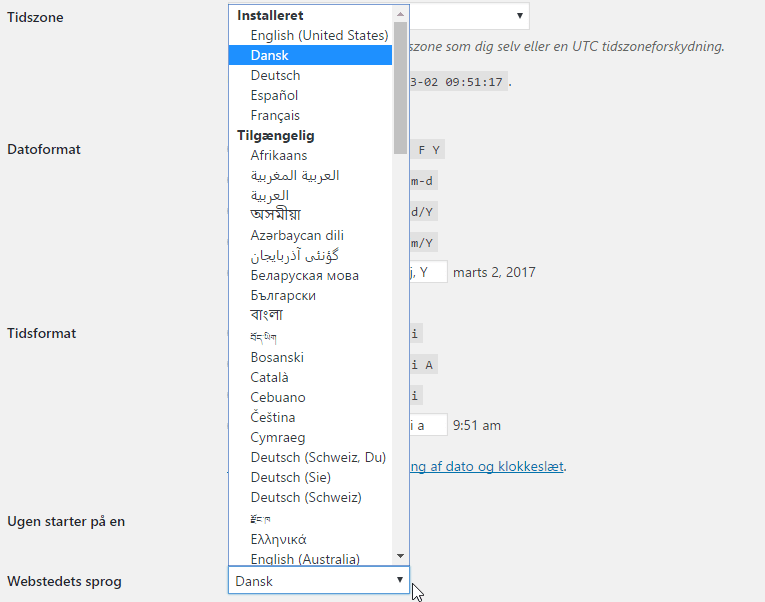
2. Je nieuwe taal zou nu moeten verschijnen onder Instellingen > [Je extensie] > Vertalingen.

Als er geen vertaling beschikbaar is in uw taal, wordt de melding "Geen vertaling gevonden" weergegeven. Klik op "Origineel bestand bewerken" en start vervolgens de vertaling.
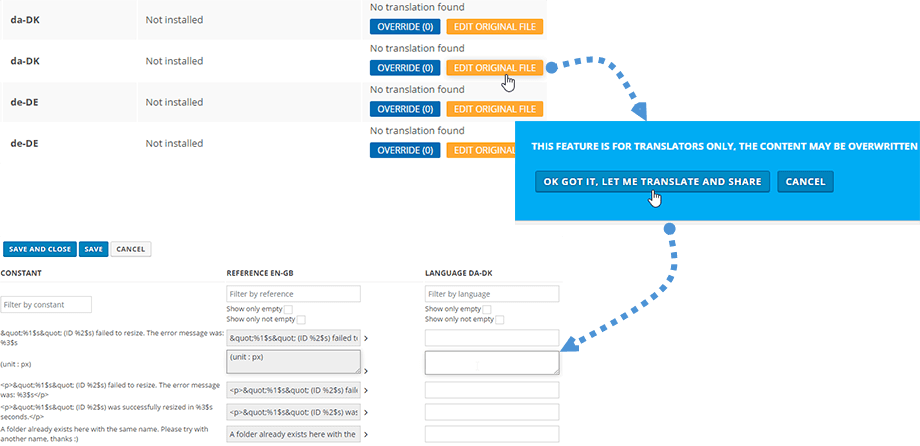
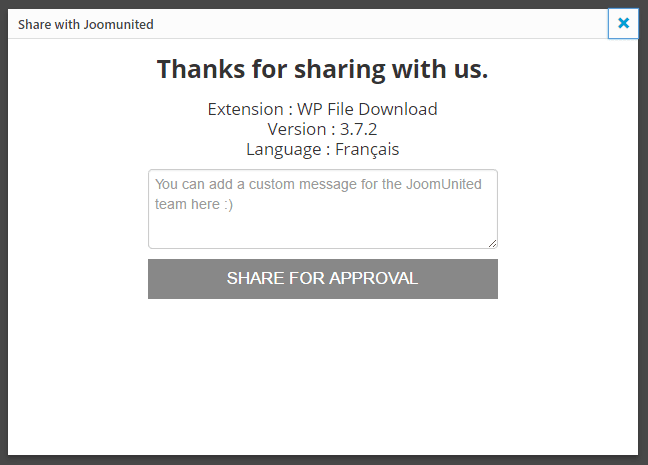
Tijdens het vertaalproces kunt u uw huidige vertaling natuurlijk in uw extensie controleren. En als u klaar bent, kunt u uw vertaling delen via de groene knop "Delen met JoomUnited".

III. EEN TAALBESTAND OVERSCHRIJVEN
3.1 Een override toevoegen
Het overschrijfproces houdt in dat er een taal wordt aangemaakt die prioriteit krijgt boven de oorspronkelijke taal. Het belangrijkste voordeel is dat dit overschreven bestand ongewijzigd blijft bij een plugin-update.
Je kunt in dit bestand slechts enkele tekstfragmenten overschrijven, dat is prima. Klik gewoon op de Overschrijven' .
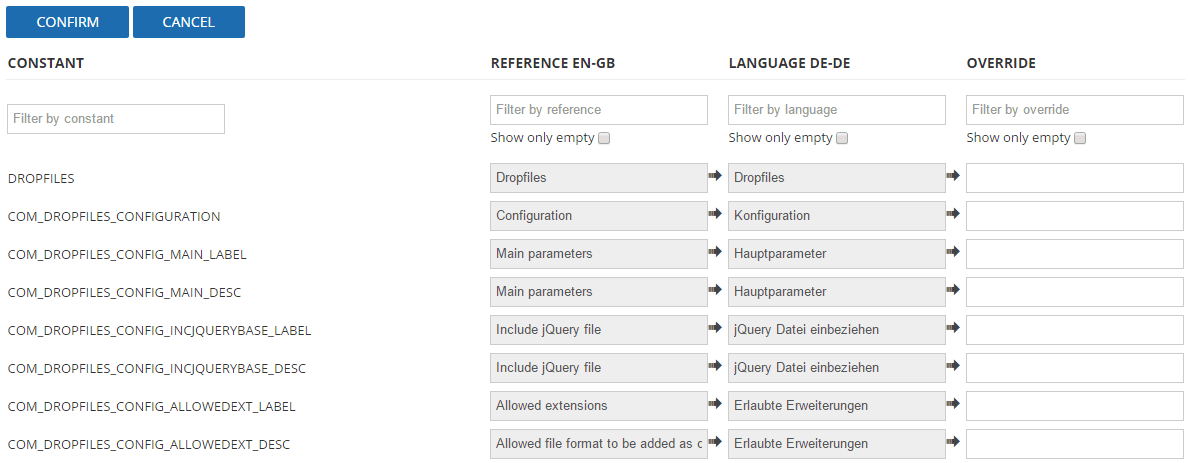
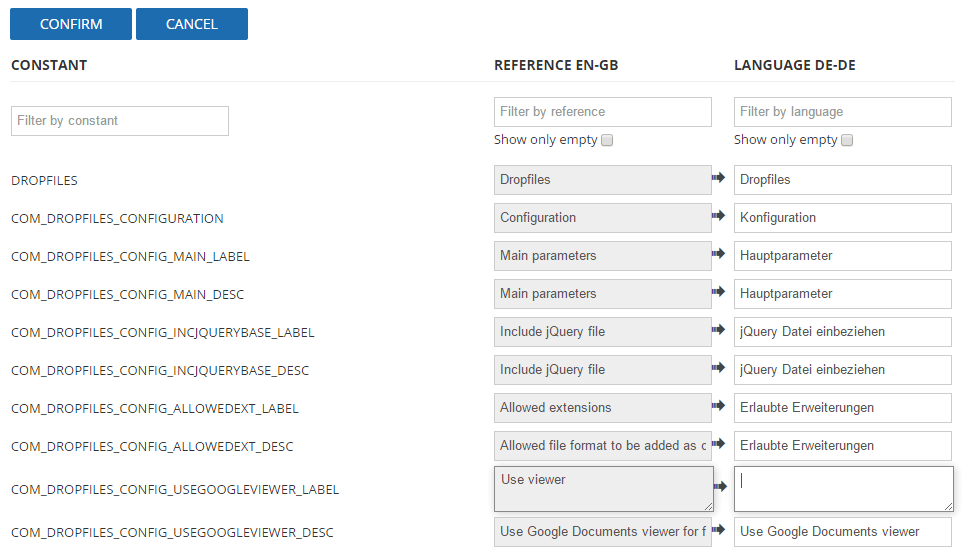
In de vertaalinterface vind je de constante (voor Joomla), de Engelse referentie en de taal die je wilt overschrijven. Vervolgens kun je je eigen vertaling toevoegen.
3.2 Gebruik van de vertaalinterface
De vertaalinterface is erg gebruiksvriendelijk, net als onze extensies :) Bovenaan zijn enkele filters beschikbaar om snel te vinden wat je zoekt of om alleen lege vertalingen weer te geven.
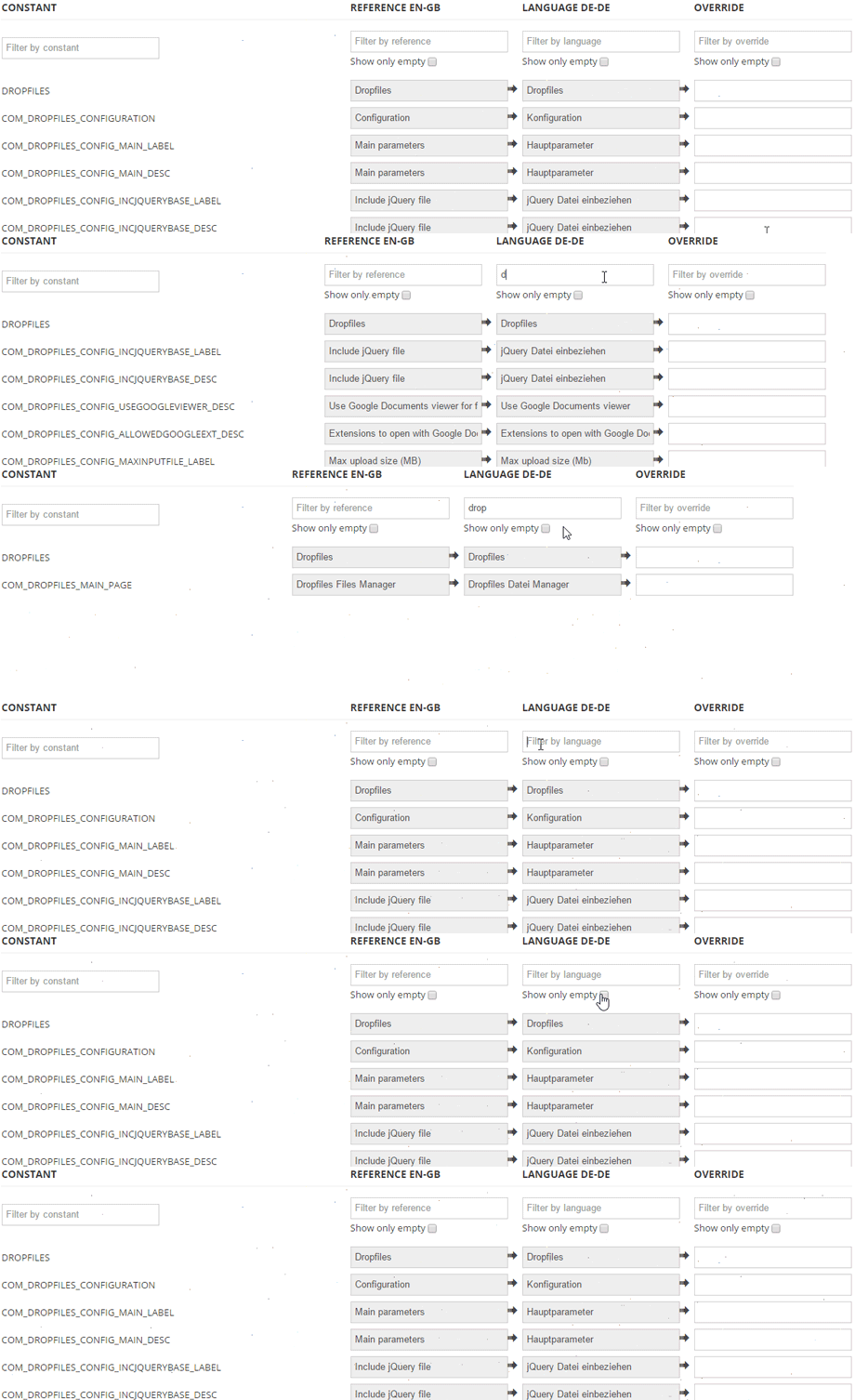
Er staan pijlen tussen de velden; je kunt de originele vertaling kopiëren om tijd te besparen of je eigen vertaling maken

Klik vervolgens op de knop 'Opslaan' en uw aanpassing is voltooid!
IV. BEWERK DE ORIGINELE VERTALING EN DEEL HEM!
Dit gedeelte is alleen voor vertalers. Op het hoofddashboard voor vertalingen vind je een oranje knop met de tekst ' Originele vertaling bewerken'.
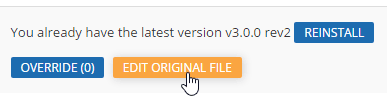
Deze knop leidt u naar een waarschuwingsbericht om te voorkomen dat u een origineel bestand bewerkt dat bij een update wordt verwijderd. Het idee achter het bewerken van het originele bestand is dat u uw vertaling met ons deelt, waarna wij deze als referentie voor uw taal valideren.

In de volgende stap kunt u beginnen met de vertaling.
Controleer na het vertalen uw tekst nog even en deel deze vervolgens met ons.

Je kunt ons ook een persoonlijk bericht sturen.