 Produits WordPress
 Produits Joomla
 Support
 Actualités
 Connexion
Utilisation de SpeedCache sur le serveur RoseHosting

Joomla est un système de gestion de contenu (CMS) qui vous permet de créer des sites Web conviviaux, prêts pour les mobiles et hautes performances en quelques clics. Lorsqu'il s'agit de performances, Joomla dispose d'un système de cache intégré qui est quelque peu efficace, mais, comme beaucoup d'autres utilisateurs de Joomla, vous voudrez peut-être tirer le meilleur parti de votre site Web. C'est là que Speed Cache est utile.
C'est une extension Joomla et elle se présente comme une version améliorée du système de cache de page Joomla. Dans ce tutoriel, nous allons vous montrer comment installer Joomla avec Speed Cache sur votre VPS Linux (CentOS ou Ubuntu).
Prérequis
- Un VPS sous Ubuntu ou CentOS. Vous pouvez obtenir un VPS auprès de RoseHosting - tous leurs plans d'hébergement VPS sont entièrement gérés avec un accès root complet. Ils installeront, configureront et optimiseront Joomla avec Speed Cache pour vous, gratuitement.
- Accès SSH au serveur
- Apache 2.4+ avec mod_mysql, mod_xml et mod_zlib
- MySQL 5.5.3+
- PHP 5.6+ ou 7+ avec Magic Quotes GPC, MB String Overload réglé sur off, prise en charge de la compression Zlib, prise en charge XML, prise en charge de l'analyseur INI, prise en charge JSON, prise en charge Mcrypt, langue MB réglée sur Default
Ajoutez également les paramètres suivants dans votre fichier php.ini :
- memory_limit : 128M
- upload_max_filesize : 32M
- post_max_size : 32M
- max_execution_time : 300
Une fois que vous êtes sûr que les prérequis sont satisfaits, vous pouvez continuer avec les autres étapes de ce tutoriel. Si cela n'est pas spécifié, la commande est la même sur les systèmes CentOS et Ubuntu. Lorsque cela est spécifié, vous devez exécuter la commande en fonction de la distribution que vous utilisez.
Installer Joomla
Tout d'abord, créez un répertoire pour les fichiers Joomla :
Téléchargez la dernière version de Joomla depuis le site officiel. La dernière version de Joomla au moment de la rédaction de ce tutoriel est 3.7.2 :
# wget https://downloads.joomla.org/cms/joomla3/3-7-1/joomla_3-7-2-stable-full_package-zip
# unzip joomla_3-7-1-stable-full_package-zip
Modifiez les permissions de fichiers. Sur Ubuntu, exécutez :
# chown -R www-data: /var/www/html/joomla
Sur CentOS, exécutez :
Créez un nouvel hôte virtuel dans Apache pour votre nom de domaine et ajoutez le contenu suivant :
Administrateur de serveur
Racine de document /var/www/html/joomla
Nom de serveur votre-domaine.com
Alias de serveur www.votre-domaine.com
AllowOverride All
Ordre allow,deny
autoriser de tous
Journal des erreurs /var/log/apache2/votre-domaine.com-error_log
Journal des accès /var/log/apache2/votre-domaine.com-access_log commun
Remarque : Si vous utilisez CentOS, vous devez utiliser httpd au lieu d'apache2 pour ErrorLog et CustomLog. Également, vous devez remplacer votre-domaine.com par votre nom de domaine réel. Pour redémarrer Apache sur Ubuntu, exécutez la commande suivante :
Pour redémarrer Apache sur CentOS, exécutez la commande suivante :
Étape suivante : créer une base de données MySQL et un utilisateur MySQL pour votre nouveau site Joomla. Connectez-vous à MySQL :
Exécutez les commandes suivantes pour créer la base de données MySQL et l'utilisateur :
mysql> ATTRIBUER TOUS LES PRIVILÈGES sur joomla_db.* à 'joomla_user'@'localhost' identifié par 'your_password';
mysql> RECHARGER LES PRIVILÈGES;
mysql> quitter
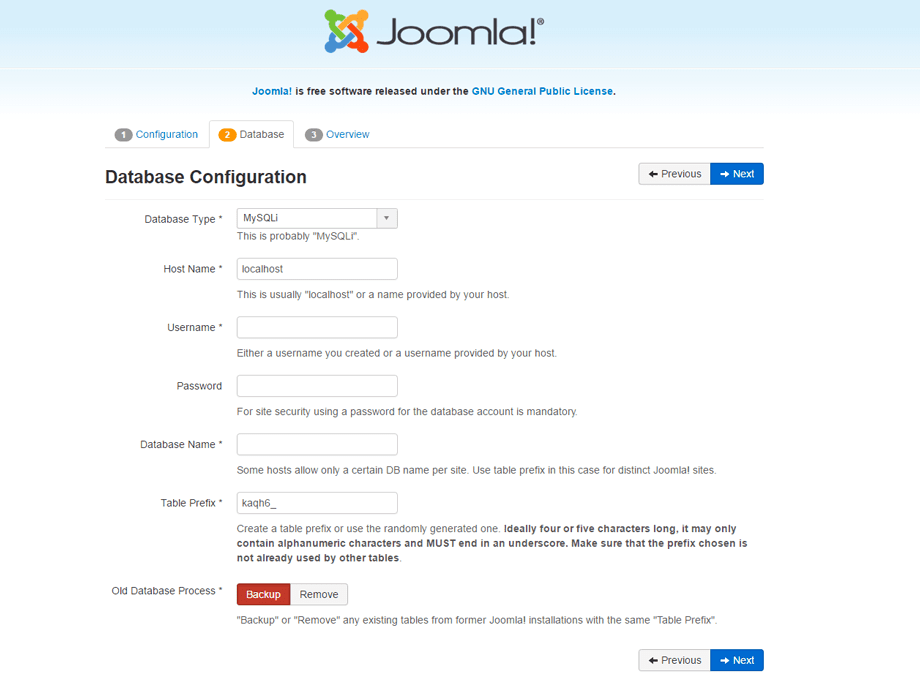
Vous pouvez maintenant ouvrir votre navigateur Web favori et entrer votre nom de domaine dans la barre de recherche. Vous verrez l'écran d'installation de Joomla. Ici, vous devez entrer des informations de base comme le nom du site, l'e-mail, le nom d'utilisateur et le mot de passe. Dans l'écran suivant, il vous sera demandé de saisir les détails de la base de données MySQL que vous avez créée. Entrez le nom de la base de données MySQL, le nom d'utilisateur et le mot de passe.
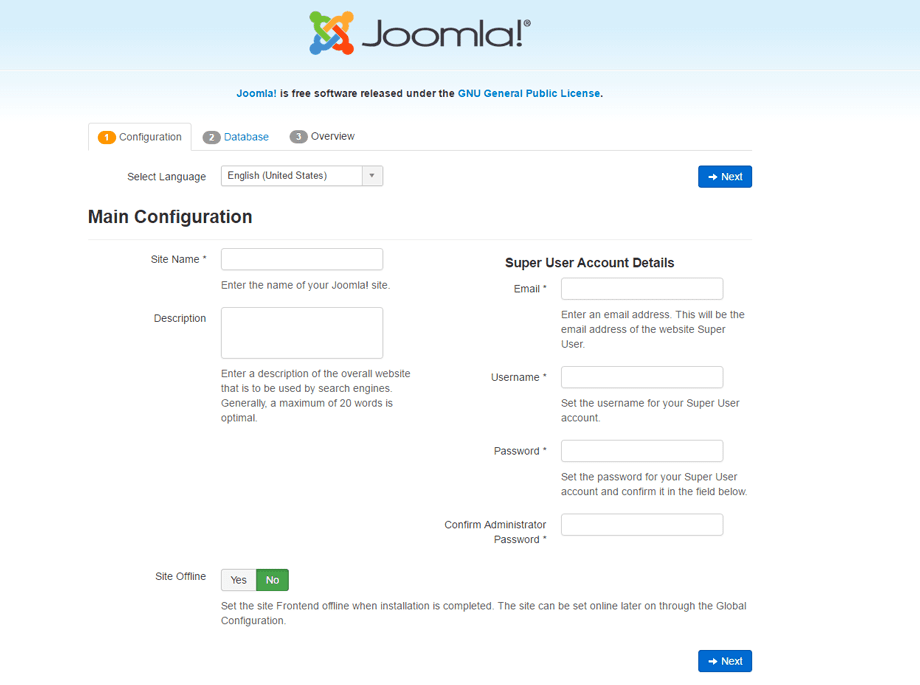
À l'écran suivant, il vous sera demandé de saisir les détails de la base de données MySQL que vous avez créée. Entrez le nom de la base de données MySQL, le nom d'utilisateur et le mot de passe.
Passez à l'écran suivant pour terminer l'installation.
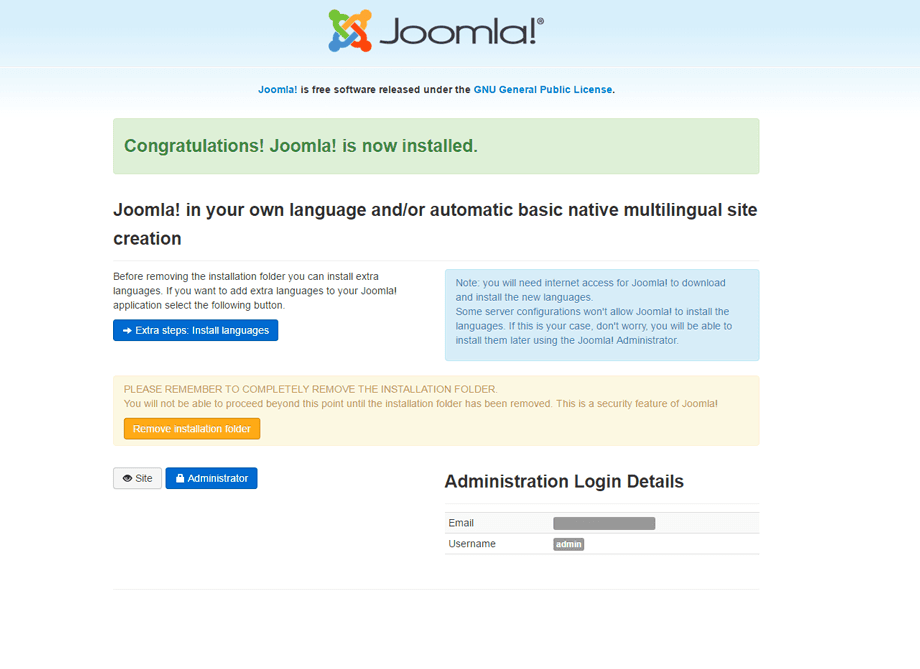
Une fois Joomla installé, vous pouvez supprimer le répertoire d'installation :
Installez l'extension Speed Cache pour Joomla
Speed Cache fournit de nombreuses fonctionnalités utiles et améliorera certainement les performances de votre site Joomla. Certaines des fonctionnalités les plus importantes sont le nouveau cache statique, la possibilité d'activer le cache du navigateur complet, la compression Gzip, l'activation de l'autoindex d'URL, l'ajout d'en-têtes d'expiration, etc. Allez ici pour vous inscrire et acheter l'extension. Téléchargez le fichier .zip de l'extension et utilisez le programme d'installation standard de Joomla pour l'installer. Depuis votre panneau d'administration Joomla, sélectionnez Extensions > Modules > Installer
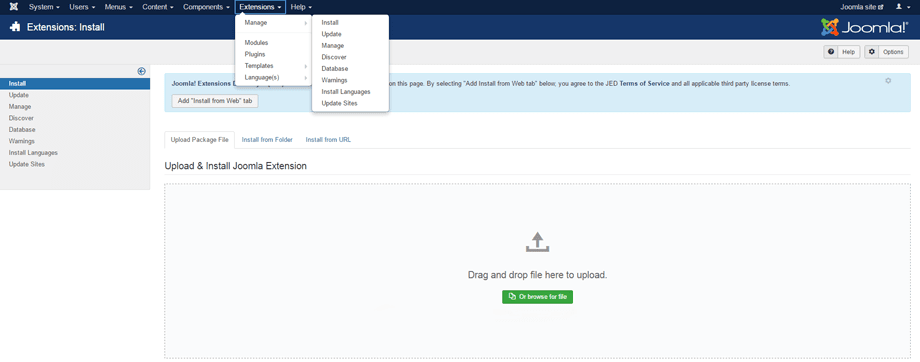
Faites glisser et déposez le fichier dans la zone de téléchargement ou téléchargez-le manuellement. L'extension sera automatiquement installée et activée. Pour accéder au tableau de bord Speed Cache et gérer le cache Joomla, sélectionnez Composants > SpeedCache
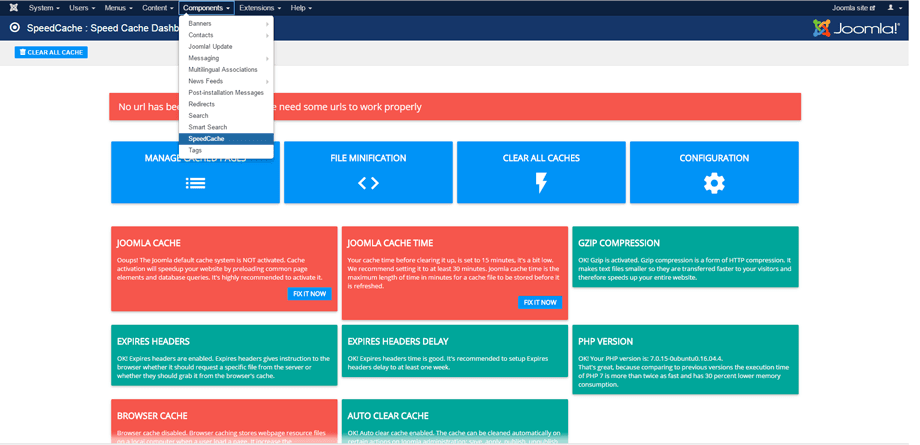
Vous pouvez lire la Speed Cache pour plus d'informations et de détails sur comment gérer le cache Joomla en utilisant Speed Cache. Si vous avez suivi toutes les étapes, vous devriez constater une grande amélioration des performances de votre site Joomla. En utilisant un VPS Linux alimenté par SSD, ainsi que votre site Joomla utilisant l'extension Speed Cache, vous vous assurez d'obtenir les meilleures et les plus rapides performances de votre site web Joomla.
Lorsque vous vous abonnez au blog, nous vous enverrons un e-mail lorsqu'il y a de nouvelles mises à jour sur le site afin que vous ne les manquiez pas.


Commentaires